换一换
换一换 




早期访问版本暂不支持MIDI文件播放,但可以通过使用DAW来实现MIDI文件的播放。本指南将介绍具体方法以及使用该方法播放MIDI文件的视频。 开始前说明 本指南介绍的是通过使用DAW或loopMIDI等软件,来模拟实现预计在正式版中添加的MIDI文件播放功能的方法。 实际的游戏演示视频请参考以下内容。 所需工具 DAW软件(推荐StudioOne5) loopMIDI(用于创建虚拟MIDI端口)喜欢的MIDI文件 本指南的说明基于StudioOne5Artist。 关于其他DAW软件的问题不予受理,敬请谅解。 大致流程 本指南介绍的方法大致流程如下: 使用loopMIDI创建虚拟MIDI端口 在DAW软件中进行外部设备设置 在DAW软件中进行乐器轨道和MIDI配置 【钢琴模拟器】侧的设置 1.使用loopMIDI创建虚拟MIDI端口
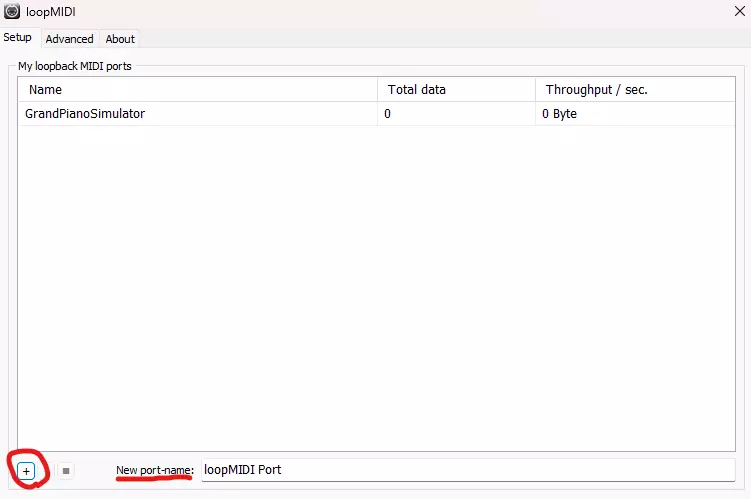
运行loopMidi后,在右下角的New port-name栏中输入任意MIDI端口名称(为便于引导,此处创建名为GrandPianoSimulator的虚拟MIDI端口),然后点击左下角的+按钮。若My loopback MIDI ports中已添加刚才输入的虚拟MIDI端口,则操作完成。 2.DAW软件中的外部设备设置 启动StudioOne5,创建一个新的项目。之后,从顶部菜单栏选择Studio One > 选项 > 外部设备。
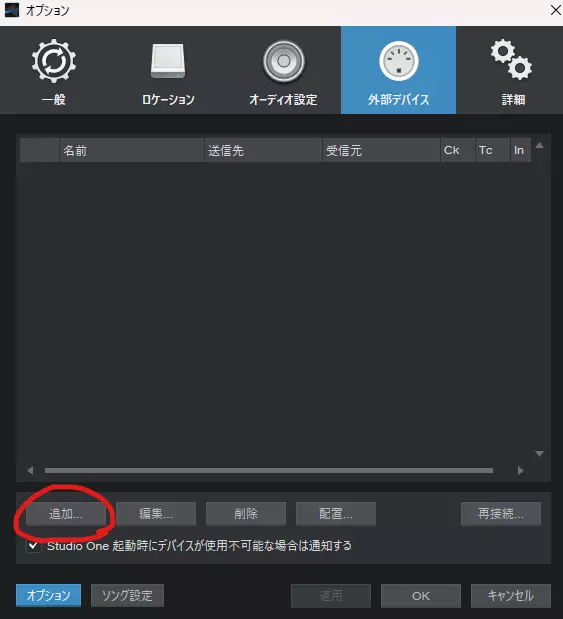
默认情况下,应该没有设置任何外部设备。请点击添加。
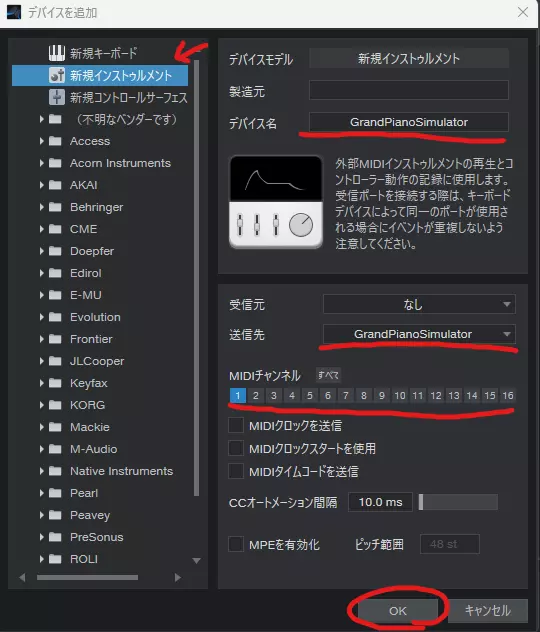
选择新乐器,将设备名称设为任意名称(本指南中设为GrandPianoSimulator),发送目标选择之前用loopMIDI创建的虚拟MIDI端口。MIDI通道会根据您要播放的MIDI文件是否分为多个音轨而有所不同,若有疑问,选择全部通道也可以。最后点击确定。
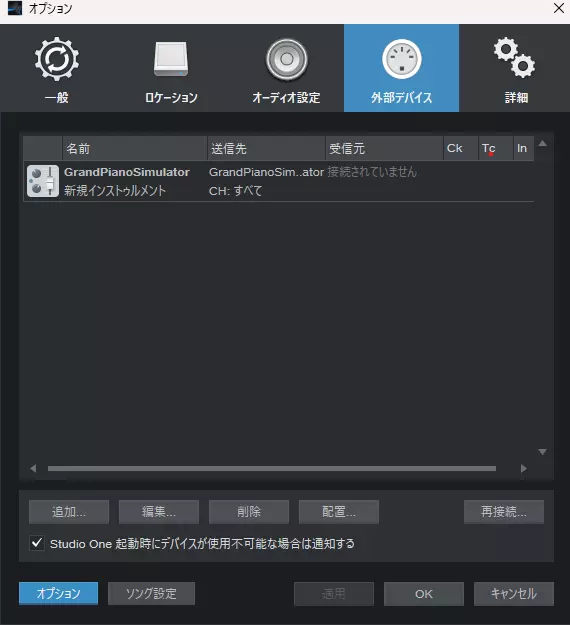
如果已像图片中那样添加了外部设备,即完成设置。 3.在数字音频工作站软件中进行乐器音轨配置和MIDI配置
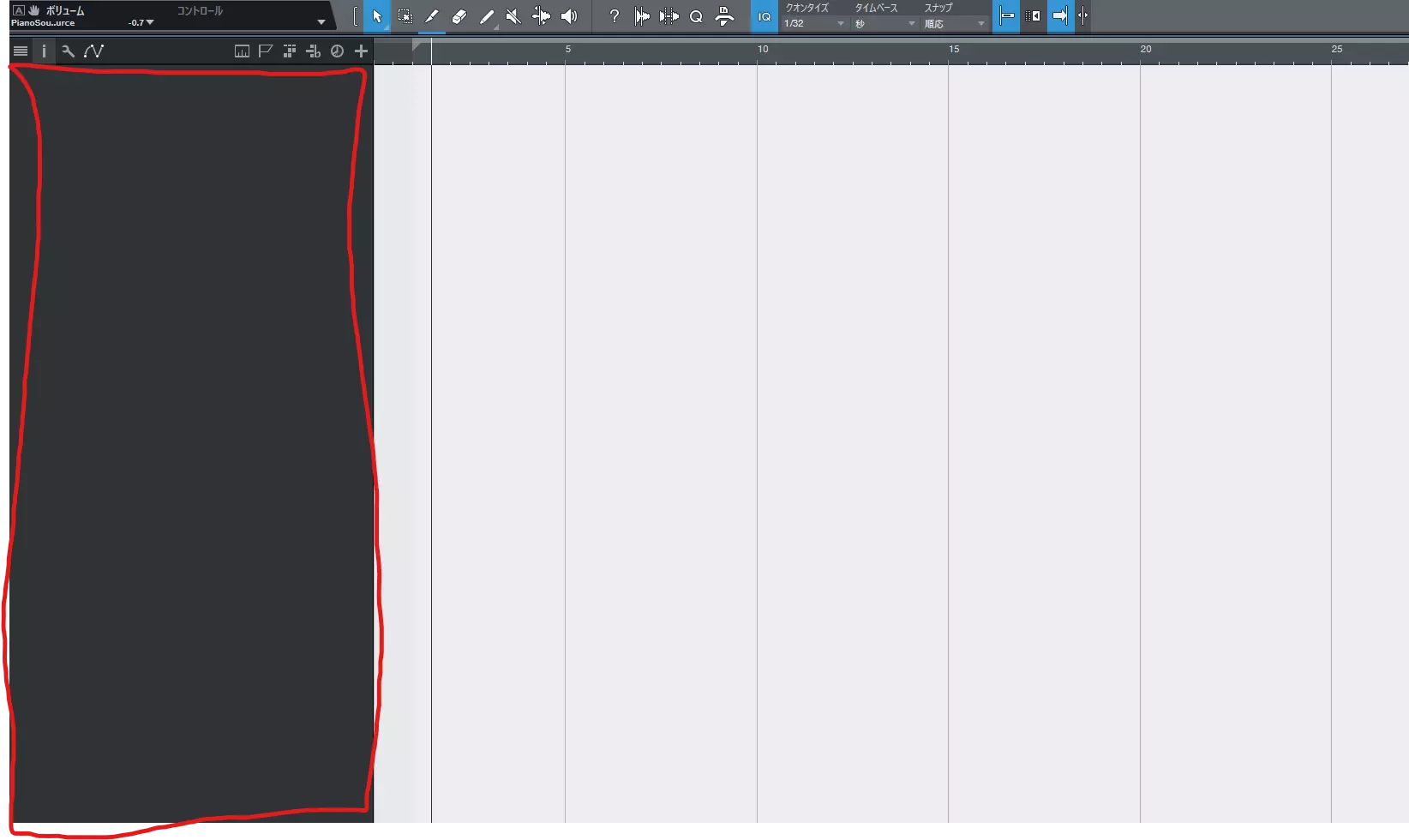
上述图片为StudioOne5的编辑器界面,在红色线条圈出的部分可以配置乐器,其旁边的白色部分可以放置音频文件和MIDI数据。首先,在配置乐器的区域右键点击,选择添加乐器轨道。
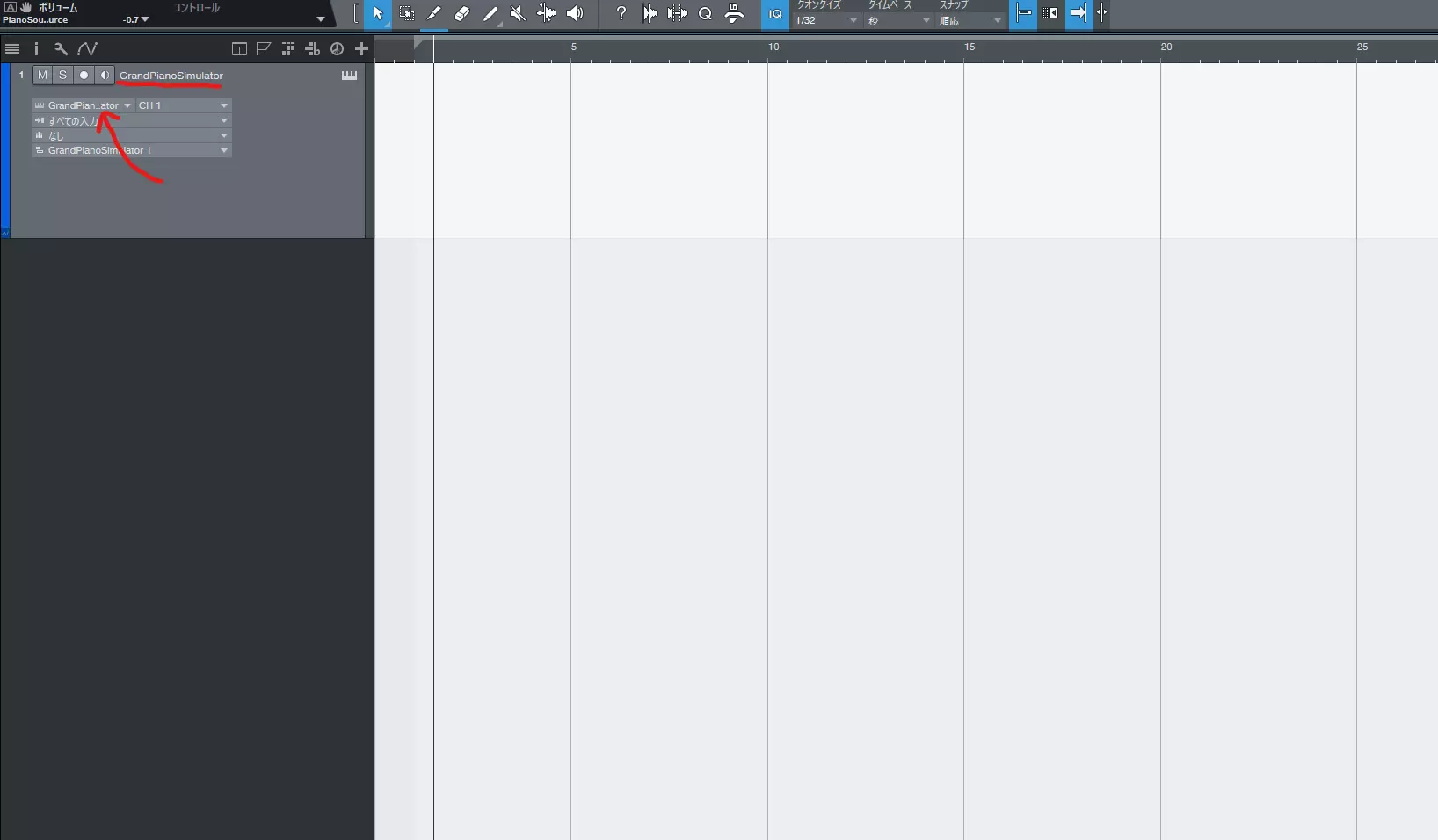
应该会像图片所示那样添加了新音轨。为了便于理解更改音轨名称后,请在箭头所示部分选择刚才创建的外部设备(本指南中为GrandPianoSimulator)。接下来进行MIDI文件的配置。
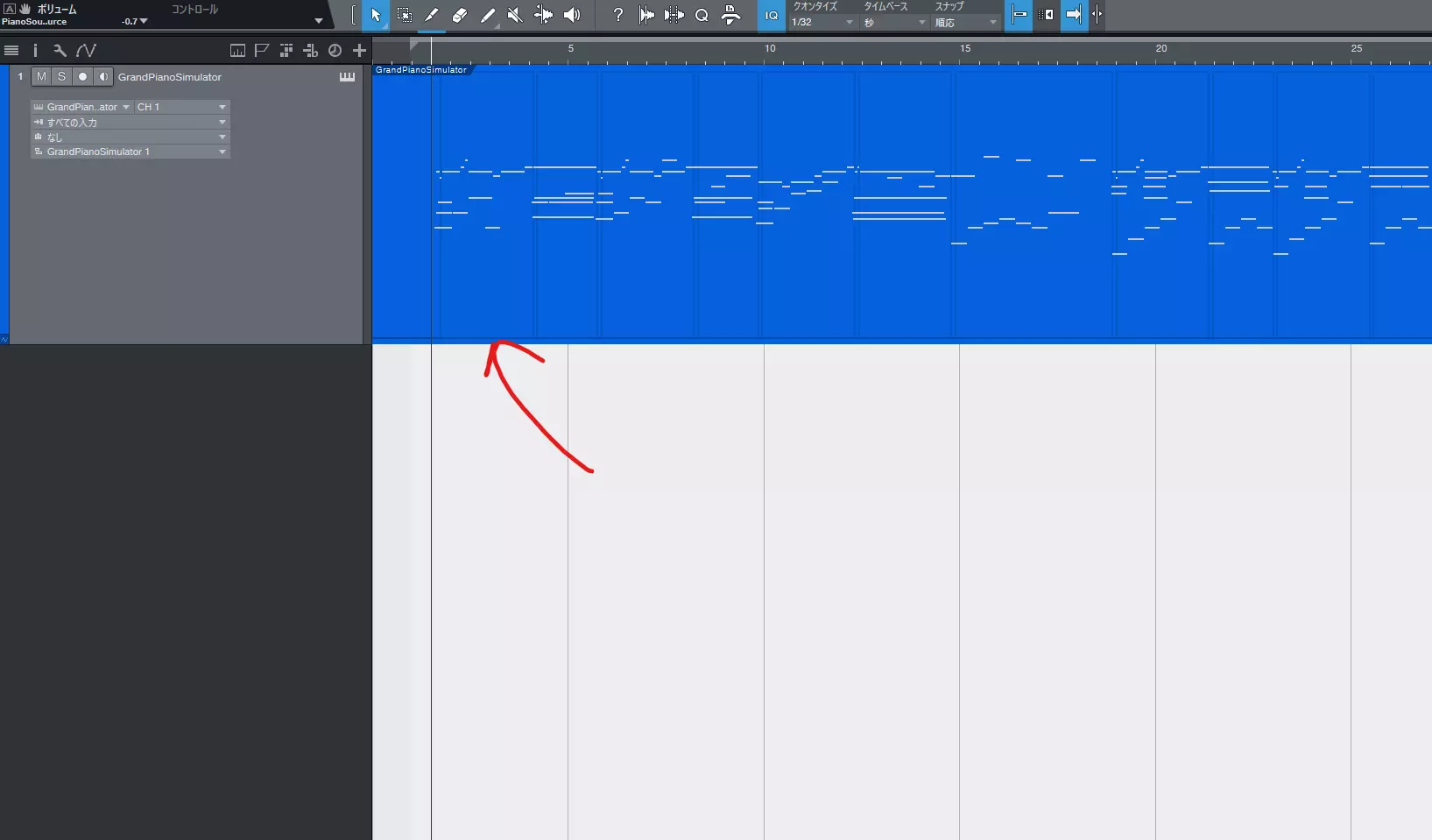
请将您准备好的MIDI文件放置在图片中箭头所指的位置。 如果您没有特别想播放的乐曲,只是出于兴趣想尝试本指南,建议使用免费提供的古典乐曲MIDI文件。 只要MIDI文件像图片中那样放置好就完成了。 4.《大钢琴模拟器》的设置 启动《大钢琴模拟器》后,请选择Esc < 音频。
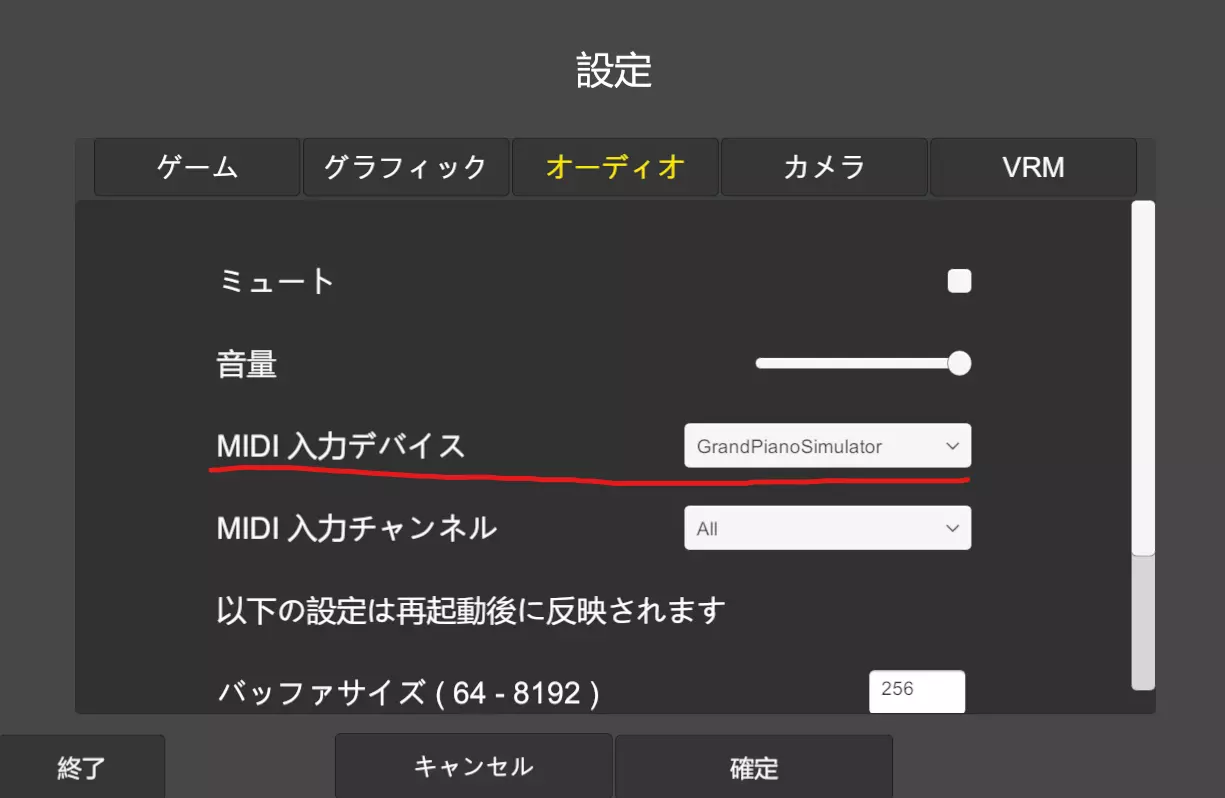
如果之前的设置正确,应该会显示MIDI输入设备中创建的虚拟MIDI端口。默认设置下会接收所有MIDI端口的输入,因此只要能确认创建的MIDI端口,就无需特别更改设置。 之后在DAW软件中播放MIDI文件,游戏就会开始演奏。 以上所有步骤已完成。辛苦您了! 无法正常播放时的解决方法 虽然不清楚具体问题所在,但已确认存在即使正确设置也无法播放的现象。虽然无法彻底解决,但请尝试以下解决方法。外部设备的重新连接:启动StudioOne5项目后,请从上方菜单栏选择StudioOne > 选项 > 外部设备。 ※请注意,此后可能会播放大音量※
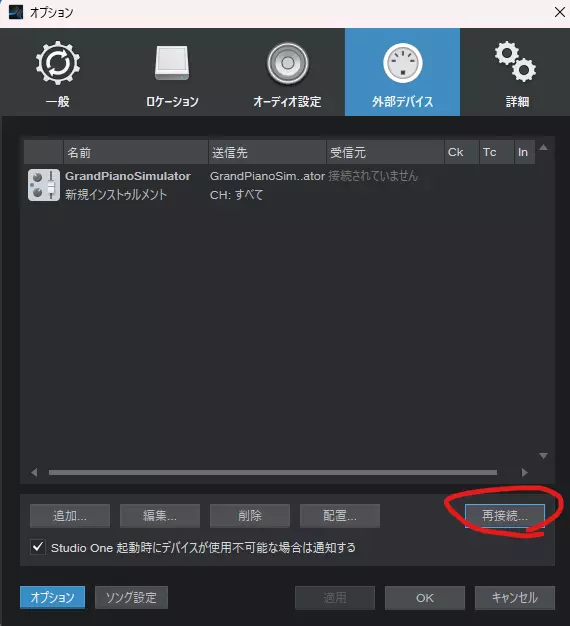
请点击重新连接。 之后在数字音频工作站软件上播放MIDI文件时,游戏内也应该能正常播放! (附加功能)使用喜欢的音源进行播放 由于采用了从数字音频工作站软件向虚拟MIDI端口输入的形式,因此不仅可以使用游戏内音源,还能使用自己喜欢的音源进行播放! 不只是钢琴,还可以是合成器、马林巴琴等等。 如果感兴趣的话,请继续阅读。
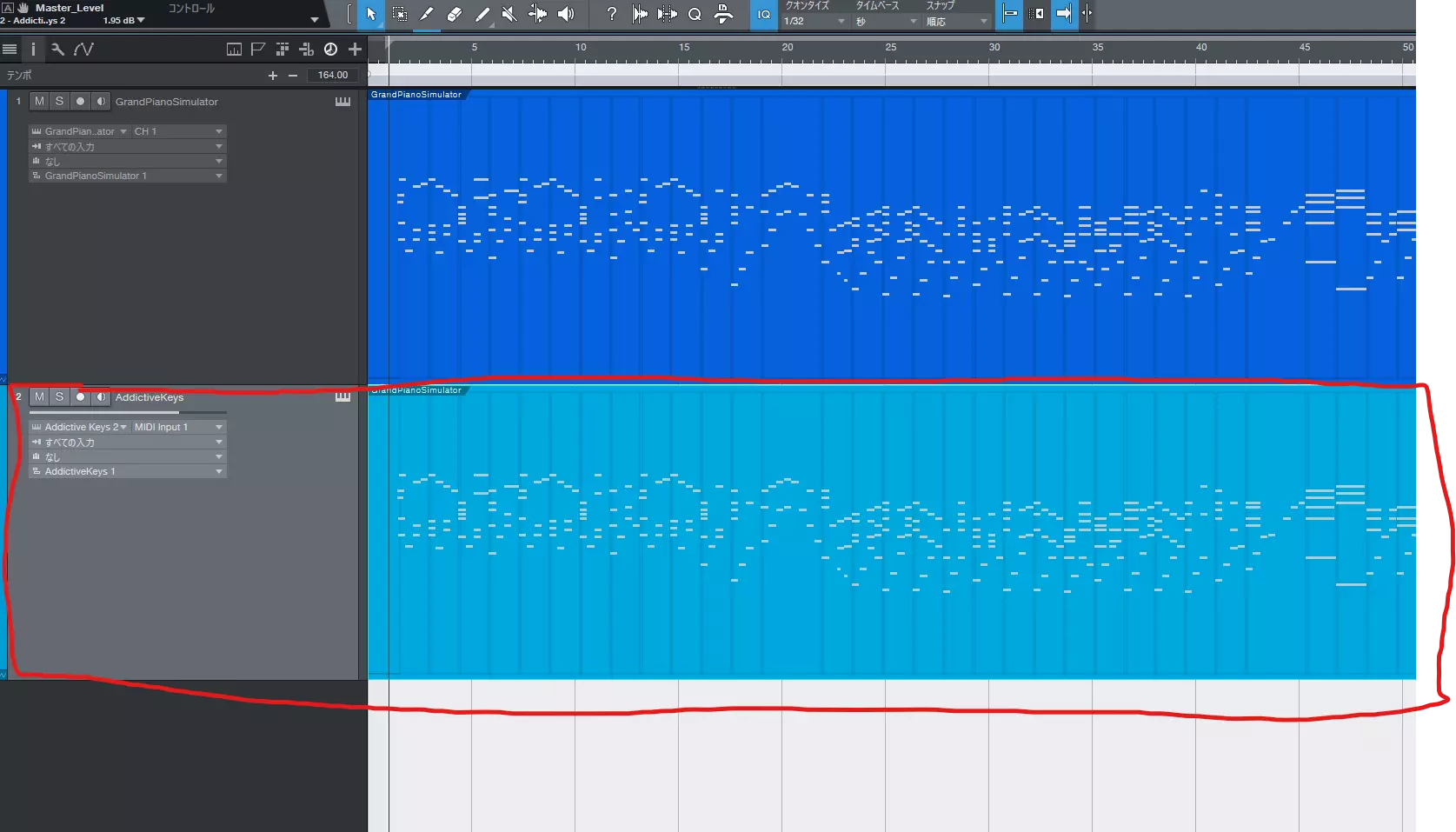
在StudioOne5的编辑器界面中,添加新的乐器轨道。 请在添加的轨道中复制任意音源以及输入到【钢琴模拟器】的MIDI数据。关于音源的下载和分配方法,请自行查询。 最后,在游戏内的声音设置中将静音开启,即可使用喜欢的音源进行播放。 最后 本指南是我的第一篇指南。 可能存在不清楚或不足之处,若能对大家有所帮助,我将感到荣幸。