换一换
换一换 




关于如何让游戏在现代电脑上更顺利运行的一些提示和技巧。Steam版本+基于DVD的修复。 模组 高分辨率纹理 若该模组受到欢迎或有更多人下载,我可能会尝试更新其他一些较小的纹理。 祝你玩得愉快! 一些示例。
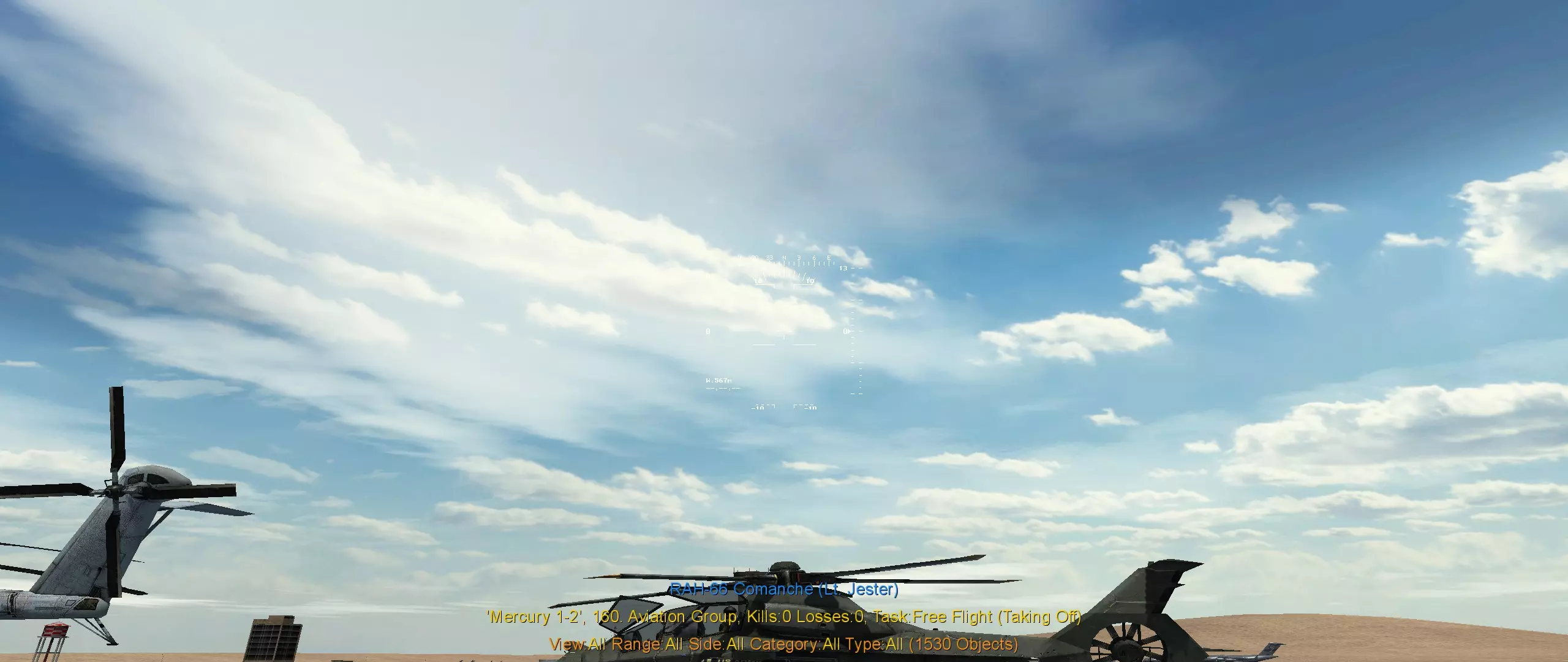
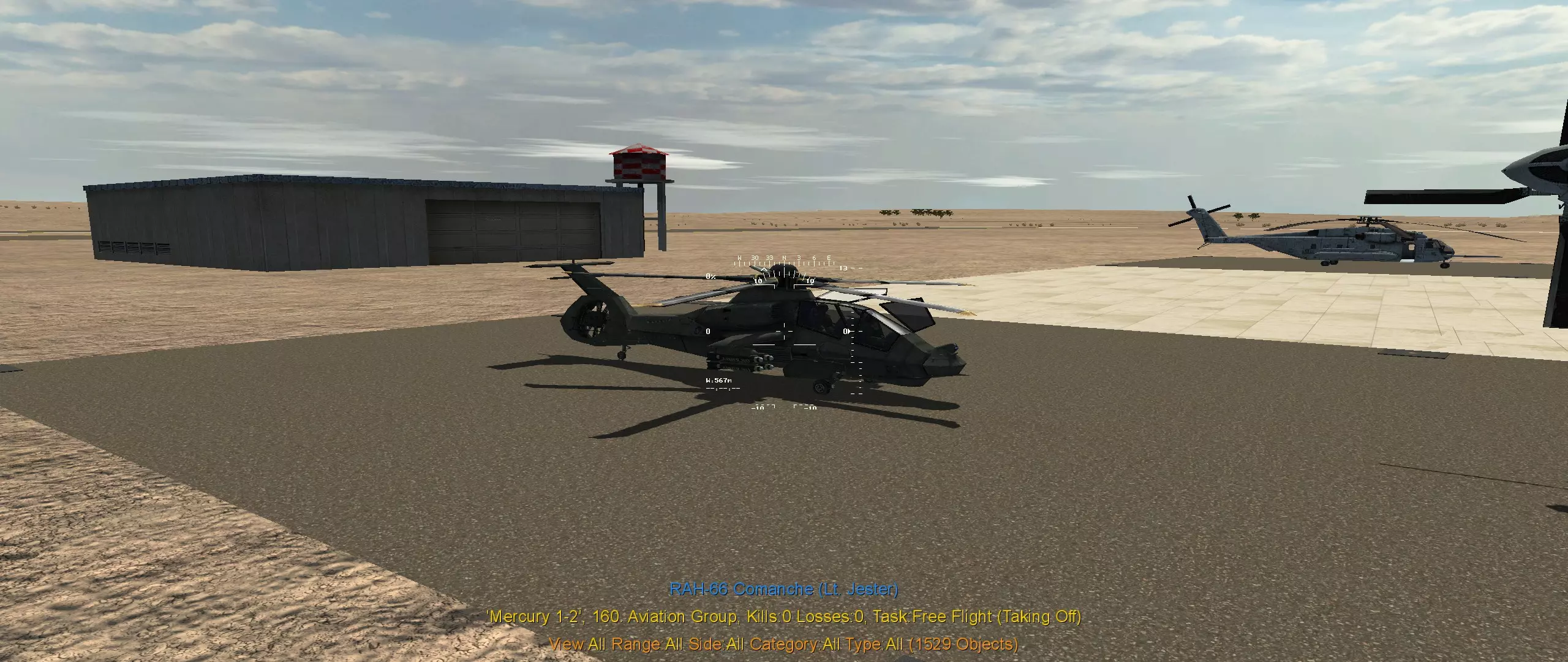
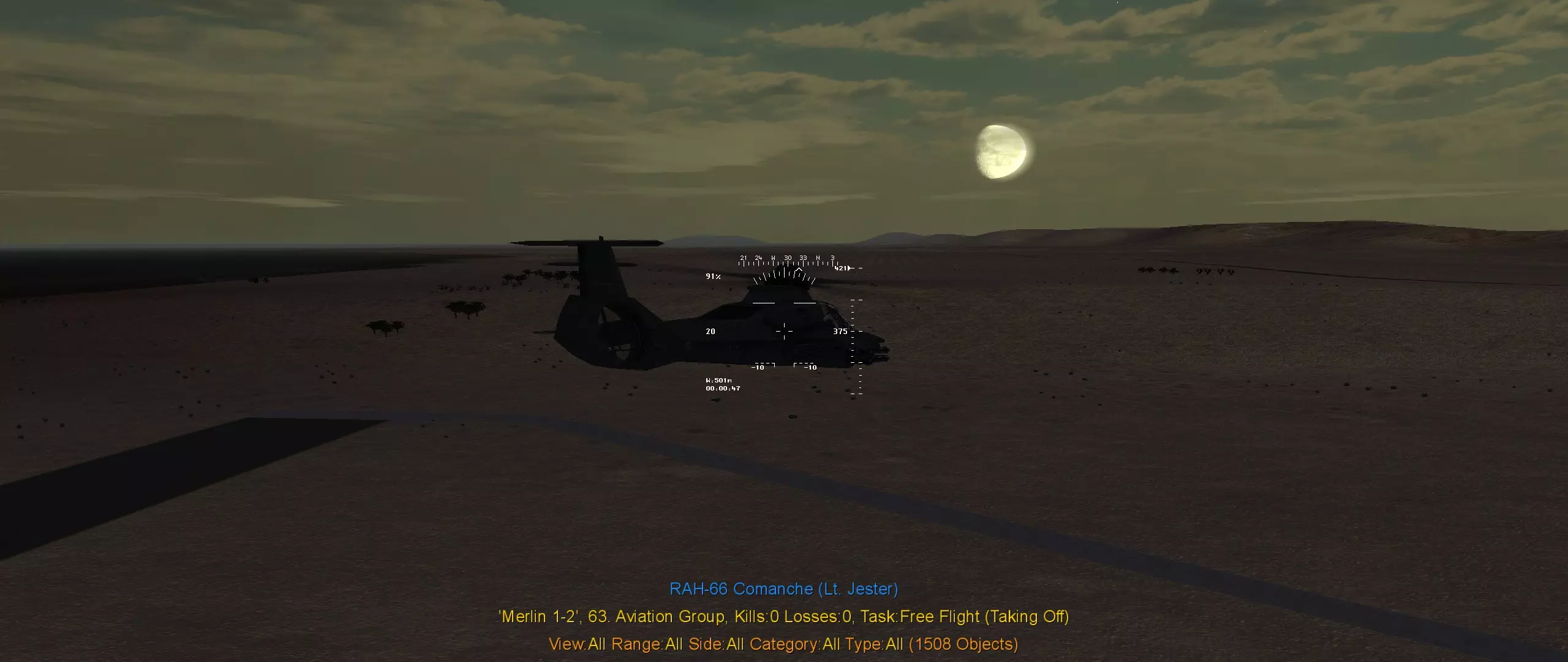
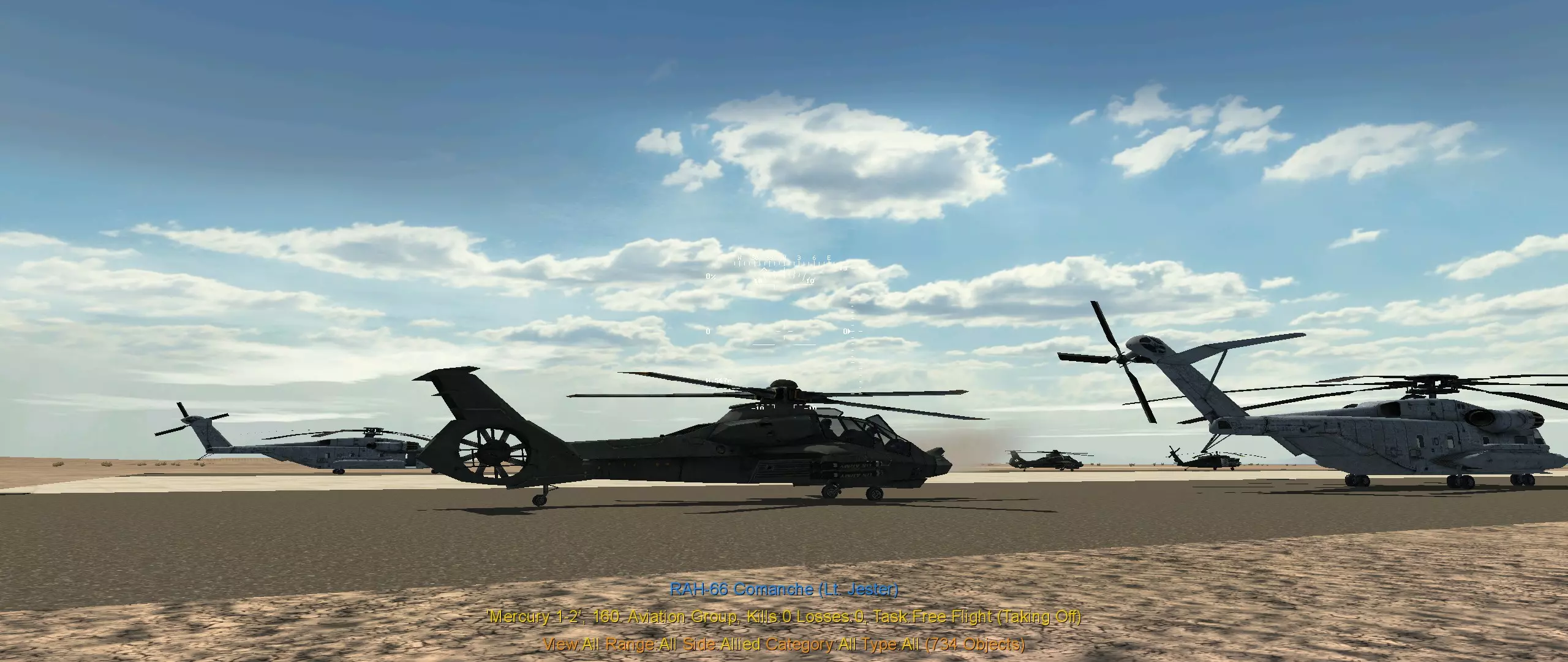
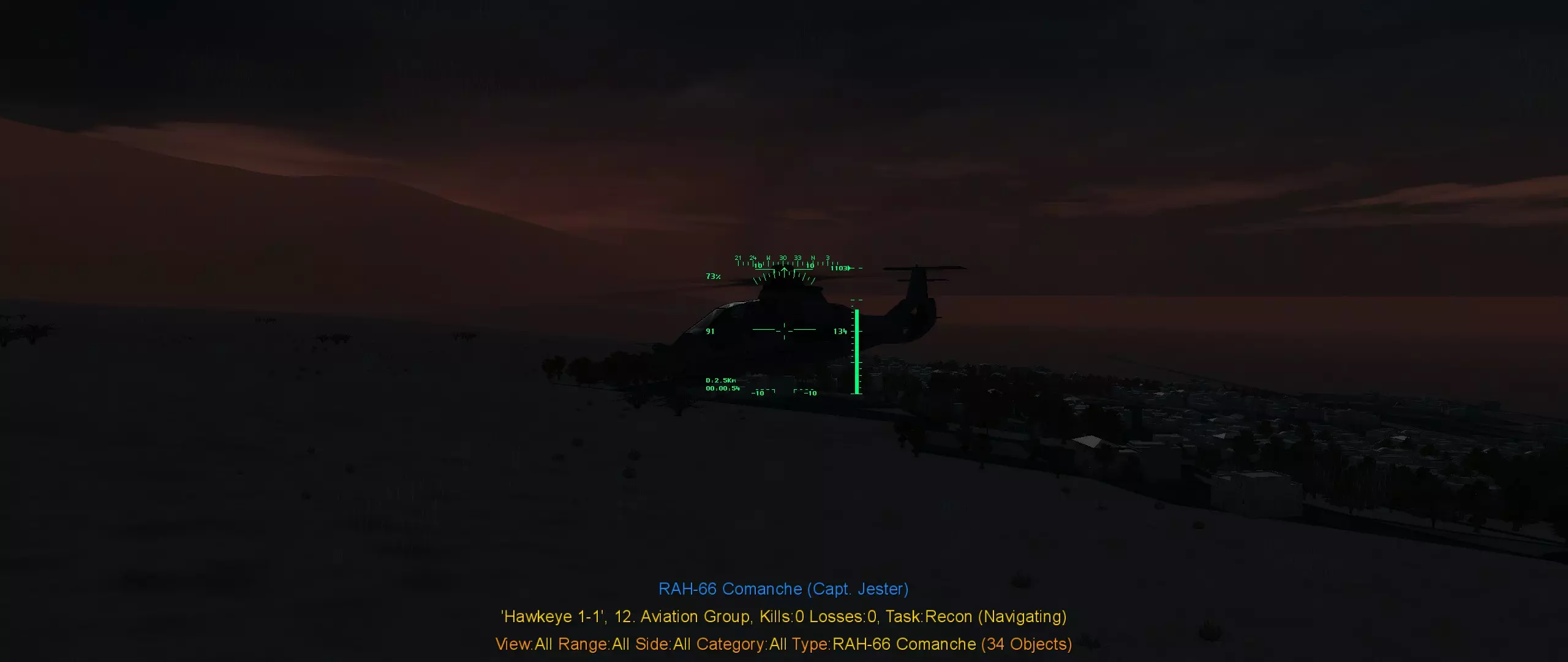
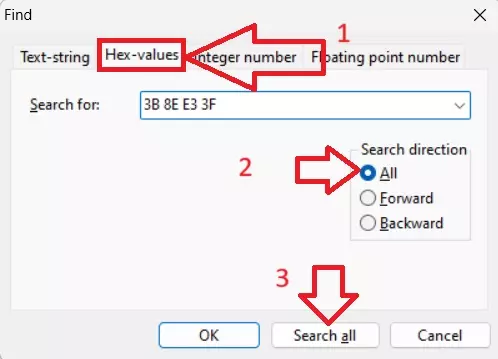
改进的飞行动态 1. 前往Enemy Engaged: Comanche vs Apache 1的安装目录,从“... common data dynamics”文件夹中复制.dyn文件 2. 进入你的Enemy Engaged 2: Desert Operations Steam安装目录,将这些文件放入“.. common data”文件夹 超宽屏显示 在选项中选择宽屏模式会导致后续每次访问时崩溃。修复方法如下: 1. 打开eech.ini文件 2. 查找以下部分 minfov=20 # 通用视野最小值,与按键'7'关联,正常视野(60)=按键'8' maxfov=90 # 通用视野最大值,与按键'9'关联 3.将其调整为你喜欢的视野角度。 4. 按7和9键可切换视野角度。此外,按空格键可获得更宽的视野,让你能更好地飞行。 5. 打开修改器并将其附加到游戏上(点击左上角的显示器图标)。 6. 打开你下载的修改表。 7. 我发现,对于2560x1080的分辨率,1.90左右的值效果相当不错。 选项菜单崩溃 要让《Enemy Engaged 2》在超宽屏上运行且仍能访问选项菜单(选择宽屏后再次点击选项会崩溃)。 你需要下载Elishacloud的DXWRAPPER。 1. 打开文件,提取STUB文件夹内的D3D9.dll、allSettings.ini、dxwnd.dll、dxwnd.exe、dxwrapper.asi和dxwrapper。得益于simhq补丁,游戏在各方面都得到了优化,还增加了更多战役内容(这些补丁必须按版本顺序安装,因为它们不是累积性的)。我最终也从Steam购买了《Enemy Engaged 2: Desert Operations》来完善我的收藏,并且准备再次重复所有步骤。不过我有个问题:你成功让鼠标实现鼠标视角控制了吗?无论我怎么修改.ini文件,都无法让它正常工作。1. 将ini文件重命名为【EE2 Desert Operations cohokum】 2. 将allsettings.ini重命名为dxwrapper.ini 3. 复制粘贴以下内容(不要启用抗锯齿,否则多功能显示器会显示空白): ;; DirectX DLL包装器配置文件 ;; ;; 有关详细信息,请参阅:[General] RealDllPath = 自动 WrapperMode = 自动 LoadCustomDllPath = ExcludeProcess = IncludeProcess = RunProcess = WaitForProcess = 0 DisableLogging = 0 [Plugins] LoadPlugins = 0 LoadFromScriptsOnly = 0 [Compatibility] Dd7to9 = 0 D3d8to9 = 0 DDrawCompat = 0 Dinputto8 = 0 DisableHighDPIScaling = 0 DisableGameUX = 0 DxWnd = 0 EnableDdrawWrapper = 0 EnableD3d9Wrapper = 1 EnableDinput8Wrapper = 0 EnableDsoundWrapper = 0 ForceTermination = 0 HandleExceptions = 1 ResetScreenRes = 0 SingleProcAffinity = 1 [Hooking] DdrawHookSystem32 = 0 D3d8HookSystem32 = 0 D3d9HookSystem32 = 0 DinputHookSystem32 = 0 Dinput8HookSystem32 = 0 DsoundHookSystem32 = 0 [DDrawCompat] DDrawCompat20 = 0 DDrawCompat21 = 0 DDrawCompat31 = 0DDrawCompatDisableGDIHook = 0 DDrawCompatNoProcAffinity = 0 [ddraw] ConvertToDirectDraw7 = 0 ConvertToDirect3D7 = 0 DdrawOverrideBitMode = 0 DdrawResolutionHack = 0 DirectShowEmulation = 0 [Dd7to9] AutoFrameSkip = 0 DdrawEmulateSurface = 0 DdrawRemoveScanlines = 0 DdrawReadFromGDI = 0 DdrawWriteToGDI = 0 DdrawLimitDisplayModeCount = 0 DdrawUseNativeResolution = 0 DdrawClippedWidth = 0 DdrawClippedHeight = 0 DdrawOverrideWidth = 0 DdrawOverrideHeight = 0 DdrawOverrideRefreshRate = 0 DdrawIntegerScalingClamp = 0 DdrawMaintainAspectRatio = 0 [d3d9] AnisotropicFiltering = 1 AntiAliasing = 1 CacheClipPlane = 0 EnableVSync = 0 EnableWindowMode = 1 ForceMixedVertexProcessing = 0 ForceSystemMemVertexCache = 0 ForceVsyncMode = 1 FullscreenWindowMode = 1 WindowModeBorder =[全屏设置] 全屏模式=0 强制窗口调整大小=0 发送Alt+Enter快捷键=0 等待窗口变化=0 循环休眠时间=120 窗口休眠时间=500 设置全屏层级=0 设置命名层级= 忽略窗口名称= [dinput8] 过滤非活动输入=0 [dsound] 2D缓冲区数量=0 3D缓冲区数量=0 强制认证=0 强制独占模式=0 强制软件混音=0 强制硬件混音=0 强制高质量3D软件混音=0 强制非静态缓冲区=0 强制语音管理=0 强制主缓冲区格式=0 主缓冲区位深=16 主缓冲区采样率=44100 主缓冲区声道数=2 音频剪辑检测=0 音频淡出延迟毫秒=20 修复扬声器配置类型=1 停止驱动程序 workaround=0 [AppCompatData] 锁定模拟=0 Blt模拟=0 强制无窗口锁定=0 强制无窗口Blt=0 锁定颜色键=0 DWM下全屏=0DisableLockEmulation = 0 EnableOverlays = 0 DisableSurfaceLocks = 0 RedirectPrimarySurfBlts = 0 StripBorderStyle = 0 DisableMaxWindowedMode = 0 [WriteMemory] VerificationAddress = 0x00000000 ResetMemoryAfter = 0 AddressPointer = 0x00000000 4. 启动游戏并在选项菜单中更改设置。 额外说明:如果你想使用ReShade,请将“LoadCustomDllPath = ”这一行修改为“LoadCustomDllPath = reshade.dll”,并将reshade.dll文件放置到游戏文件夹中(注意,你需要重命名该文件,因为ReShade的DLL文件通常名为D3D9.dll,这会与本解决方法产生冲突)。 控制器顺序 为了帮助游戏始终按确切顺序识别你的控制器 这里有两个选择。如果你的游戏点击选项菜单时没有崩溃,只需下载dinputto8并将其放入游戏目录。然后从步骤3开始按照以下说明操作。 如果你的选项菜单崩溃,请按以下步骤操作: 1. 打开之前下载的DXWRAPPER文件,将dinput.dll解压到主文件夹中。 2. 在dxwrapper.ini中将设置“Dinputto8 = 0”更改为“Dinputto8 = 1”。 3. 解压devreorder文件“dinput8.dll”和“Devreorder.ini”,并将它们放置到“EE2 Desert Operations cohokum”文件夹中。 4. 使用“Devicelister.exe”查看你的操纵杆,并选择你想要使用的操纵杆(复制粘贴),将其放入devreorder中的“[order]”部分。ini文件 以下是我的示例 [order] ; 在本部分填写控制器的名称或GUID ; 按你希望它们被检测到的顺序填写,每行一个。 ; 确保名称与游戏控制器控制面板或DeviceLister.exe中显示的名称完全匹配, ; 包括所有大写字母和标点符号。如果你使用设备的GUID而非名称,确保GUID像在DeviceLister.exe中一样用花括号括起来。 ; 示例: ; vJoy Device ; Controller (XBOX 360 For Windows) ; {01234567-89ab-cdef-0123-456789abcdef} Thrustmaster Combined T-Rudder F16 MFD 3 F16 MFD 4 5. 任何其他你不想使用的摇杆,请将它们放在"[hidden]"部分。 常见问题 常见问题:1. 多功能显示器(MFD)为空白,仅在夜视镜激活时显示 答:关闭抗锯齿。 2.宽屏和超宽屏显示时纵横比异常 解决方法:你需要下载修改器以及对应的修改脚本才能更改纵横比。 动态战役中使用宽屏时没有文字显示 解决方法:你需要找到另一个可执行文件来修复此问题。原始DVD版本的可执行文件可以解决该问题。 零售/DVD版本 关于游戏的零售/DVD版本: 由Ed Strider提供 经过大量测试后,我们有好消息。你的教程同样适用于零售DVD版Enemy Engaged 2,我可以证实这一点。