换一换
换一换 


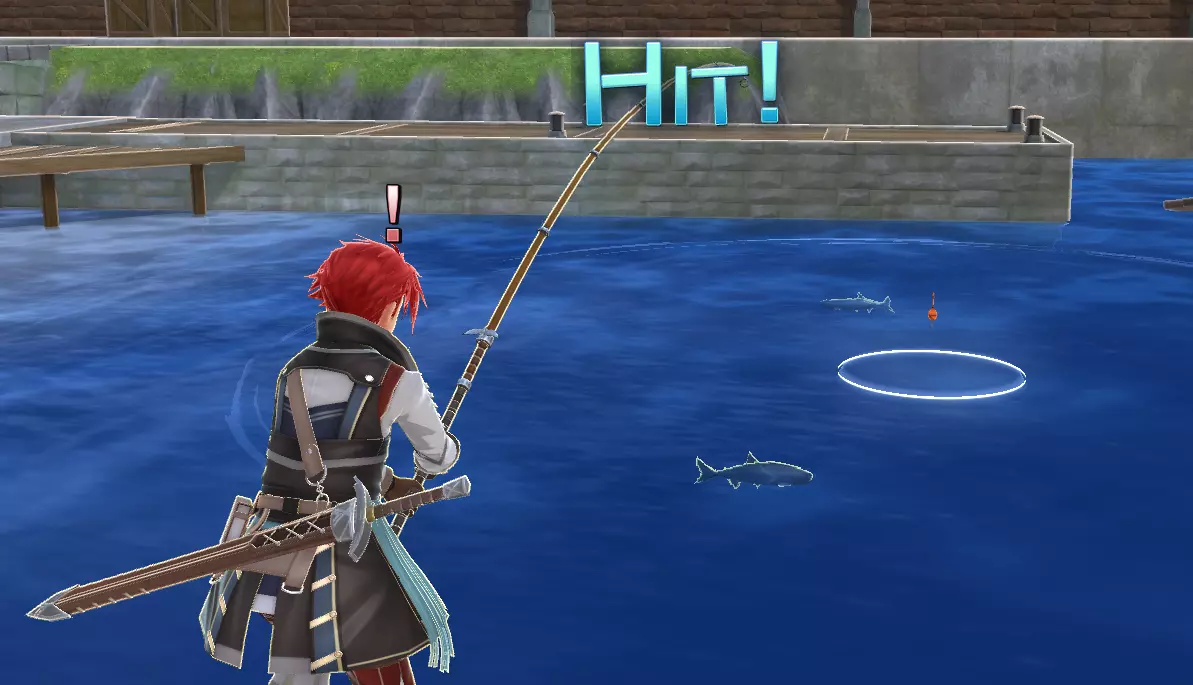
这是一份快速指南,旨在展示如何使用Steam自定义控制器设置进行简单的控制调整,从而让钓鱼操作变得更轻松。这对于那些难以频繁点击按钮的玩家来说尤其有用,特别是在钓游戏中较难的鱼类以及进行钓鱼 farming 时。此外,与前作相比,本作的钓鱼增加了更多难度,需要在点击按钮的同时按下其他按键并操作模拟摇杆,因此本指南有助于玩家更好地专注于这些额外操作目标。概述 Steam的自定义控制器配置文件在许多游戏中都非常有用,不仅能让游戏比原本更易操作,或是在原本没有控制器功能的地方添加控制器支持,还能通过Steam而非游戏本身重新映射按键,或是利用诸如连发设置等实用功能,让部分游戏更具可及性。 下面我会提供两种针对本作钓鱼功能进行设置的方法,但显然你也可以按照自己的需求,通过这些步骤进行按键分配。这只是我个人会采用的两种方式。我也记不清默认的钓鱼按键是什么了,但在我的游戏里,它是X键(PlayStation控制器)或A键(Xbox控制器)。所以我会围绕这个来展开说明。我的方法需要使用DualSense手柄,因此根据你的手柄型号以及Steam对其的支持情况,效果可能会有所不同。 如果你遇到问题,我会在文末说明如何重置设置。 Steam自定义控制器设置在哪里? 有两种方法可以找到它。 第一种方法:在Steam库中,进入游戏页面后(开始游戏前),你可以在这里找到该设置。请确保你的手柄已连接且Steam已检测到它,否则你将看不到此图标。
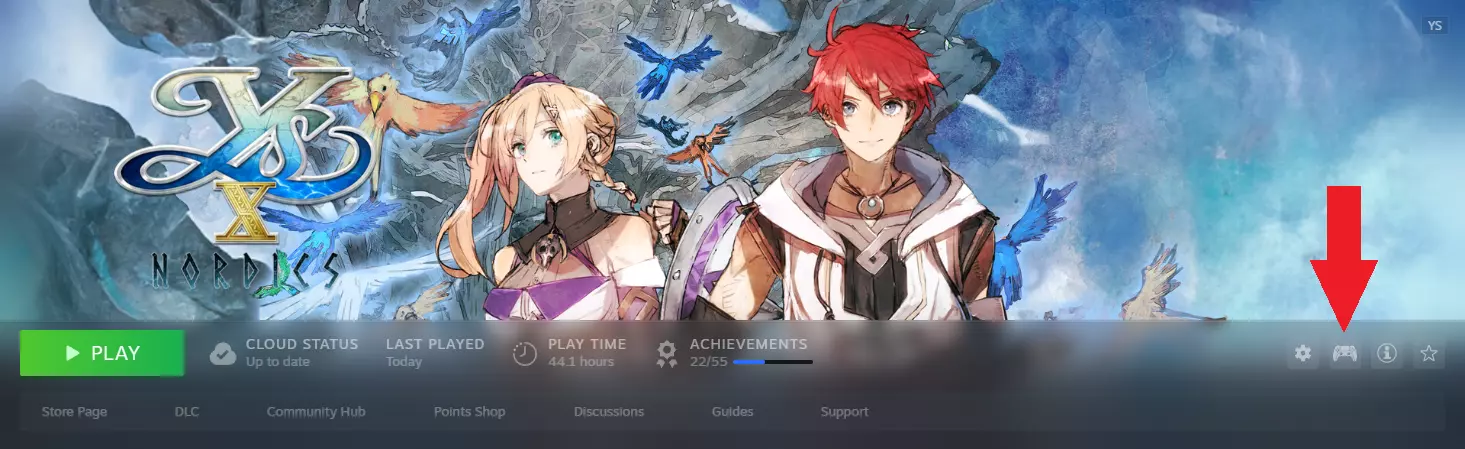
或者,你可以在游戏时按下Steam指南按钮(在PlayStation手柄上通常是PS键,除非你已更改)。你也可以按键盘上的Shift+Tab。这会在游戏时调出Steam界面。同样,如果你已禁用或更改了Steam界面,那么你将无法使用此选项。
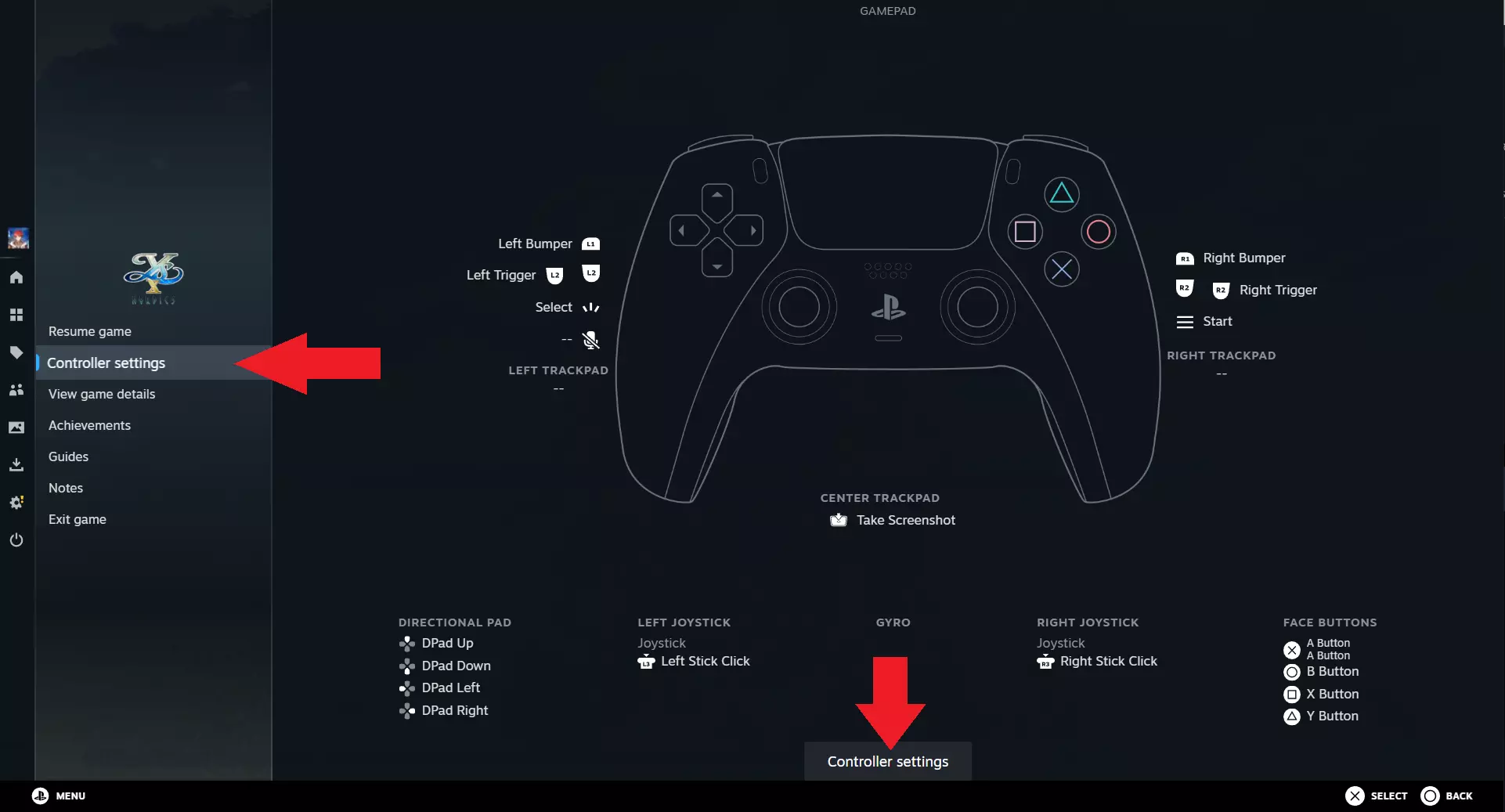
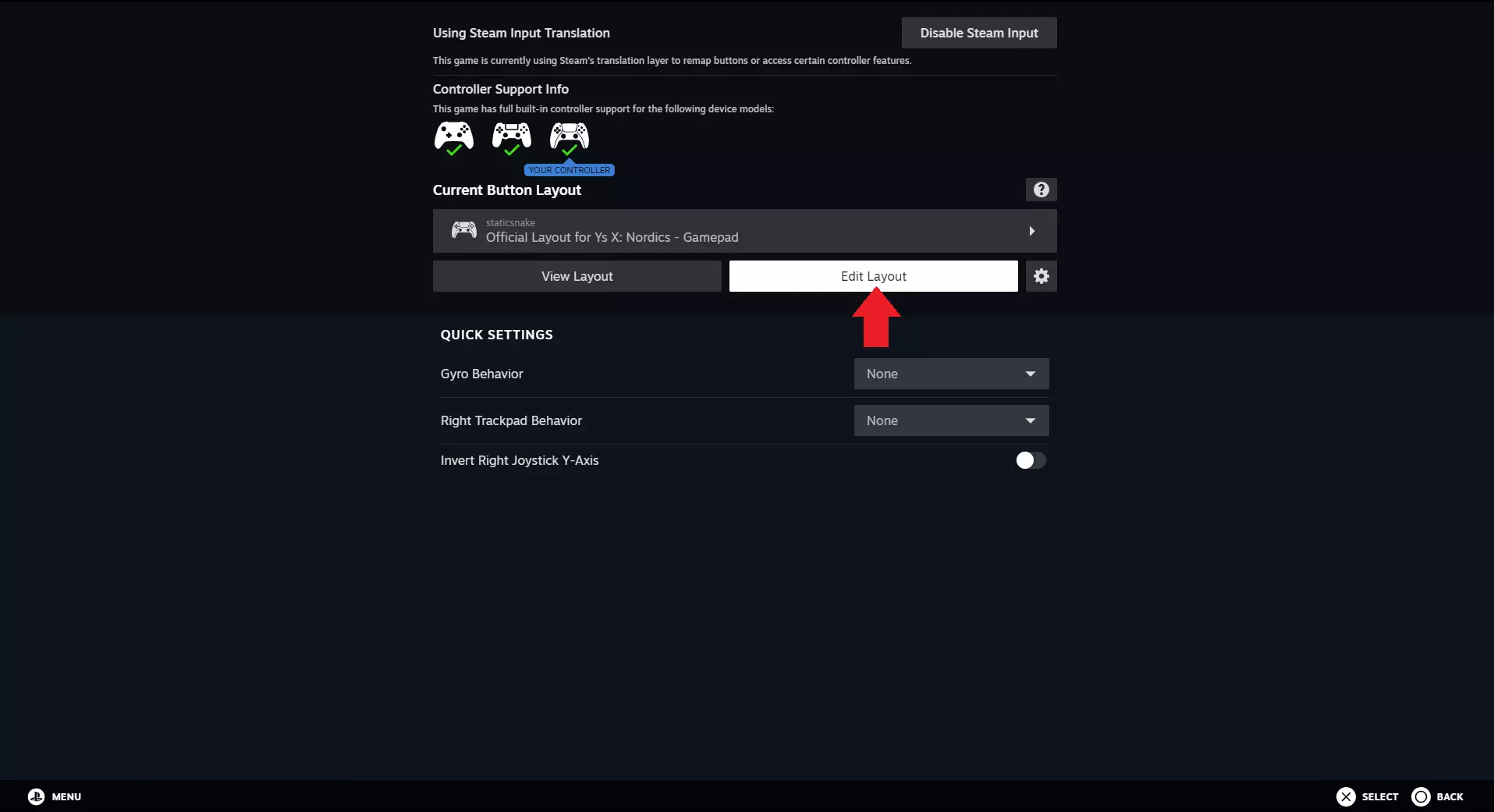
选项1:组合按键 进入控制器设置后,选择编辑布局。
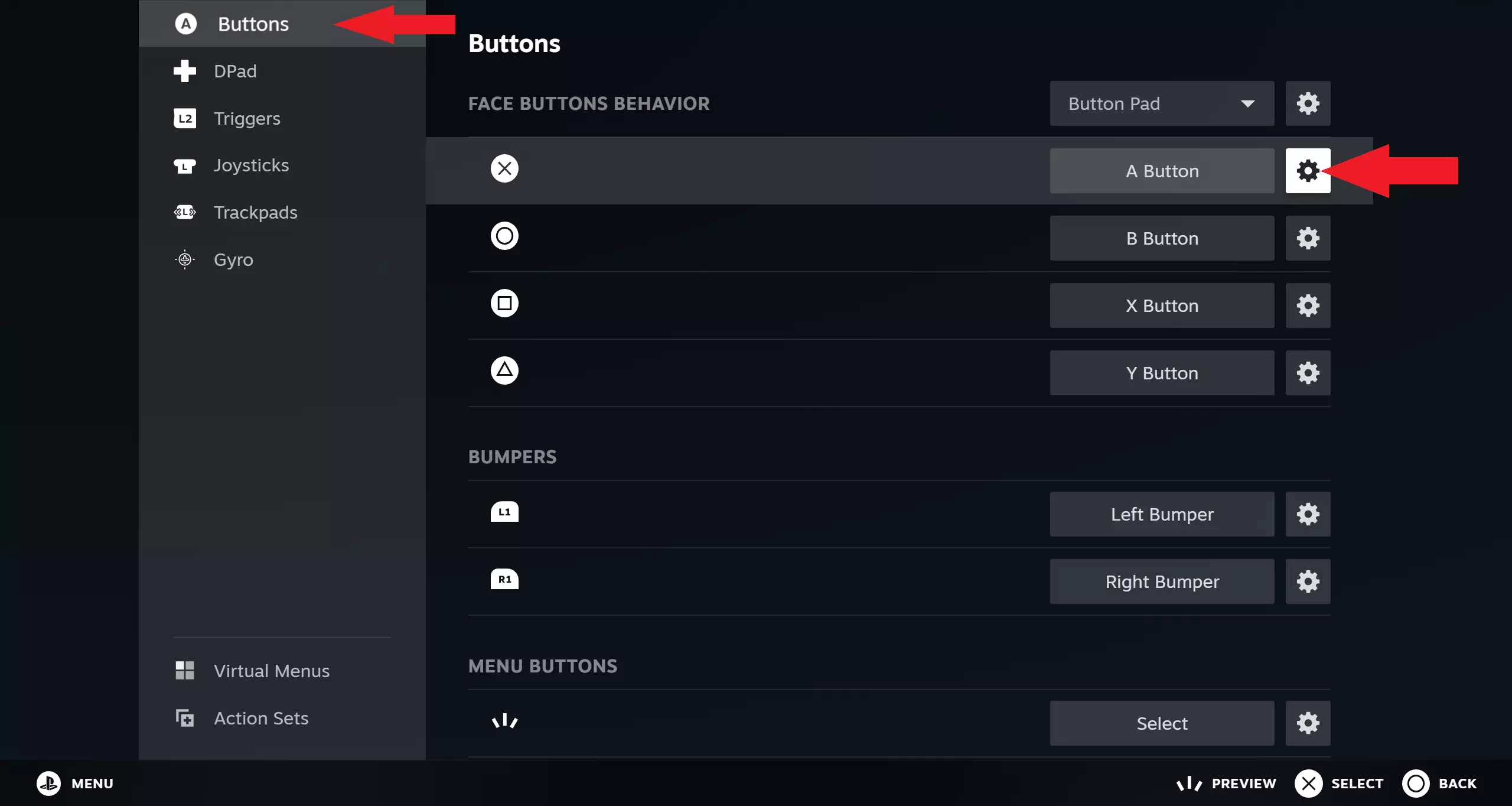
然后进入按键设置,接着我们要修改X键(PlayStation控制器)或A键(Xbox控制器),因为我用这个按键来钓鱼。 如果你不清楚,我截图左侧显示的X键是我实际控制器上的按键。右侧选中或分配给它的按键,是我按下该按键时输出的结果。所以这基本上是Steam在说“当玩家按下DualSense上的X键时,向游戏发送Xbox A键被按下的信号”。这就是Steam自定义控制器设置中此类功能的工作方式。 在按键设置中,找到该按键的齿轮图标。
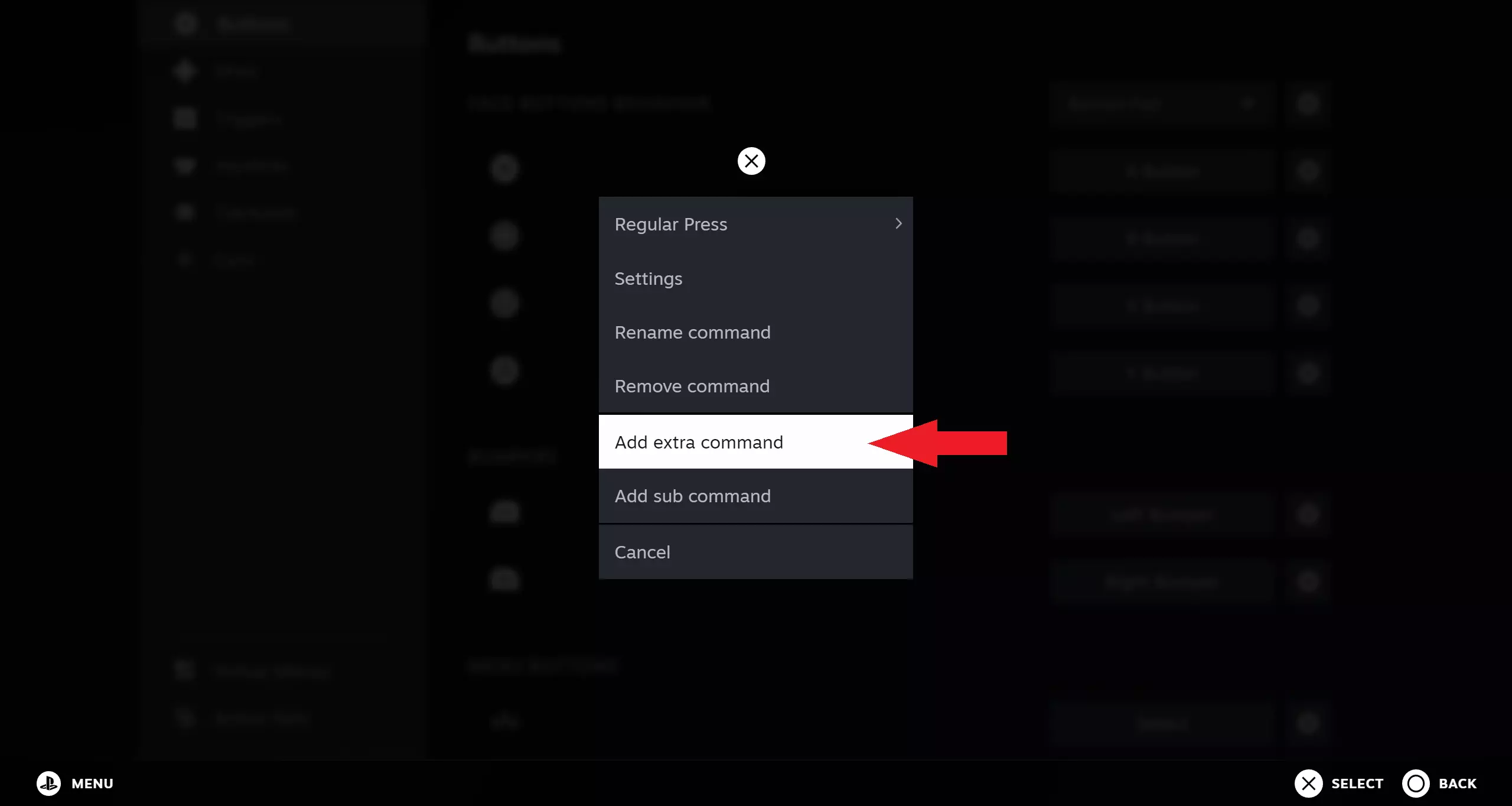
然后选择添加额外命令。我们这样做是因为不想改变按钮的原始功能。所以我们要给按钮添加一个额外命令,该命令的触发方式将与正常按下按钮不同。
这应该会将你带到另一个屏幕,你可以在那里选择按钮或命令。进入【手柄设置】,然后选择完全相同的按钮。
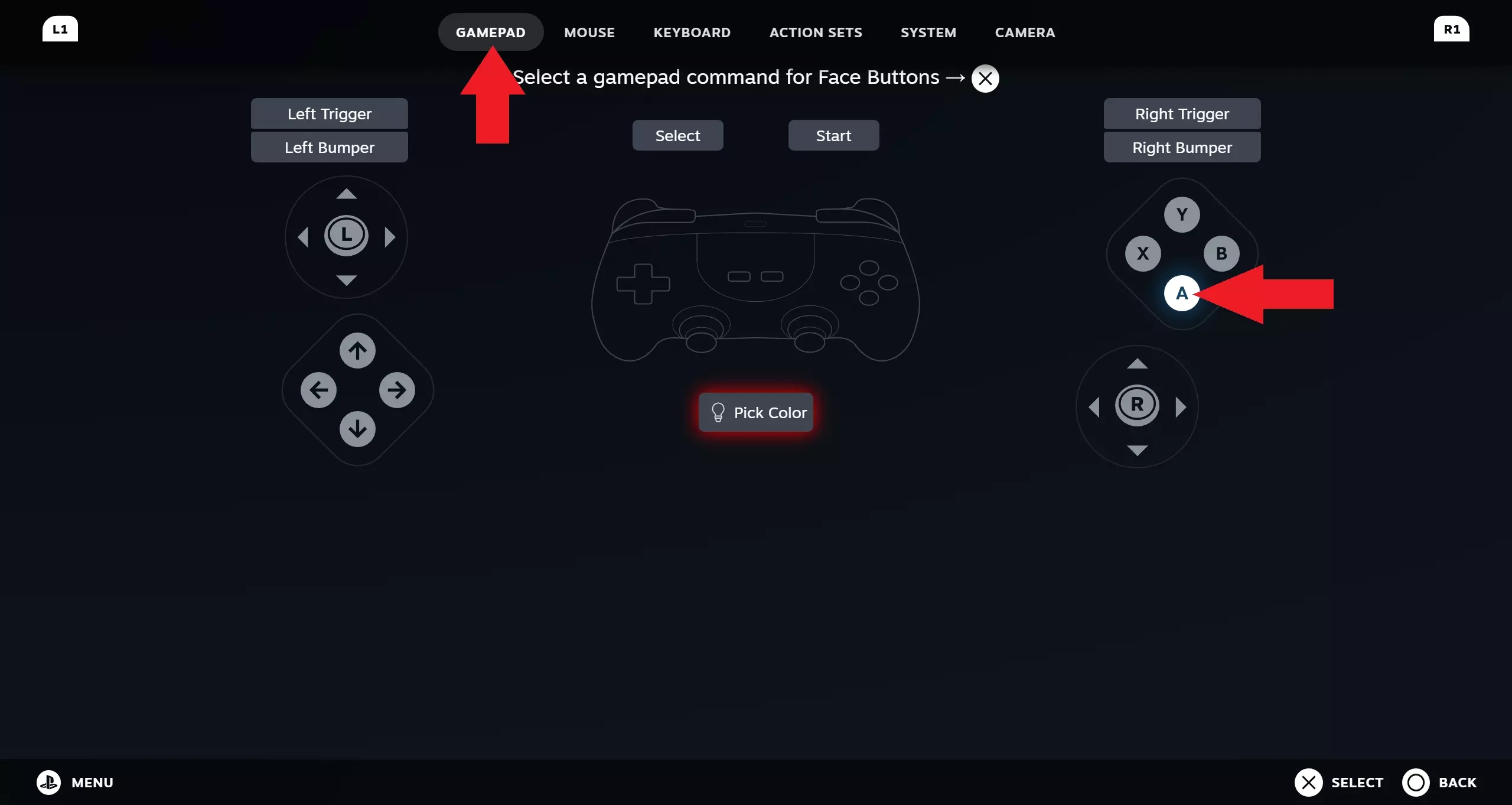
现在它被分配了与指令2相同的按钮,但目前两者功能完全一致。让我们对此进行更改。请点击该按钮新添加的指令2旁的齿轮图标。
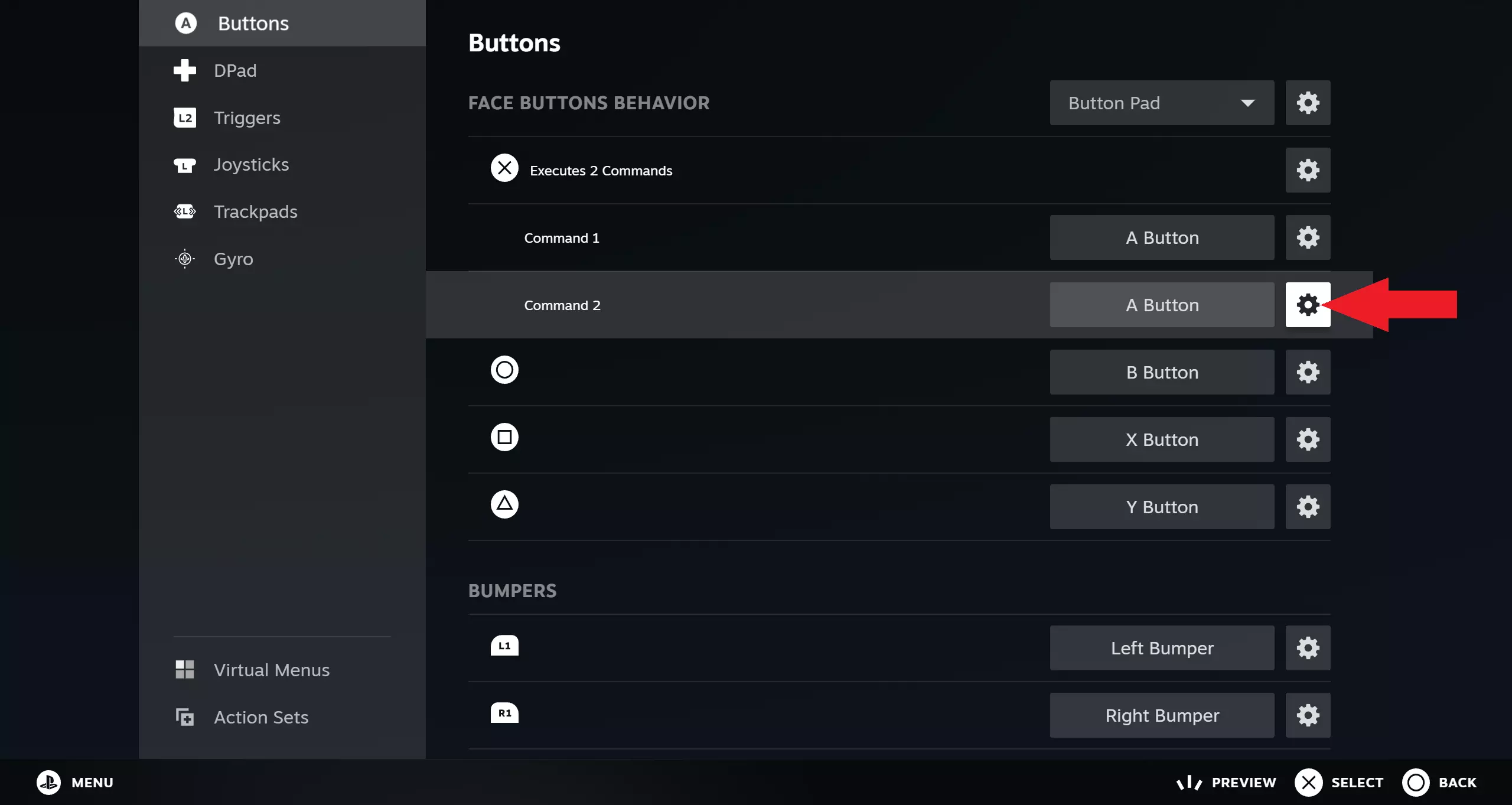
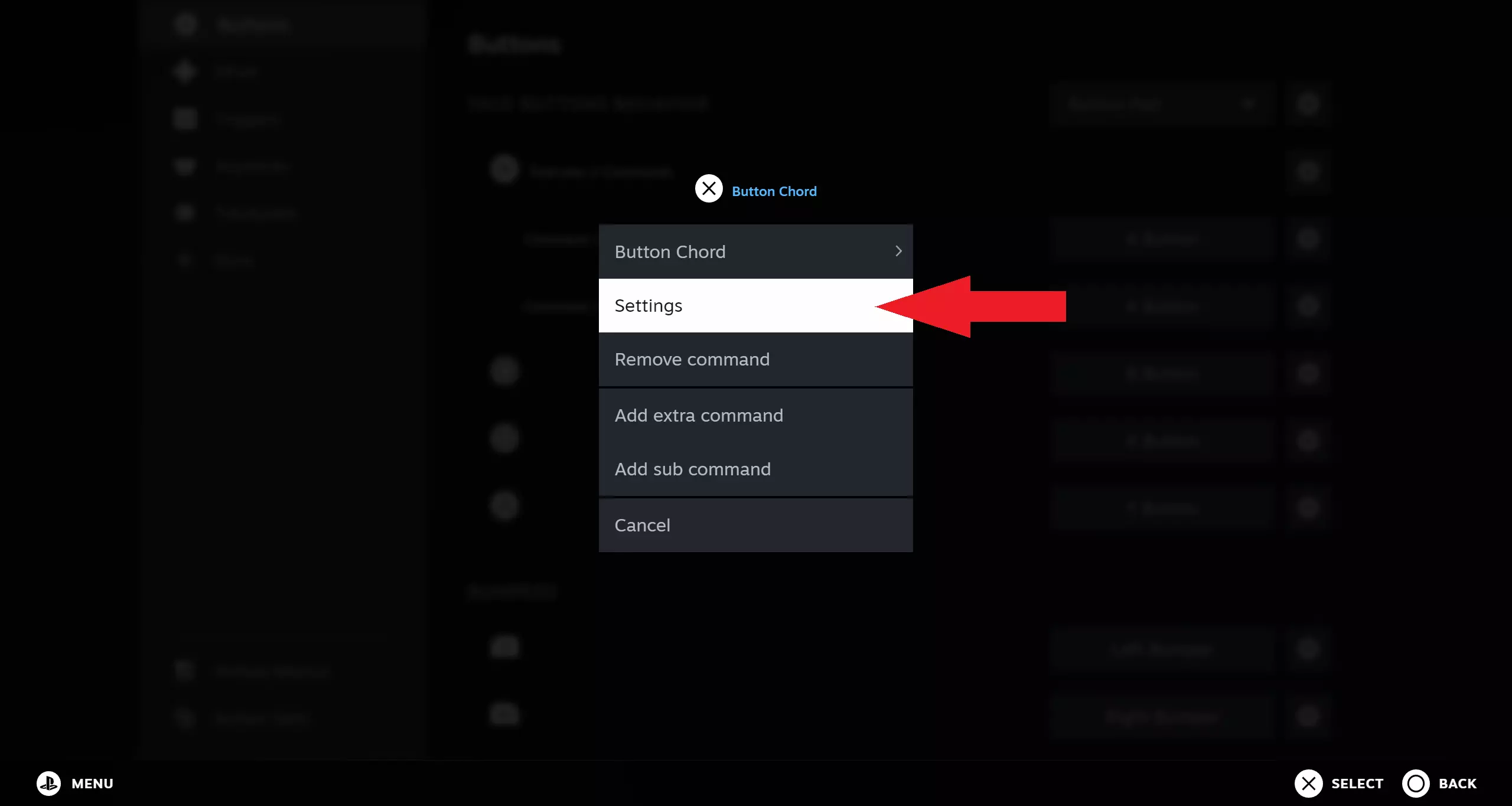
在此设置中,将常规按压更改为如下所示的组合按键。这将改变该指令的触发方式,使其需要与另一个按键配合才能执行。
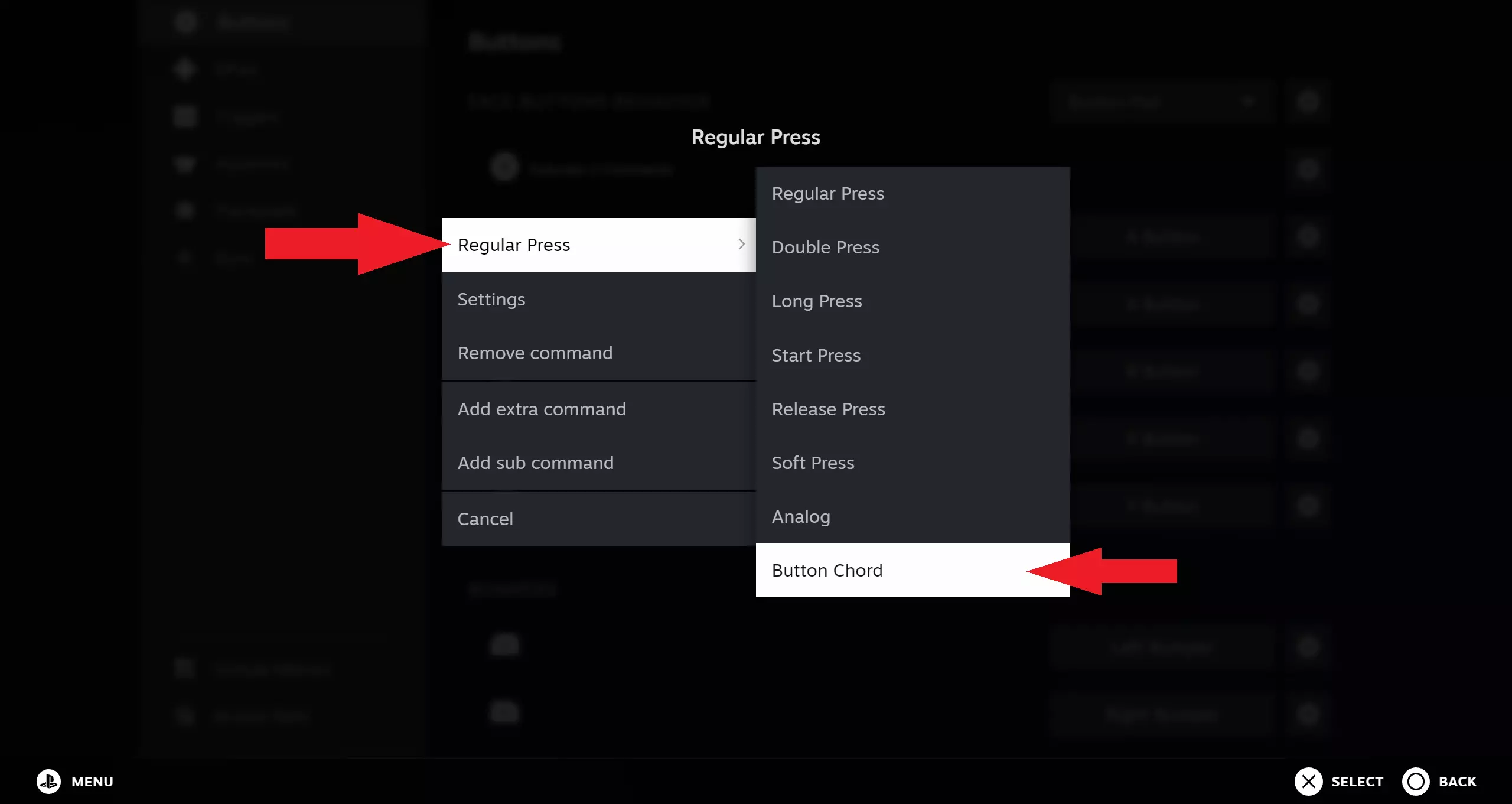
现在它会将你返回到同一个屏幕,但你会注意到【指令2】被标记为【组合按键】。再次点击它的齿轮图标。
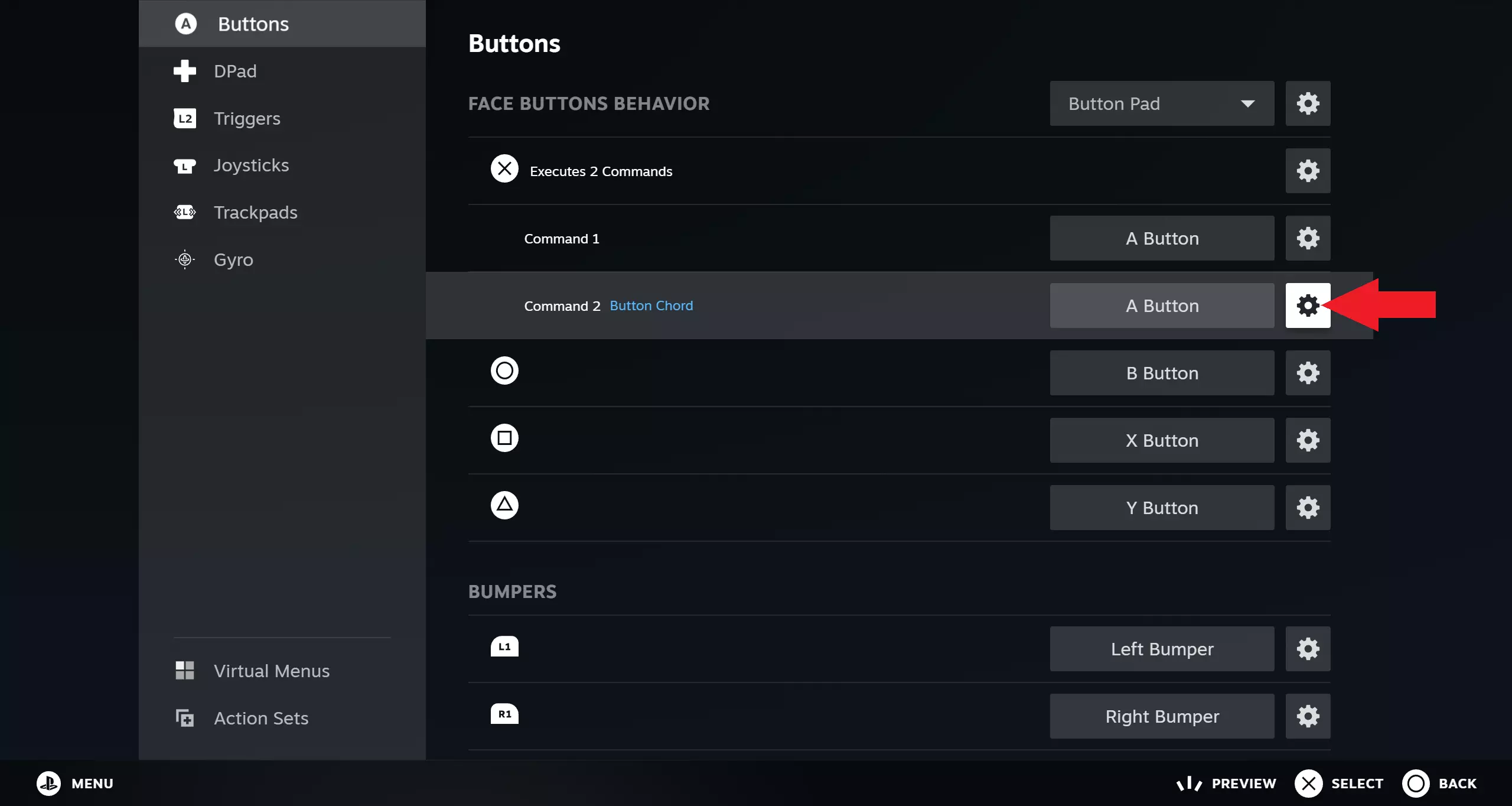
这次进入设置。
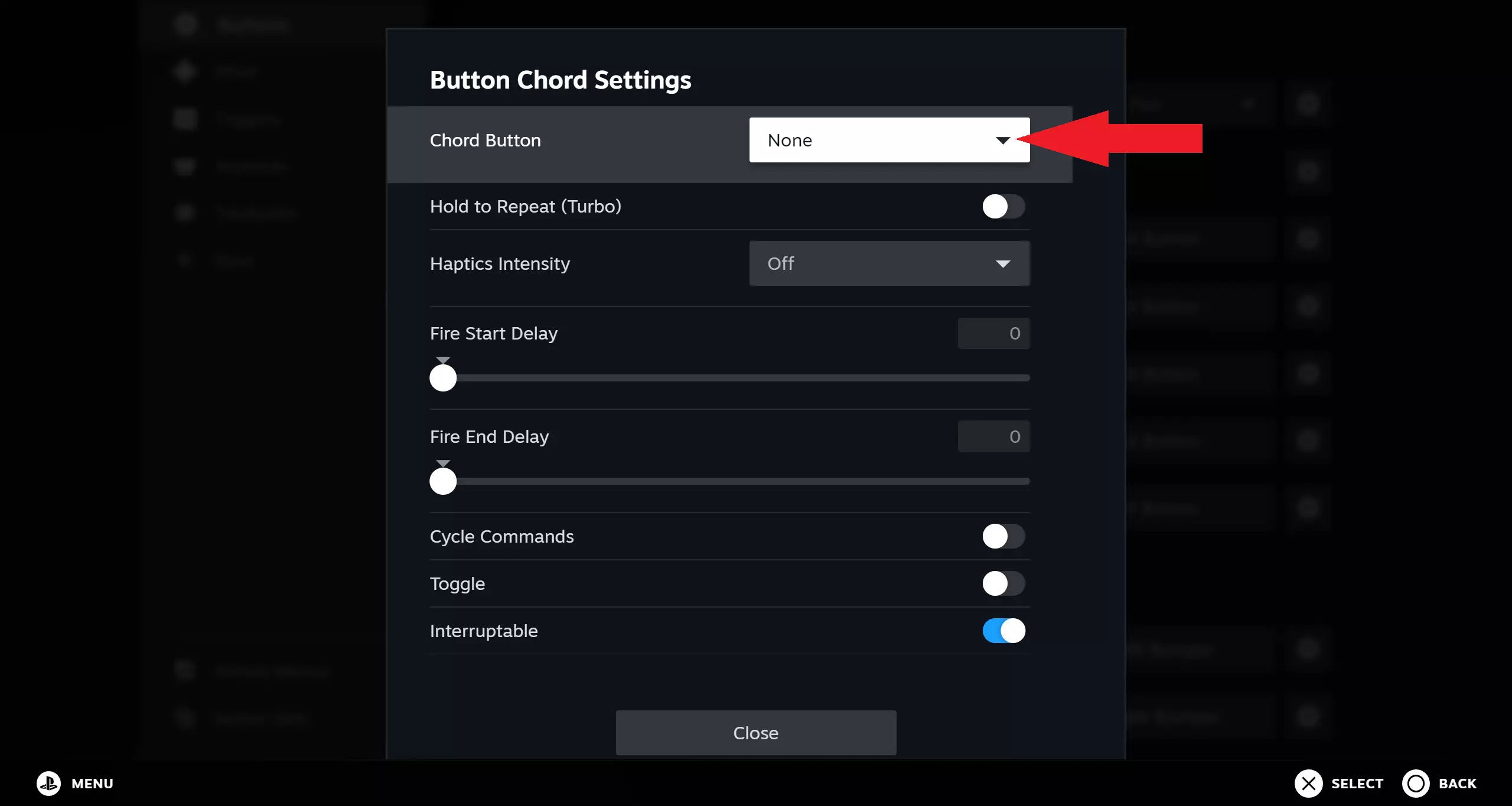
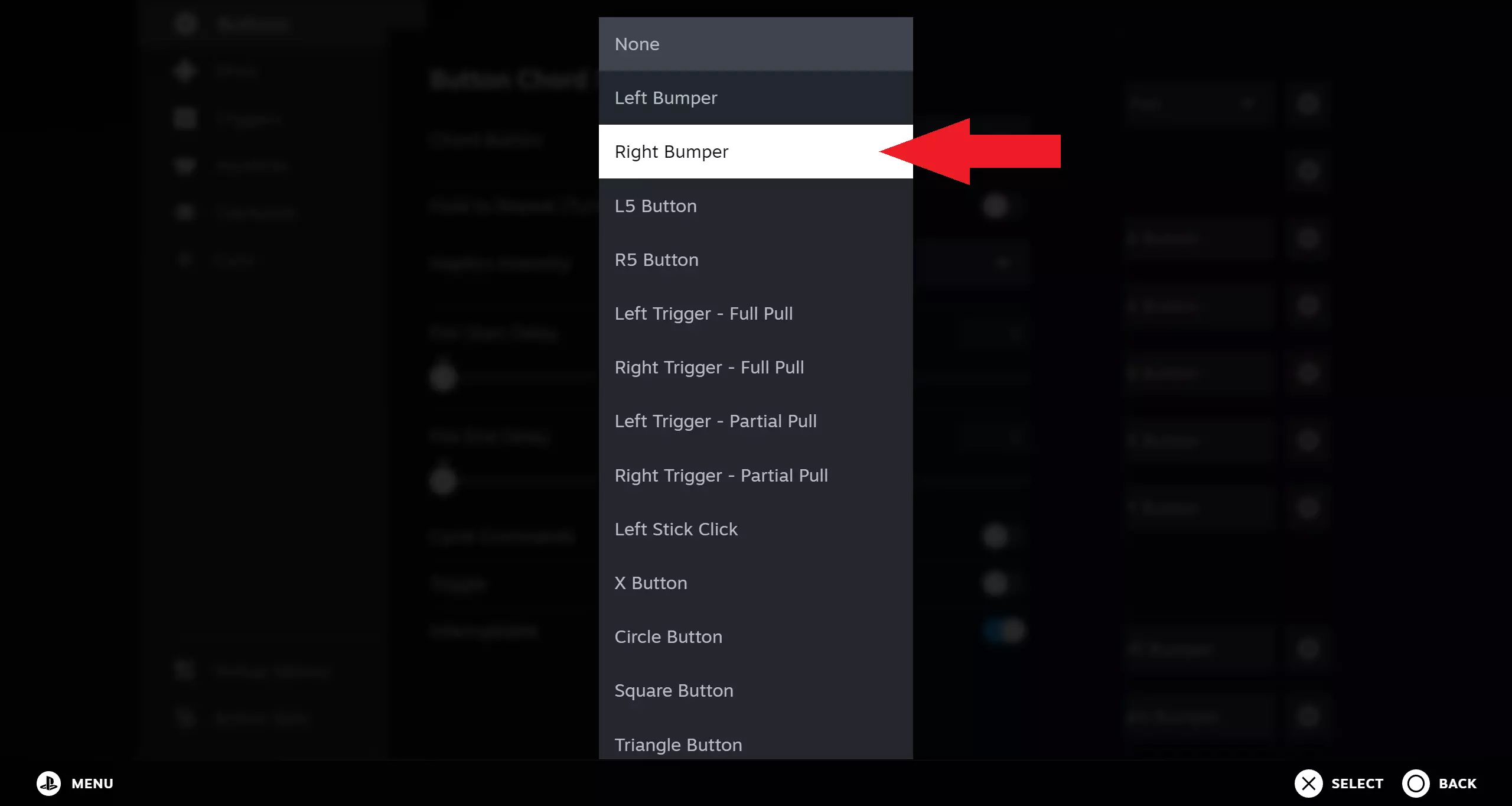
在此我们将为该按钮分配需要组合或配对使用的按键。选择它,将其从“无”更改为“右肩键”。这是我的选择,你也可以根据喜好选择其他按键进行组合。这意味着现在我需要同时按下右肩键和X键(在我的DualSense手柄上),才能使Command 2输出这个A按钮(Xbox控制器)的功能。
关于游戏内操作的一点说明:我发现稍微提前按下和弦键【右肩键】再按【X键】效果最佳。在游戏中操作时,我会先按下右肩键,一秒后按住右肩键的同时按下X键。同时按下这两个键并非每次都能成功,先按X键再按右肩键也一样。因此,先按和弦键再按原按键似乎是最佳方式。这似乎没有《伊苏8》中那么糟糕,但在一定程度上仍然适用。 然后回到设置中,开启【按住重复(连发)】开关,再将【重复速率】调至最左侧,降至10。
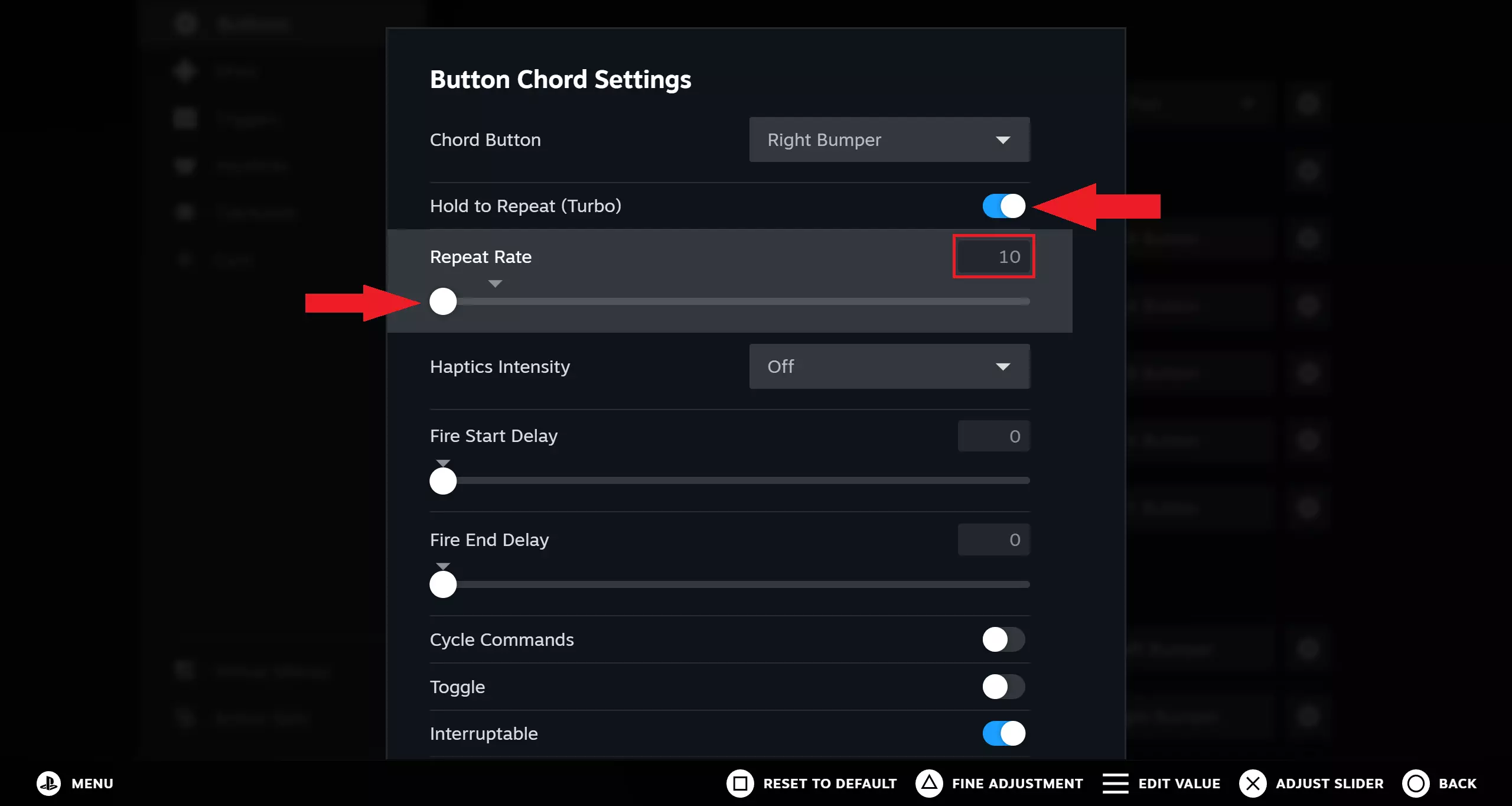
这意味着它将以尽可能快的速度重复。也就是说,在DualSense手柄上按住右肩键+X键的组合,会每10毫秒向游戏输出一次A信号,向游戏模拟出你正在快速点击所需按键的效果,而实际上你只是按住了组合键。 选项2:单键 另外,如果你使用DualShock4或DualSense手柄,并且希望将触控板分配用于此操作,也是可行的。无需像选项1那样设置X键,而是进入触控板设置,然后: 将右触控板行为设为无 将左触控板行为设为无 将中央触控板行为设为单键 将A键(或你用于钓鱼的快速点击按键)设置为点击或触摸,根据个人喜好选择。
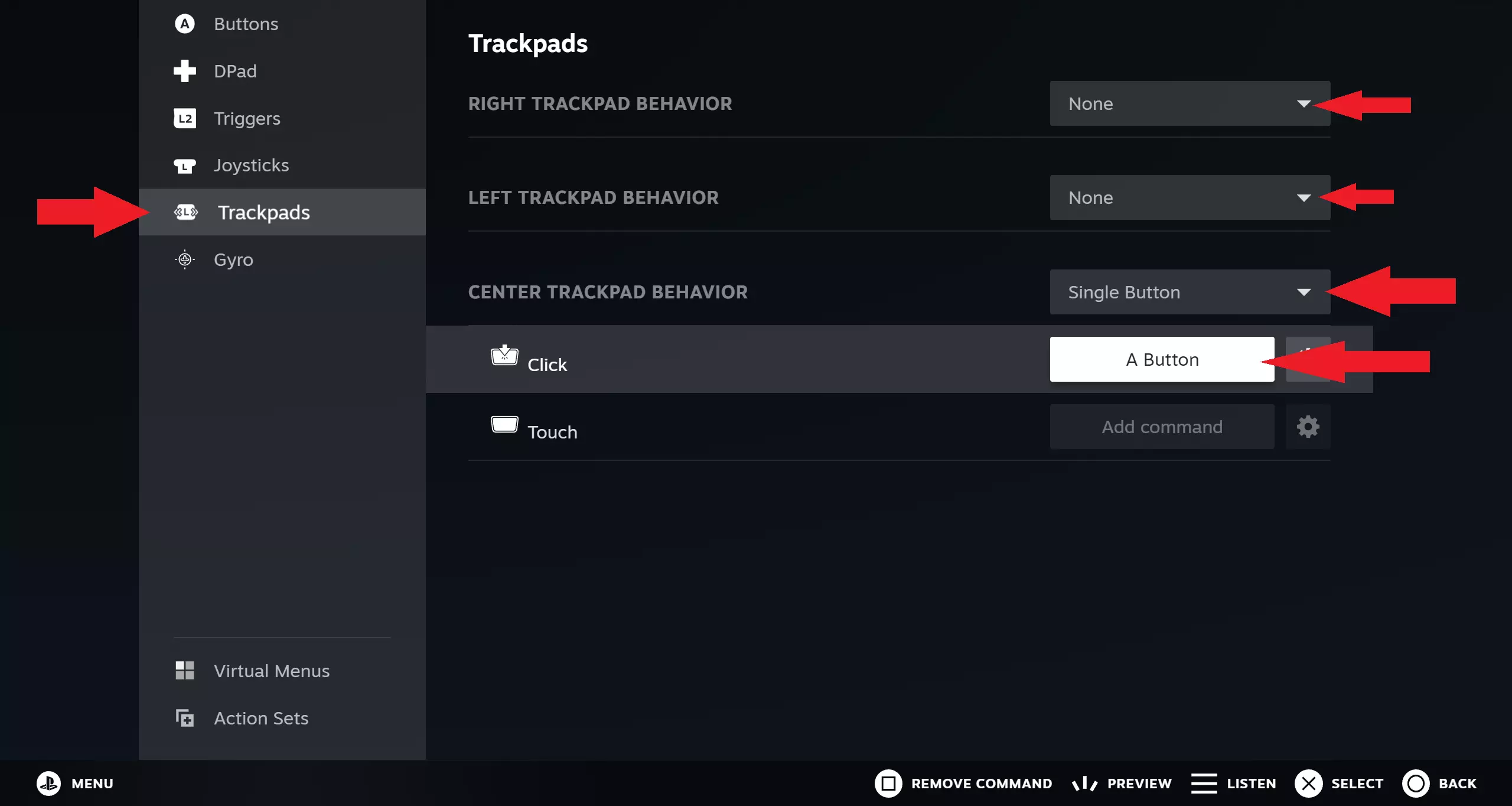
然后重复选项1中的部分步骤,进入A键的齿轮图标并打开设置,开启【按住重复(连发)】开关,然后将重复速率滑块一直向左拖动,将其降低到10。 这样你只需按住一个按钮,而无需同时按下组合键。你也可以将其分配给任何其他按钮,但要注意许多其他按钮需要用于其他游戏功能。 重置默认控制 如果你操作有误或决定不喜欢当前设置,可以重置为默认值。按照之前描述的方法返回控制器设置,然后选择如图所示的【当前按钮布局】。
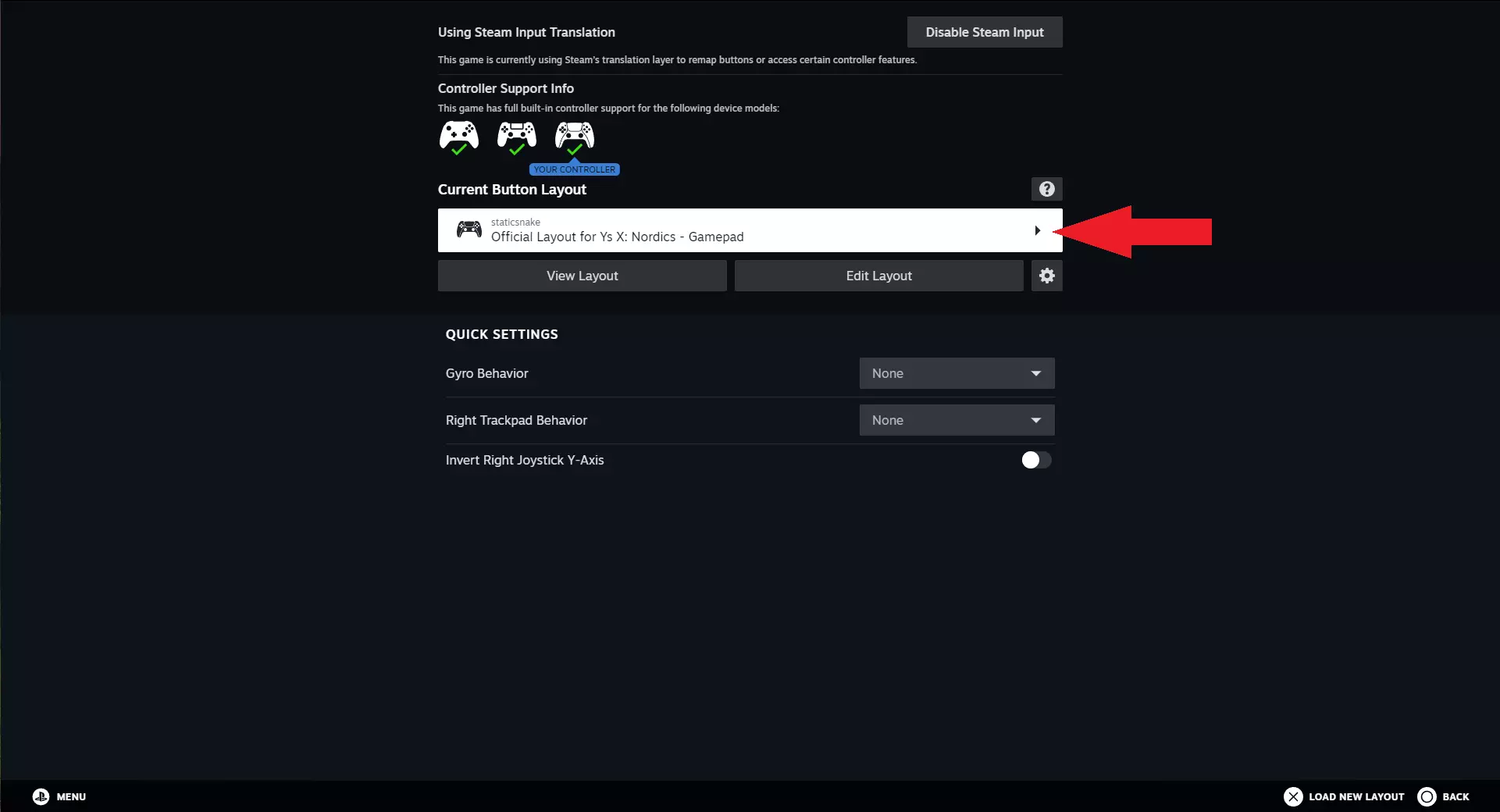
这将带您进入一个包含可用模板的菜单。大多数游戏都有一个默认模板,如下面的截图所示。选中该模板,然后按下正确的按钮应用布局。这将覆盖您的整个控制器布局。
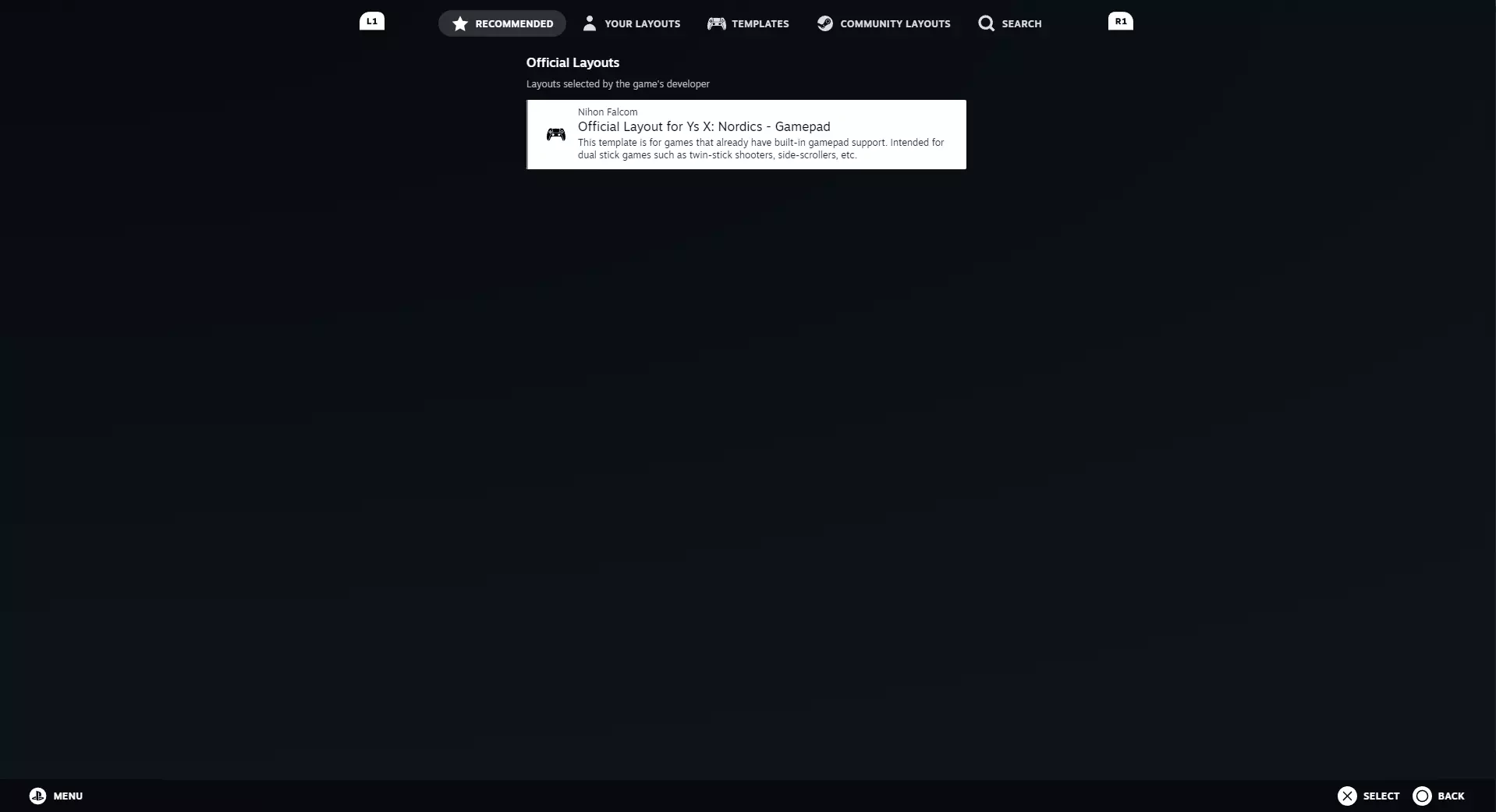
里面还有其他布局,你可以随意浏览。祝你钓鱼愉快!