换一换
换一换 


删除存档文件会让游戏误以为这台机器从未运行过该游戏,从而重新开始。大多数关于《漫长等待》的指南都提到需要通过“删除存档文件”来重启游戏,但往往到此为止,没有说明具体操作方法。 本指南的存在是因为部分玩家(包括我自己)遇到过游戏无法正常游玩或重启的故障状态。不确定是什么原因导致我的电脑出现这种情况,因为我做过几件有风险的事: - 游戏已安装好几年 - 升级过Windows系统(从Windows 7到Windows 10,再到Windows 11) - 在多个操作系统(Linux和Windows)上安装或运行过游戏 - 在达成看似是结局的状态后,让游戏长时间处于未活跃状态 回到游戏后,角色消失,被困在房间里,无法点击任何东西,也不会滚动 credits。因此,游戏无法正常重新开始。 警告:这将完全重置你的游戏。计时器将重置为400天,所有进度都将丢失。在此过程中,请避免运行其他Steam游戏,这可能会干扰它们的云存档同步。本指南操作仅需约2分钟。 步骤1:禁用Steam云存档 你必须暂时禁用所有游戏的云同步功能,以防止Steam恢复损坏的文件。 打开Steam应用程序。 在左上角,点击Steam→设置。 向下滚动至云服务部分。 关闭“为支持的应用启用Steam云同步”的开关。 步骤2:找到并删除损坏的存档文件 存档文件存储在名为AppData的隐藏系统文件夹中。 按下键盘上的Windows键+R,打开“运行”对话框。 输入%APPDATA%并按下回车键。导航至完整路径: C: Users [你的用户名] AppData LocalLow Studio Seufz The Longing(注意:你可以像平常一样用鼠标在这个窗口的文件夹之间导航。) 找到Studio Seufz/The Longing目录后,你需要删除整个The Longing文件夹。这会清除损坏的本地存档。 步骤3:创建新的可用存档文件 现在你启动游戏以创建一个全新的可用存档文件。 从Steam启动《漫长等待》。 游戏将从头开始,并播放开场过场动画。 关键步骤:等待游戏完全加载并继续游玩,直到你可以控制影灵(一两分钟就足够了)。 正常退出游戏(使用游戏内的退出选项),这样它会将新的、完好的存档文件写入你的硬盘。步骤4:重新启用云存档并选择本地文件 现在你需要重新开启云同步功能,并解决本地(新的、正常的)存档与云端(旧的、损坏的)存档之间的冲突。 返回Steam设置菜单(Steam→设置→云服务)。 重新启用“为支持的应用启用Steam云同步”选项。 再次启动《漫长等待》。 Steam会显示云同步冲突对话框。 选择本地存档文件。这会让Steam将你新的、正常的存档上传到云端,覆盖损坏的存档。 步骤5:最终确认 再次启动游戏,确保它能正确加载新的同步存档。游戏应正常从头开始,计时器会重置为400天。你可以再次游玩以获取其他结局,或者首次体验这款游戏。通过删除存档文件来重新开始《漫长等待》。
通过删除存档文件重启《漫长等待》

导读
本文为《漫长等待》玩家提供了通过删除存档文件重启游戏的详细指南,针对游戏故障无法重启的问题,涵盖禁用Steam云存档、删除损坏存档、创建新存档等步骤,操作约2分钟,会重置游戏进度,需注意相关风险。


评论
共0条评论

重启漫长等待
想再等400天吗?!等着吧,真的就是这样,等400秒!点击查看更多详情 他人评价 要么没人这么做过,要么我会是第一个用英语这么说的人,但即使在谷歌上快速搜索,得…
2026-03-18 10:000赞 · 0评论
如何删除存档数据
删除存档数据指南 如何删除存档文件 本指南将快速说明如何删除旧游戏的存档文件,以及那些你不再需要的糟糕舰船设计。 只需点击开始按钮,输入“%appdata%”(…
2026-04-07 04:000赞 · 0评论

怀旧 天天炫斗十一年编年史!从起步到繁荣到衰败到重新启动!粉丝现金福利活动正式开启!一起来参与吧!
天天炫斗十一年编年史!从起步到繁荣到衰败到重新启动!一起来参与吧!
2025-10-13 05:210赞 · 0评论

提示、线索与解析指南:在不剧透的情况下享受游戏
对某些机制的运作方式感到困惑?想在剧透解决方案前获取一些关于难点的提示吗? 本指南旨在解释常见的困惑点,并为较难的部分提供提示,让你在寻找答案时不会意外剧透,从…
2026-03-18 10:000赞 · 0评论
《战争雷霆》BMPT车长镜热成像全白怎么解决?热成像颜色设置与修复方法
《战争雷霆》BMPT车长镜热成像全白怎么办?如图所示,车长镜的热成像一开就是全白,更换热成像颜色也是这样,这个咋搞?可能是游戏设置、显卡驱动或特定BUG导致,教…
2026-06-08 17:300赞 · 12评论
《尼尔:机械纪元》五个结局后删存档是真的吗?任务完成率92%数据能恢复吗?
《尼尔:机械纪元》五个结局都打通后,辅助机问是否删除存档,这是真的会永久删除所有数据吗?我的三个竞技场和一个动物任务还没搞定,任务完成率都92%了,删了还能恢复…
2026-06-05 15:300赞 · 6评论
杀手2存档 心灵杀手2存档在哪里介绍 心灵杀手2存档在哪
心灵杀手2存档位置一览是很多玩家都在关系的话题。不过,这款游戏最值得肯定的地方,在于他可以进入存档位置,去替换或者是删除存档。 很多玩家在体验游戏的过程之中,会…
2026-04-30 04:000赞 · 0评论
口袋妖怪红宝石金手指 口袋妖怪红宝石3ds
其实口袋妖怪红宝石3ds的问题并不复杂,但是又很多的朋友都不太了解口袋妖怪究极红宝石3ds金手指,因此呢,今天小编就来为大家分享口袋妖怪红宝石3ds的一些知识,…
2025-10-08 08:590赞 · 0评论

《永远的7日之都》会重启吗?对比《洛克王国》绝境翻盘,分析7日之都未来可能性
《永远的7日之都》有没有可能像《洛克王国》一样绝境翻盘?《洛克王国》是页游起家,其背后的魔方工作室虽然是腾讯系的,但在腾讯内部斗争中一直缺乏话语权。这个工作室很…
2026-06-04 04:000赞 · 14评论
《虐杀原形》会出重制版吗?重启可能性分析,玩家期待值调查
《虐杀原形》重启或重制版有没有搞头?玩家热议:经典IP能否焕发新生?分析游戏重启的可能性、玩家期待与市场前景,带你了解这款经典动作游戏未来的命运。
2026-06-04 03:310赞 · 5评论
暂无更多
最新更新
- 漫长等待-视频介绍
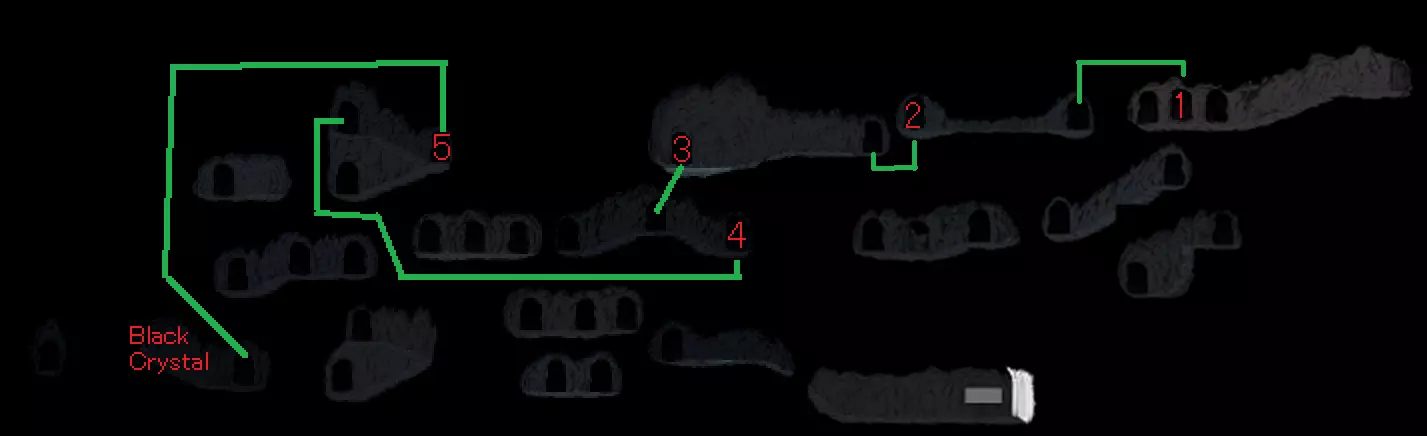
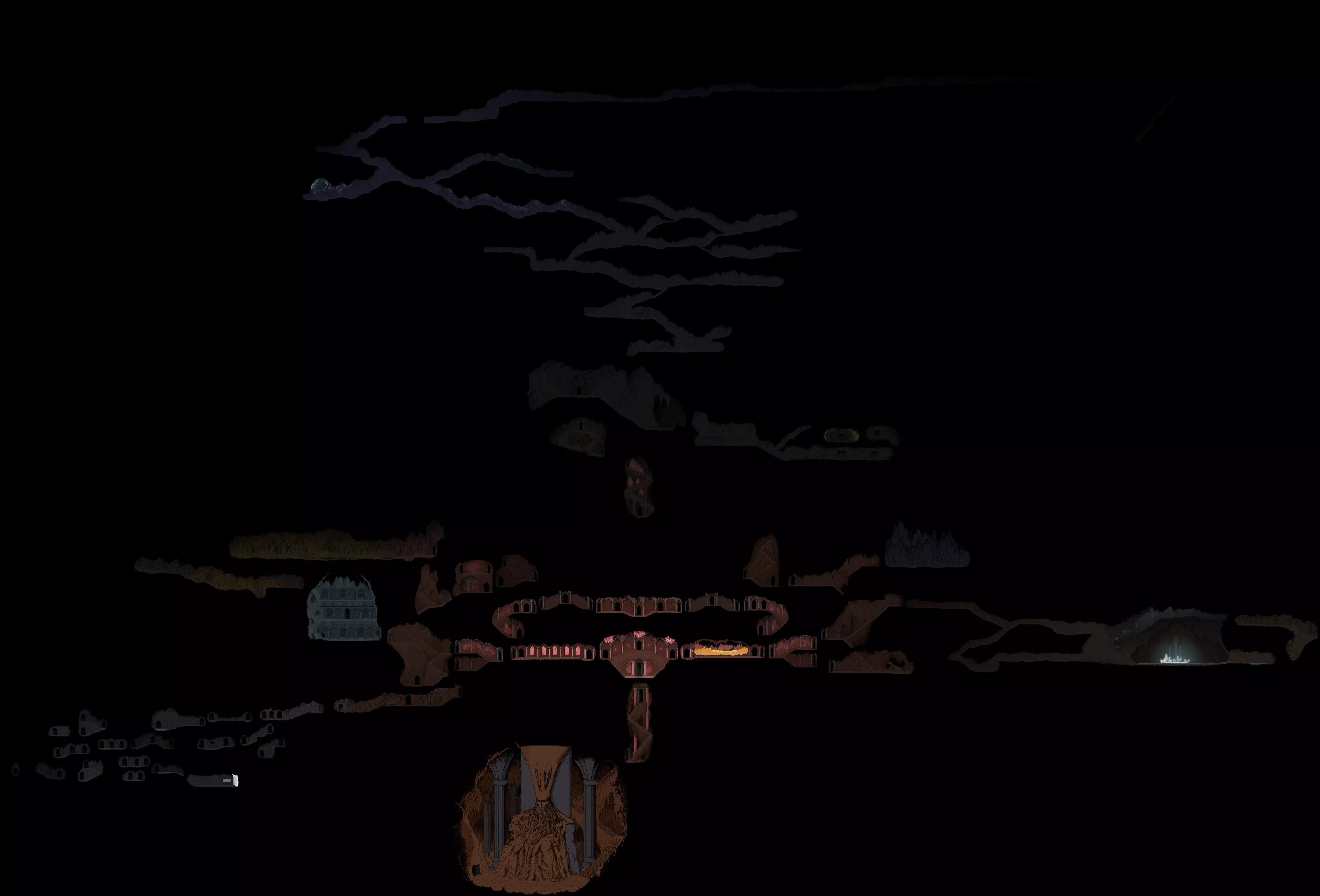
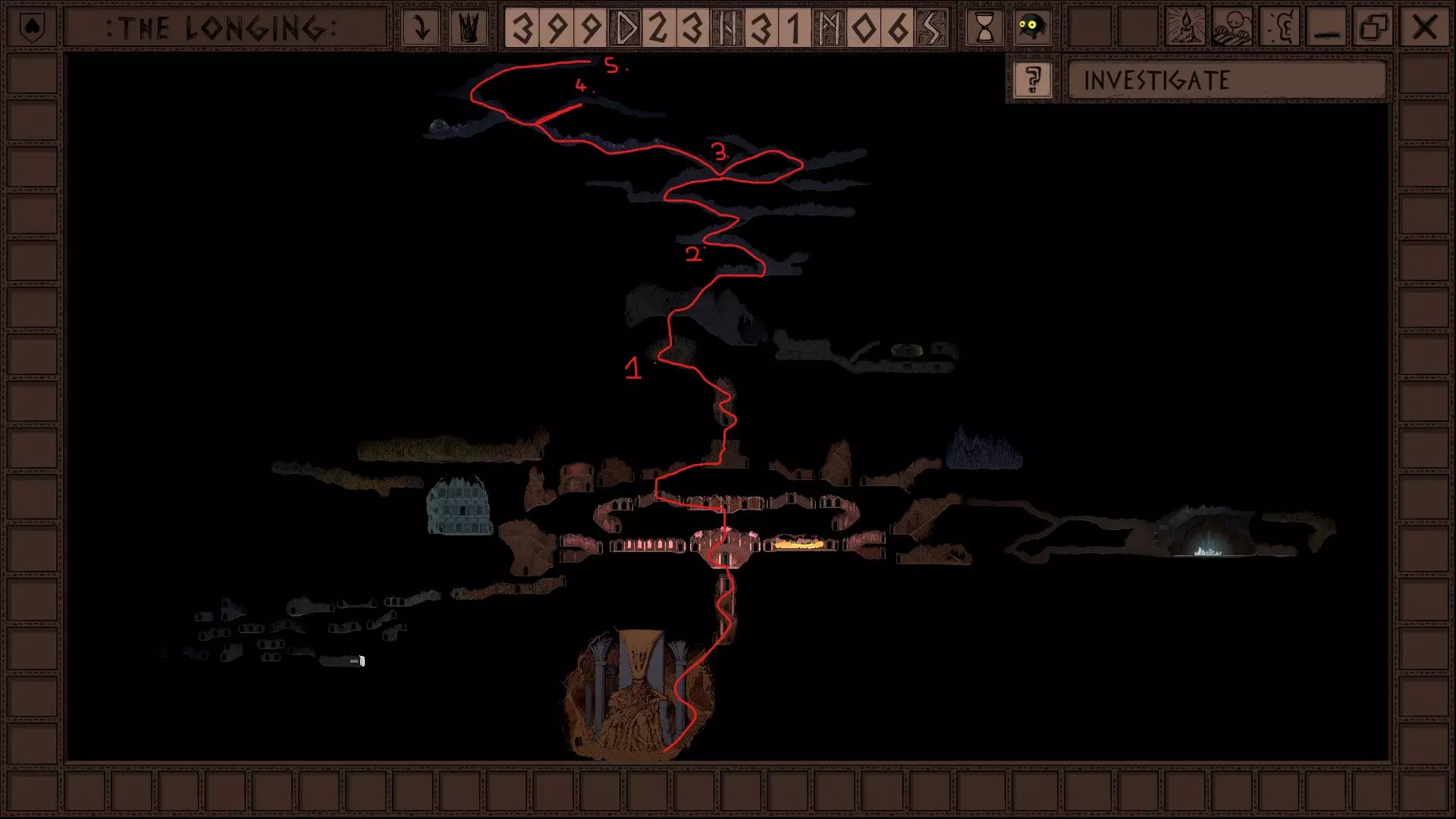
- 地图与洞穴系统 — 游戏地图截图与洞穴系统导航。我不太擅长这些图片处理,所以用画图工具画了线条,请见谅 :) 地图与洞穴
- 小影的书架上出现的所有文学作品(4月8日更新) — 已更新全部44本书的来源出处,不包括游戏原创内容 前言 本指南创建的目的仅出于阅读书籍的爱好。一些只单纯标注载体的书出处暂时找不到(如【Poems2】【Fabl…
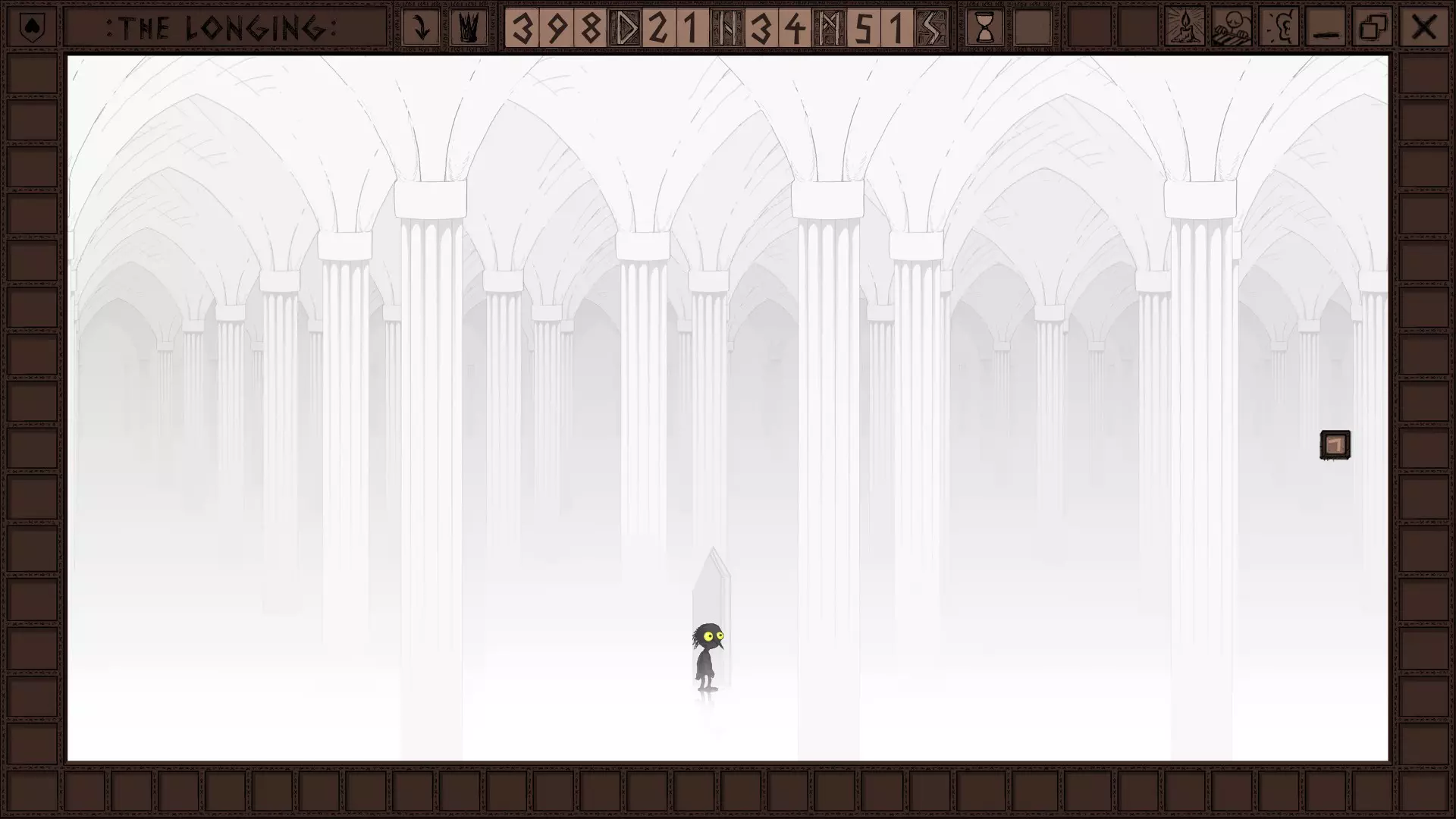
- 永恒大厅 — 战利品掉落及宏伟白色走廊的其他相关内容(已添加剧透标签,可放心阅读无剧透体验) 永恒大厅是什么及在哪里 永恒大厅(HoE)是一条看似永无止境的白色长廊。这里的时…
- Longing 成就 — 本指南仍在制作中,我会随着游戏时长的增加不断更新。由于这是一款相当新的游戏,目前还没有太多攻略或视频,但随着我的探索,我会根据发现的内容频繁更新本指南。希望本指…
- 《漫长等待》游玩建议 — 在等待秘密之门开启的这段时间,我决定写一些关于这款游戏中不太显眼的细节,这些内容是我在其他攻略里没有找到的。 游戏初期: 为了更快地开始游戏,你应该前往地图上方…
- 塔中的钥匙与木门 - 指南 — 最新更新为游戏增添了一些细节。具体如下: 1. 秘密塔顶新增了一把钥匙和一扇神秘木门,你可能还未见过它们。 2. 获取钥匙的方法:当游戏时间显示为21:00时,…
- 永恒大厅有尽头吗?【无剧透】 — 如果你一直不停地走向无限远处,或许在某个时刻,你会遇到道路走到尽头的可能性? 如何前往【HoE】? 这里有一张地图,为你指明前往那里的路线。
- 公共图书馆指南 — 如何将文本上传至公共图书馆以及如何将其下载到游戏中。包含9种语言的指南。书籍转换器:
- 漫长等待 法语版 — 所有你想了解的信息都在这里了!至少,我已经尽力了。 请多包涵,这是我的第一篇攻略,但我觉得有必要在网上分享我的笔记和发现,给那些在英文YouTube视频和维基百…