换一换
换一换 




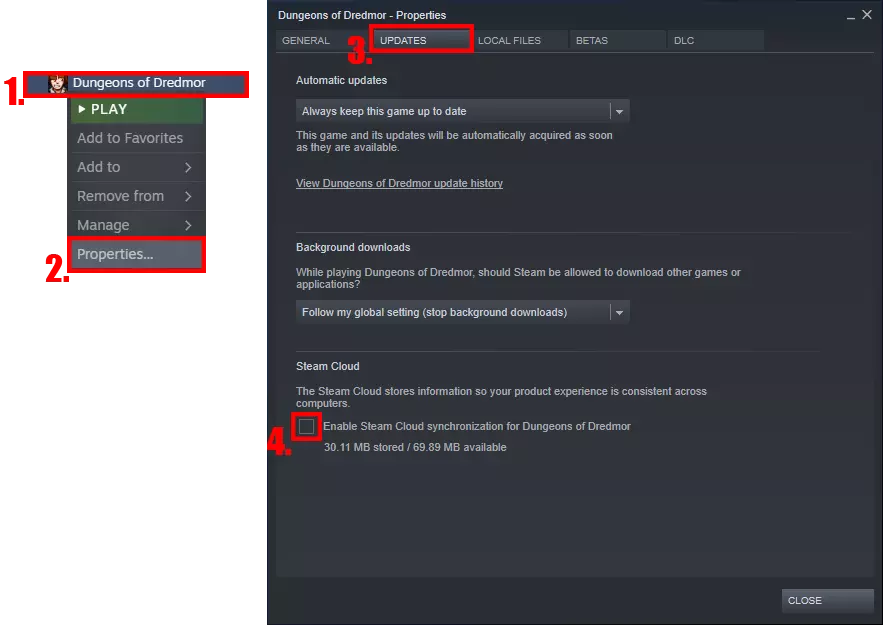
如果您遇到存档问题,以下是访问存档和使用备份文件的说明。如果备份文件无法解决问题,我们也可以手动重建存档。 存档存储位置在哪里? 要找到存档所在的文件夹,请在库视图中右键点击游戏,然后依次选择【管理】->【浏览本地文件】。
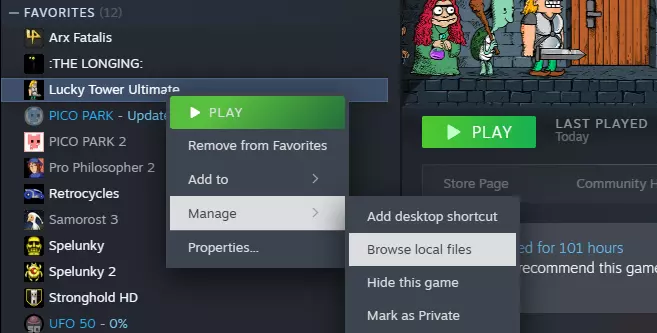
然后你可以前往【终极幸运之塔】_Data StreamingAssets SaveFiles
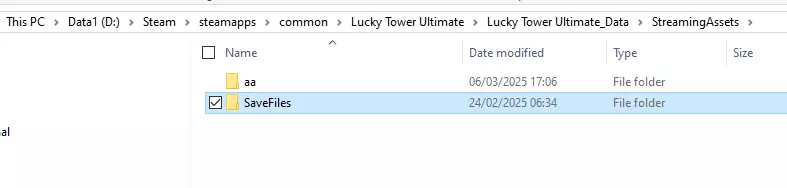
此文件夹包含CloudFiles和LocalFiles两个文件夹。

CloudFiles中存放着游戏存档,这些存档也会被Steam用于Steam云同步。其中包括输入设置,如果你重新映射了控制键位的话。 LocalFiles中存放着无需通过Steam云同步的内容,例如音频和相机设置,这些设置可能会因你游玩所用的电脑不同而有所差异。LocalFiles中还包含存档的备份,因此,万一Steam云决定清除CloudFiles中的内容,这里会有额外的备份。 在CloudFiles中,你会看到每个玩家档案对应的文件夹(PROFILE_ONE、PROFILE_TWO、PROFILE_THREE)。
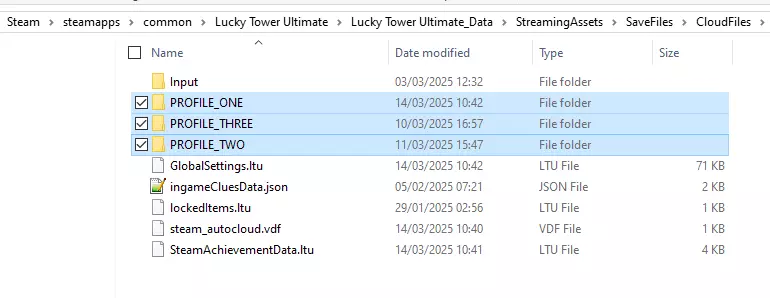
在每个配置文件文件夹中,你会看到一个【自动保存】文件夹和【每日备份】文件夹,以及【游戏数据】和【村庄数据】这两个文件。
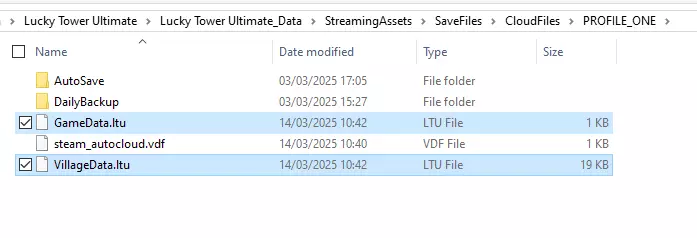
这两个文件是你的存档!所以请小心保管它们。 如果你想将存档发送给开发者,发送这两个文件即可。 备份文件使用方法 AutoSave和DailyBackup文件夹中包含GameData和VillageData的备份。AutoSave会在村庄中每2分钟创建一次备份。DailyBackup会保存每天最新的AutoSave,并备份最近7次的游戏会话记录。 假设你丢失了部分进度,想要查看是否有可用的备份文件。 首先,建议你关闭游戏,并在手动修改任何内容之前备份整个SaveFiles文件夹!否则,一旦出现问题,你可能会丢失所有进度。前往CloudFiles文件夹,查看你最后游玩的存档的备份文件夹内容。查看文件,看看能否发现文件大小的差异。在此示例中,你可以看到最新的保存文件已损坏且大小为0 kB,而几周前的文件则大得多。通常,文件大小是判断哪个保存游戏正确的良好指标。如果在那里找不到任何可用的备份文件,请查看LocalFiles文件夹。
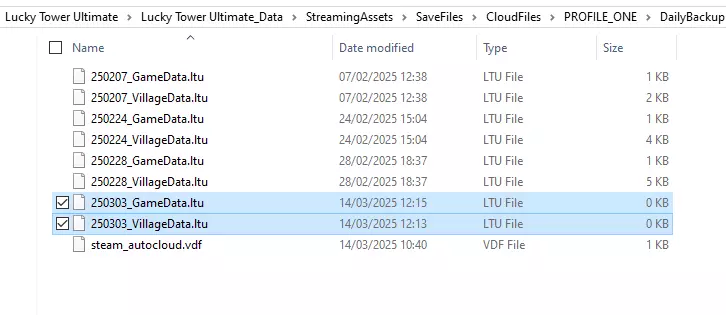
若要使用备份,请执行以下操作: 1. 选择你想要使用的两个备份文件。你应当始终同时使用这两个文件。
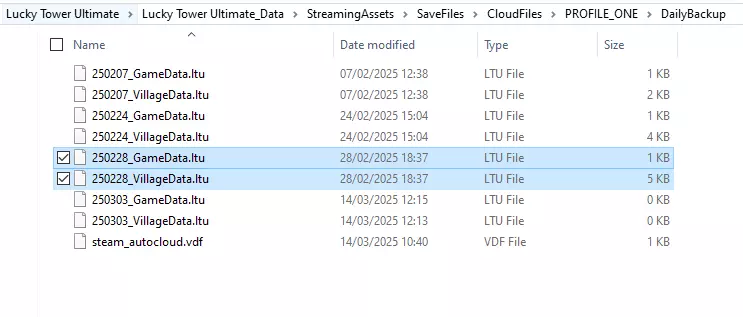
2. 复制文件(Ctrl+C)并粘贴(Ctrl+V)到上方的CloudFiles/PROFILE文件夹中。
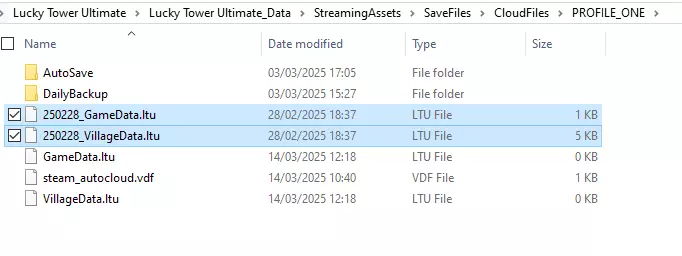
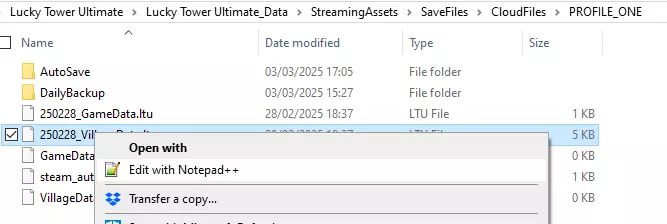
3. 右键点击文件名中带有时间戳的VillageData文件,选择“用记事本编辑”(或你拥有的其他任何文本编辑程序)。
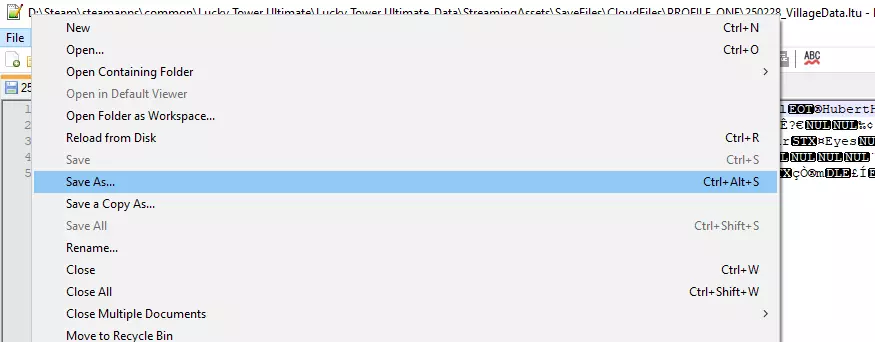
4. 将文件保存为同一文件夹下的【VillageData】,覆盖该文件夹中已有的旧VillageData文件。这样可以确保备份具有最新的时间戳。或者,你也可以直接重命名文件,但存在启动游戏时SteamCloud可能会下载较旧存档文件的风险。
5. 对游戏数据(GameData)执行相同操作。你选择的个人档案(PROFILE)文件夹现在应只包含一个游戏数据(GameData)文件和村庄数据(VillageData)文件。 启动游戏后,它会读取你刚创建的新存档文件,你应该能够从此备份文件继续游戏。 如果仍然存在问题且无法解决,或者丢失了大量进度,你可以通过电子邮件将整个存档文件(SaveFiles)文件夹(在进行任何更改之前备份的那个)发送给我们:support@studioseufz.com 我们将尝试寻找其他解决方案。