换一换
换一换 




前言 《Trip to Vinelands》总共有100个关卡。 要完成关卡,我们需要控制角色移动到空白区域的边界然后穿过它,也就是说,让角色走出电脑屏幕。 我们将受到带有尖刺的移动墙壁的阻碍,后面还会出现旋转的,嗯,姑且叫它镰刀。 如果你碰到了墙壁或者镰刀,游戏结束,并且不保存进度。(这点才是最恶心的) 游戏里面的关卡在某种程度上是重复的,意思是你在一次的游玩过程中,会经历几个同样的关卡。 这些游戏关卡不按任何特定的顺序进行(除了第一个),而且根据我游玩的情况来看,游戏里有两套地图,其中个别关卡只在对应的地图出现,我们可以多玩几遍,选择自己认为更容易的地图通关。应该是在一套地图失败后,下一次游玩便会自动更换地图。 成就 接下来便是这个游戏的五个成就了

通过第一关

通过第十一关

通过第三十三关

通过第六十六关

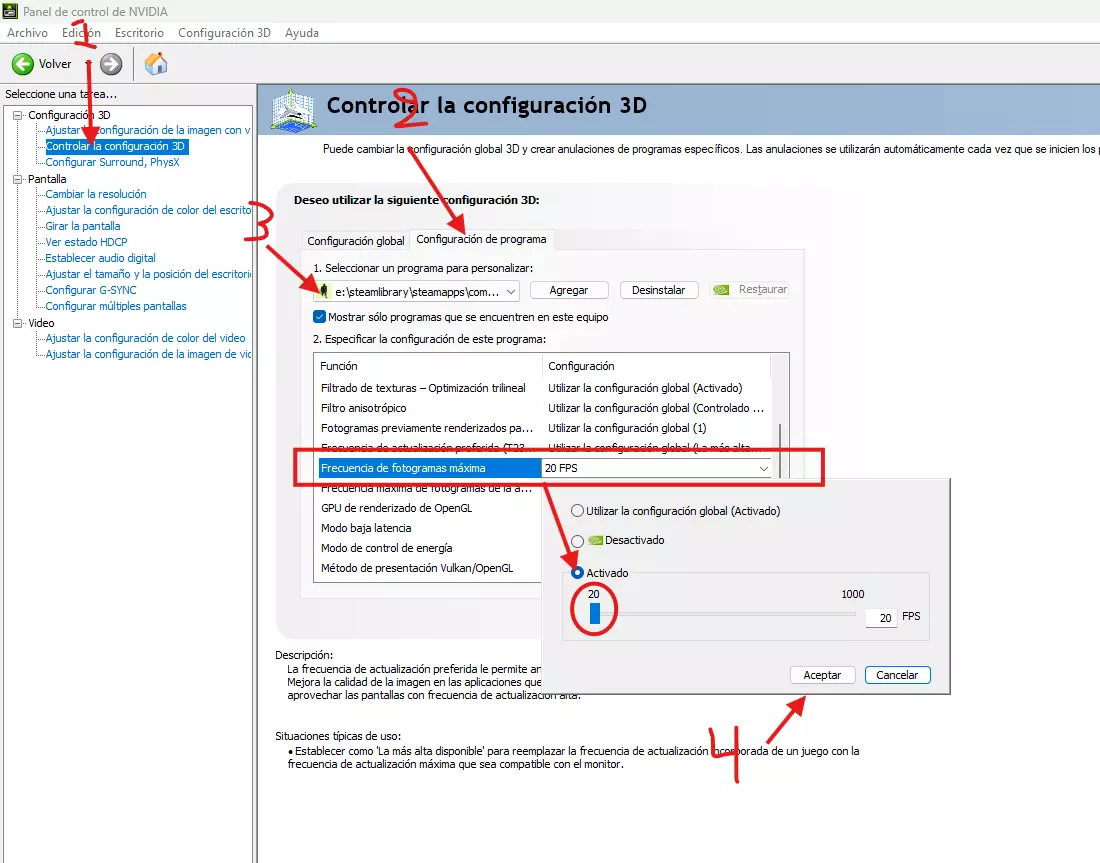
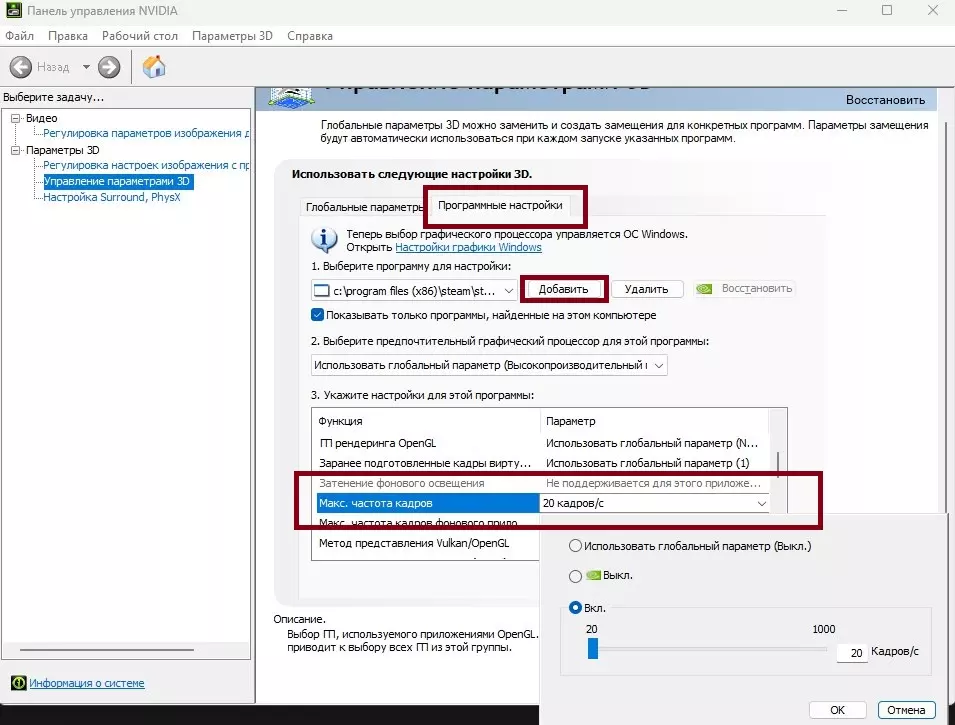
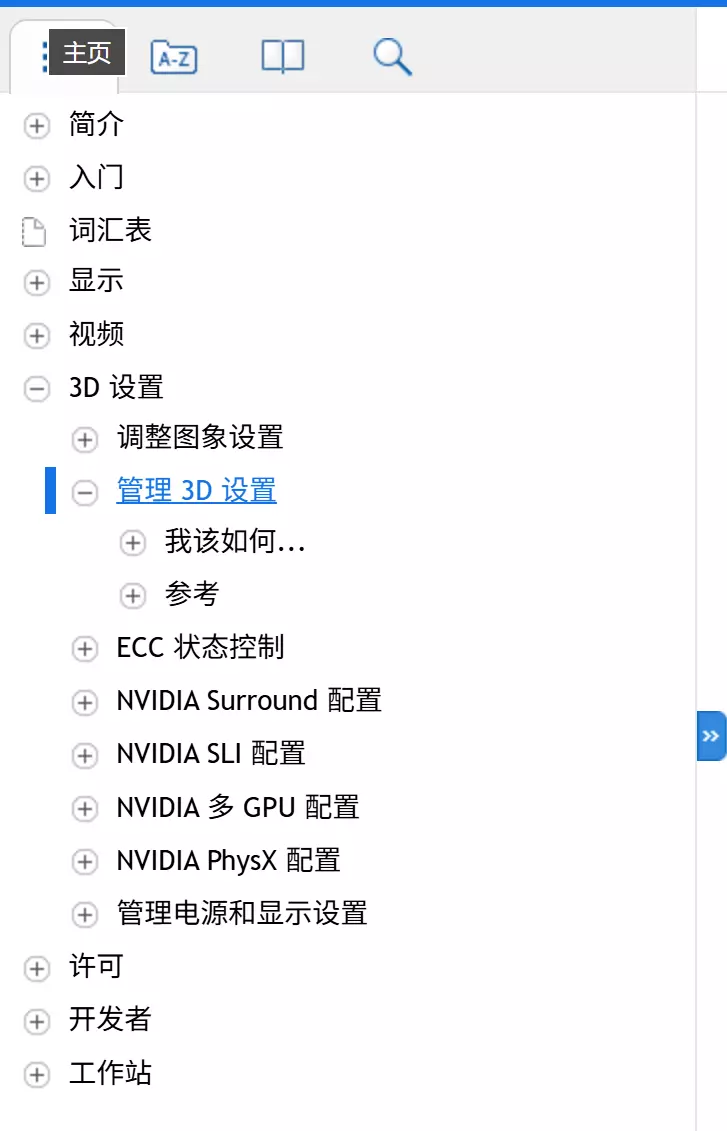
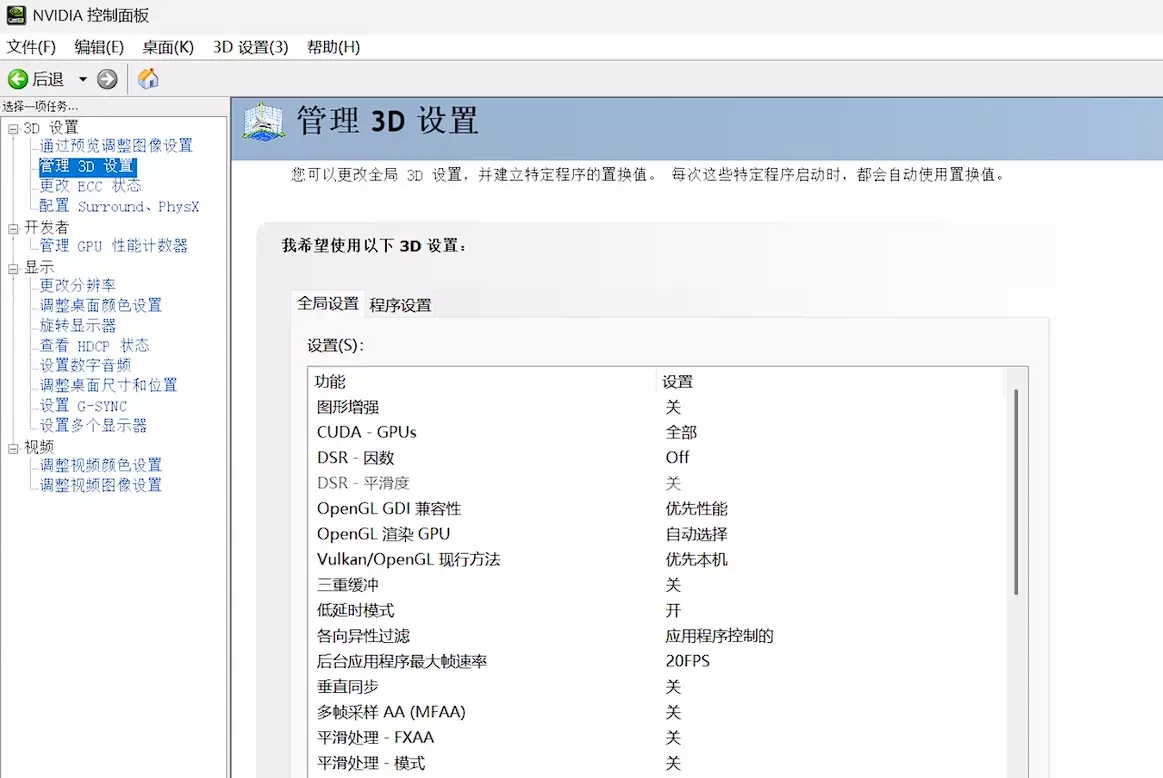
通过第九十九关 对于游戏关卡,我并没有什么方法可以让大家借鉴,只能大家玩多几遍适应。 这似乎很容易,不是吗? 但我可以说,用常规的办法过关十分困难。也许它会使你想一拳崩了电脑。 因此,我说我们可以使用一种方法来降低它的难度,放心,不算是作弊。 方法 答案就是锁帧。 这真是一个妙法,从根本上解决问题。 通过降低帧率,使游戏变得非常慢,这将帮助我们更轻松获得所有成就。 不过相关指南只是着重讲了NVIDIA显卡的方法,于一部分人无用(我就是)。所以我把N卡、A卡、I卡都列在这里,其中包括I卡的集显笔记本特殊情况。 NVIDIA显卡 桌面右键(Win11可能要再点“显示更多选项”),选择NVIDIA控制面板。 点击“管理3D设置”,找到“最大帧速率”选项。 开启,并设定自己想要的帧数上限。

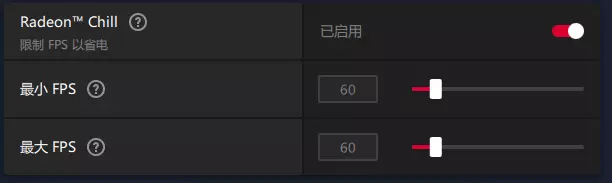
AMD显卡 桌面右键(Win11可能要再点“显示更多选项”),选择AMD Radeon Software。 点击“游戏”,找到自己想要设置的游戏,再找到“Radeon Chill”选项。 开启,并设定自己想要的帧数上限。
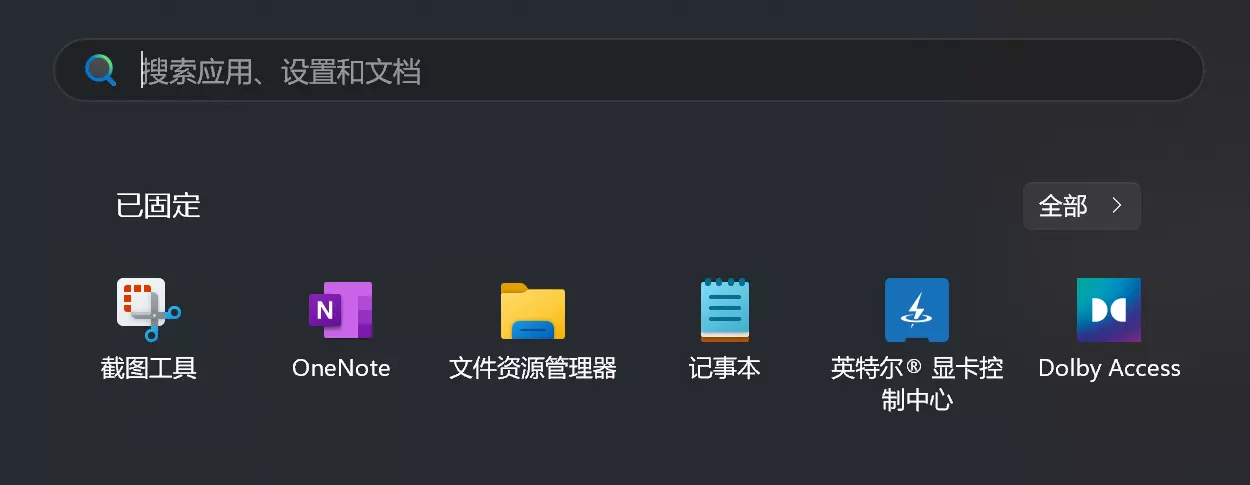
Intel显卡 Windows搜索【英特尔®显卡控制中心】,打开。
首页可选择游戏,找到自己想要设定的游戏,将【垂直同步】设定为【始终开启】。

只是无法自由设定帧数上限。 而英特尔集成显卡的笔记本有特殊情况,需打开【英特尔®显卡控制中心】。

主页无法选择游戏 打开显示器选项,进入显示器设置,再打开系统设置,在下方的相关设置中,找到并打开高级显示器设置, 点击蓝色的显示器信息字体部分。
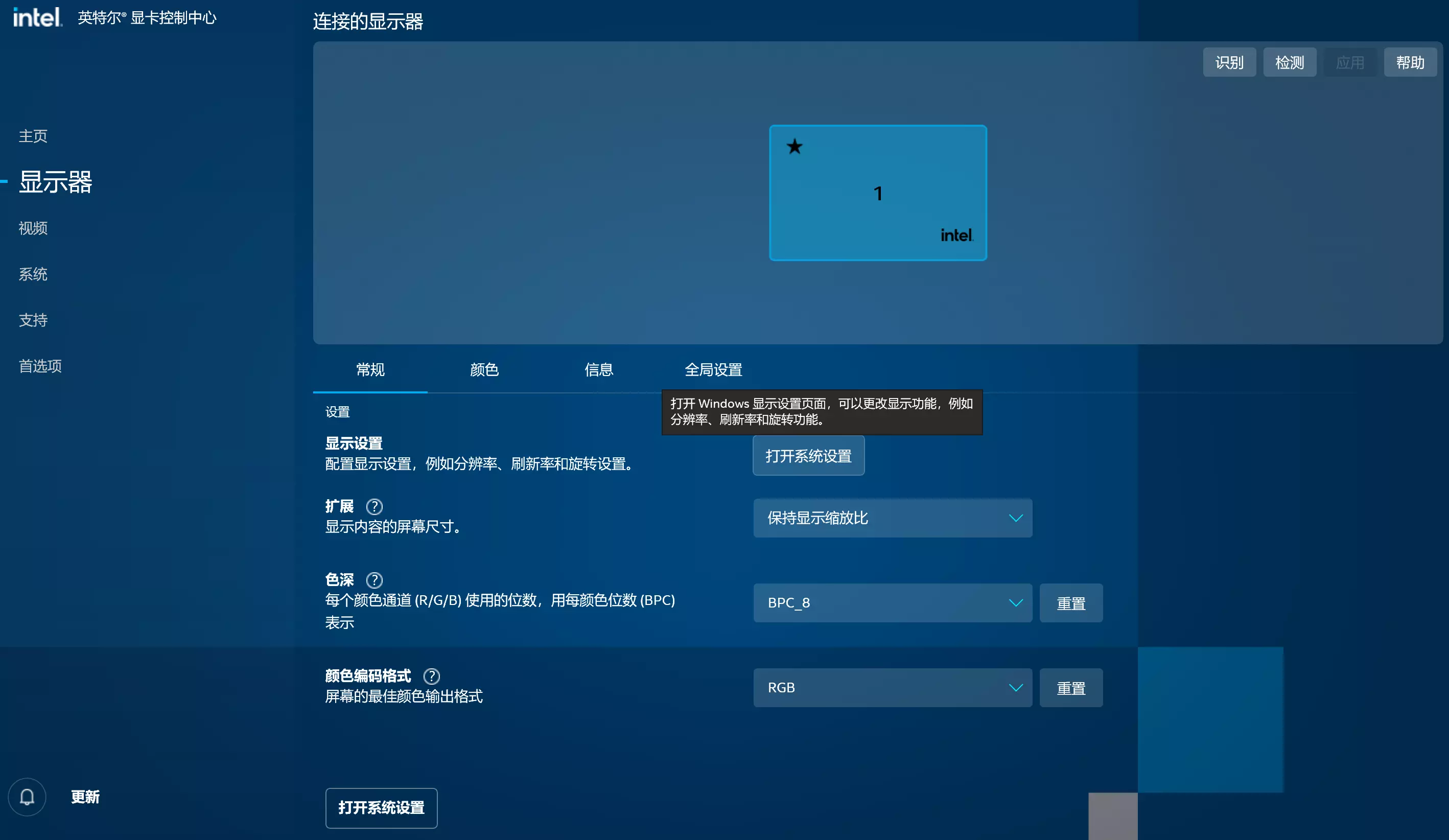


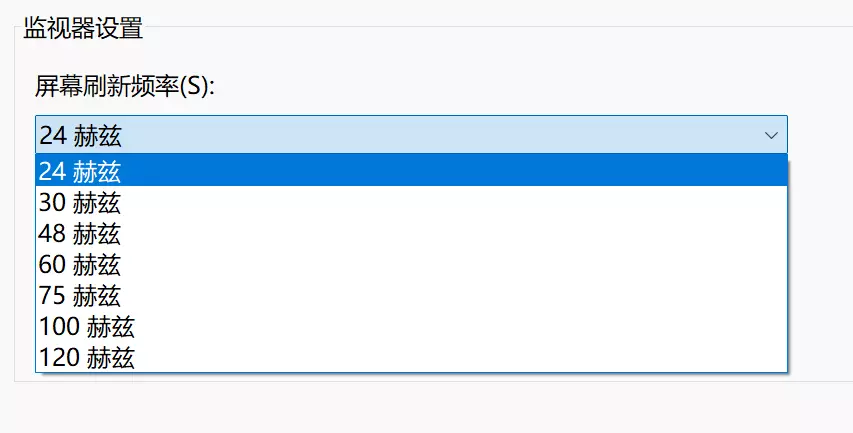
在弹窗中打开中间的监视器设置,将刷新率调至最低的24赫兹
结语 OK,一切都准备好了!现在打开游戏,看到我们有20 fps。游戏会变得非常慢,这将帮助您轻松获得所有成就。 另外,我多插一嘴,这是我写的第一篇指南,如有不妥,请多海涵。 可以告诉我错误的地方,再进行改动。