换一换
换一换 



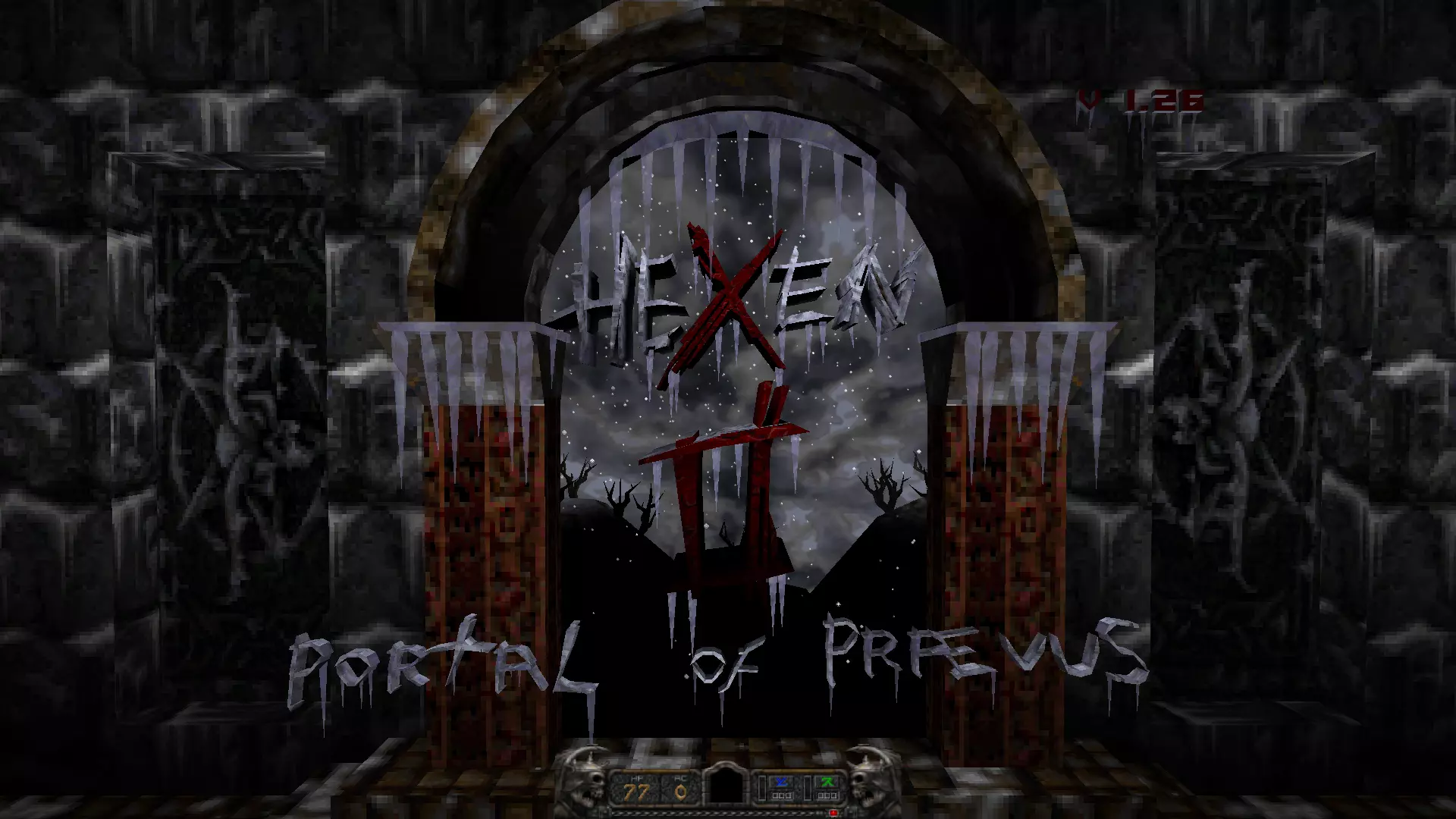
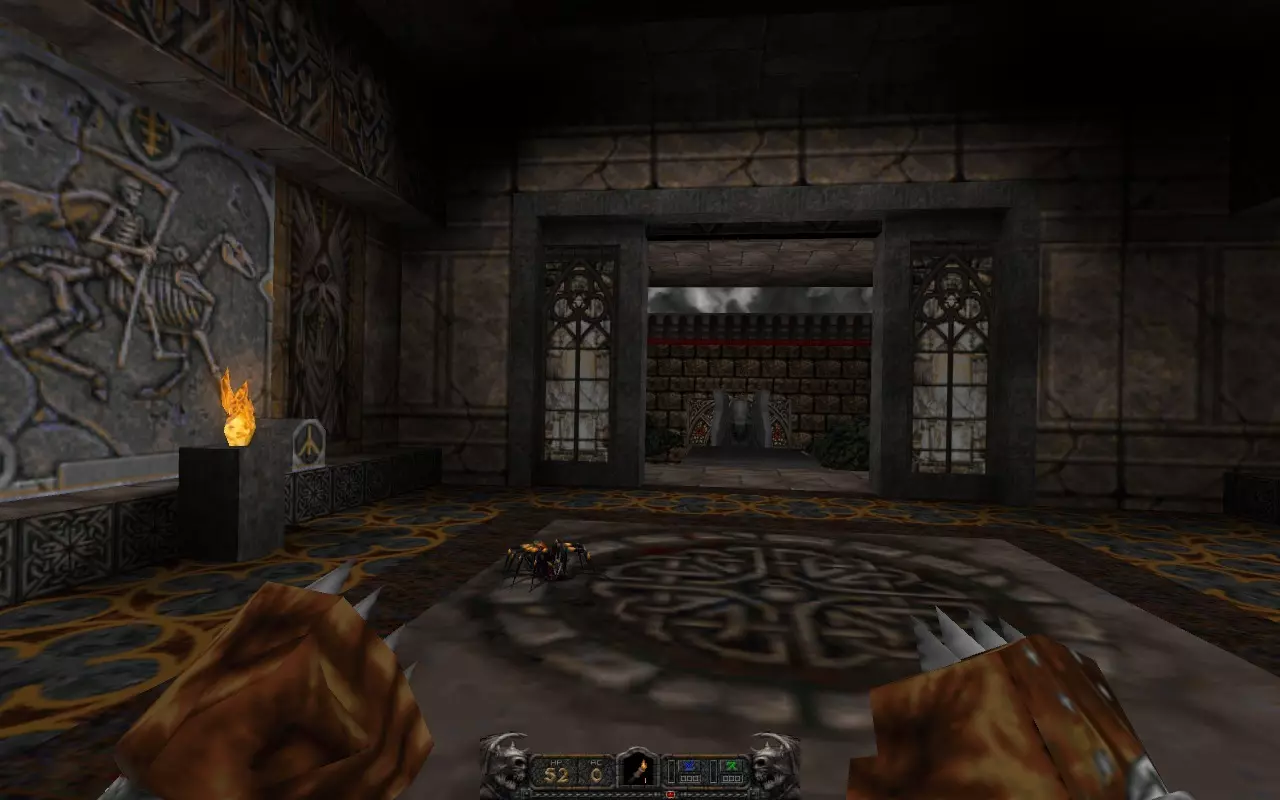
很多人在为《赫克森2》设置合适的鼠标视角控制时似乎遇到了问题,这是可以理解的,因为操作方式并不那么明显。我看到的许多解释都不够完整,所以想写一个非常简短的指南,说明如何让鼠标控制达到预期效果。本指南主要针对Hammer of Thyrion引擎,不过我也附带说明了基础Steam版本的操作方法。 配置鼠标视角控制 步骤1 - 激活鼠标输入 对于Hammer of Thyrion: 进入选项菜单,将“鼠标视角”和“使用鼠标”都设置为开启。如果你未使用【Hammer of Thyrion】: 要启用该源代码端口设置菜单中的“鼠标视角”选项,你可以在开发者控制台中输入“+mlook”;但每次启动游戏都需如此操作,这显然不够理想。你需要让游戏自动激活该命令,为此需修改自动执行选项。 操作方法如下:找到位于Steam/steamapps/common/Hexen 2/data1文件夹中的“Autoexec.cfg”文件,用任意文本编辑器打开(默认应为空文件)。在第一行输入+mlook并保存修改后的文件。这本质上就是【Hammer of Thyrion】中“鼠标视角”选项的实现方式。第二步 - 修复鼠标视角 此时,你的鼠标输入应该能被检测到,但在游戏中的表现可能不符合预期。根据“鼠标视角”设置,你可能只能左右或上下查看,无法同时进行。这是因为鼠标同时被用于横向移动,这种不合理的控制方案在菜单中无法禁用(至少在Hammer of Thyrion版本中是如此)。要解决此问题,你需要使用一个简单的控制台命令。 在游戏中按下~(波浪号)键即可调出开发者控制台(之后按同样的键可退出)。调出后,输入lookstrafe 0并按回车键确认。现在鼠标平移功能应该已被禁用,你可以按预期向各个方向查看,但你会遇到另一个问题:行走时,视角会一直突然自动居中。要解决此问题,你需要输入另一个控制台命令:lookspring 0。输入并确认后,退出控制台,你的控制设置现在应该能正常工作了。与“+mlook”不同,这两个命令在你重启游戏后仍会保持生效。
配置鼠标视角

导读
本文为《赫克森2》玩家带来鼠标视角配置指南,分别介绍了Hammer of Thyrion引擎和Steam基础版本的鼠标输入激活方法,还提供了修复鼠标视角异常的控制台命令,帮玩家获得理想的鼠标视角控制效果。


评论
共0条评论

《赫克森2》控制台命令
以下是控制台命令列表。部分不常用的命令可能已失效(对于这类老游戏而言这是常见情况),但主要命令仍可正常使用。 2020年8月25日:对指南进行了整理。采用了规范…
2026-03-19 13:000赞 · 0评论

jsHexen2 - 增强型OpenGL引擎+纹理大修
另一个出色的源代码移植版本,拥有更新的引擎和纹理。版本:1.38(2015年) 描述: 大家好。 我看到HoT获得了很多好评,这是理所当然的,但我也想向大家介绍…
2026-03-18 22:000赞 · 0评论
《赫森2》- 在Windows 7或更高版本上运行(Thyrion之锤)
本指南将向你展示如何使用Hammer of Thyrion在较新的电脑(Windows 7/8/10及更高版本)上运行《赫克森2》。 1. 源代码端口安装 访问…
2026-03-19 22:000赞 · 0评论
《毁灭巫师2》+普雷沃斯传送门+FTEQW(源代码端口)
本指南将为你提供在现代系统上优化运行《Hexen II》的简要说明。测试是在Windows 11 x64系统上进行的,使用的游戏基础版本为Steam上的可用版本…
2026-03-19 04:000赞 · 0评论
《Hexen II》指南与流程攻略
完整攻略,包含每个收集品的时间戳 第一集:黑沼泽与饥荒
2026-03-19 01:000赞 · 0评论
中文 中文设置 + 分辨率设置 + 全屏窗口设置 王国保卫战5:联盟
Steam 版本 ! 联盟支线更新完成不灭狂怒后 设置介面已嵌入游戏中
2026-05-08 08:100赞 · 0评论

《幻灵镇魂曲》宣布推出Steam版本,NITRO PLUS其余作品也将陆续移植
NITRO PLUS宣布,将于2026年推出旗下名作《幻灵镇魂曲(PHANTOM OF INFERNO)》的Steam版本,《幻灵镇魂曲》 是NITRO PLU…
2026-01-05 17:012赞 · 0评论
死亡搁浅英文名 死亡搁浅2steam叫什么 死亡搁浅2英文名是什么
死亡搁浅2steam叫什么?虽然游戏目前暂未发售,但自2022年TGA首次公布以来,关于它的情报陆续释出,尤其是它是否会登陆Steam平台、在Steam上叫什么…
2025-09-08 09:090赞 · 0评论
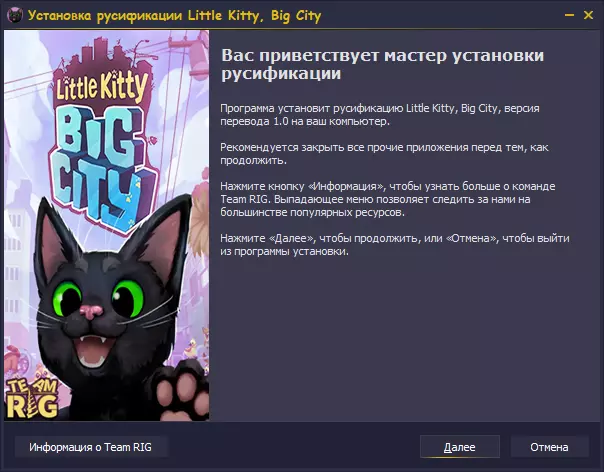
《小猫咪大城市》俄语化补丁
Team RIG制作的文本俄化补丁(用户可选“二合一”版本)为原版制作。对于喜欢美观界面的玩家,安装程序界面采用了《小猫咪大城市》游戏风格的配色。 说明: 俄化…
2026-04-02 10:001赞 · 1评论
Cygames宣布,《碧蓝幻想》将于2026年3月10日在Steam上线
《碧蓝幻想》将于2026年3月10日在Steam平台正式上线,现有账号无法与该版本进行关联,并且仅向日本地区外的用户开放游玩。《碧蓝幻想》于2014年在日本发布…
2025-12-29 04:013赞 · 0评论

暂无更多
最新更新
- 瑟里昂之锤 - 源代码移植版 — 《Hexen II》现代源代码端口 安装方法: 1. 将下载的压缩包中所有文件解压到游戏文件夹。 2. 运行h2.exe以软件模式启动游戏。 3. 运行glh2…
- 《赫森2》- 在Windows 7或更高版本上运行(Thyrion之锤) — 本指南将向你展示如何使用Hammer of Thyrion在较新的电脑(Windows 7/8/10及更高版本)上运行《赫克森2》。 1. 源代码端口安装 访问…
- 配置鼠标视角 — 很多人在为《赫克森2》设置合适的鼠标视角控制时似乎遇到了问题,这是可以理解的,因为操作方式并不那么明显。我看到的许多解释都不够完整,所以想写一个非常简短的指南,…
- Steam商店上的《雷神之锤》初代克隆游戏列表 — 一份(几乎)在表现和外观上与《雷神之锤》相似的Steam游戏列表
- 《Hexen II》2020/2021 Win10修复方案 — 以下是修复《Hexen II》Steam启动问题的简易指南: 我注意到许多指南存在链接失效的问题。此方法可解决游戏启动后立即崩溃的问题。 步骤: 1. 下载相关…
- 《赫克森2》控制台命令 — 以下是控制台命令列表。部分不常用的命令可能已失效(对于这类老游戏而言这是常见情况),但主要命令仍可正常使用。 2020年8月25日:对指南进行了整理。采用了规范…
- 《赫克森2》与【普拉埃乌斯传送门】重打包版(适用于Steam与GoG平台),另包含【黑窖】、【暗影施法者】和【法师杀手】 — 这个为《雷神之锤2》特别制作的“整合包”适用于原版光盘版和GoG版,主要用于改进Steam版,并对Raven Software的几款经典作品进行优化,因为目前它…
- 如果你的鼠标视角控制有问题 — 前往你的Steam文件夹,浏览至steamapps/common/hexen 2/data1/目录。使用任意文本编辑器(例如记事本)打开“autoexec.cf…
- 《毁灭巫师2》+普雷沃斯传送门+FTEQW(源代码端口) — 本指南将为你提供在现代系统上优化运行《Hexen II》的简要说明。测试是在Windows 11 x64系统上进行的,使用的游戏基础版本为Steam上的可用版本…
- 《HeXen II》修复公告 — 以下是《Hexen II》中设置高分辨率和鼠标视角控制的方法: 1. 在启动参数中添加 -width 1920 -height 1080 -bpp 32 2. …