换一换
换一换 


这是我的蓝屏死机与简易超频指南。 本指南将帮助你: - 使用OCCT - 排查所有蓝屏死机(BSOD)问题 - 进行CPU超频 - 进行GPU超频 - 进行内存超频 - 进行整机超频 祝你使用愉快! OCCT
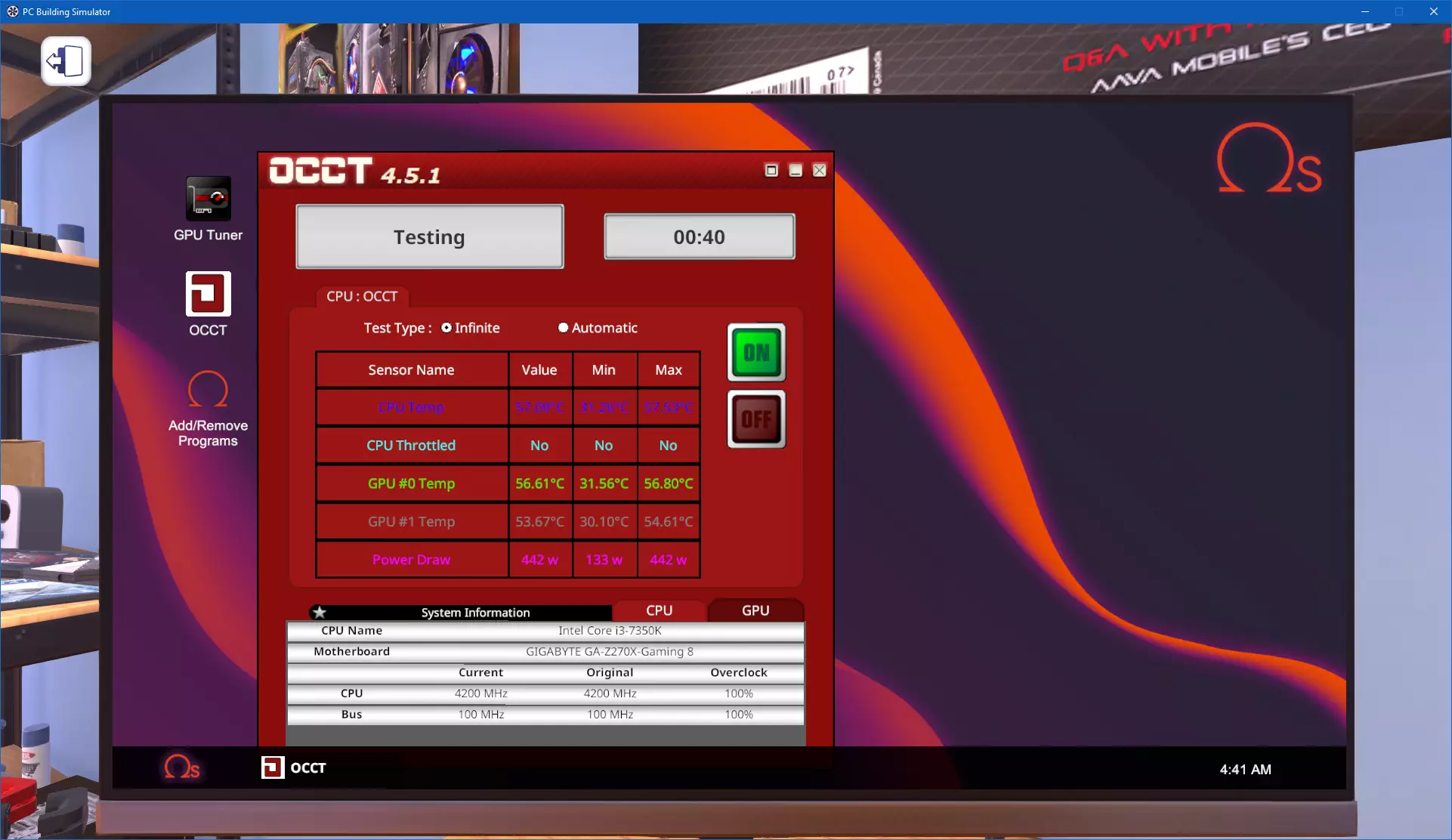
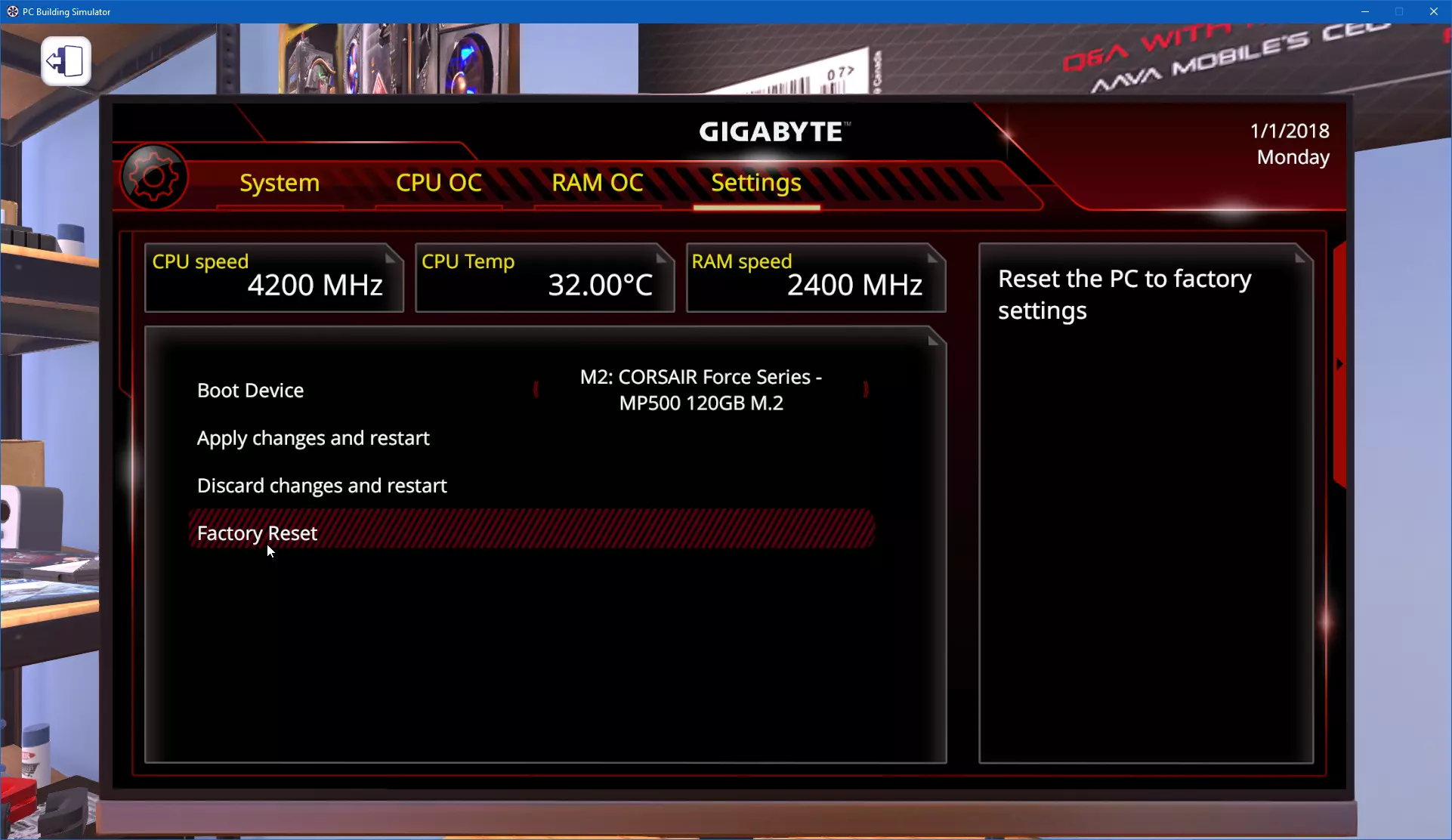
什么是OCCT? 它是【商店应用】中【工具与软件】分类下的一个程序。 可对CPU、内存和显卡进行压力测试。 有助于解决任何蓝屏问题。 能确保电脑完全稳定。 OCCT监控项目: CPU温度 CPU降频——因散热不足导致的CPU降频,会造成3DMark分数偏低,让客户不满。 英特尔CPU在100.5°C时降频。 大多数AMD CPU在95.5°C时降频,但部分3000系列和5000系列非线程撕裂者型号在100.5°C时降频。 显卡温度 功耗——电源所需的瓦数。 未超频时的所需瓦数:CPU瓦数+显卡瓦数+30瓦。 超频时,系统将需要更多瓦数。 如何使用OCCT: 选择【无限模式】可让测试持续运行。点击【开启】以开始测试 如果测试达到最大功耗,且未出现蓝屏(BSOD)和CPU降频,则系统稳定。 如果出现蓝屏(BSOD),说明系统不稳定,需要进行诊断。本指南的后续内容将帮助你解决此问题。 如果CPU出现降频,说明系统无法正常运行,需要进行诊断。 稳定电脑的默认设置 在BIOS中,使用【恢复出厂设置】将CPU/内存数值重置为出厂默认值,这些设置通常是稳定的。
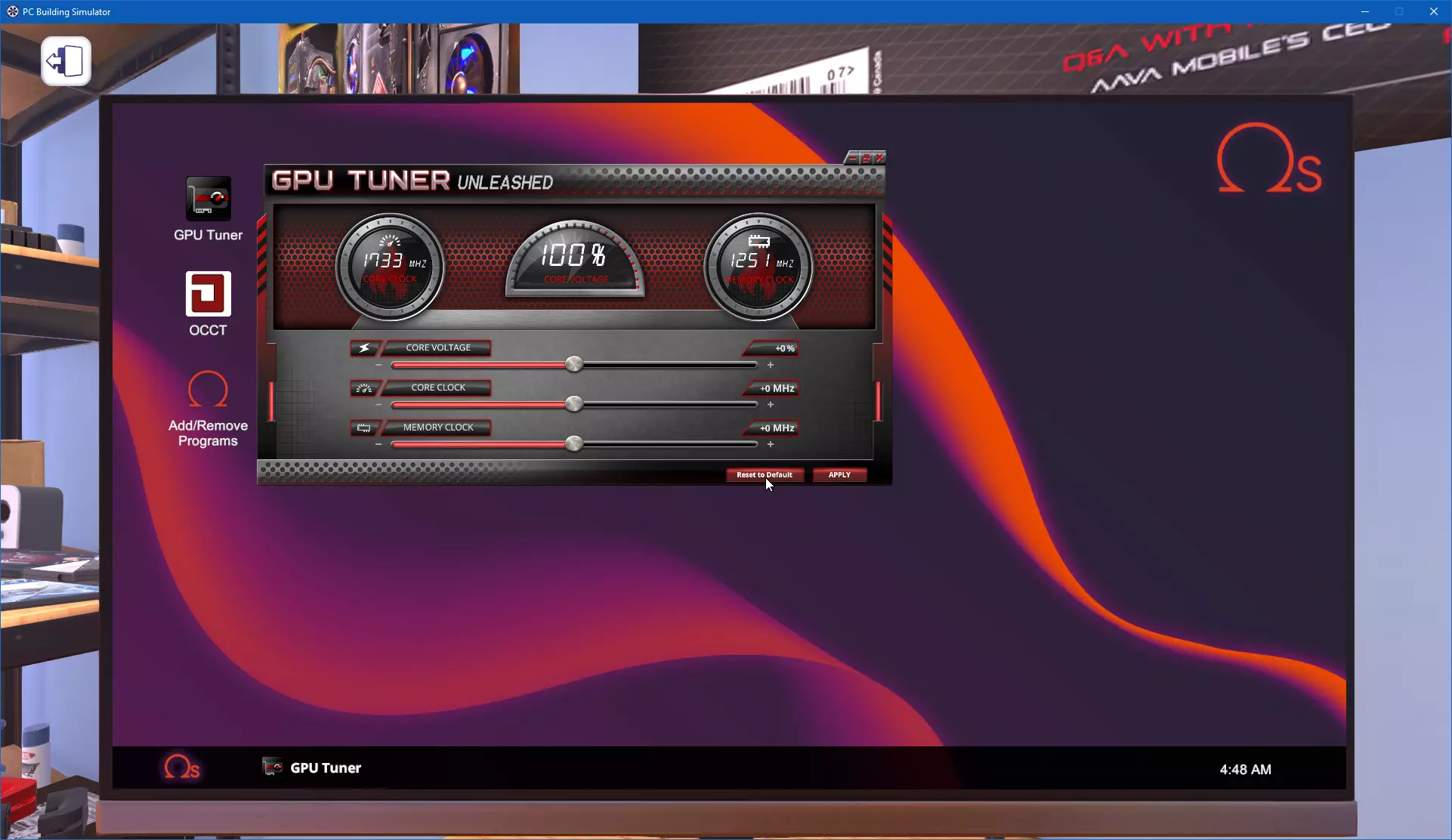
在GPU调谐器中,使用【重置为默认值】可将GPU数值重置为稳定的出厂值。注意:如果您有两块型号不完全相同的GPU,可能需要通过GPU调谐器将核心电压设为最大值以保持稳定,因为其中一块GPU的时钟频率会高于其出厂时钟。
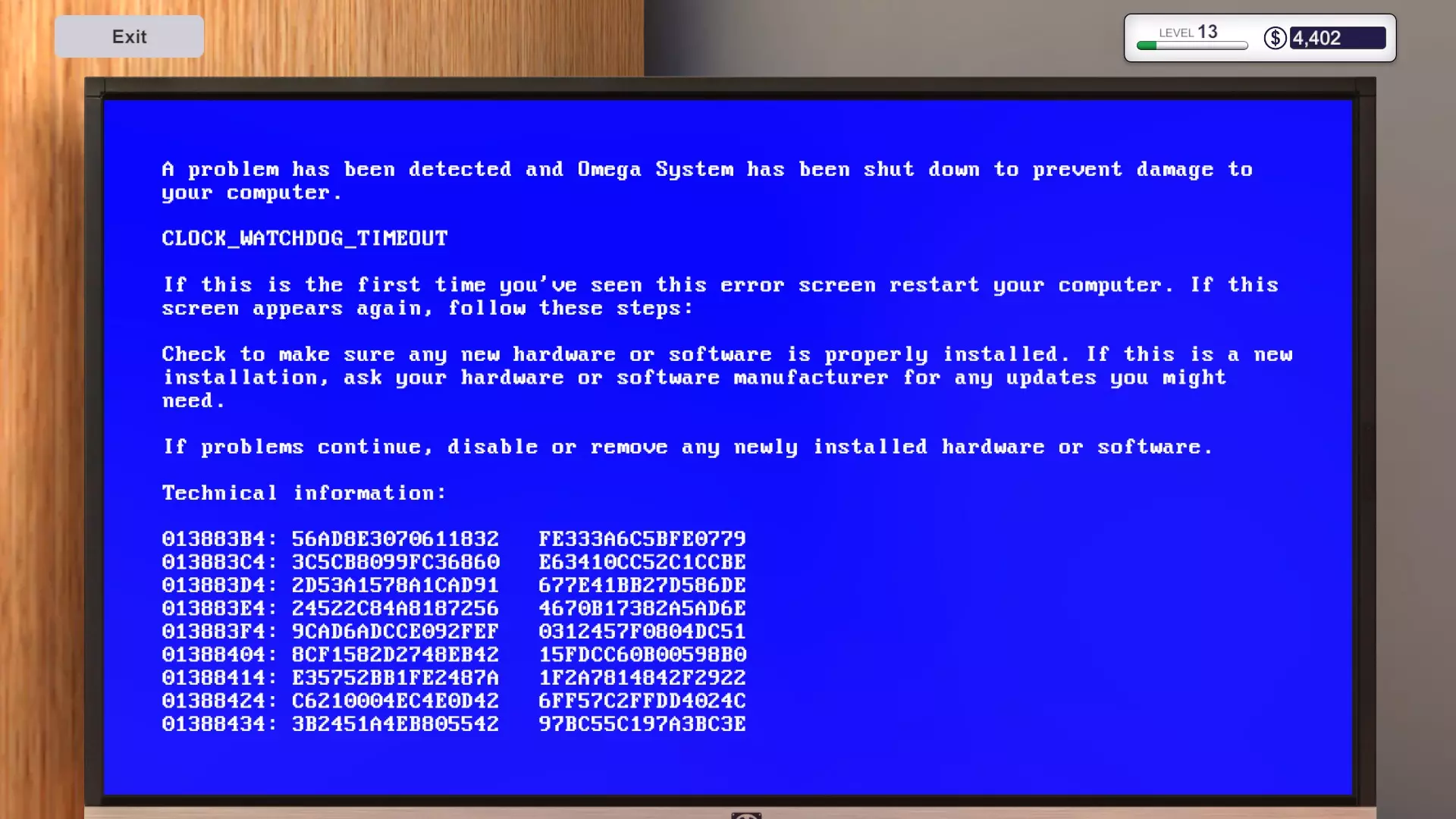
蓝屏死机(BSOD):CLOCK_WATCHDOG_TIMEOUT
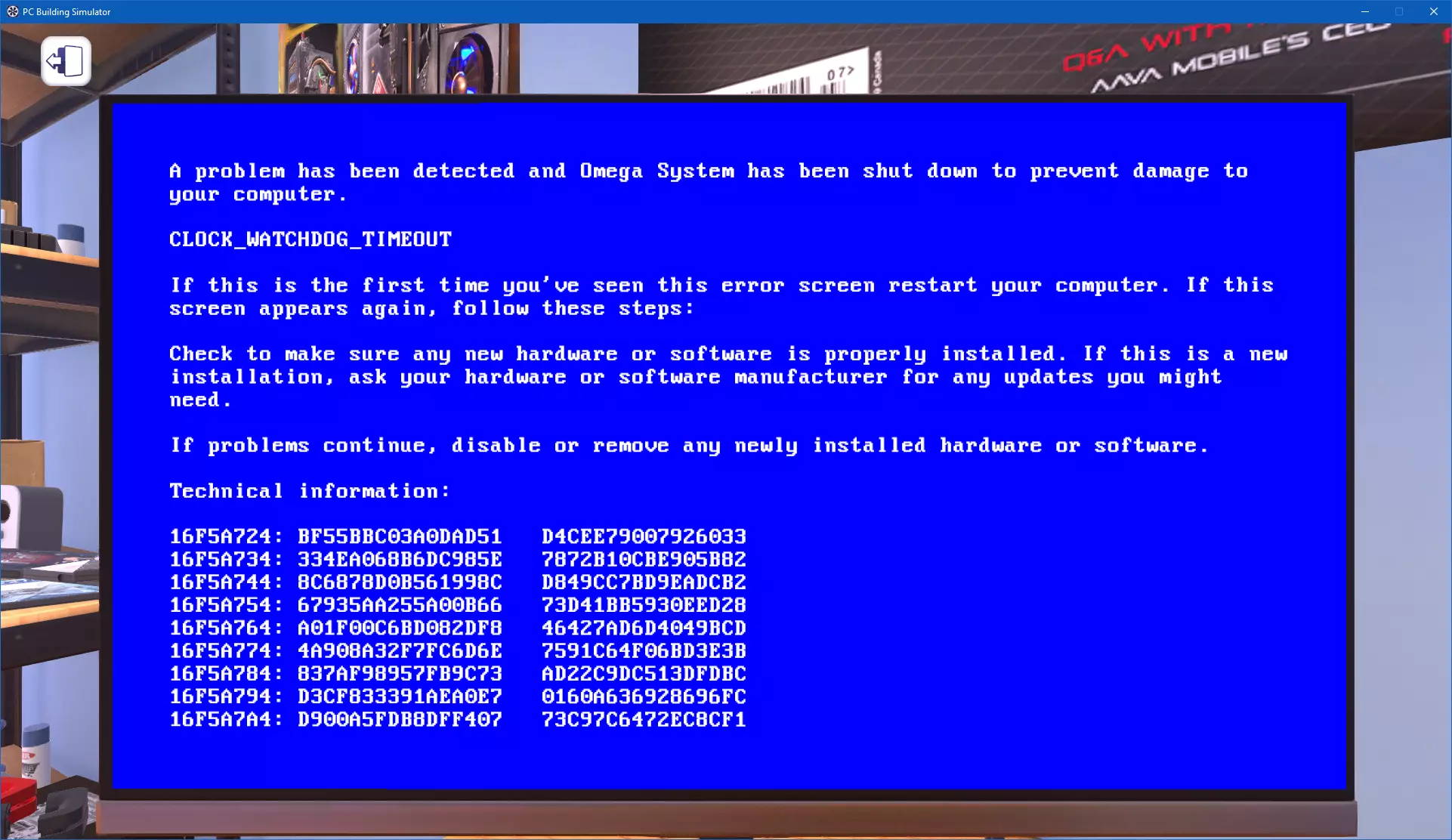
CPU散热故障 检查:导热硅脂、散热器、水冷装置 系统遇到无法纠正的硬件错误
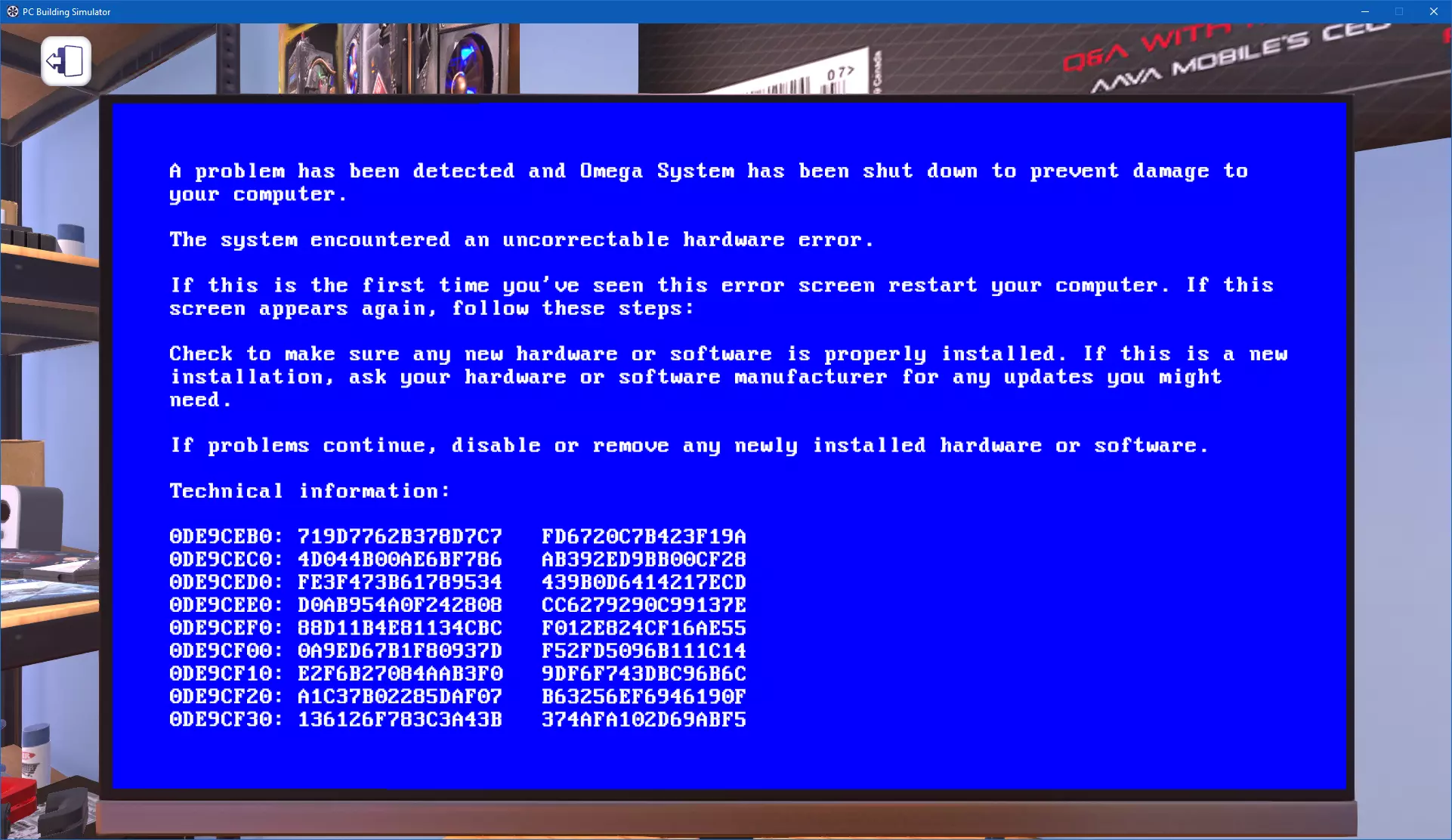
电源故障 - 功率不足 安装功率更高的电源,或使用功耗更低的组件。 在分配的时间间隔内,未从辅助处理器接收到时钟中断。
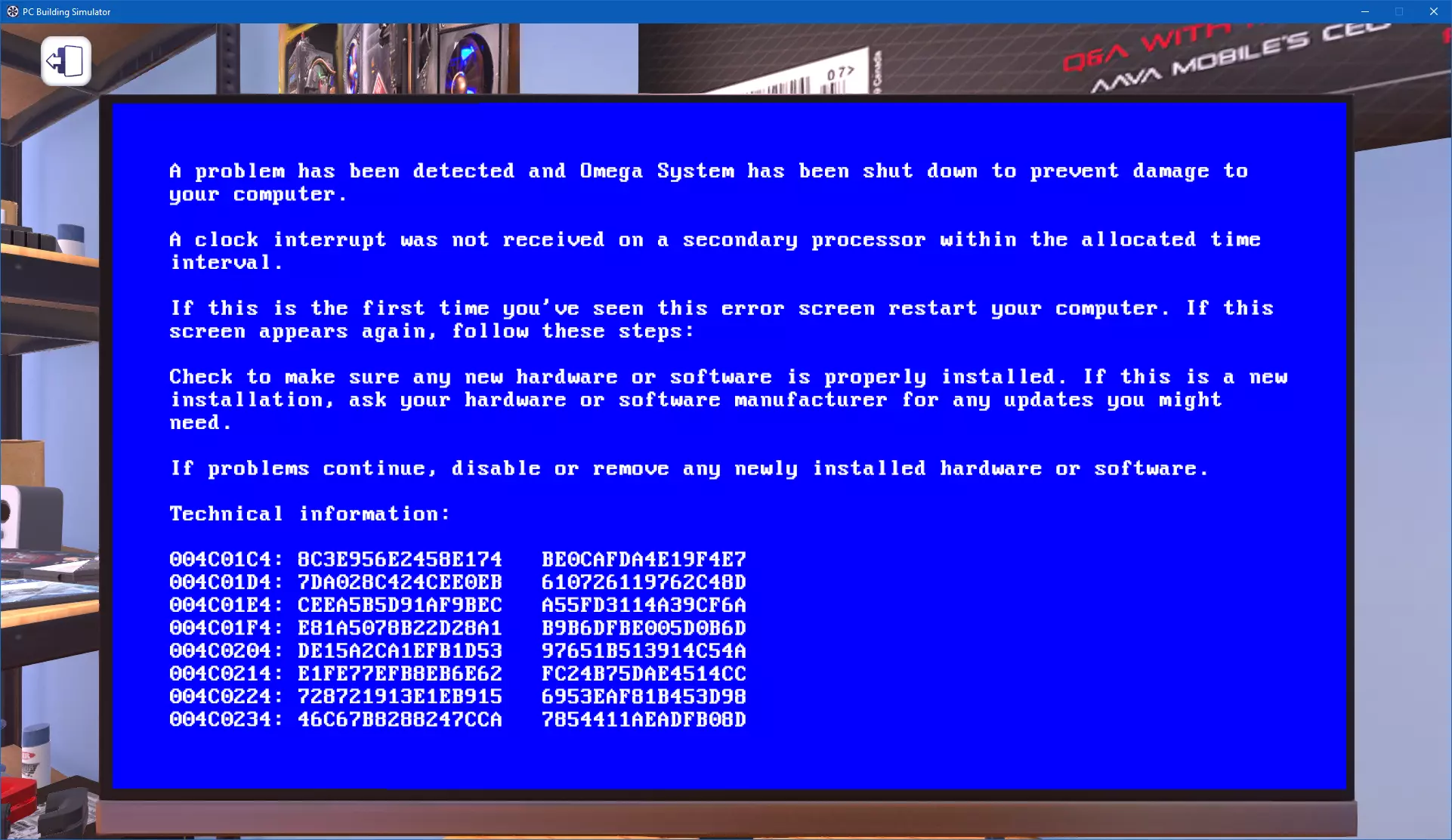
CPU超频失败 - 请求的CPU时钟频率电压不足。 增加CPU电压或降低CPU时钟频率。 尝试重置显示驱动程序并从超时中恢复失败。
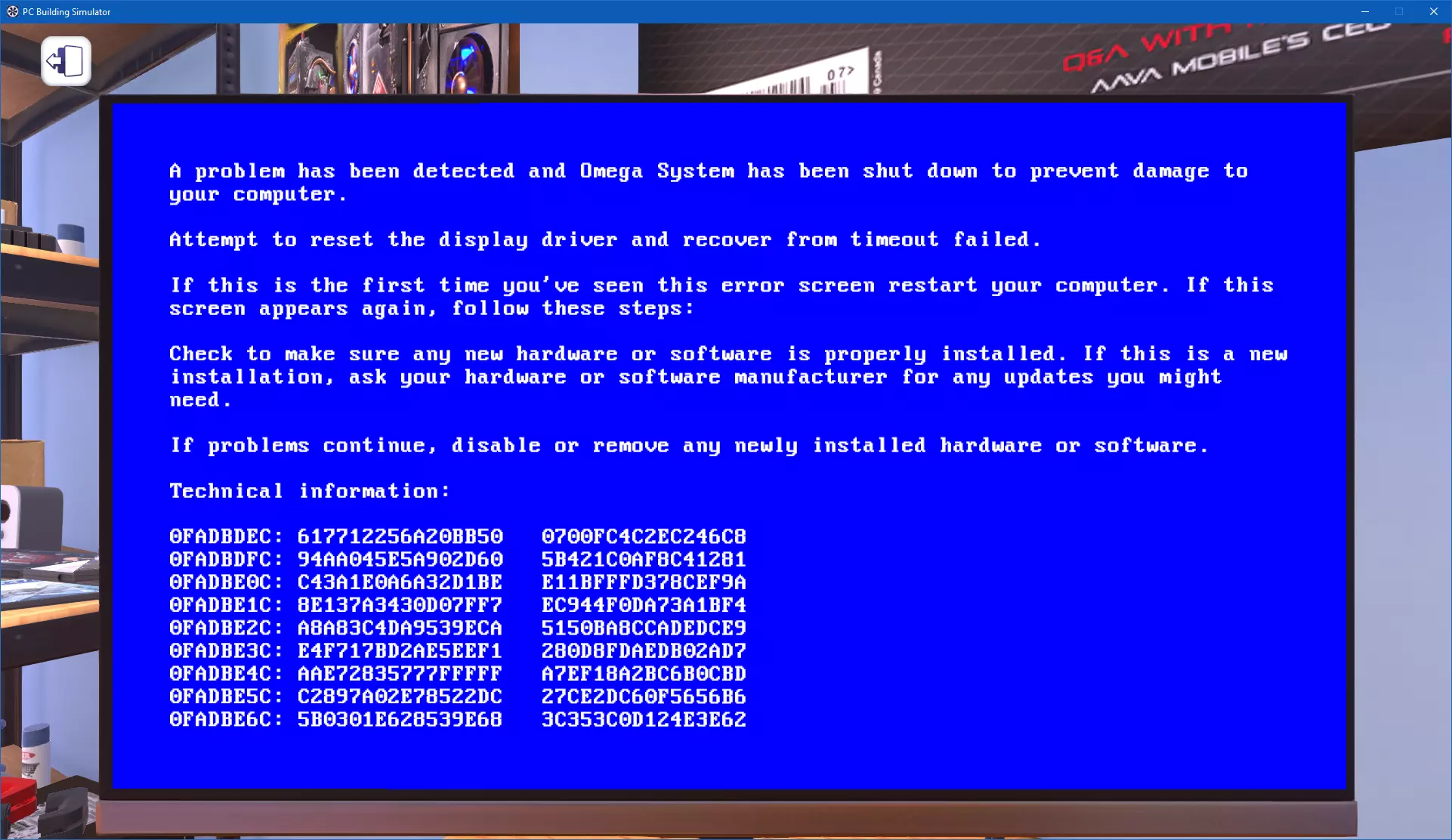
GPU超频失败 - 请求的GPU时钟频率电压不足。 提高GPU电压或降低GPU时钟滑块。 注意:如果您有两块型号不完全相同的GPU,可能需要使用GPU调谐器将核心电压设置为最大值以保持稳定,因为其中一块GPU的时钟频率被超频至高于其出厂频率。 提示:如果客户要求更高的GPU核心时钟频率,有时可以降低GPU显存时钟频率来获得更高的GPU核心时钟频率。 问题似乎是由以下文件引起的:uDisplay.drv
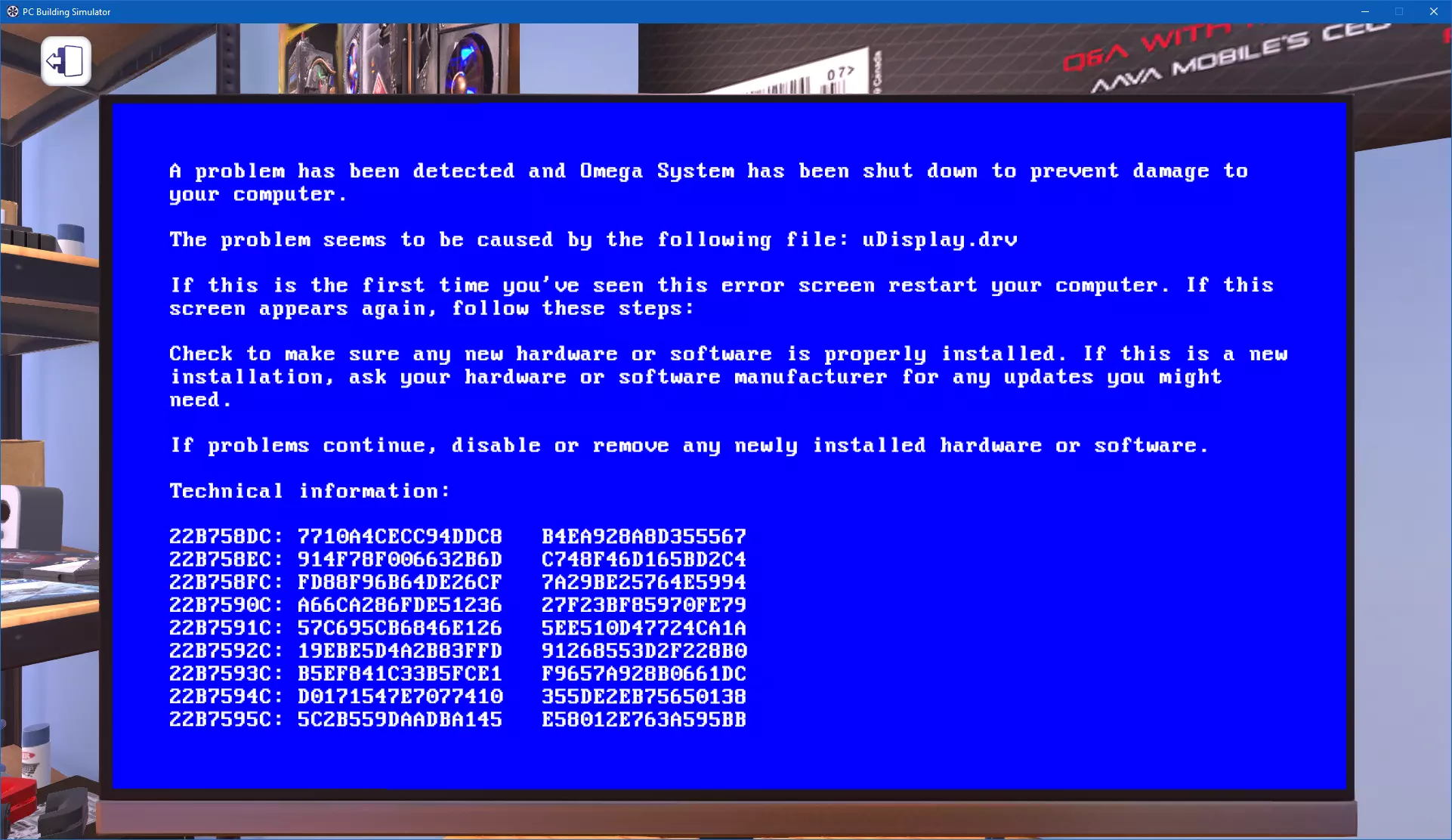
GPU超频失败 - 超出温度限制 增加GPU/机箱散热或降低GPU时钟滑块。 提示:如果客户要求更高的GPU核心时钟,有时可以降低GPU显存时钟以获得更高的GPU核心时钟。 PRN_LIST_CORRUPT
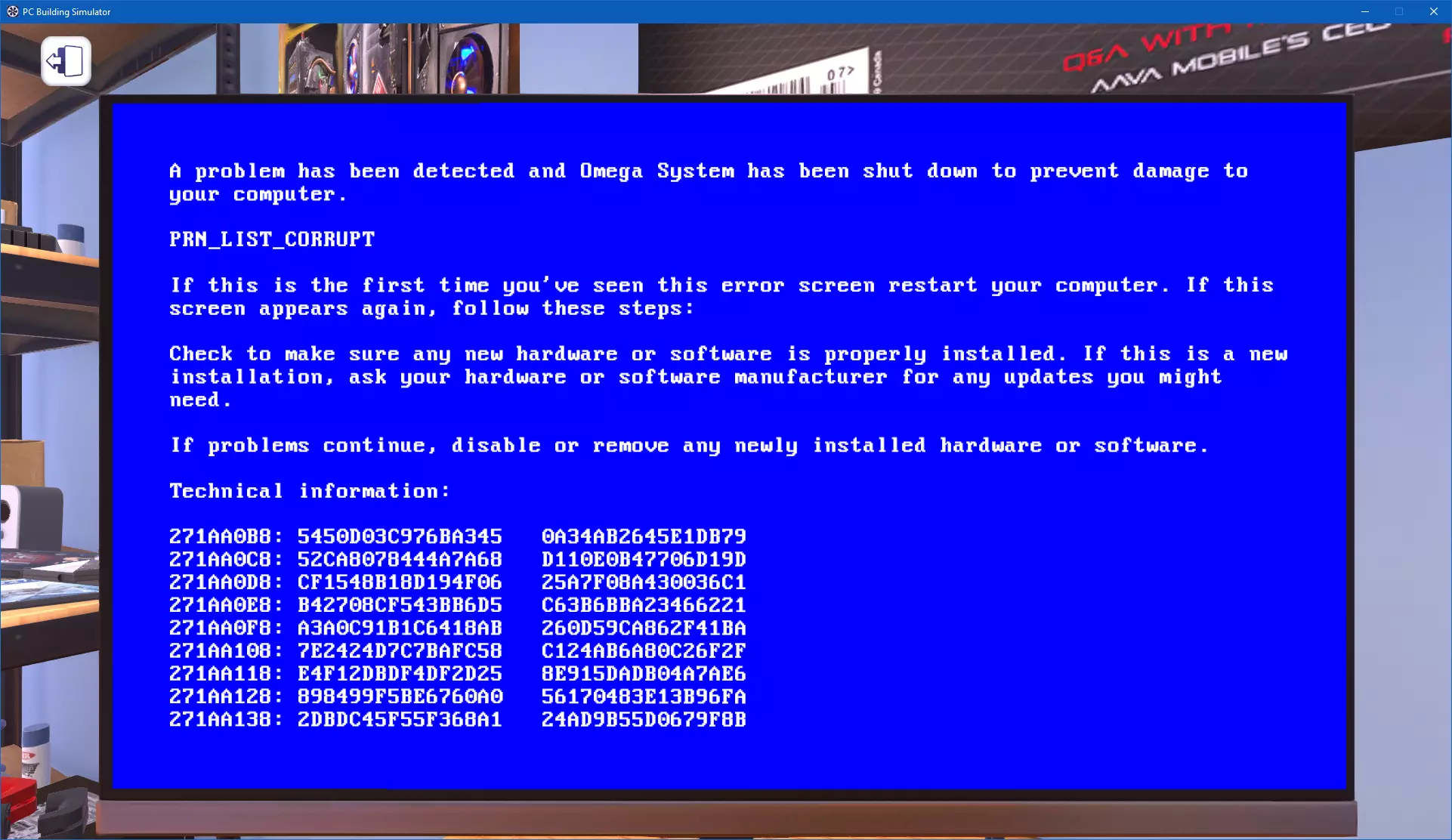
内存超频失败 - 请求的内存频率电压不足。 提高内存电压或降低内存频率。 CPU超频
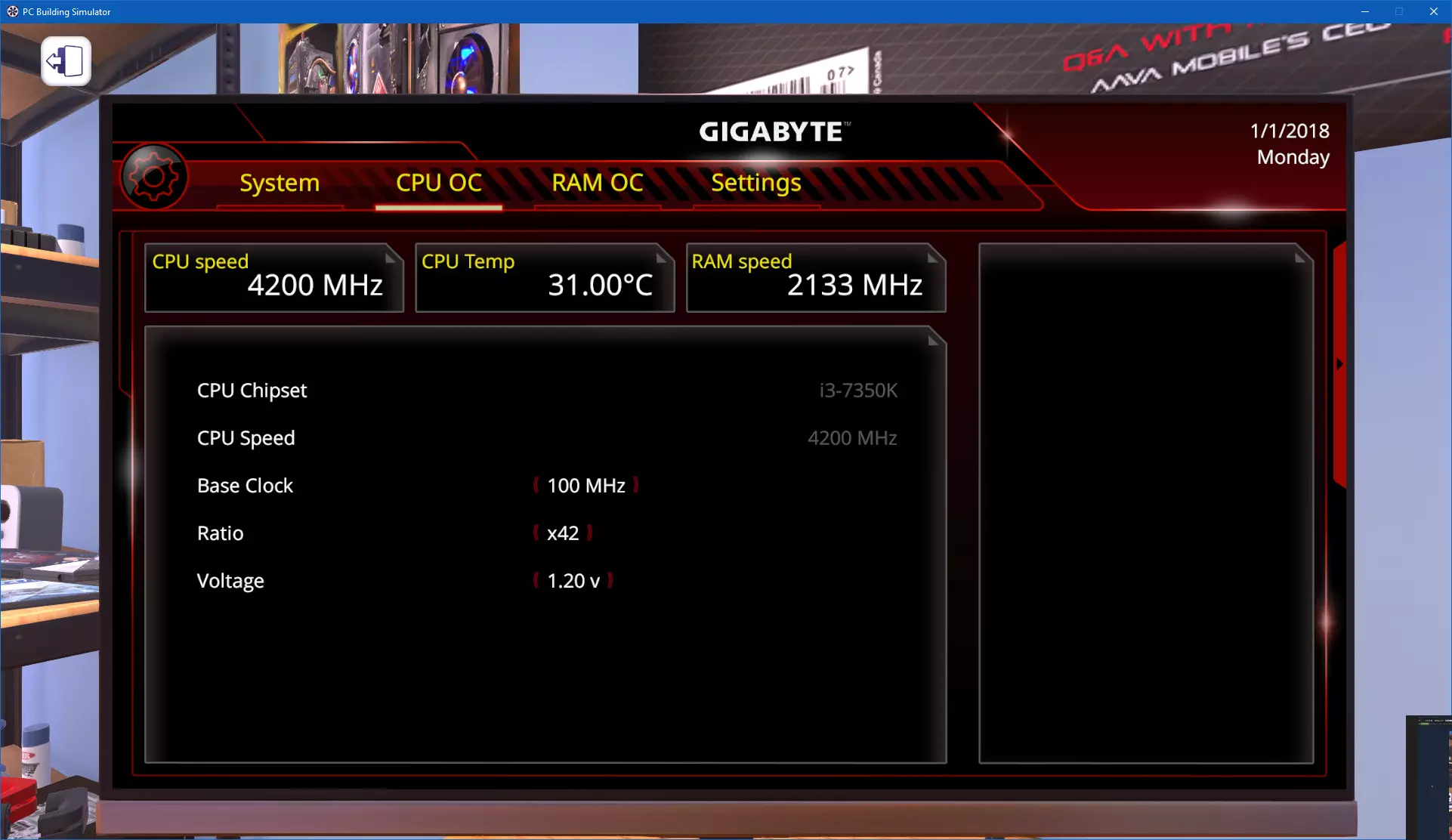
目标:找到在运行OCCT时不会出现CPU降频的最高CPU速度。 所需部件: AMD: 主板:任何“真实”主板(非DFL或Mortoni品牌) CPU:任何AMD CPU Intel: 主板:芯片组必须带有“Z”或“X” CPU:型号必须带有“K”或“X” 概念: CPU降频(在OCCT中显示):由于散热不足导致的CPU降频,会导致3D Mark分数降低和客户不满 AMD CPU:在95.5°C时出现温度降频(注意:部分型号如3950X似乎在100.5°C时降频) Intel CPU:在100.5°C时出现温度降频 在BIOS中更改CPU速度: 倍频仅影响CPU速度,推荐用于简单超频 基频同时影响内存速度,仅在需要微调包含内存的高级超频时使用在BIOS中调整CPU电压: 超频时需要更高的CPU电压以保持CPU稳定。 《装机模拟器》BIOS会对超过1.5V的CPU电压发出警告。 CPU超频时,1.7V的电压是安全的。 若CPU电压过高,会损坏CPU! 超频步骤: 1. 在BIOS中,保存你想要测试的CPU速度和CPU电压设置。 2. 使用OCCT进行测试: - 稳定吗(无蓝屏),温度在限制范围内(无CPU降频)?很好。你可以尝试更高的CPU速度。 - 蓝屏:提高CPU电压或降低CPU速度。 - CPU降频:加强CPU/机箱散热或降低CPU速度。 GPU超频
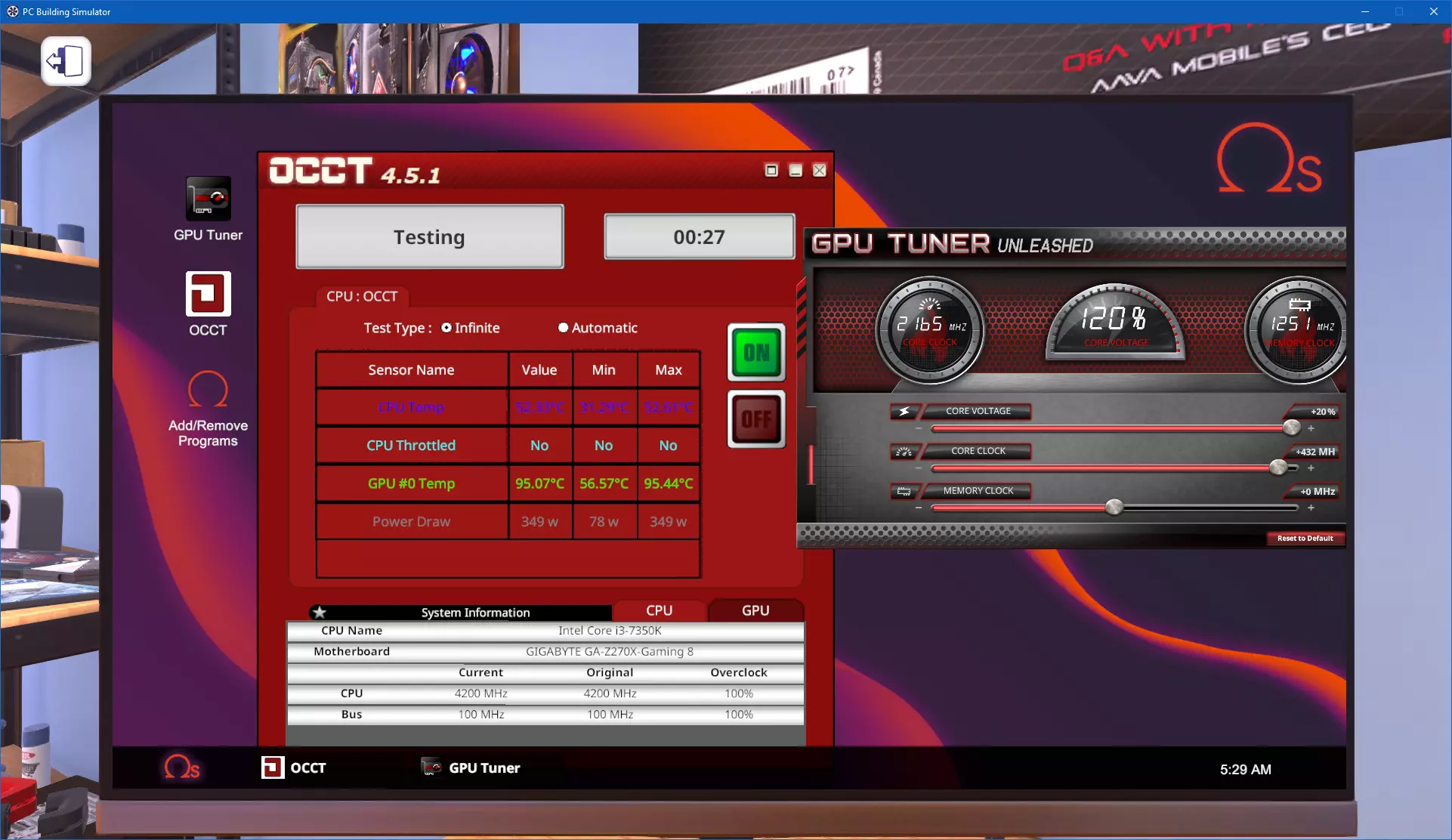
目标: 找到能运行OCCT且不出现蓝屏(BSOD)的最高GPU速度。 所需部件: 任何可超频的GPU 将使用GPU调谐器来控制超频 概念: GPU调谐器允许你对GPU进行以下设置: 核心电压百分比 - 可安全调至最大,因为这只是一个百分比偏移值,已由GPU的vBIOS确定为稳定值 核心时钟MHz - 用于改变GPU核心速度的偏移值,推荐用于简单超频 显存时钟MHz - 用于改变GPU显存速度的偏移值,仅在高级超频时需要 GPU调谐器操作: 使用滑块大致调整数值。 可通过点击“-”或“+”按钮进行单次数值的微调(增加或减少)。 确保点击“应用”以应用所有更改。你可以使用【重置为默认值】将显卡恢复到默认设置。超频不会损坏显卡。 显卡的温度上限为95.5°C,这是你的目标温度。 超频步骤: 运行OCCT Infinite并观察显卡温度。 在显卡调谐器中,将核心电压百分比提高到最高值。 在显卡调谐器中,提高核心时钟频率(MHz),然后点击应用。 在OCCT中测试: 是否稳定(没有蓝屏)?很好。你可能还有额外空间尝试更高的显卡速度。 当显卡达到特定温度时出现蓝屏:增加显卡/机箱散热或降低显卡速度。提示:如果客户要求更高的显卡核心时钟,有时你可以降低显卡显存时钟以获得更高的显卡核心时钟。 内存超频
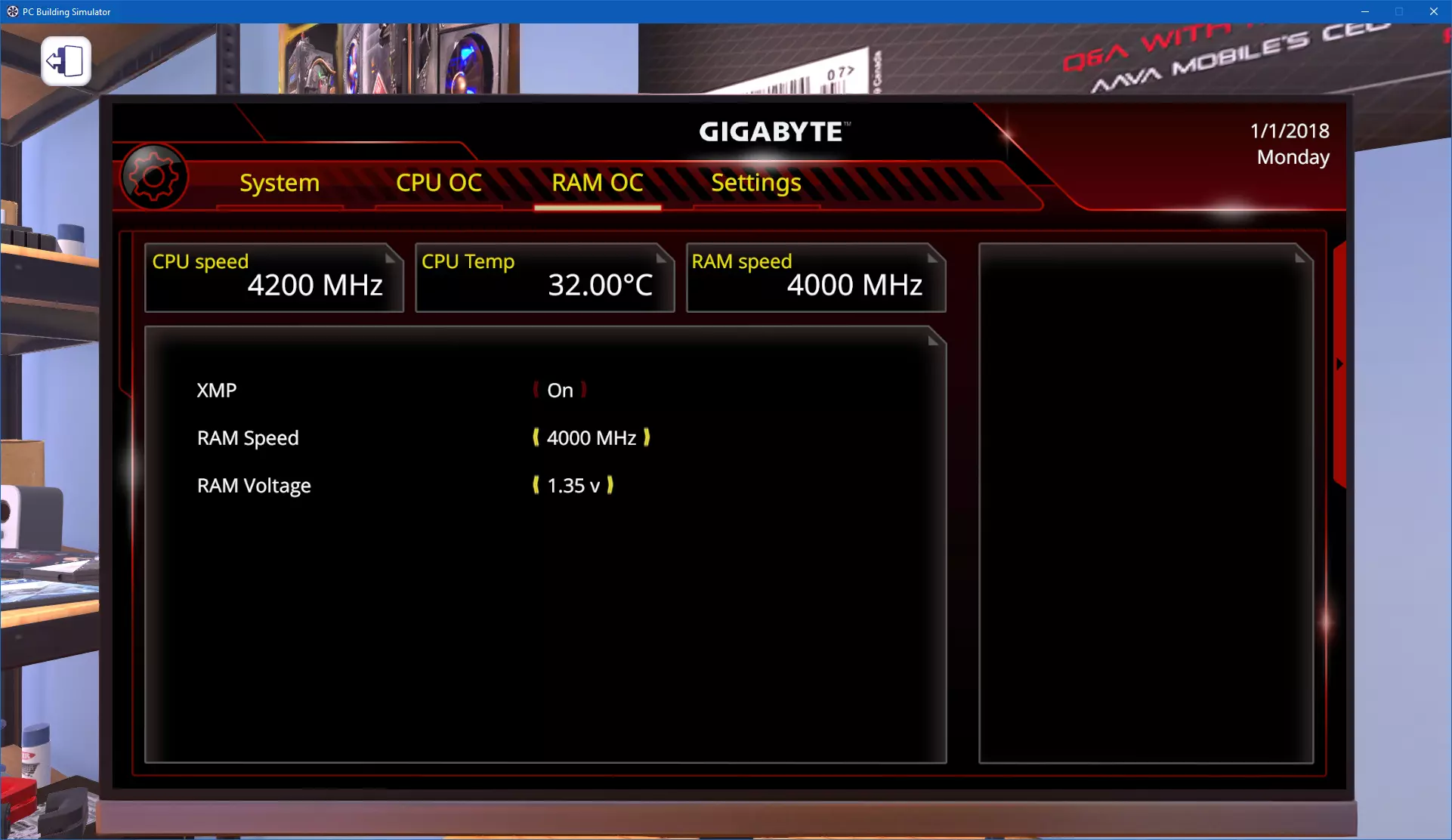
目标: 找到能运行OCCT且不出现蓝屏(BSOD)的最高内存速度。 所需部件: 任何可超频的内存。 概念: XMP(极限内存配置文件): 自动超频内存速度。 推荐用于简单超频。 要求基准时钟设置为默认值。 在BIOS中更改内存速度: 通过此功能更改内存速度,以主板规定的递增步长进行调整。 在BIOS中更改内存电压: 超频时需要更高的内存电压以保持稳定性。 装机模拟器BIOS会对超过1.65伏的内存电压发出警告。 对于几乎所有内存,1.8伏是安全的超频电压。 若内存电压增加过多,会损坏内存! 超频步骤: 在BIOS中,保存你想要测试的内存速度和电压设置。OCCT测试: 是否稳定(未出现蓝屏)?良好。你可能还有额外空间尝试更高的内存频率。 出现蓝屏:提高内存电压或降低内存频率。 整机超频
目标: 对整台电脑(CPU、GPU、RAM)进行超频,以获得较高的3D Mark分数和PC Bay价值。 让所有3个组件同时达到其温度/电压限制。 概念: 使用安全电压,以避免损坏部件的风险。 GPU超频最容易进行小幅调整,因此将其精细调整留到最后。 测试时,记录哪些CPU/RAM速度有效,哪些无效。 超频步骤: 设置: 将BIOS电压预设为安全值:CPU为1.7V,RAM为1.8V。 将GPU超频至接近其最终超频状态。目标温度为90°C,这样可以为CPU超频留出缓冲空间。 寻找CPU/RAM速度: 尝试新的CPU/RAM速度,为每个结果做记录。同时测试这两个部件的新速度。如果OCCT测试稳定,将数值标记为【OK】并记录CPU温度。 如果出现蓝屏,确定导致问题的部件,然后将该部件的速度记录为【Bad】。 找到最高稳定CPU速度:比CPU降频温度低约0.5°C。 找到最高稳定内存速度:比会导致蓝屏的速度低约100-200MHz。 一旦确定CPU和内存的最高稳定速度,寻找能同时最大化两者速度的组合。 完成步骤: 对显卡进行超频,使其达到仍能保持稳定的最佳速度。 现在三个部件都已超频至极限。 注意:存在一个bug,即CPU温度不会考虑显卡超频温度的变化,除非重启电脑。 因此,重启电脑以解决该bug,然后再次运行OCCT。使用3DMark进行基准测试,享受转售价值! 示例记录: CPU 5076 良好 80 5085 良好 80 5192 良好 90.4 5203 良好 91.4 5246 良好 95.6 5289 完美 99.8 5324 较差 内存 4463 良好 4670 良好 4876 良好 5000 良好 5042 较差 5083 较差 参考指南 BSOD指南(超频更新)作者Maqui 超频基础指南 作者BigDave Turbo的芯片分级与超频指南 作者Turbo 零件与解锁等级 作者PUC_Snakeman 显卡超频总结 作者PUC_Snakeman