换一换
换一换 


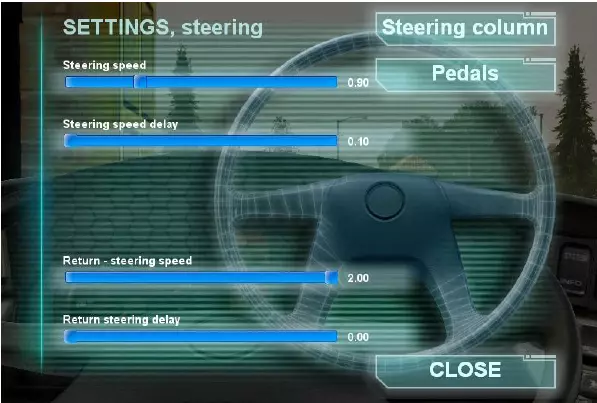
大家好,我是《巴士模拟2012》的新手,既不是这款游戏的专家,也不是这个类型游戏的老手,但我觉得信息的缺乏让一些玩家感到不满,所以我会试着解释我遇到的问题以及我是如何解决它们的。 简介 首先,如果我的英语没有达到你的预期,我先表示歉意。 这款游戏在能顺利游玩时是很有趣的,但熟悉 controls(操作)以及应对 performance issues(性能问题)、peripherals(外设)不被识别等问题已经很让人沮丧了,所以在这里我会尝试提供一些解决方案,并为新玩家写一些小贴士。 让我们开始吧。 性能和硬件问题 游戏性能 如何设置你的输入设备: 首先,在启动游戏前插上并运行你的设备,否则它将无法被识别。在游戏中依次进入:【设置】->【控制】->【载具】 若【方向盘/游戏手柄】选项无法选中,请尝试以下步骤。 你的控制器或方向盘未被游戏识别: 尝试重启游戏,并检查输入设备是否已连接以及能否在其他游戏中正常使用。 如果方向盘未被识别,可尝试连接Xbox控制器并拔掉方向盘,若此时该选项可选中,重启游戏并关闭Xbox控制器,然后重新插上方向盘。 如果使用的是罗技方向盘,尝试通过【Logitech Profiler】软件直接启动游戏。控制器或方向盘的按钮识别不良 在【控制】菜单中,不要在【键盘/鼠标】选项下分配方向盘的任何按钮。如果已经分配,请返回并按下【标准分配】。仅在【方向盘/游戏手柄】选项下分配方向盘按钮(在此处同时分配键盘按键也无妨)。 方向盘和踏板配置 方向盘和踏板死区:在驾驶公交车时按【F11】,然后调整【方向盘间隙】滑块。
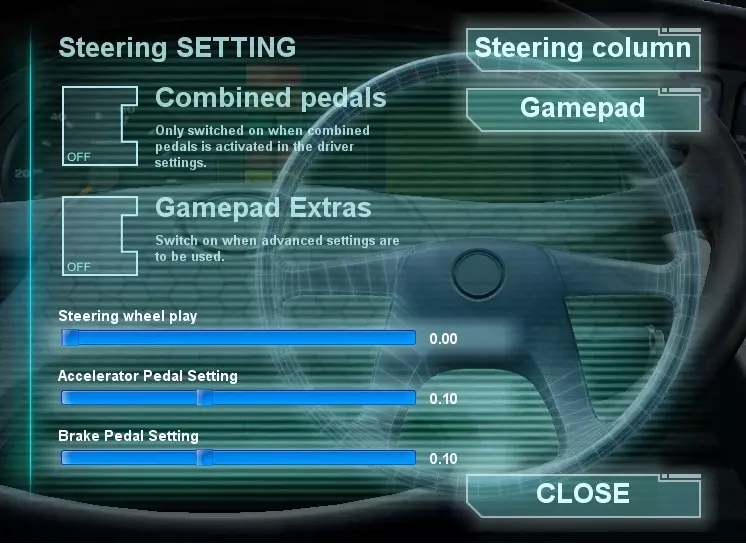
组合踏板:如果你使用罗技方向盘,可以在 Profiler 中启用/禁用组合踏板。在驾驶公交车时,按【F11】键,然后勾选或取消勾选“组合踏板”选项即可。
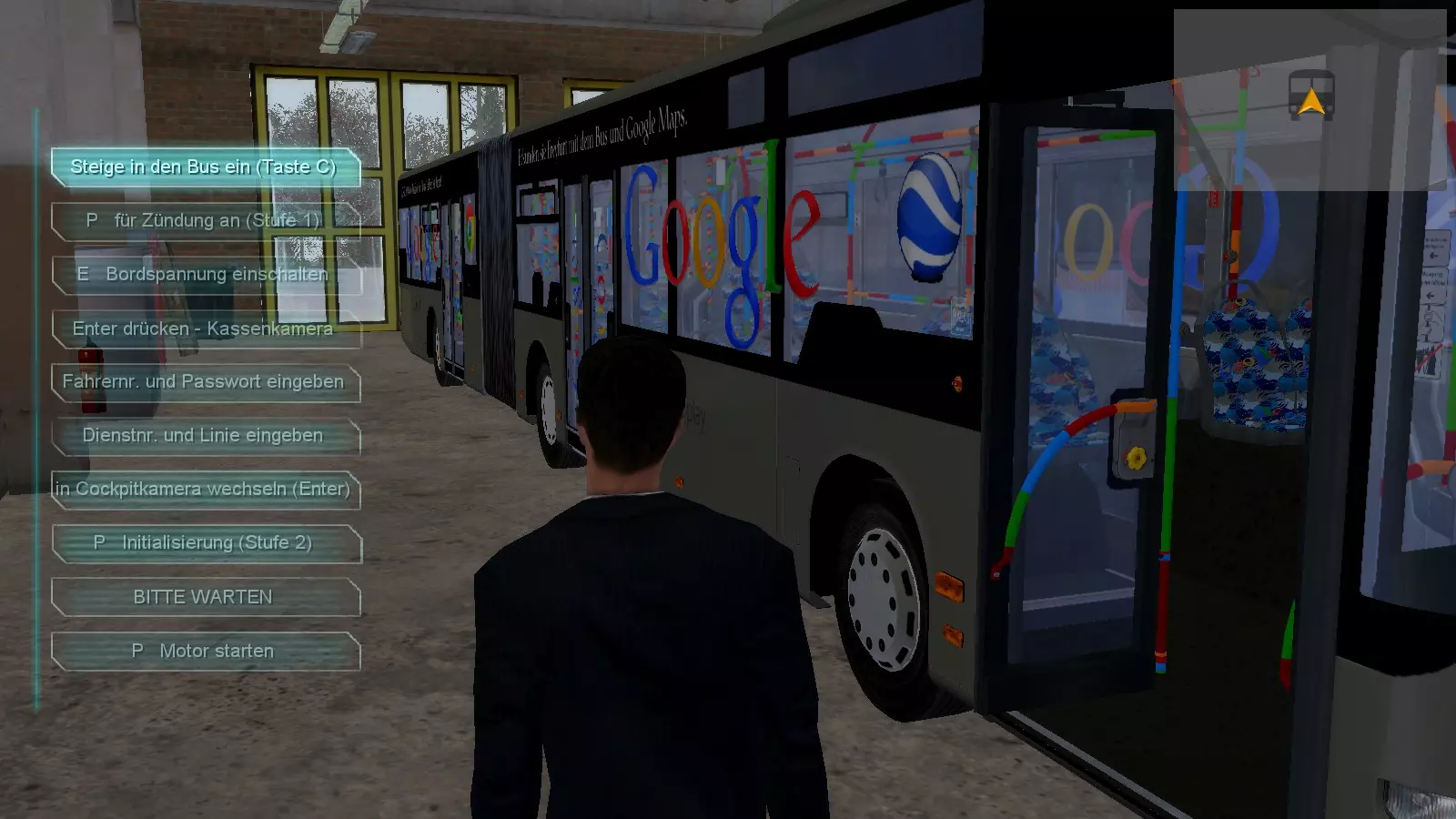
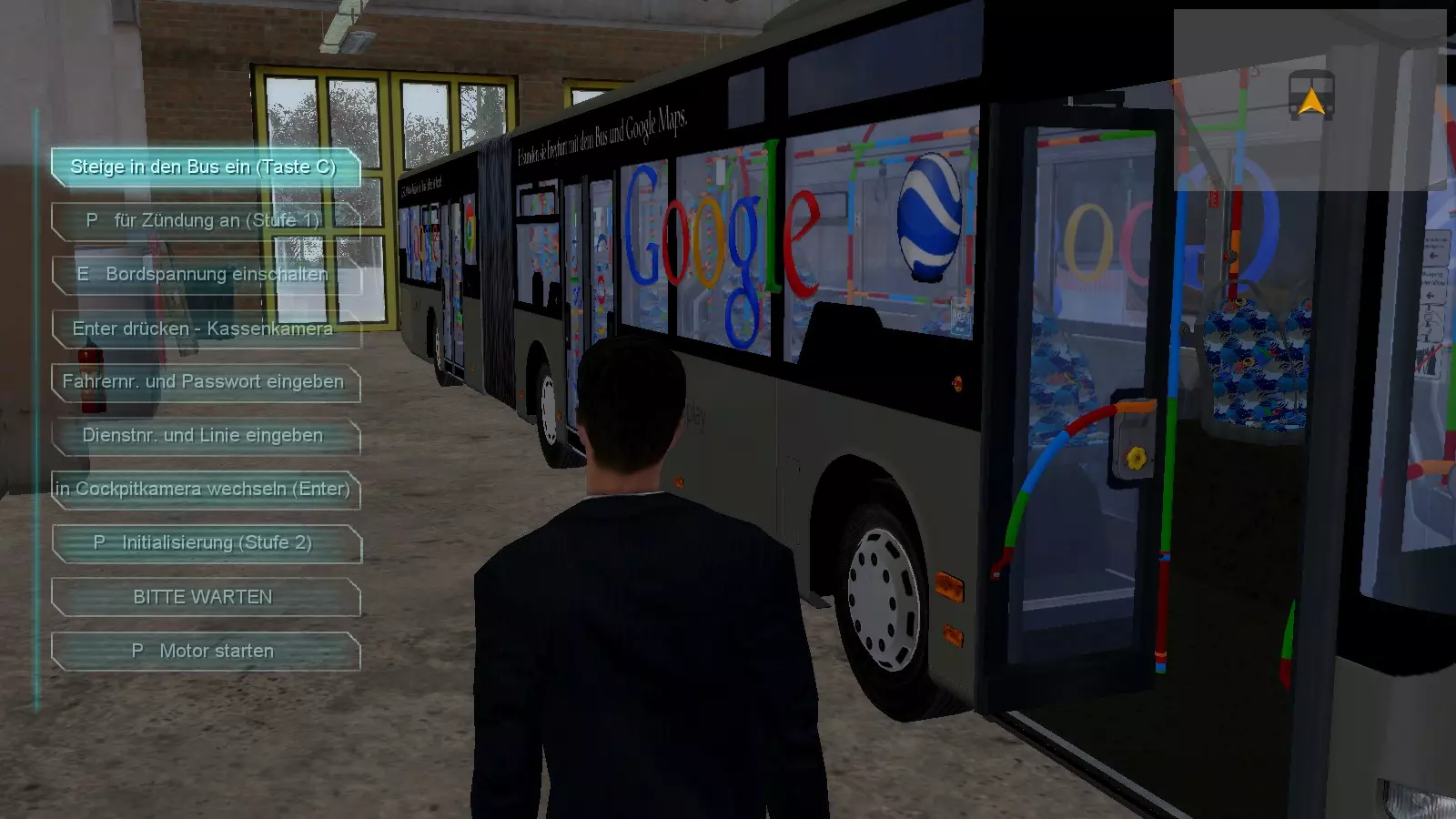
低帧率和屏幕冻结 游戏本身的优化欠佳,需要注意的是,尽管画面并非十分出色,但模拟类游戏对CPU和GPU的要求都很高,你需要一台性能强劲的电脑才能在较高画质下流畅运行。不过,你可以尝试以下方法来解决或至少改善整体性能。 系统需求。 基础优化:尝试降低画质设置(按对性能影响从大到小排列): - 垂直同步:关闭 - 阴影细节:关闭/低 - 视野距离:低/中 - 边缘光:取消勾选 - 景深:取消勾选 - 光晕效果:取消勾选 - 各向异性过滤:尝试设为50% - 地形细节:初始尝试设为25% - 后视镜:中 - 模糊效果:取消勾选 - 全屏模式:勾选关闭所有正在运行的可能占用处理器和内存的应用程序(浏览器、音乐播放器、部分杀毒软件任务等)。 尝试运行32位/x86版本而非64位版本。操作步骤如下:打开【Steam库】,右键点击【巴士模拟2012】,选择【属性】,进入【本地文件】选项卡,点击【浏览本地文件...】,然后进入【Bin_Basic_win32】文件夹并运行【BusSimulator2012.exe】(可以创建快捷方式以避免每次都进行此操作)。 游戏运行后,按下【Ctrl】+【Alt】+【Del】组合键或【Ctrl】+【Shift】+【Esc】组合键打开【Windows任务管理器】。进入【应用程序】选项卡,右键点击【欧洲巴士模拟2012】并选择【转到进程】,然后右键点击【BusSimulator2012】。右键点击“exe”程序,选择“设置优先级”,然后选择“高”。 在游戏选项中,进入【游戏设置】,检查你的电脑是否能处理当前的AI交通和行人数量,可以尝试适当降低。 检查安装游戏的硬盘速度是否足够快。如果硬盘速度慢,可能会导致游戏卡顿,或者在游戏向硬盘写入数据时对性能造成严重影响。 新手入门小贴士 10分钟快速上手指南:阅读手册中的这些部分,会很有帮助。 首先,找到手册:在【Steam库】中右键点击【巴士模拟2012】,选择【属性】,进入【本地文件】选项卡,点击【浏览本地文件...】,在【Bus-Simulator 2012】文件夹中,有一个名为“Manual_EuropeanBusSimulator2012”的PDF文件。 (!)你的个人登录信息 参考手册第1.2章【司机编号和密码】。如何选择铰接巴士 第3.2章 发车准备简要说明 如何、何时以及何地选择路线 第4.6章和第4.7章 线路选择 如何使用售票机 第5.1章至5.4章 收银机
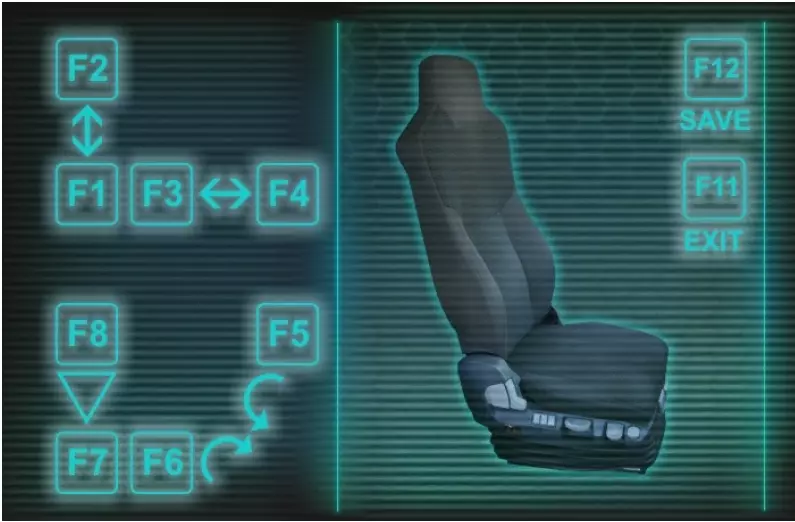
你可以使用鼠标左键和右键调整后视镜,点击并拖动它们即可。调整视角/座椅位置:当你在公交车内时,按下【F12】键并按照弹出的说明操作。