换一换
换一换 


《喷射小子》自定义涂鸦管理器:将个人图片添加为游戏内可使用的涂鸦指南
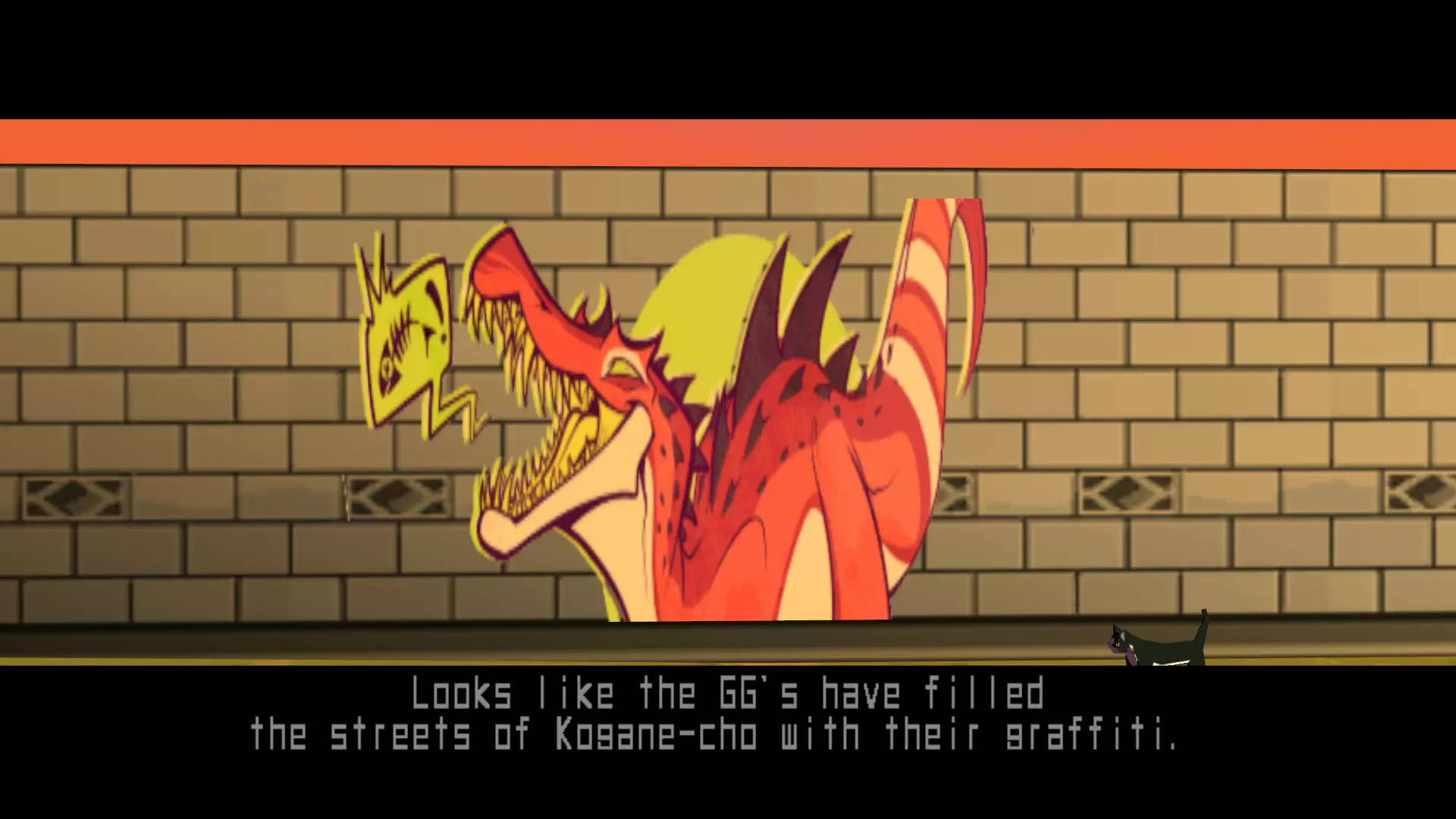
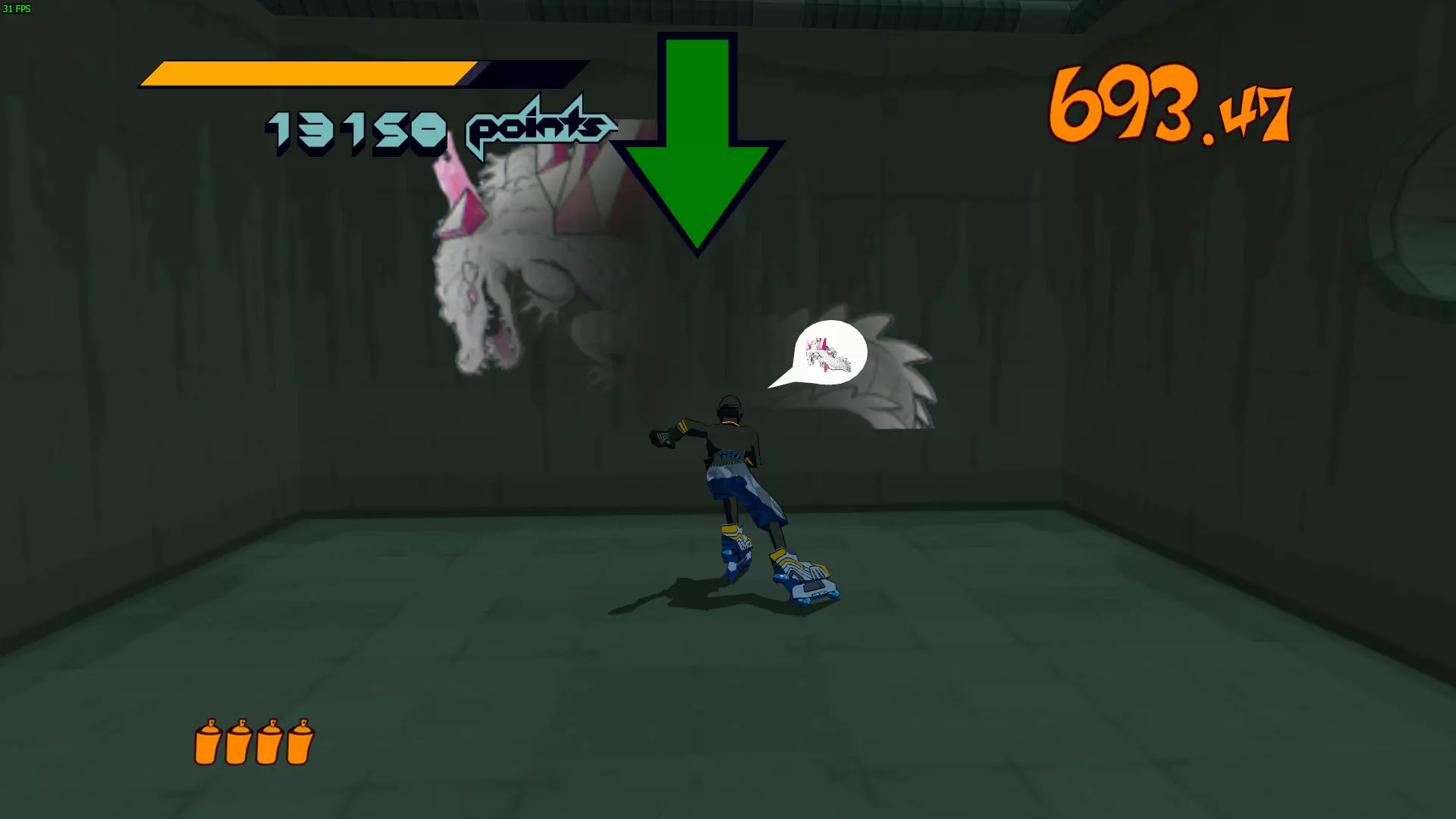
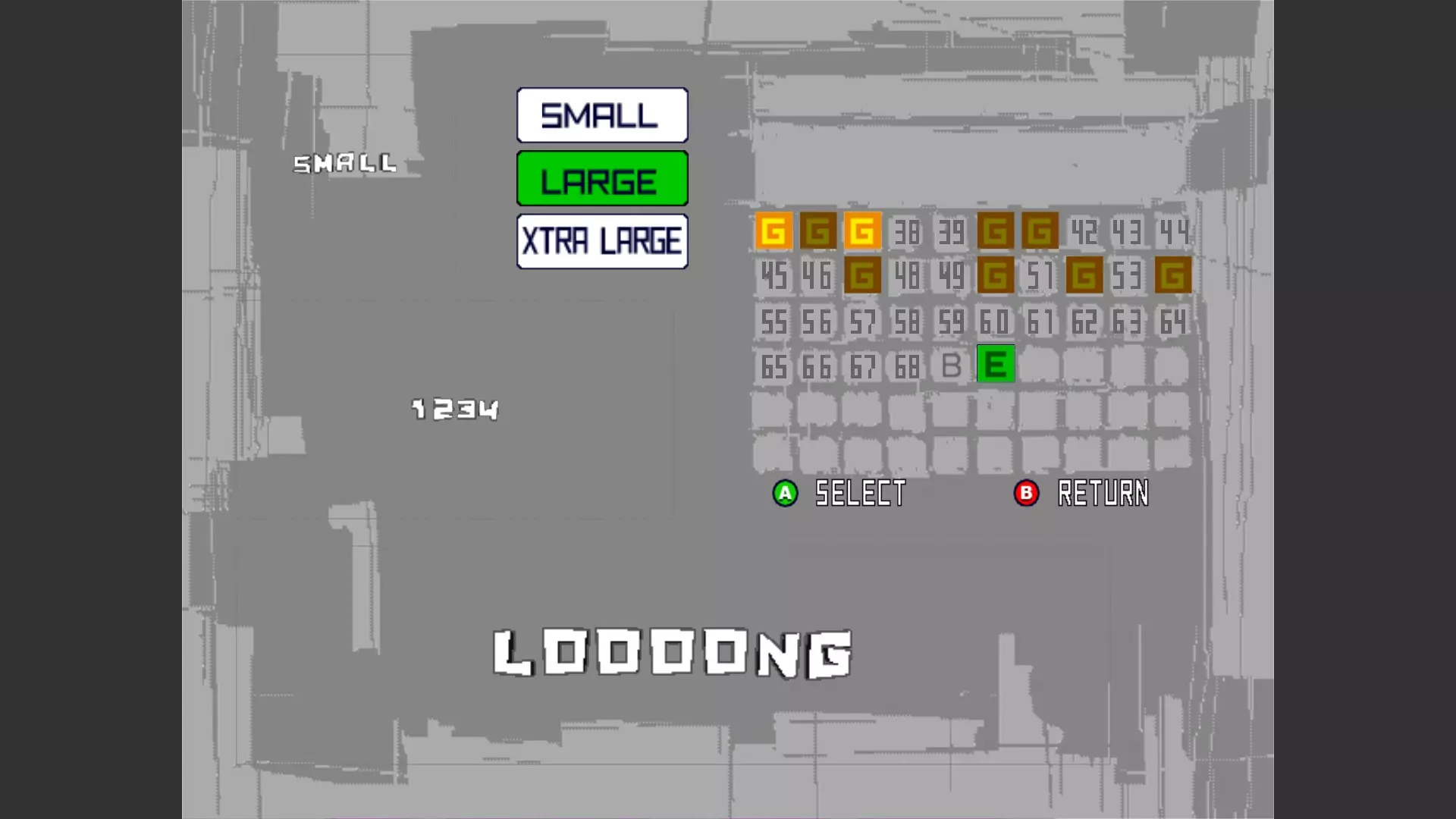
此程序可让你在游戏中用任意图片替换自定义涂鸦槽位。请注意,每种尺寸一次只能保存一张自定义图片,因此每次想要使用不同图片时,你都需要完全退出游戏并重新运行该程序。 我不对这个程序享有任何功劳。 艺术创作:Squeedge 准备工作 要使该工具正常运行,你首先需要为每种尺寸准备好现有的自定义涂鸦。加载存档后,选择“涂鸦”选项,然后点击“创建新涂鸦”。对于所有三种尺寸,输入一些文字,选择“绘制”,然后点击最右侧的保存选项。
当三个尺寸的图像都填充完毕后,请关闭游戏。 准备你的图像 该工具仅接受符合各尺寸精确要求的图像。具体尺寸如下: 小尺寸:128 x 128 像素 大尺寸:256 x 128 像素 超大尺寸:512 x 128 像素 这些尺寸限制较大。遗憾的是,无论你如何处理,大多数图像都会显得像素化,但你可以通过以下方法略微改善效果: 保持理智:不要尝试使用画图软件(MS Paint)来处理。有像Paint.net或Gimp这样的免费替代软件,它们会让你的操作轻松很多。 避免使用过大或细节过于丰富的图像。这类图像在缩小后质量会严重受损,看起来会很糟糕。图像越小越好。
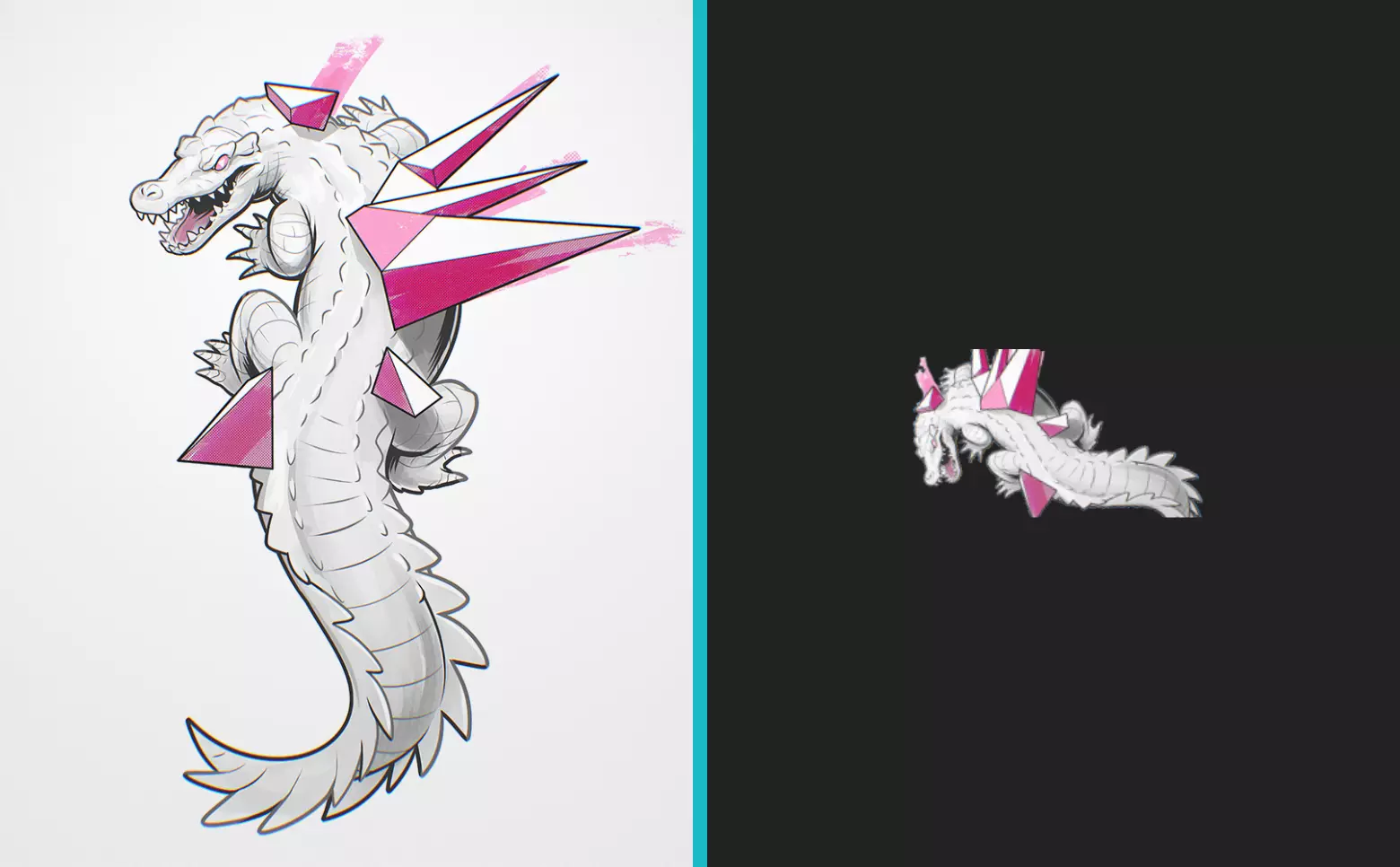
尝试裁剪图片,只保留最重要的部分,旋转图片以更好地适应水平边界。如果你使用Gimp或Photoshop,可以将选框锁定为固定比例,这对判断定位非常有帮助。 生硬的边界和实心矩形看起来不太好。使用魔棒工具或橡皮擦,尽可能去除背景。只保留主体显示,其他部分设为透明。 使用编辑器中的图像大小选项将图片缩小到正确尺寸。通常编辑器会有内置的抗锯齿功能,有助于减轻部分像素化问题。 如果图片仍然像素感太强,尝试应用轻微的高斯模糊或边缘羽化效果,让画面稍微平滑一些。记住,不必追求完美!大多数时候,你会径直掠过自己的涂鸦,专注于躲避警察,或者距离太远根本注意不到大多数不完美之处。 Squeedge 创作 导入你的图片
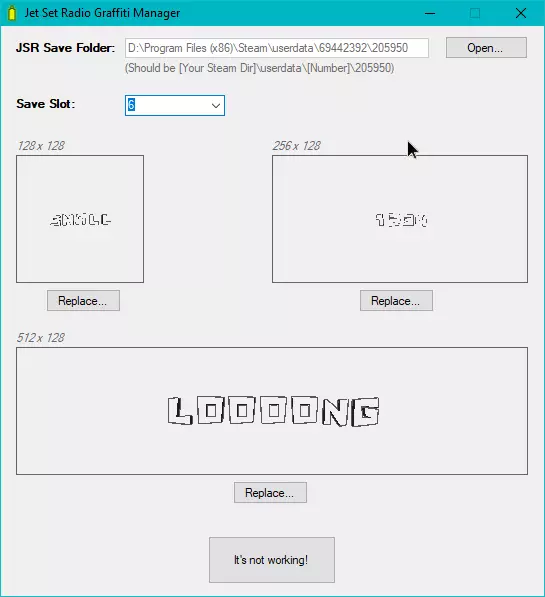
导航至你的Steam文件夹,打开userdata文件夹。这里应该有一些以多组数字命名的文件夹,这些是你的Steam云存档文件夹。逐个打开它们,直到找到包含名为205950的文件夹,该文件夹用于【街头涂鸦】的存档。按住Shift键,右键点击该文件夹,复制其路径。 运行JSRCustomGraffitiManager.exe并接受所有警告。点击右上角的“打开”,粘贴你复制的路径以加载存档文件。之后不要忘记选择正确的存档槽位!
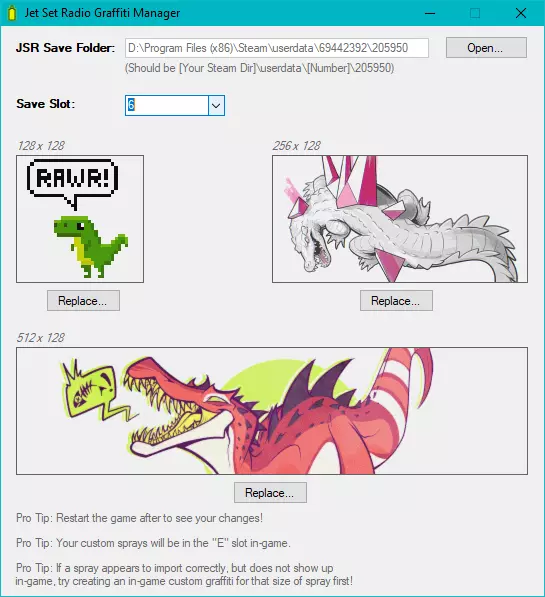
在预览图下方点击你想要更改尺寸对应的【替换】按钮,然后找到你想用的图片。确认弹出的提示后,预览图就会变成你选择的图片。如果出现错误,请确保你的图片尺寸与你要选择的尺寸完全一致。 设置好图片后,重新启动《街头涂鸦》并查看你的涂鸦菜单!在网格中选择E图标即可选用你的自定义涂鸦。现在,当你在对应尺寸的区域进行喷涂时,就会使用这张自定义涂鸦了!