换一换
换一换 


本指南旨在帮助《超光速:边缘》Steam版以D3D模式在高于1024x768的分辨率下运行,并在启动器菜单出现问题时绕过该菜单。 3D加速...请先执行以下步骤 1. 下载最新版本的dgVoodoo。将其解压到任意文件夹。 2. 打开dgVoodoo文件夹,进入"MS x86"目录,复制其中的DLL文件,并粘贴到Steam库中"steamapps common Tachyon The Fringe"路径下的《超光速:边缘》文件夹内。对dgVoodoo的"3dfx"文件夹中的Glide DLL文件执行相同操作。 3. 运行dgVoodoo。 4. 运行dgVoodoo后,点击添加按钮,选择《超光速:边缘》文件夹。 5. 确保已选中《超光速:边缘》的dgVoodoo配置文件,将全屏缩放模式设置为"拉伸,保持纵横比",然后点击"应用"。
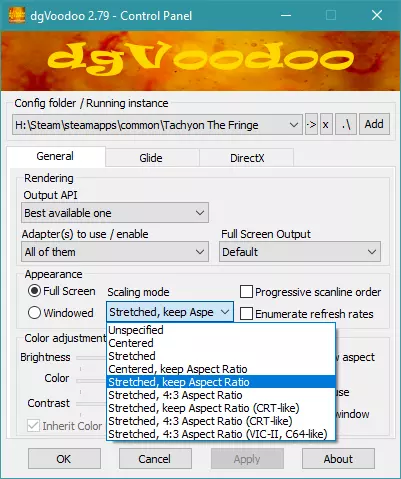
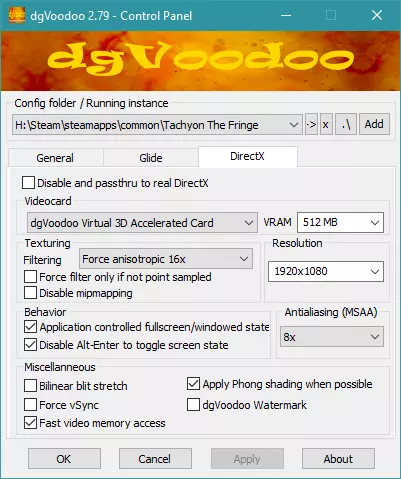
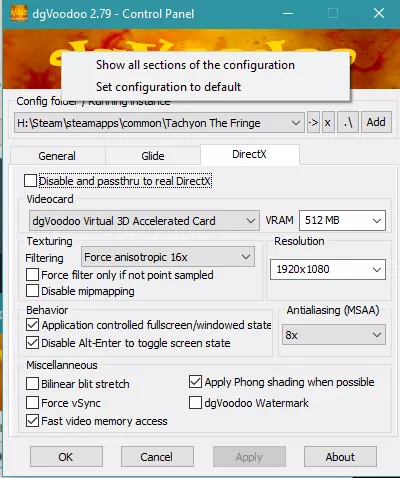
6. 进入dgVoodoo中的DirectX选项卡。按你的需求进行配置。
右键点击dgVoodoo横幅...点击“显示配置的所有部分”。
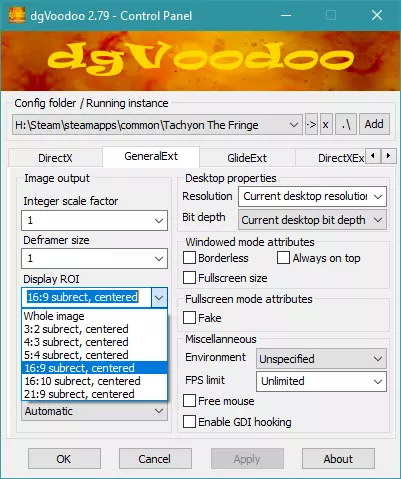
8. 进入【GeneralExt】选项卡,将显示ROI设置为【16:9子矩形,居中】(或与你期望分辨率相匹配的宽高比)
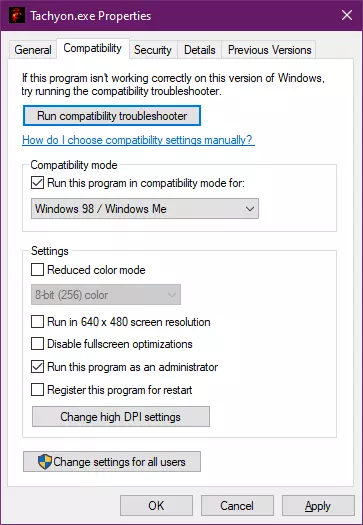
选择名称更改或兼容模式: 选项1 1. 前往游戏的安装文件夹。 2. 将“Tachyon.exe”重命名为“Tachyon.exe.old”。 3. 将“Space.exe”重命名为“Tachyon.exe”。 4. 从Steam启动《超光速:边缘》,创建角色后完成一个任务。 选项2(应可在Windows 11中运行) 5. 退出游戏。 6. 撤销步骤2和步骤3的操作。 7. 右键点击旧的Tachyon.exe文件,然后点击“属性”。勾选“以管理员身份运行此程序”旁边的方框,然后将兼容模式设置为“Windows 98/Windows ME”。点击“应用”,然后点击“确定”。
8. 使用Tachyon.exe启动器(非Steam)运行游戏一次,更改一些设置以确保dgVoodoo D3d包装器被识别为你的显卡……运行游戏后退出。 9. 撤销兼容性设置,但保留管理员选项的勾选,并将dpi设置调整为以下值:
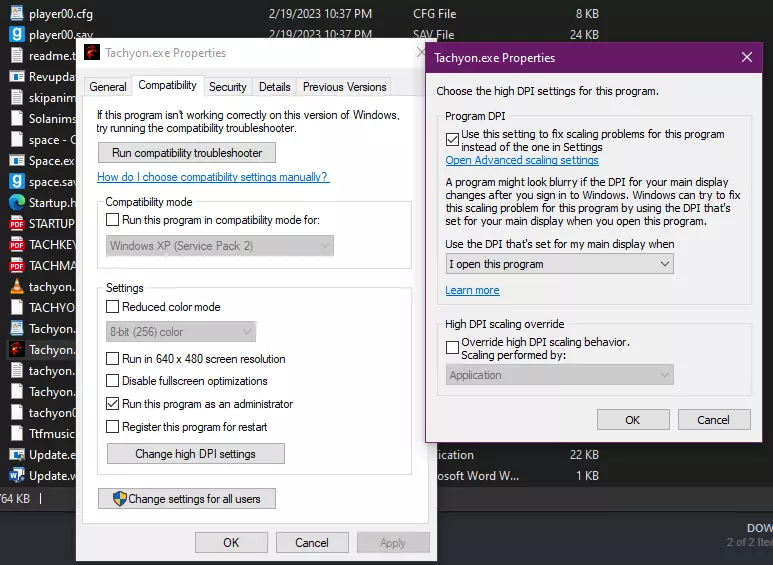
点击【应用】,然后点击【确定】 现在你可以运行【超光速:边缘】,不会再出现启动器无法启动的问题。