换一换
换一换 




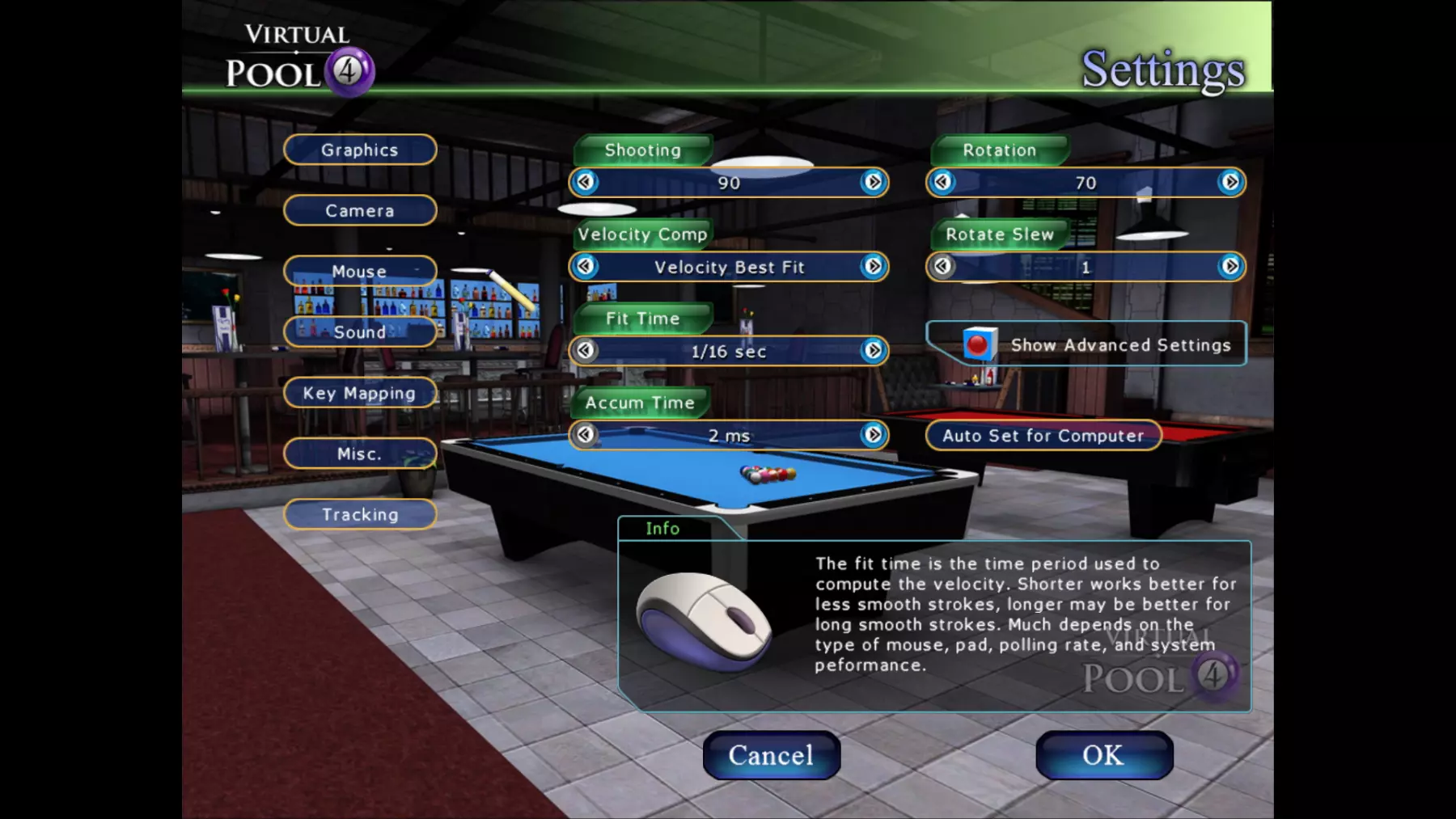
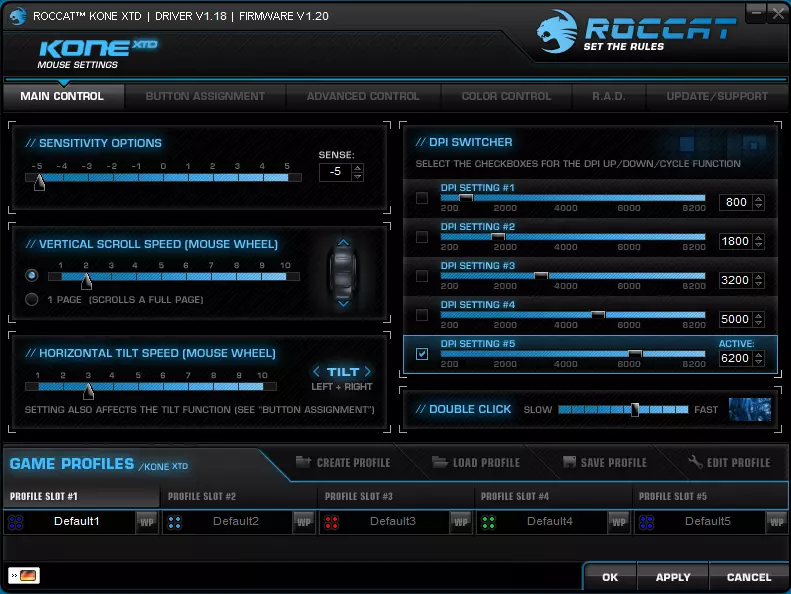
如果你是《虚拟台球》系列的新手,以下提示和推荐的设置更改可能有助于你在《虚拟台球4》在线模式中取得良好的开端。 在《虚拟台球4》在线模式中,无法启用轨迹线(瞄准辅助线),因此在瞄准方面你只能依靠自己。 以下内容部分属于个人建议,可能并非适用于所有人。 如果你是《虚拟台球》系列的新手,一些设置调整和注意事项可能会帮助你更好地开始《虚拟台球4》在线模式。 在《虚拟台球4》在线模式中,无法使用瞄准线,所以你只能完全依靠自己。以下内容包含个人偏好,可能并非完全通用。 鼠标设置 建议使用表面顺滑度极佳的大型游戏鼠标垫(例如Aukey Gaming Mat XL)。 首次启动游戏时,请按照鼠标设置指南进行操作。 Windows桌面分辨率可根据个人喜好设置(我个人设置为6200 DPI)。 关于设置/鼠标:可考虑提高“击球”和“旋转”的数值(我使用70/55);如果您使用高DPI鼠标,可能需要降低“旋转速率”(鼠标设置非常重要,您应不断尝试,直至找到适合自己的设置)。 ========================== 我建议使用具有极佳顺滑性能的大型鼠标垫(例如Aukey Gaming Mat XL) 首次启动游戏时,请按照鼠标设置的指示操作 Windows DPI设置因人而异(我在Windows中设置为6200 DPI) 在设置/鼠标中,建议提高“射击”和“旋转”的设置值,降低“旋转移动”的设置值(我使用的设置是70/55/1)(鼠标设置非常重要,建议花更多时间尝试不同的设置) 游戏内鼠标设置界面
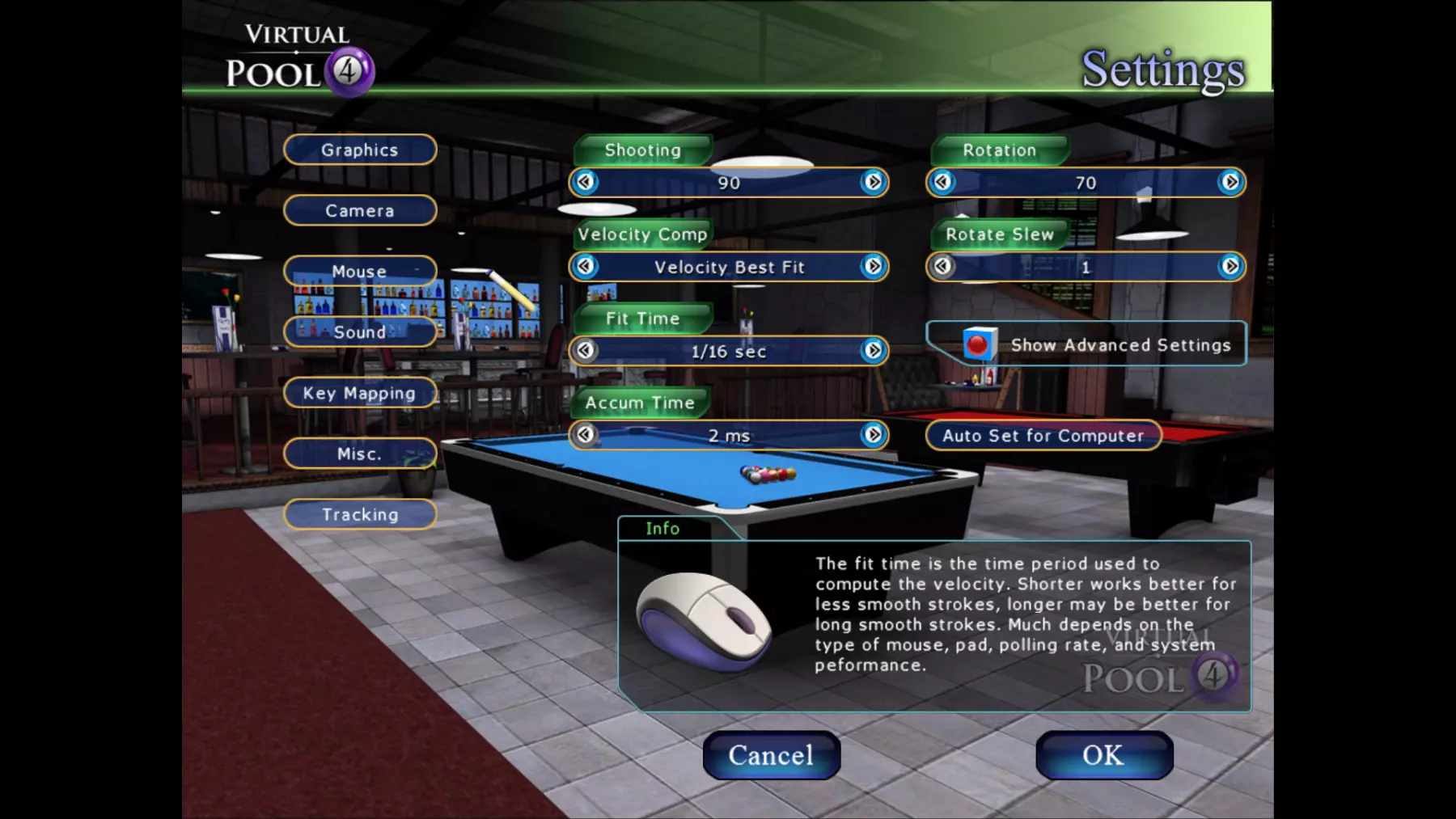
使用专用软件进行鼠标校准的示例
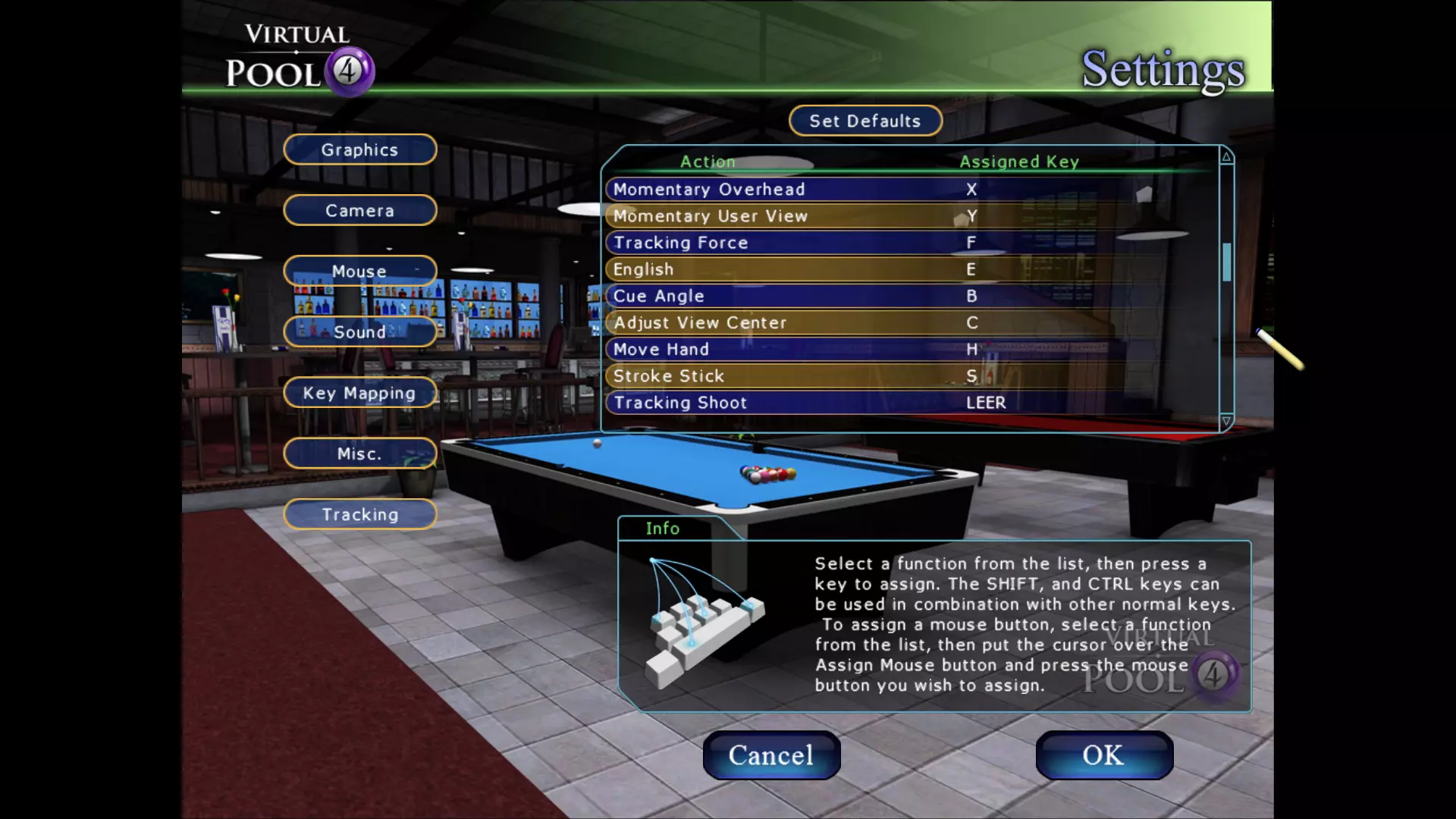
按键映射与重要按键 标准设置设计合理,基本无需修改。不过,游戏提供了多种操作方式,包括使用游戏手柄。实际上,截至2015年5月,手柄操作尚未获得官方支持,但可通过外部工具【VP4 gamepad】实现。 不过,我仍建议使用鼠标和键盘进行游戏。S - 击球(按住S键并前后移动鼠标) E - 加塞/旋转(按住E键并向前后左右移动鼠标) X - (瞬时) overhead view J - 切换到跳杆(若有;再次按J键切换回打球杆) M - 手中球(移动模式)(按住M键并根据需要向前后左右移动鼠标) B - 调整球杆角度(按住B键并前后移动鼠标) CTRL+P - 推杆(再次按CTRL+P将推杆权交给对手) ALT - 在游戏中显示鼠标指针(再次按ALT关闭鼠标指针) . - 增强(击球力度)(按“.”再次按下可恢复正常力度) # – 聊天 CTRL+C – 叫球(在需要叫球的游戏中,对所有不明显的击球进行叫球) CTRL+M – 叫球错误(如果你(意外地)击落了未事先叫球的不明显目标球,使用此键声明叫球错误) V – 视角模式(按住V键并移动鼠标以获得所需视角) A – 瞄准模式(使用视角模式(V)后,按此键返回击球视角) CTRL+[ – 声明你打算打安全球。 ============================ 标准设置经过精心设计,基本上无需调整。但也有很多可能性,包括使用手柄进行游戏。尽管截至2015年5月,游戏尚未官方支持手柄操作,但可通过外部工具【VP4 gamepad】实现。不过,我仍推荐使用鼠标/键盘进行操作。 操作按键说明: - S键:击球(按住S键,同时前后移动鼠标) - E键:加塞(按住E键,同时向前后左右移动鼠标) - X键:鸟瞰视角 - J键:切换跳杆(需已购买跳杆,再次按下J键可切换回普通球杆) - M键:移动母球(按住M键,同时向前后左右移动鼠标) - B键:调整球杆角度(按住B键,同时前后移动鼠标) - 按住Ctrl键+P键:推杆(再次按住Ctrl键+P键可取消推杆) - Alt键:激活游戏内鼠标指针(再次按下Alt键可关闭鼠标指针) - .键:增加击球力度再次按下可恢复正常击球力度) # - 聊天 Ctrl+C - 叫球(在开启“叫球”功能的游戏中,对所有非明显的击球进行“叫球”) Ctrl+M - 叫球错误(当你想击打一个明显目标球却未“叫球”,而该球因运气等意外落入其他球袋时,请使用叫球错误) V - 视角模式(按住V键并移动鼠标) A - 瞄准模式(使用V键后,按A键可返回击球视角) 建议修改按键映射: 将安全球(Ctrl+ß)修改为——> Ctrl+S 游戏内按键映射界面
相机设置 瞄准:最后距离 动作:无动作(模拟击球后“下巴贴球杆”的状态) 回放:无动作 对手视角:俯视 视野(FOV):可尝试设置为“40”,但建议根据个人习惯调整 相机速度:速度:85–95(若“动作”设置为“无动作”以外的选项,建议将“相机速度”设置为85以下) 英式旋转效果:保持“轴点旋转”设置 ============= 瞄准:最后距离 动作:无动作(模拟击球后“下巴贴球杆”的状态) 回放:无动作 对手视角:俯视 视野:可尝试设置为“40”,但建议根据个人习惯调整 相机速度:85-95(若“动作”设置为“无动作”以外的选项,则“镜头速度”建议设为85以下) 英式旋转效果:保持“轴点旋转”设置
当你在球桌旁准备击球时,可以选择放大或缩小视角。按住鼠标左键并前后移动鼠标来调整视角。找到理想的设置后,你可以保存该设置,并在球桌旁随时调用:游戏内的【相机设置】界面
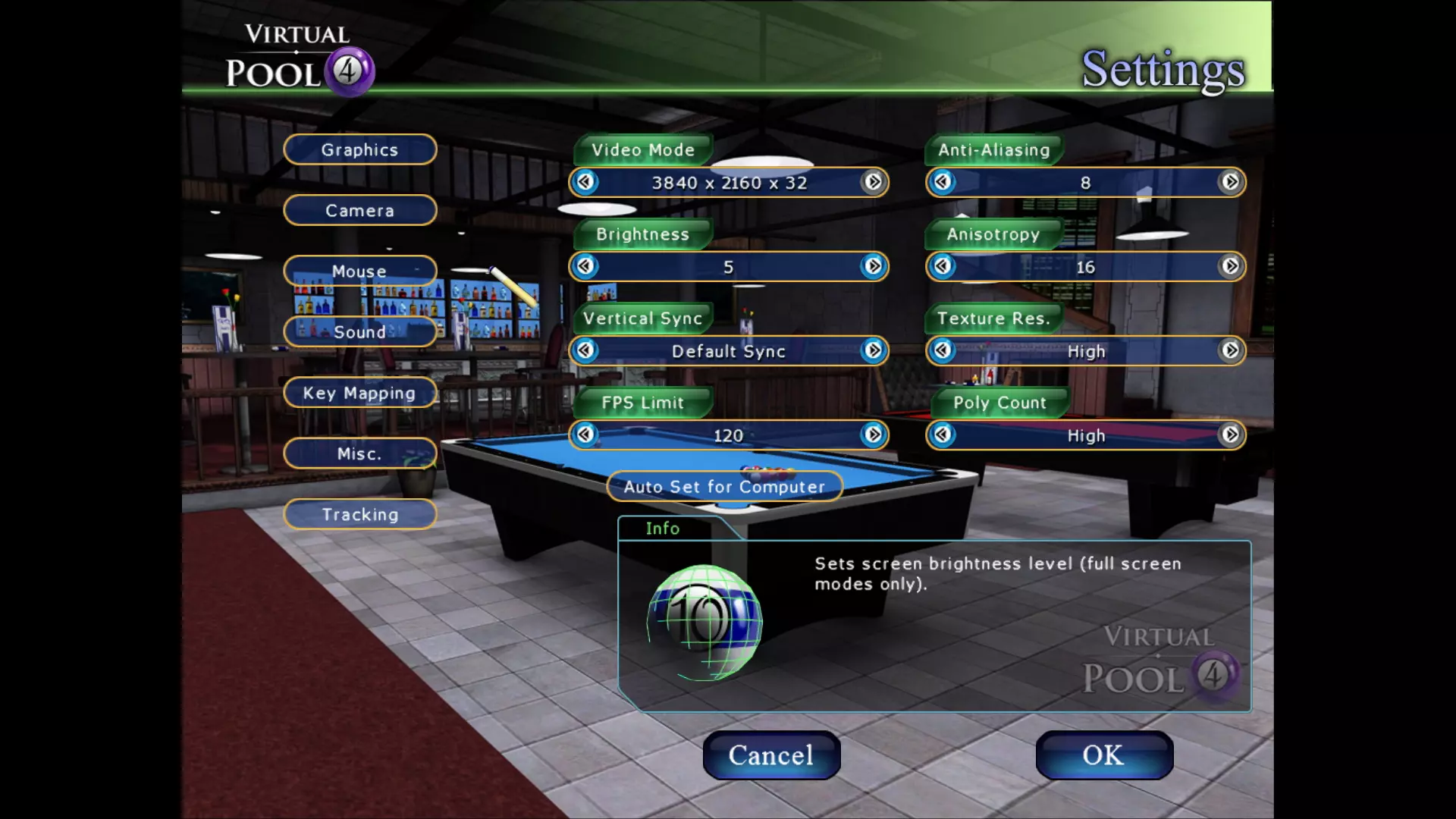
图形设置 开启垂直同步(默认同步,帧率由显示器的刷新率控制) 游戏内抗锯齿:至少设置为“2”,以保持球体反射效果 游戏内各向异性过滤:至少设置为“8”,以保持球体反射效果 纹理分辨率:高 多边形数量:高
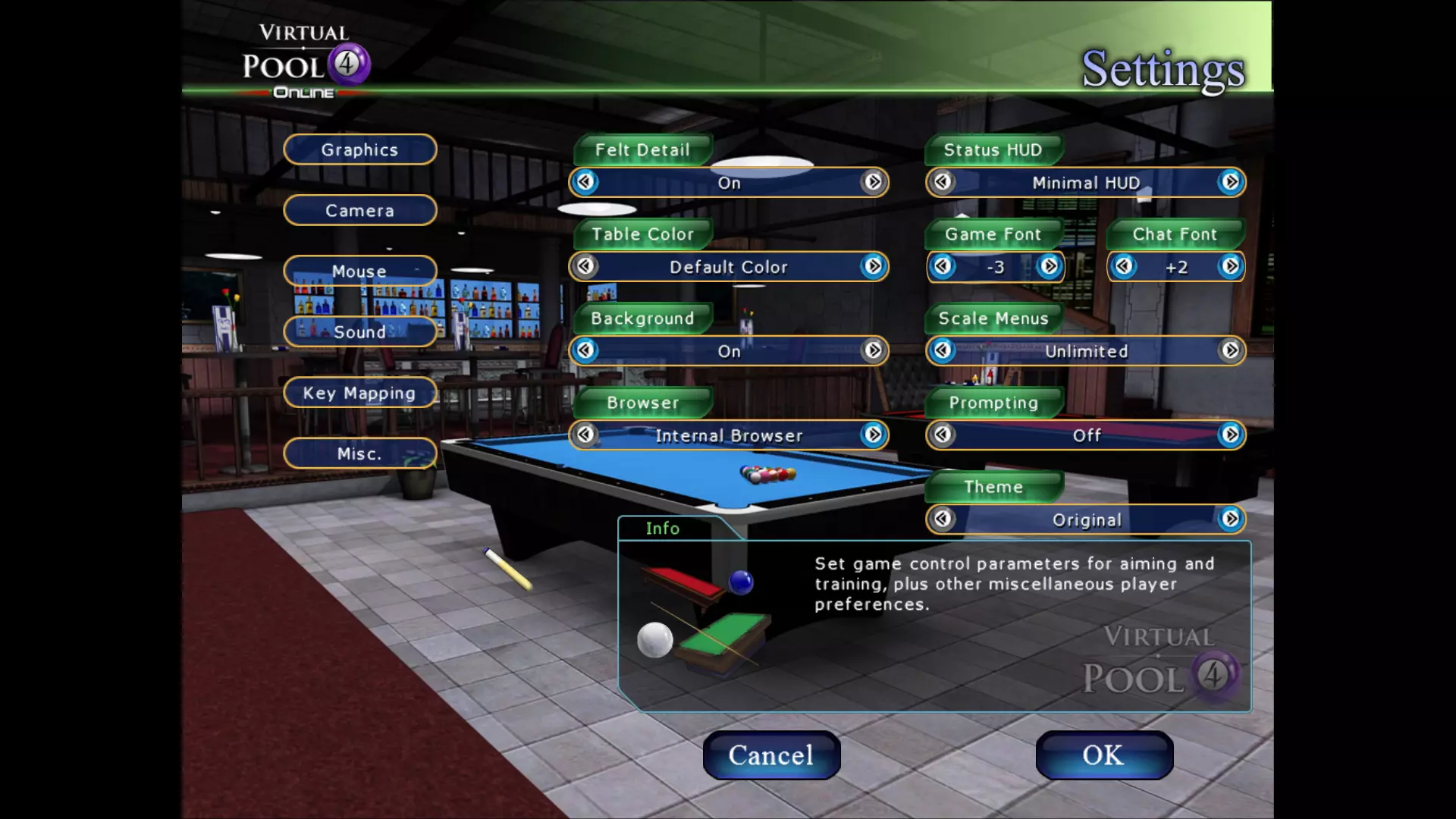
其他设置 提示:如果您熟悉操作,可以将其关闭 状态HUD:默认设置为“完整HUD”;但如果您熟悉操作,可以切换为顶部HUD或极简HUD(若选择极简HUD,可在游戏中按鼠标右键激活HUD) 菜单缩放:如果需要更大的菜单,可增大此数值(对于高于1920x1080的分辨率尤为重要)。若垂直分辨率低于768,部分菜单底部可能无法显示,此时将菜单缩放设置为非“关闭”状态即可解决。注意,您可能需要按TAB键选中可能不可见的确定按钮,然后按ENTER键进行选择 浏览器:内置浏览器<---当前存在bug使用外部浏览器 ====================== 提示:熟悉操作后可关闭提示功能 状态界面:默认应启用【完整界面】,熟悉操作后可切换至【顶部界面】或【极简界面】(启用极简界面时,游戏中可右键激活界面) 菜单缩放:若想放大菜单,可提高此数值(在分辨率高于1920x1080时尤为重要) 浏览器:内置浏览器<---游戏内存在问题。请使用外部浏览器 游戏内杂项设置界面
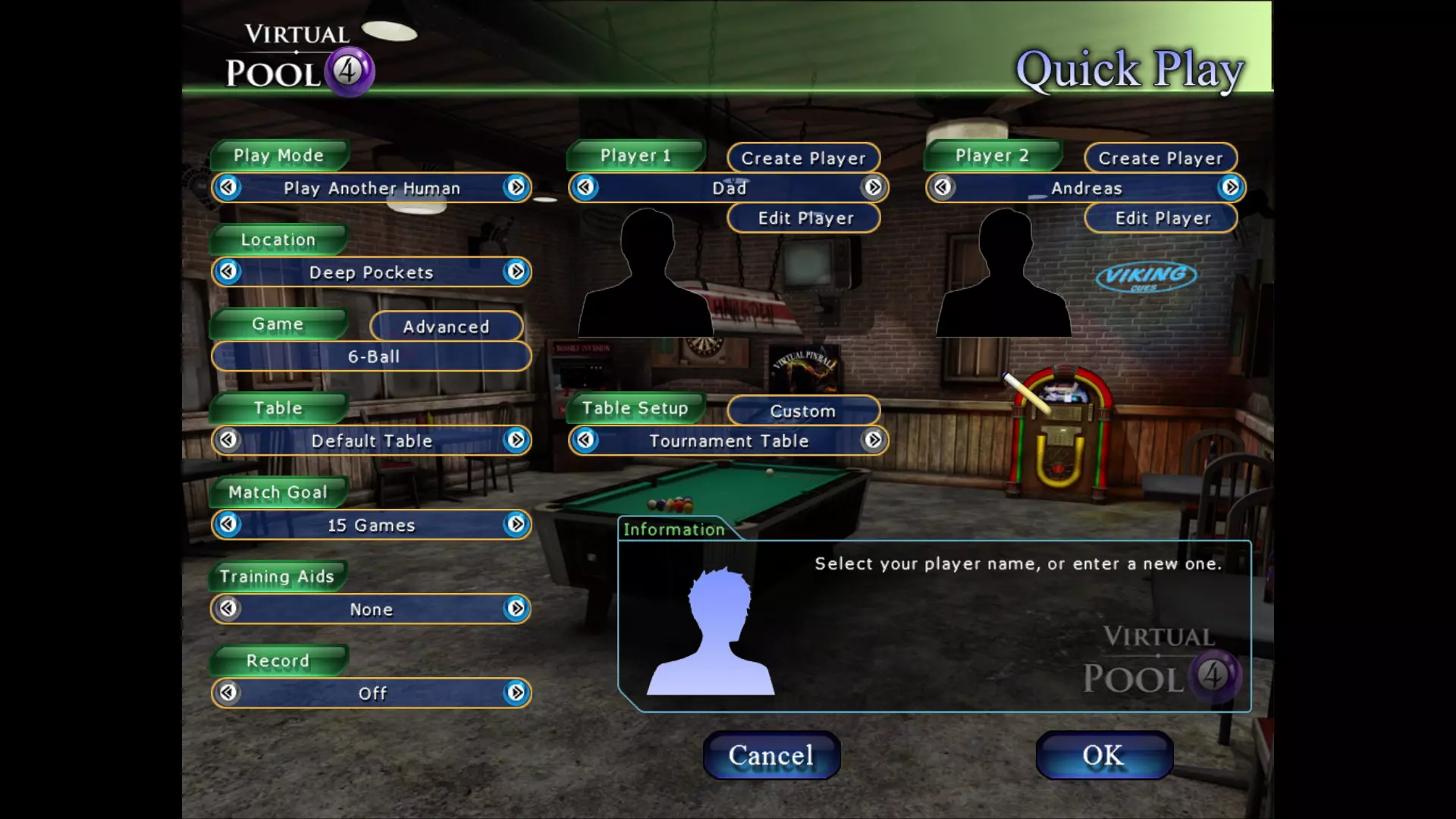
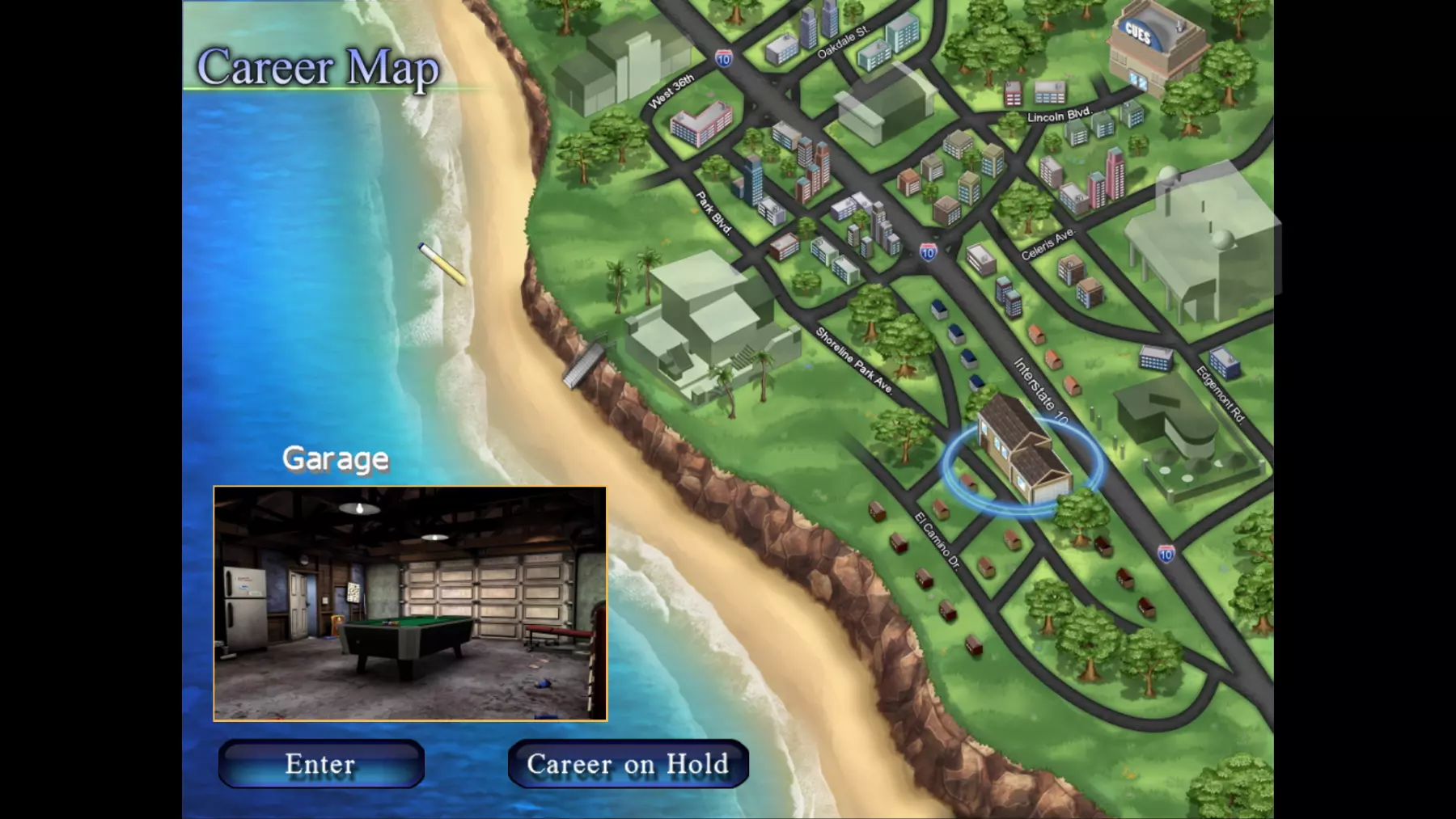
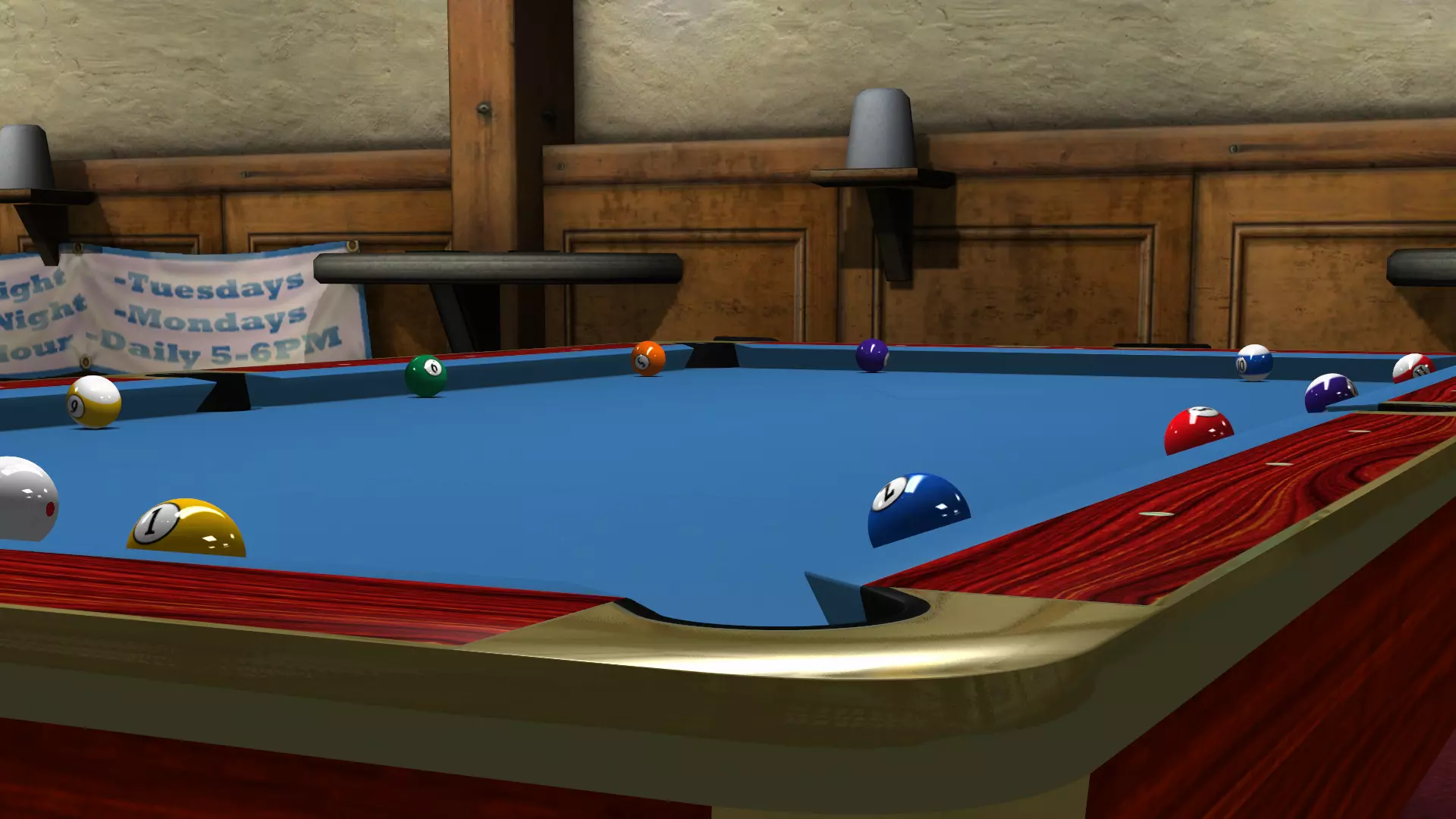
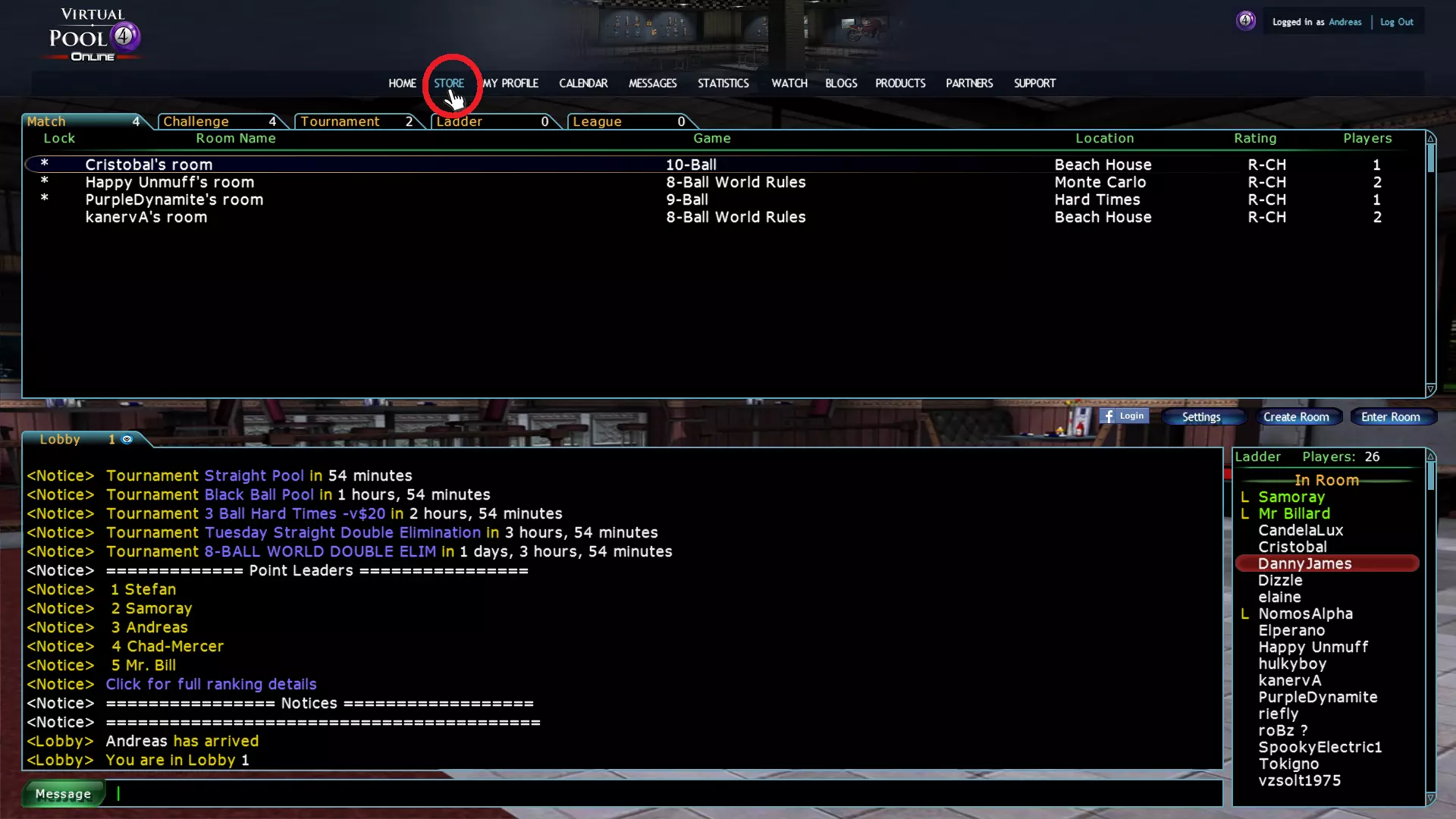
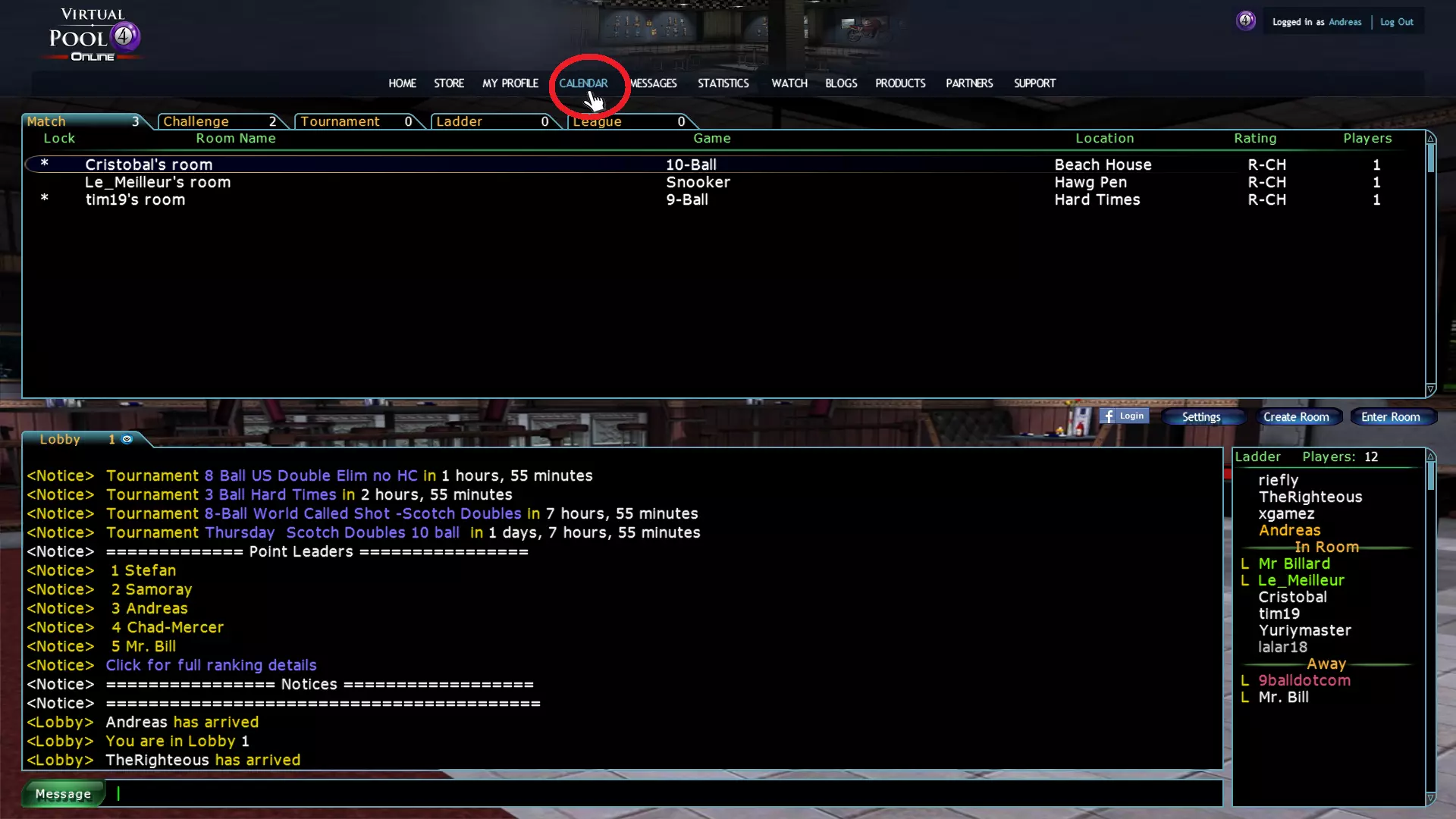
新手应该从哪种球桌开始学习游戏? 你可以通过【创建房间】来创建自己的训练房间。 如果你已经熟悉了基本设置,那么就打开自己的训练房间来了解游戏吧。 《虚拟台球4》在多种不同的设置下提供了各种球桌和台球游戏。关于新手应该如何学习游戏,人们的看法各不相同。 例如,你应该直接使用9英尺的 tournament table(比赛用球桌)吗?是否想直接挑战高难度由你决定。较大的球桌对精准度要求更高,这可能会导致新手有时击球失误,甚至完全打不到球。较小的7英尺球桌容错率更高,因此对新手来说不那么令人沮丧。这对于刚入门的玩家来说非常理想。我建议新手在7英尺球桌上选择新手或俱乐部难度设置。 9英尺比赛球桌可在以下地点找到: 海滩别墅 深袋酒吧 艰难时光 蒙特卡洛 附加设置如下: 球桌:默认球桌 球桌设置:比赛球桌 7英尺比赛球桌可在以下地点找到: 维修站 车库 豪猪酒吧 附加设置如下: 球桌:默认球桌 球桌设置:比赛球桌 通过【创建房间】功能,你可以创建自己的训练房间。 大致浏览完设置后,就可以打开自己的训练房间并熟悉游戏了。 在《虚拟台球4》中,可以在不同地点体验多种球桌/台球玩法。关于新手应该从什么开始,人们的意见各不相同。 应该立即使用9英尺的比赛桌吗?这取决于你是否想立刻挑战高难度。大桌子意味着需要更高的精准度,新手会更容易打偏球,甚至一开始根本打不到球。7英尺的小桌子对小的误差更宽容,当然也更少让人感到沮丧。小桌子非常适合新手。9英尺 tournament table(竞赛桌)位于以下地点: 海滩别墅 Deep Pockets Hard Times 蒙特卡洛 其他设置如下: 球桌:默认球桌 球桌设置:竞赛球桌 7英尺 tournament table(竞赛桌)位于以下地点: Pit Stop 车库 Hawg Pen 其他设置如下: 球桌:默认球桌 球桌设置:竞赛球桌 在线创建房间界面
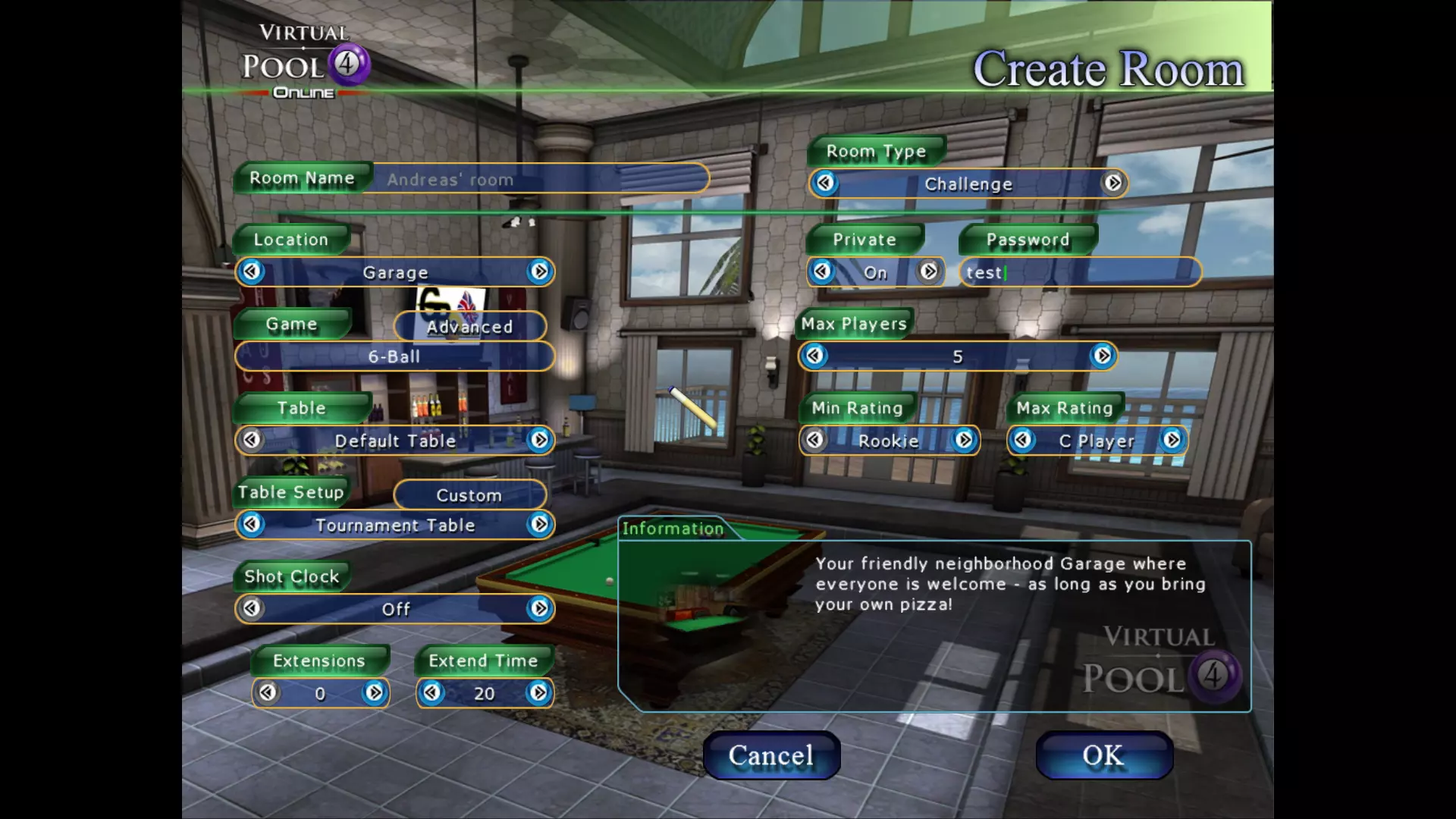
已创建一个在线房间
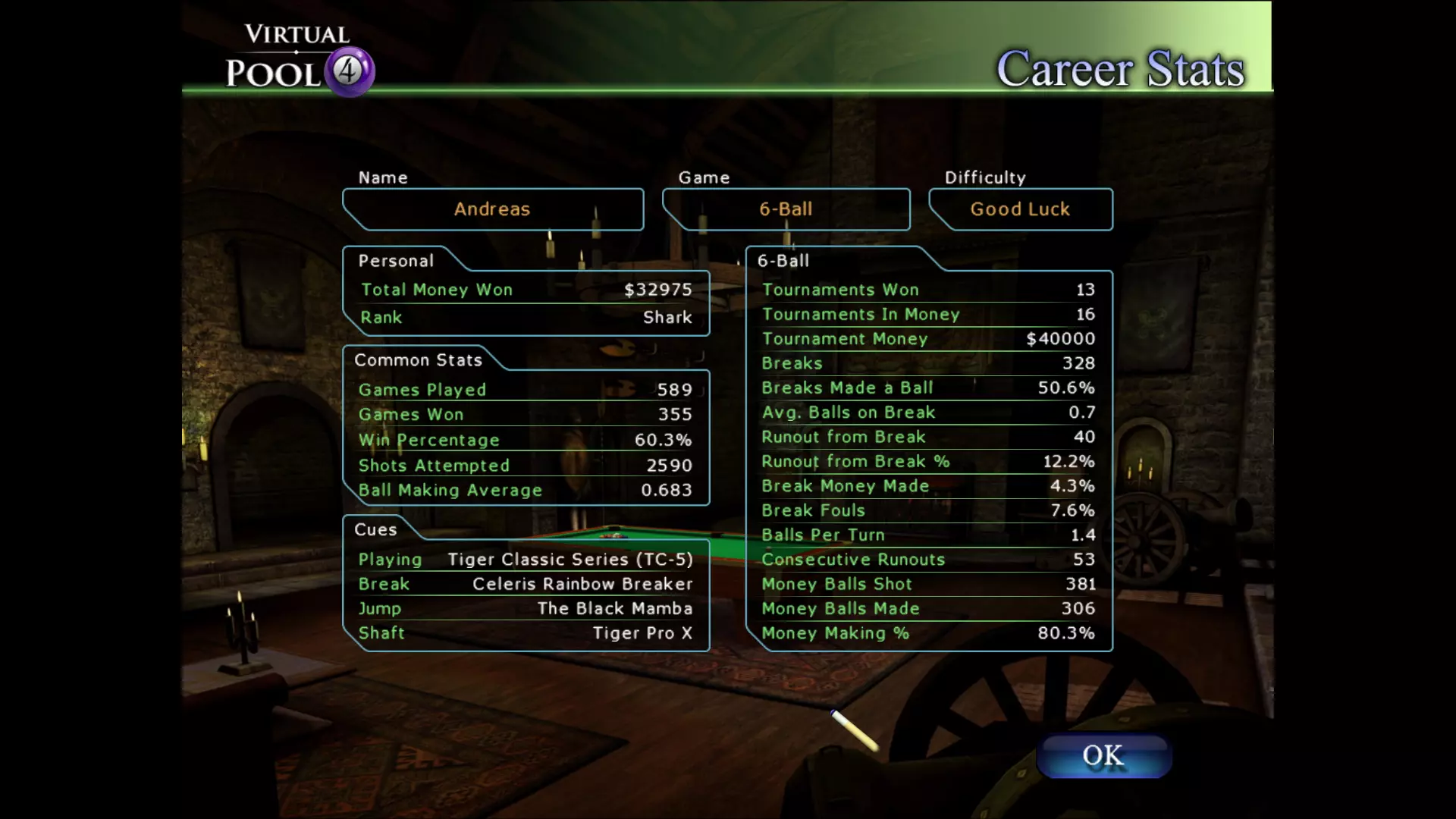
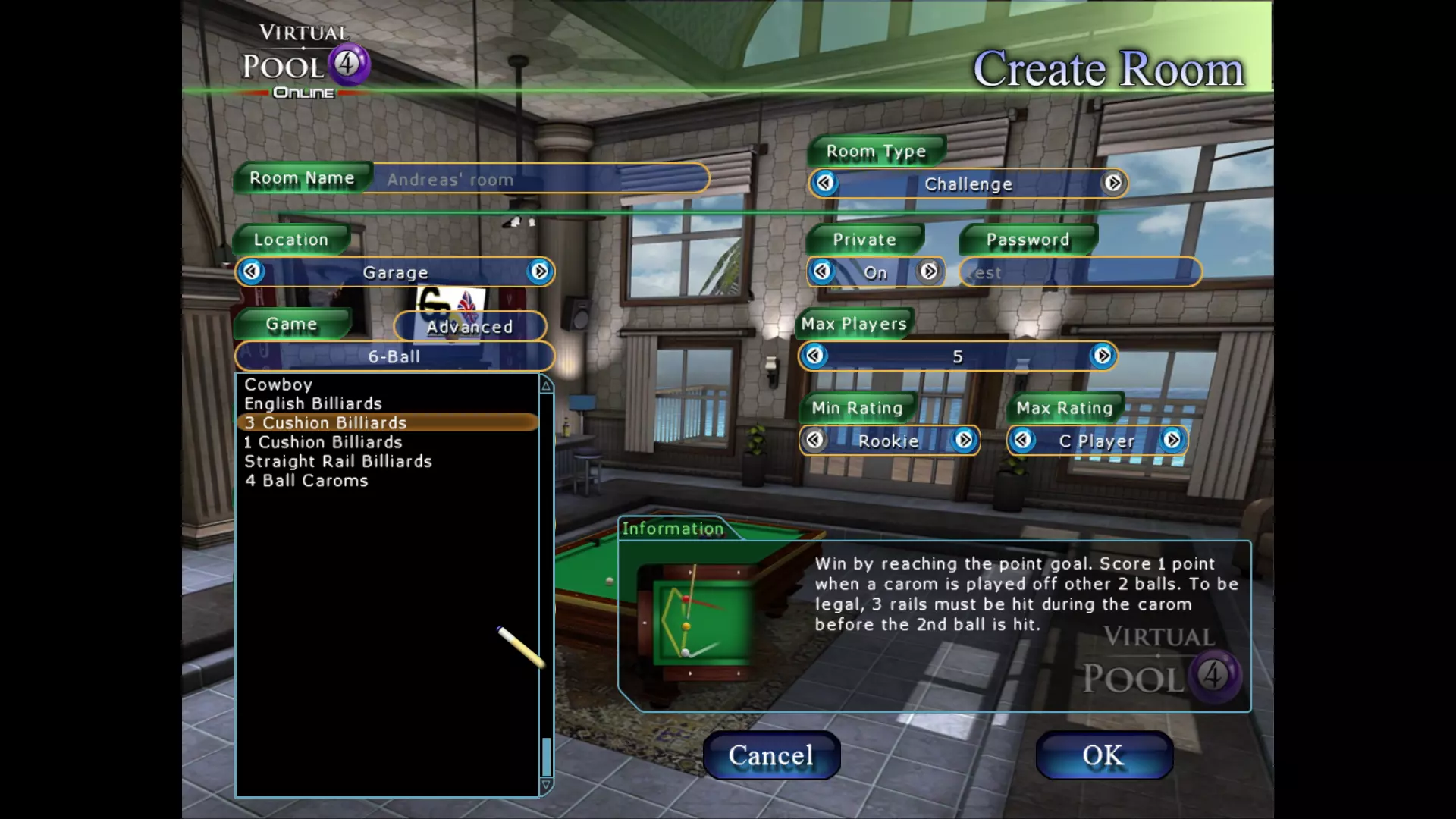
初学者应该玩哪种台球游戏? 《虚拟台球4》提供了多种不同的台球游戏。对于初学者来说,6球台球是个不错的选择。6球台球的球桌上球不多,很容易掌握全局。 我的建议是: 在7英尺球桌上玩6球台球,直到你能熟练掌握为止。通过这种方式,你能更快地看到成果(清台、成功防守、走位、击球入袋)。一旦你在这个球桌上掌握了6球台球,就可以换到9英尺球桌,迎接新的挑战。 《虚拟台球4》提供了多种玩法。对于初学者来说,6球台球是个不错的选择。6球台球的球桌上球不多,视野非常清晰。 我的建议是: 在7英尺球桌上玩6球台球,直到你能熟练掌握为止。在这里你将更快地获得成功(清台、安全球成功、走位、击球入袋)。如果你能完全掌控这张球桌并结合6球玩法,就可以换至9英尺球桌迎接下一个挑战。
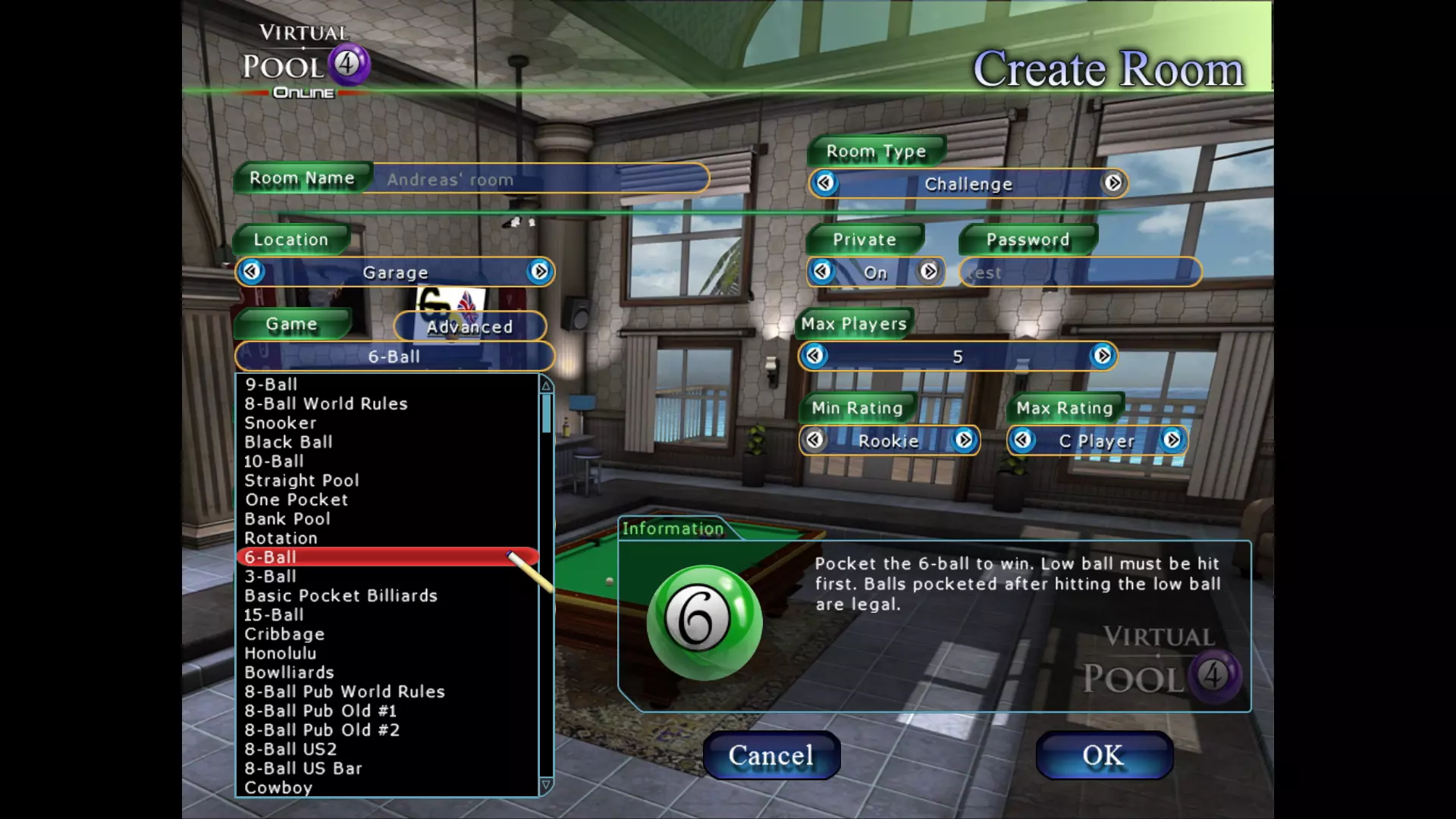
游戏玩法技巧 游戏过程中,要仔细思考接下来需要击入哪些球,并从一开始就学习给主球加上旋转(通过使用“E”键)。确保从一开始就掌握旋转的正确用法! 如果在某个位置感到不知所措,那就打安全球,而不是尝试风险击球——这也能训练你的主球控制能力! 让以下几点成为你游戏中的常规操作: 提前规划击球 击球入袋 走位 选择更高成功率的击球,必要时打安全球或做斯诺克 掌握主球旋转 不过,我建议刚开始时不要使用侧旋 要在《虚拟台球4》中变得厉害需要时间和耐心。在每次击球后,你需要重新调整球杆杆头的位置(按E键)。杆头位置每次都会随机变化(向左或向右偏移)。击球前,你需要将杆头调回中心位置。务必这样做,否则你可能无法将球打入袋中。 在击球前(仅当你仍能移动白球时),可以通过反复按M键来查看这种随机产生的偏差程度。 游戏过程中要仔细观察接下来需要击入的球,并从一开始就学习使用“E”键给白球施加旋转。从一开始就这样做并学习这一点!当你陷入困境时,不要尝试冒险击球,而是可以打一记安全球,这能锻炼你的控球能力! 当你对游戏、玩法和操作都非常熟悉后,可能会感觉自己被迫加快击球速度。不要加快速度,而是集中注意力,让自己更加精准! 有几点重要的事情需要记住: 提前规划击球 击球入袋 走位 不要过度冒险/也要打安全球 加塞 不过,左右加塞这种技巧你应该先暂时放弃使用。
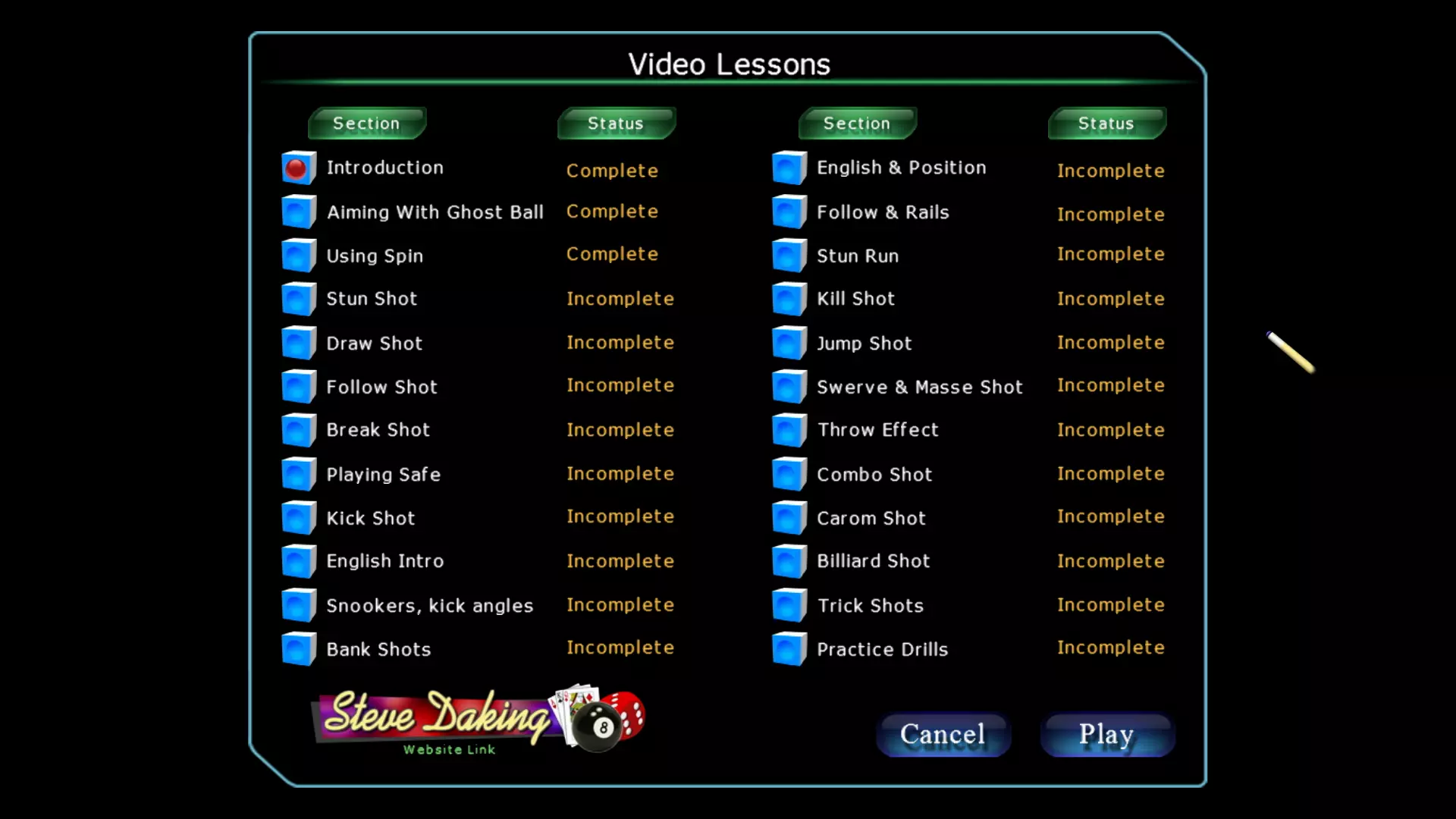
学习《虚拟台球4》需要时间和耐心。 自VP4在线更新4.4.7.6(2015年9月29日)后,每次击球后都必须重新调整球杆尖端(按E键)。球杆尖端每次都会处于不同的随机位置(向左偏移或向右偏移)。击球前必须将球杆调整到中间位置,务必这样做,否则可能无法准确击中球袋。 这种随机产生的偏差程度可以在击球前(仍能移动白球时)通过反复按M键来查看。 在线聊天缩写/聊天简称(快捷方式) gg – 好局 gs – 好球/精彩击球 gb – 好开球 gp – 打得好 gm – 精彩对局 gt – 不错的尝试 dgt – 太精彩的尝试了 ul – 运气不佳 bl – 运气不好 wp – 玩得好 nro – 漂亮的清台 brb – 马上回来 bbs – 很快回来 t – 谢谢 ty – 谢谢你 tx – 谢谢 n – 不错 nr – 漂亮的清台 ns – 漂亮的击球 nb/nbrk – 漂亮的开球 你可以在上述许多缩写前加上“v”,用“非常”来加强基本表达的语气。例如,“vul”表示“非常不走运”。 以下是最常见且常用的聊天缩写。gg – 精彩对局(原指“good game”) gs – 好球/精彩击球(原指“good/great shot”) gb – 出色开球(原指“good break”) gp – 打得不错(原指“good play”) gm – 精彩比赛(原指“good match”) gt – 不错的尝试(原指“good try”) dgt – 太可惜了(原指“damn good try”) ul – 运气不佳(原指“unlucky”) bl – 运气不好(原指“bad luck”) wp – 玩得好(原指“well played”) nro – 漂亮清台(原指“nice run out”) brb – 马上回来(原指“be right back”) bbs – 很快回来(原指“be back soon”) t – 谢谢(原指“thanks”) ty – 谢谢你(原指“thank you”) n – 不错(原指“nice”) nr – 漂亮清台(原指“nice runout”) 部分缩写前可以加“v”,例如在ul前加v,变成vul,意思是“非常运气不佳”。“教程”视频 《虚拟台球4》离线模式:简要概述 游戏的离线部分提供多种锦标赛、不法球手和职业巡回赛生涯、训练模式、花式击球以及史蒂夫·戴金的视频课程。 在离线游戏中,您可以在各类台球游戏中开启瞄准线,此外,视频课程对于学习这款游戏乃至一般的台球技巧都非常有帮助。