换一换
换一换 


防止《战争行为:直接行动》启动时崩溃。 在Windows 7及更高版本系统上运行《战争行为:直接行动》。 在较新的系统上,《战争行为:直接行动》常在首次加载界面时立即崩溃。为防止这种情况发生,请按照以下步骤操作: 切换至集成显卡 如果你的系统配备了集成显卡,Nightstalker682发现了一个简单的解决方法: 引用自Nightstalker682于2018年10月6日上午12:11:好的,我刚刚解决了我的问题,在下载任何东西之前先试试这个方法。如果你和我一样使用笔记本电脑,打开显示控制面板(我的情况是英伟达控制面板,不是GeForce),然后找到可以选择使用何种显卡的地方(对我来说是第二个选项,管理3D设置)。你应该会看到“全局设置”和“程序设置”选项卡,选择“程序设置”,打开选择程序的菜单并选择【战争行为:直接行动】,然后在接下来的部分(选项2)将显示适配器设置为集成显卡。图形设置(不是显卡),然后点击应用,你的《战争行为:直接行动》现在应该可以运行了。我不知道AMD或其他程序会是什么情况,但可以尝试调整一下,告诉我结果如何,我会把这个修复方法分享到其他帮助页面。如果这个方法对你不适用或不起作用,以下步骤可能对你有帮助:DirectX 1.首先,你可以尝试使用tomsons26提供的DirectX修复工具,该工具可在ModDB获取。2.右键点击相应的可执行文件,打开属性,在兼容性选项卡下将“ActOfWar.exe”和“EugLoadingBar.exe”(可在游戏文件夹/EugLoadingBar中找到)设置为兼容模式(WinXP Service Pack 2)运行。同时,你也可以勾选【以管理员身份运行】旁边的方框,以确保安全。 对于部分玩家而言,这样操作后《战争行为:直接行动》就能正常运行,不会再有大问题。但如果你仍然无法启动游戏,请继续按照以下步骤操作,不过请注意,如果你对此感到不放心,就不要进行这些操作: Windows 数据执行保护 1. 打开 Windows 资源管理器,右键点击【此电脑】并选择【属性】。 2. 进入【高级系统设置】。 3. 找到【高级】->【性能】/【设置】。 4. 在【数据执行保护】下,将《战争行为:直接行动》的主可执行文件添加到例外中,该文件位于你的库文件夹("steamapps/common/Act of War Direct Action/ActOfWar.exe")。 此方法同样适用于其续作《战争行为:叛国者》。
关闭DEP(数据执行保护)

2026-03-21 10:01:02

导读
本文介绍了在Windows 7及更高版本系统上解决《战争行为:直接行动》启动崩溃问题的方法,包括切换集成显卡、修复DirectX、设置兼容模式,以及将游戏主程序添加到数据执行保护(DEP)例外列表,该方法也适用于《战争行为:叛国者》。


评论
共0条评论

《战争行为:直接行动》Win 7系统修复补丁
《战争行为:直接行动》Windows 7 修复方法 操作步骤如下: 《战争行为:直接行动》在 Windows 7 系统上运行,需下载 d3d9.dll 文件,并…
2026-03-21 01:000赞 · 0评论

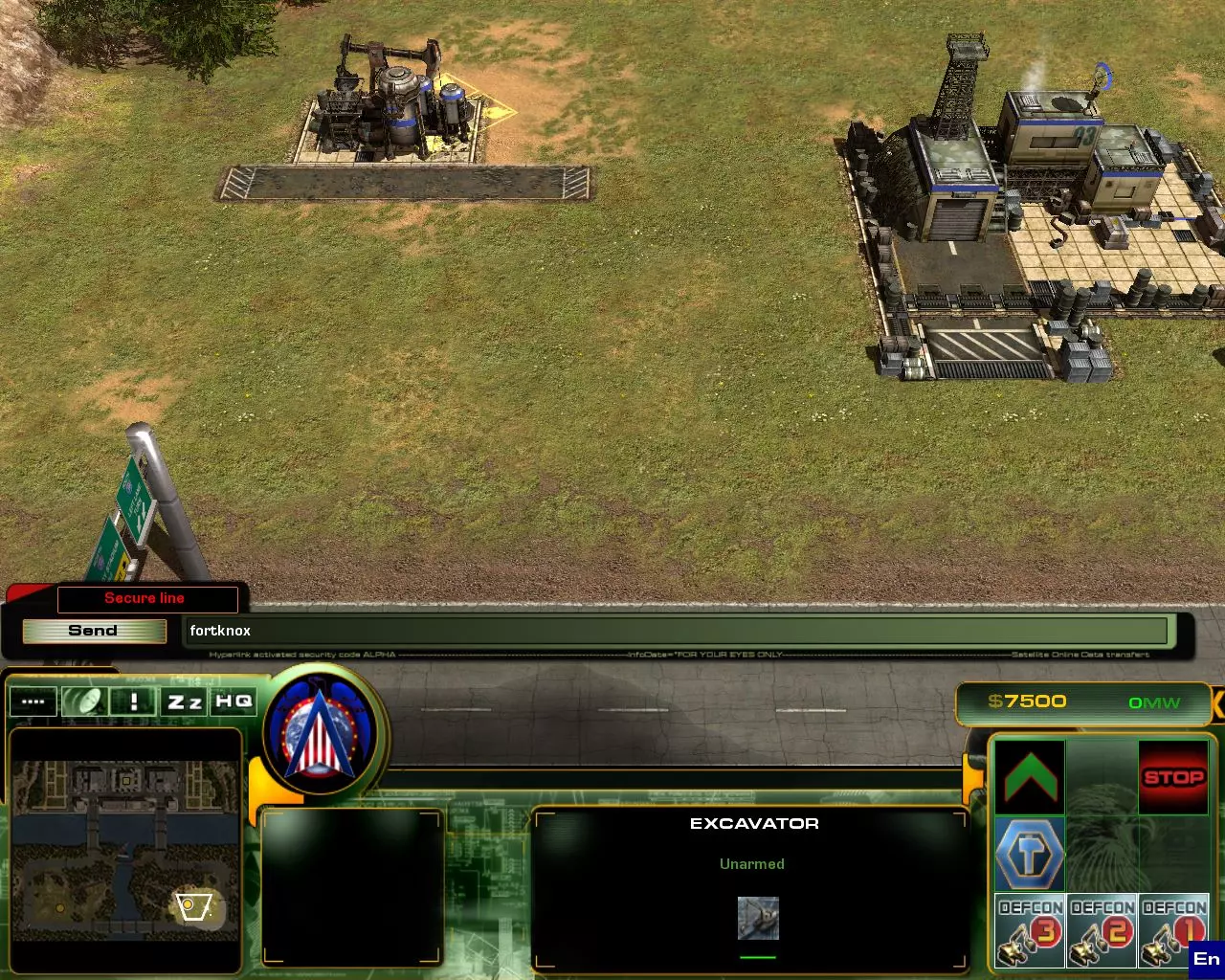
《战争行为:直接行动》作弊码
DEFCON 1 激活作弊码 基本信息 作弊码需在安全线路框中输入,按键盘上的【ENTER】键即可访问安全线路。大多数作弊码会在屏幕中央生成物品。 通用指令
2026-03-21 19:000赞 · 0评论
《战争行为:直接行动》俄文本地化补丁
文本与语音的俄语化 安装 1. 从网站下载文本和语音文件。文本需要安装,语音文件直接放入游戏根目录。 2. 修改注册表中的语言设置,将Language项从EN改…
2026-03-21 13:000赞 · 0评论
《战争行为:直接行动》69%胜率 10
如果在Windows 10系统中游戏运行到69%后出现崩溃错误,请阅读以下内容 禁用DEP中的特定应用程序 操作步骤如下: 1.按住Win键和R键 2.输入代码…
2026-03-21 10:000赞 · 0评论
《战争行为:直接行动》启动问题(解决方法)
系统 - Windows 10 (x64) 独立显卡 - AMD Radeon HD 8600/8700M - 驱动程序 21.2.1 集成显卡 - Intel…
2026-03-21 13:000赞 · 0评论
《Crimson Desert》1.12.02版本更新内容
《Crimson Desert》1.12.02版本更新内容 1. 更新时间安排 该补丁正在全平台推送。 请参考下方更新部分查看各平台补丁状态。 2. 更新情况 …
2026-06-24 01:160赞 · 0评论
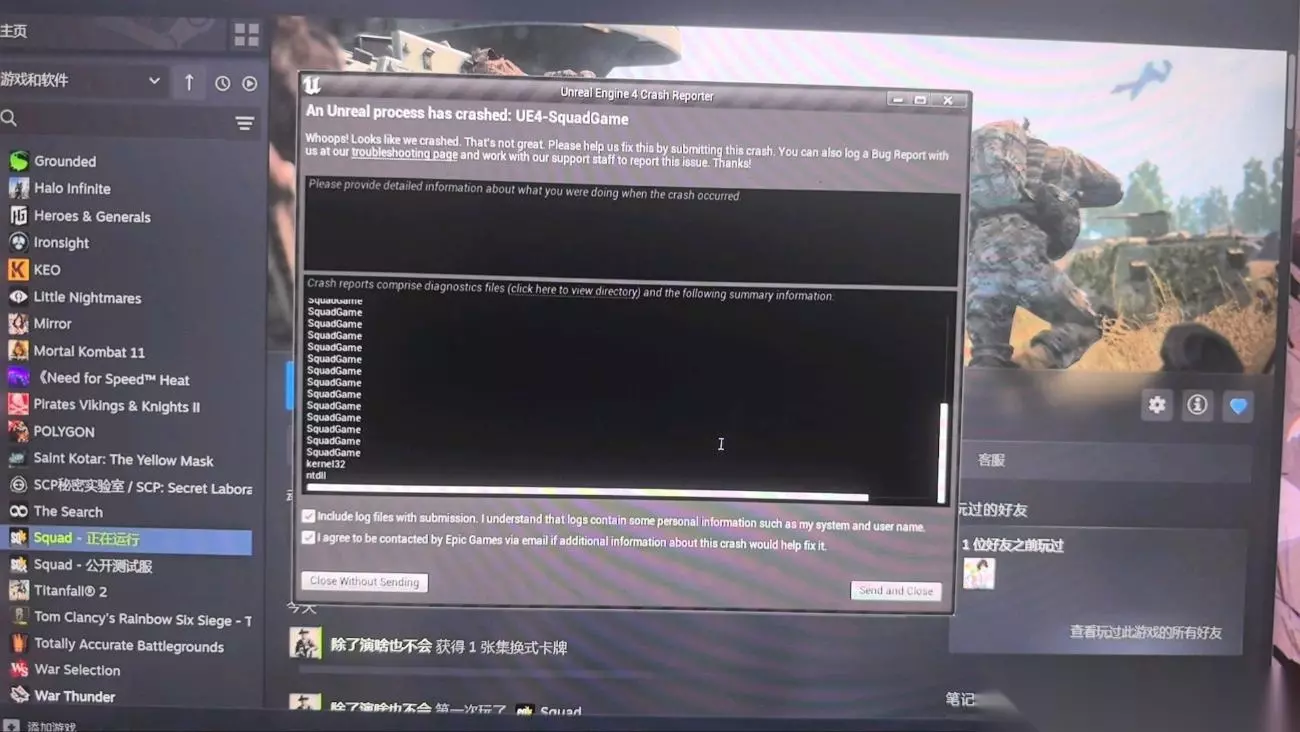
《战术小队》虚幻引擎崩溃怎么解决?验证完整性、重装、改注册表等无效后的终极修复方法
《战术小队》虚幻引擎崩溃怎么办?验证完整性、重装游戏、修改注册表、调整虚拟内存、切换DX11都试过了还是不行,有没有大佬知道其他解决方法啊?
2026-06-07 10:300赞 · 3评论
《愤怒的小鸟变形金刚》安卓闪退怎么办?任务闪退解决方法汇总
《愤怒的小鸟变形金刚》安卓手机闪退怎么办?一点任务就闪退,大佬们有什么解决方法吗?别急,本文汇总了闪退的常见原因和有效修复方法,帮你快速解决游戏崩溃问题,流畅体…
2026-06-05 15:000赞 · 1评论
《007:初露锋芒》1.0.2补丁更新了什么?修复崩溃、卡关及GPU问题
IO Interactive 为其最新的间谍潜行动作游戏《007:初露锋芒》发布了 1.0.2 版本更新,并公布了完整的补丁说明。 完整更新内容:1.0.2 版…
2026-06-03 04:100赞 · 0评论
完美世界卡幻化黑屏怎么办?12.05版本闪退报错修复教程,彻底解决游戏崩溃问题
2026-05-20 17:270赞 · 0评论

暂无更多
最新更新
- 《战争行为:直接行动》作弊码 — DEFCON 1 激活作弊码 基本信息 作弊码需在安全线路框中输入,按键盘上的【ENTER】键即可访问安全线路。大多数作弊码会在屏幕中央生成物品。 通用指令
- 电影及音频语言:德语/西班牙语/法语/意大利语 — 游戏内音频及任务间过场影片均来自原版DVD版本。你可以为datas_和datav_文件选择语言,或直接全部获取并复制到游戏文件夹中,默认路径为C: Progra…
- 《战争行为:直接行动》俄文本地化补丁 — 文本与语音的俄语化 安装 1. 从网站下载文本和语音文件。文本需要安装,语音文件直接放入游戏根目录。 2. 修改注册表中的语言设置,将Language项从EN改…
- 《战争行为:直接行动》启动问题(解决方法) — 系统 - Windows 10 (x64) 独立显卡 - AMD Radeon HD 8600/8700M - 驱动程序 21.2.1 集成显卡 - Intel…
- 关闭DEP(数据执行保护) — 防止《战争行为:直接行动》启动时崩溃。 在Windows 7及更高版本系统上运行《战争行为:直接行动》。 在较新的系统上,《战争行为:直接行动》常在首次加载界面…
- 《战争行为:直接行动》69%胜率 10 — 如果在Windows 10系统中游戏运行到69%后出现崩溃错误,请阅读以下内容 禁用DEP中的特定应用程序 操作步骤如下: 1.按住Win键和R键 2.输入代码…
- 《战争行为:直接行动》Win 7系统修复补丁 — 《战争行为:直接行动》Windows 7 修复方法 操作步骤如下: 《战争行为:直接行动》在 Windows 7 系统上运行,需下载 d3d9.dll 文件,并…
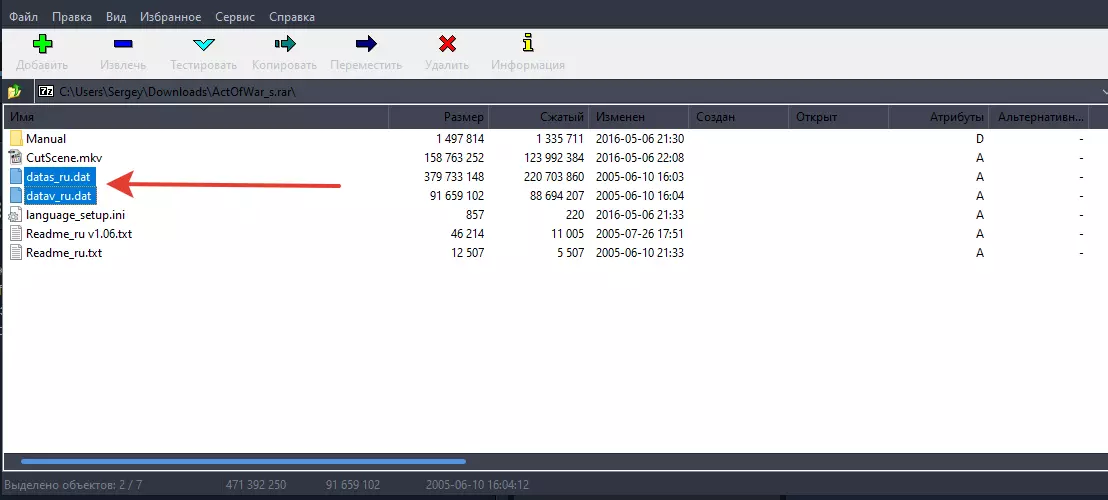
- 游戏(文本+语音)最简易的俄语化方法 — 禁止使用盗版、注册表及其他不当手段。安装:下载汉化补丁后,将压缩包中的datas_ru.dat和datav_ru.dat两个文件解压并放入游戏目录。
- 如何让游戏运行起来?这里有个简单的解决办法。 — 本指南撰写于2013年,现已过时,请参考其他兼容性解决方法。 以下是修复启动错误的方法: 首先,下载一个文件(所有功劳归于tomsons26)。 但需要注意的是…