换一换
换一换 



《细胞分裂:混沌理论》DualShock 4手柄设置指南 有线连接 首先,进入游戏属性,将“Steam输入每游戏设置”选项卡切换为“强制关闭”。这可能不是必需步骤,但建议进行此操作。 接下来,连接手柄后启动游戏,然后退出。 导航至“C: ProgramData Ubisoft Tom Clancy's Splinter Cell Chaos Theory”。注意,你需要在Windows资源管理器的“查看”选项卡中启用“隐藏项目”才能找到“ProgramData”文件夹。 打开“Joysticks.ini”文件。这是你所有先前控制器配置的列表。你要查找的条目以以下内容开头: ProductName=无线控制器 VendorID=1356 选中从“AxisStrafe=Axis_X”到“DPadRight=ThermalVision”的所有文本,并替换为: AxisStrafe=Axis_X AxisForwardBackward=Axis_Y AxisTurnHead=Axis_Z AxisLookUpDown=Axis_Rotation_Z Joy1=瞄准镜 Joy2=互动 Joy3=下蹲 Joy4=跳跃 Joy5=快速物品栏 Joy6=合作行动口哨 Joy7=副武器开火 Joy8=开火 Joy9=战术目镜菜单 Joy10=暂停菜单 Joy11=切换手持缩放 Joy12=缩放切换 Joy13= Joy14=快速保存 Joy15= Joy16= DPadUp=电子增强视觉模式 DPadDown=粘性摄像头模式 DPadLeft=夜视仪 DPadRight=热成像仪 保存文件即可完成设置。现在你可以使用有线连接的DualShock 4手柄游玩《细胞分裂:混沌理论》了。 无线连接 无线连接的设置与有线连接类似,但有一个相当烦人的限制。你必须进入Steam控制器设置,取消勾选【PS4配置支持】选项。当Steam干扰时,Windows无法检测到无线DualShock 4的dinput信号。 现在进入Windows蓝牙设置并配对你的控制器。要将DualShock 4置于配对模式,请同时按住【Share】键和【PS】键,直到灯条开始闪烁。 如果你已设置好有线连接,现在就可以使用了。如果没有,请继续阅读。 进入游戏属性,将【Steam输入每游戏设置】选项卡切换为【强制关闭】。 连接控制器启动游戏,然后退出。 导航至【C: ProgramData Ubisoft Tom Clancy's Splinter Cell Chaos Theory】。注意,你需要在Windows资源管理器的【查看】选项卡中启用【隐藏项目】。打开文件“Joysticks.ini”。这是你所有先前控制器配置的列表。你要找的条目以以下内容开头: ProductName=Wireless Controller VendorID=1356 选中从“AxisStrafe=Axis_X”到“DPadRight=ThermalVision”的所有文本,并替换为: AxisStrafe=Axis_X AxisForwardBackward=Axis_Y AxisTurnHead=Axis_Z AxisLookUpDown=Axis_Rotation_Z Joy1=瞄准镜 Joy2=互动 Joy3=下蹲 Joy4=跳跃 Joy5=快速物品栏 Joy6=合作行动口哨 Joy7=副武器开火 Joy8=开火 Joy9=战术目镜菜单 Joy10=暂停菜单 Joy11=切换手持瞄准 Joy12=瞄准切换 Joy13= Joy14=快速保存 Joy15= Joy16= DPadUp=电子增强视觉模式 DPadDown=粘性摄像头模式 DPadLeft=夜视仪 DPadRight=热成像仪 保存文件即可完成设置。现在你可以使用无线DualShock 4手柄游玩《细胞分裂:混沌理论》了。其他游戏 如果您使用无线连接且已禁用【PS4配置支持】,现在需要更改使用自定义配置的游戏属性。请进入每个游戏的属性页面,在【Steam输入每游戏设置】下选择【强制开启】。
DualShock 4手柄设置指南:有线与无线连接!

导读
这是《细胞分裂:混沌理论》的DualShock 4手柄设置指南,包含有线与无线两种连接方式的设置步骤,需修改游戏属性、特定文件夹下的Joysticks.ini文件来配置按键,无线连接还需调整Steam及蓝牙设置。


评论
共0条评论

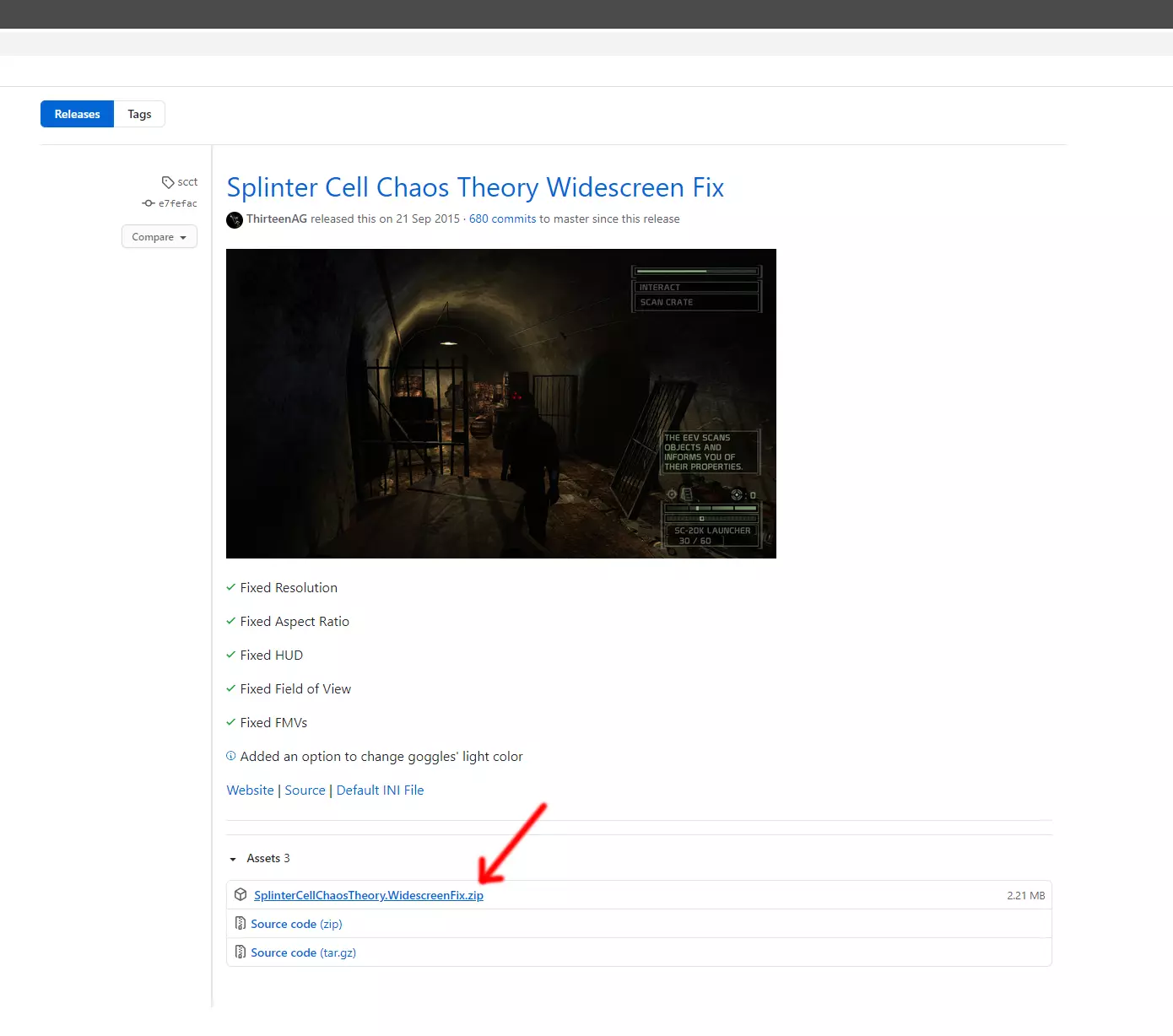
20秒修复分辨率、宽屏显示、视野问题 + 文本/语音俄语化补丁
视野范围、最大分辨率及宽屏显示补丁。主要内容:补丁1)从GitHub下载文件
2026-03-21 13:000赞 · 0评论
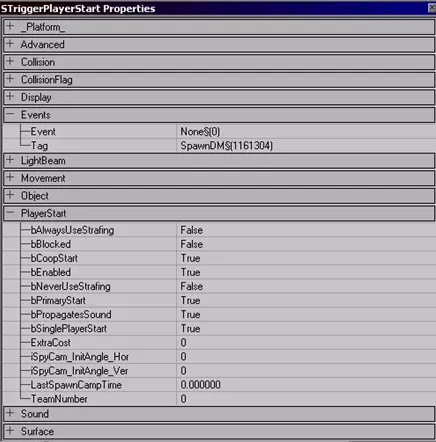
【最终版】细胞分裂:混沌理论 对战地图编辑器文档(官方原版PC光盘版)
免责声明: 本文档源自原版《细胞分裂:混沌理论》(SCCT)PC光盘——重新创建本指南是为了出于历史和地图制作目的保存其内容。指南内容约99.9%来自原始资料,…
2026-03-22 10:000赞 · 0评论
汤姆·克兰西的细胞分裂:混沌理论 俄文本地化补丁
本指南包含两种俄语化补丁选项:1.语音,2.文本。汤姆·克兰西的细胞分裂:混沌理论俄语化补丁
2026-03-21 19:000赞 · 0评论

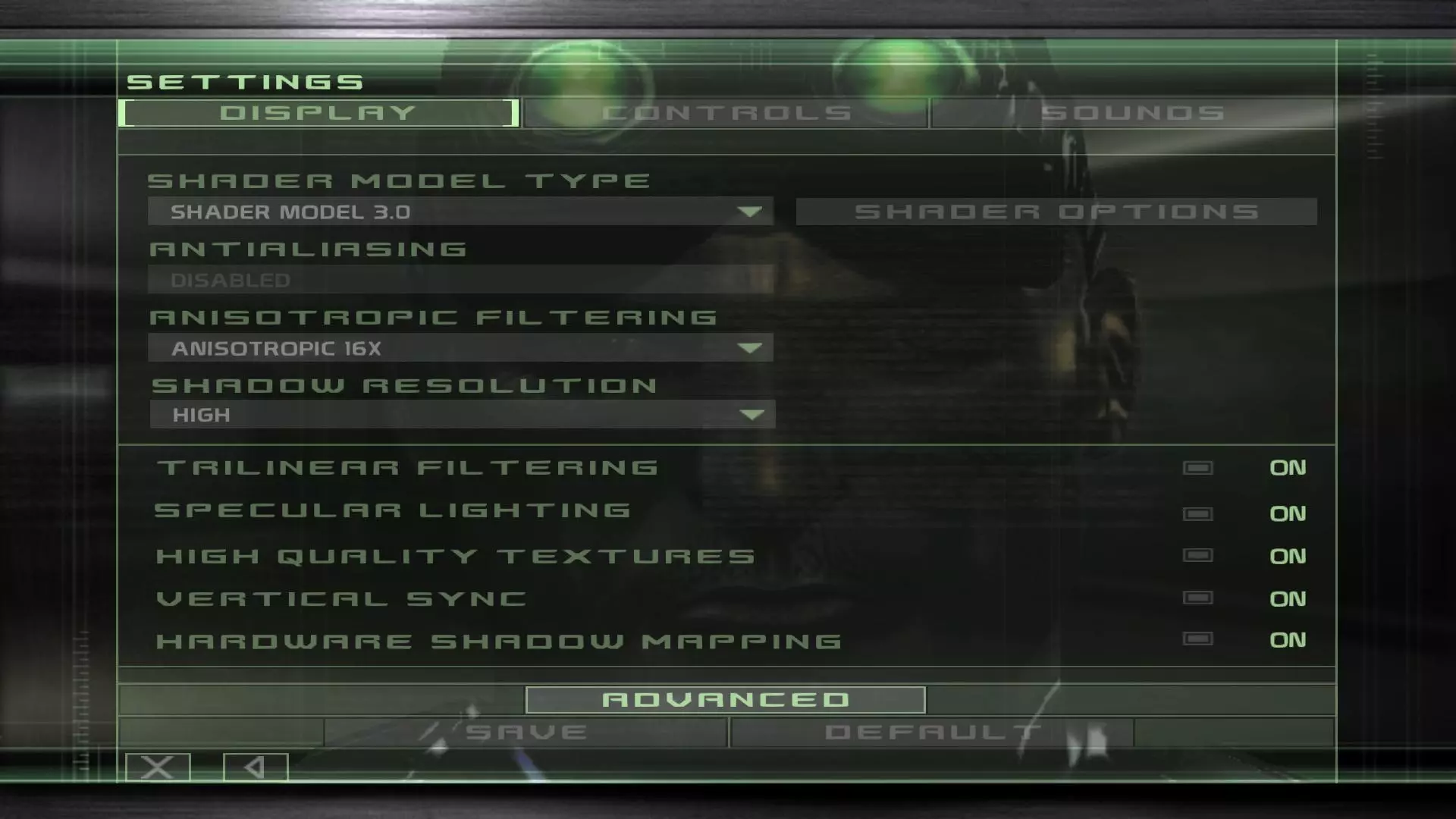
细胞分裂:混沌理论:Shader 3.0 带抗锯齿,视野调整,Xbox 360 手柄布局,Steam 社区游戏内集成
提醒。 Shader 3.0 带抗锯齿 游戏内设置:
2026-03-21 16:000赞 · 0评论
隐秘的黑客技巧
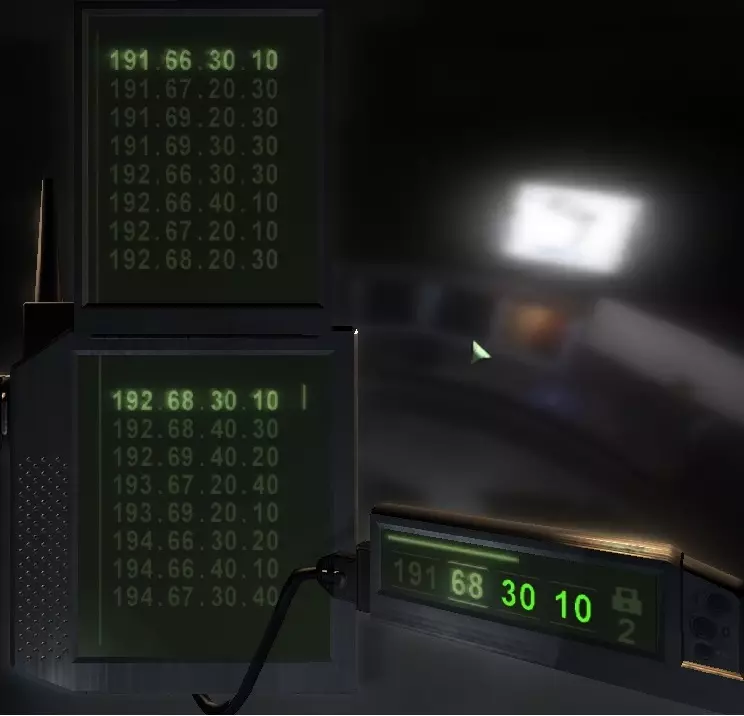
我刚开始玩《细胞分裂:混沌理论》时,不太了解这个黑客小游戏的许多技巧,所以在这里分享一下。这个小游戏其实不算特别难,但很考验耐心。 黑客基础操作: 要入侵电脑,…
2026-03-22 13:000赞 · 0评论
专家难度,100%完成度,幽灵通关攻略
一份通过视频指导如何在最高难度下以3次击晕且不发射任何子弹通关游戏的指南。 基础要点 如果你更感兴趣的是强调使用击晕来达成100%完成度的指南,那么你来错地方了…
2026-03-20 22:000赞 · 0评论

如何安装《细胞分裂:混沌理论》宽屏修复补丁
本指南将向你展示如何以最快、最简单且最直观的方式安装《细胞分裂:混沌理论》的宽屏修复补丁。 简介 安装该修复补丁只需按照以下四个步骤操作。 步骤1 访问相关网站…
2026-03-20 19:000赞 · 0评论

Steam Deck:俄语化工具、便捷键盘布局及正确安装宽屏修复补丁
《细胞分裂:混沌理论》安装宽屏修复补丁及控制器设置指南 1. 安装《细胞分裂:混沌理论》。 2. 进入游戏库并选择《细胞分裂:混沌理论》。 3. 从“开始游戏”…
2026-03-21 19:000赞 · 0评论
如何进行合作模式游戏
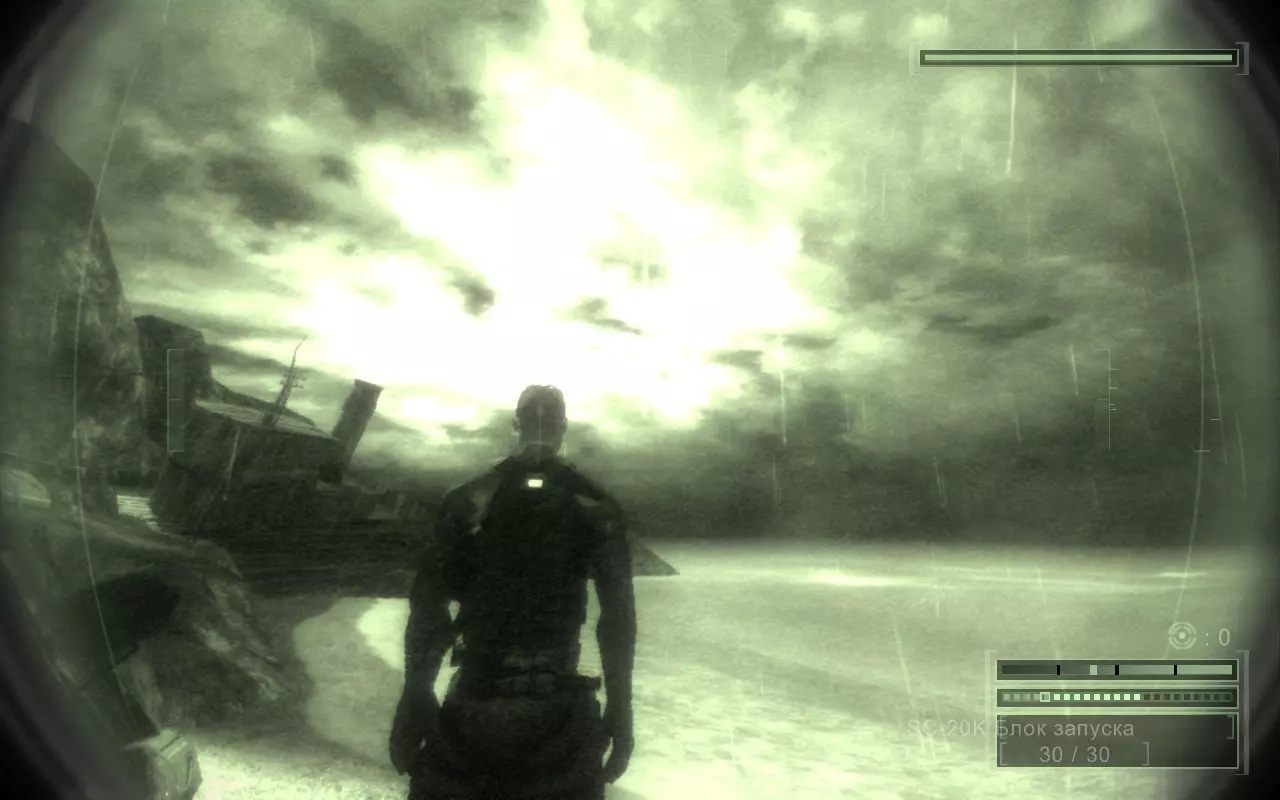
在本指南中,你将学习如何在《细胞分裂:混沌理论》合作模式中不再是一个彻头彻尾的新手,这样你就能在这款游戏中实现你的兰博式幻想。 创建账户并进入游戏 创建账户是第…
2026-03-21 01:000赞 · 0评论
《细胞分裂:混沌理论》改进内容
本指南将向你展示如何提升《细胞分裂:混沌理论》的游戏体验,并针对现代电脑进行优化。 育碧已于2016年4月终止了《混沌理论》的服务器支持。不过,通过自定义服务器…
2026-03-20 19:000赞 · 0评论
暂无更多
最新更新
- 修正与改进 + 翻译 — 简单的解决与改进指南 开始 希望我不是唯一一个遇到封面为葡萄牙语巴西版的人。 作为该类型中最出色的游戏之一,它拥有优秀的主角、氛围和剧情,值得像11岁的丹尼尔所…
- 调整瞄准 — 你可能已经注意到,在《细胞分裂2》和《细胞分裂3:混沌理论》中移动鼠标时感觉很不顺畅。当你用武器瞄准时,鼠标移动会变得非常平滑,就好像你在用游戏手柄游玩一样。在…
- 汤姆·克兰西的细胞分裂:混沌理论 终极版(西班牙语版) — 在本指南中,我将说明如何为《细胞分裂:混沌理论》应用宽屏补丁,以便所有人都能在最佳条件下游玩该游戏。
- 作弊指南 — 本指南将向你展示如何使用作弊码来改变游戏体验。 【开始之前请注意,由于我使用的是德语系统,可能会在文件夹路径等方面出现一些错误,请谅解。】 作弊指令 以下是各项…
- 2020年如何游玩合作模式 — 大家好。这是一份帮助大家与朋友一同游玩的指南,适用于想要体验合作模式的玩家。 2020年如何游玩合作模式
- 修复键盘斜向移动速度 — AutoHotKey脚本可修复使用键盘斜向移动时山姆移动速度过快的问题。 安装说明: 1. 下载并安装Autohotkey。 2. 在游戏中更改以下控制设置: …
- 隐秘的黑客技巧 — 我刚开始玩《细胞分裂:混沌理论》时,不太了解这个黑客小游戏的许多技巧,所以在这里分享一下。这个小游戏其实不算特别难,但很考验耐心。 黑客基础操作: 要入侵电脑,…
- HDR 与抗锯齿【仅支持英伟达显卡】 — 强制开启《细胞分裂:混沌理论》抗锯齿的简易指南,助你在启用HDR的同时消除锯齿。你需要下载NVIDIA Inspector。学习如何使用它。打开NV Inspe…
- 【最终版】细胞分裂:混沌理论 对战地图编辑器文档(官方原版PC光盘版) — 免责声明: 本文档源自原版《细胞分裂:混沌理论》(SCCT)PC光盘——重新创建本指南是为了出于历史和地图制作目的保存其内容。指南内容约99.9%来自原始资料,…
- 《细胞分裂:混沌理论》无法启动?我有解决办法! — 点击开始游戏后只出现一个显示异常的全屏界面,只有游戏的标题横幅,其他什么都没有?别急,我有解决办法! 了解问题所在 我点击运行游戏……