换一换
换一换 


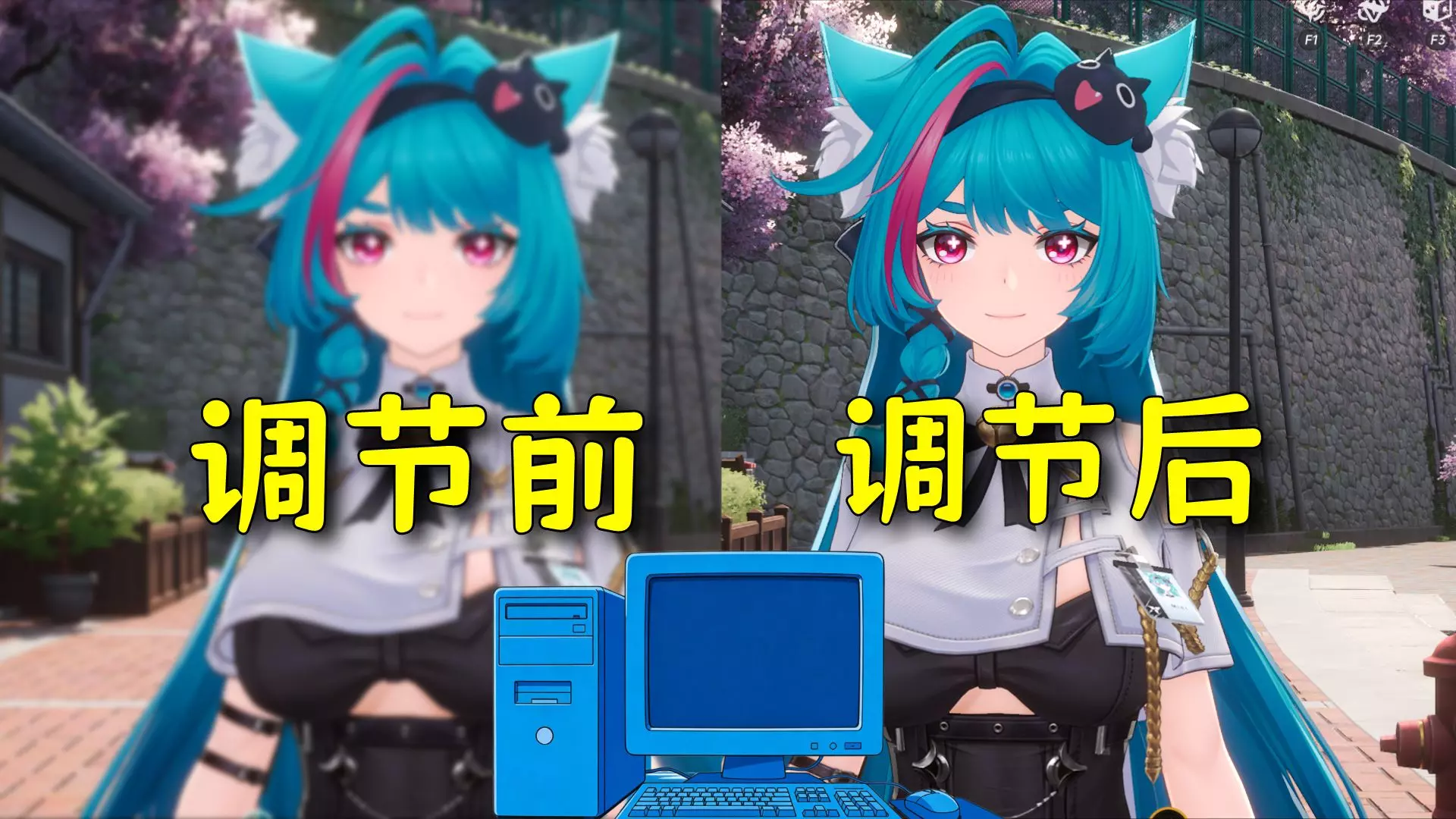
这是《疏离:第二章》的官方优化指南,介绍如何让该游戏在未直接支持的低配电脑和笔记本上流畅运行。 屏幕百分比 调整游戏的屏幕百分比可让你在所有图形设置设为“极致”的情况下进行游戏,但代价是画面会略显模糊。 相比更改屏幕分辨率,此方法更为可取,因为所有用户界面元素都会以原生分辨率渲染,仅游戏视口会进行放大处理。 技术信息 当与TXAA(时间性抗锯齿)配合使用时,屏幕百分比降低带来的模糊感比与FXAA(快速近似抗锯齿)配合时更不明显,这是由于放大技术能够利用来自TXAA算法的数据。如果你对这方面的技术内容感兴趣,可以查看虚幻引擎4文档中的相关文章。
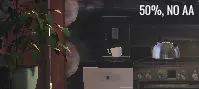
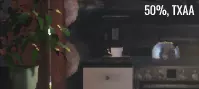
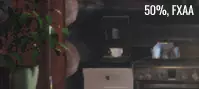
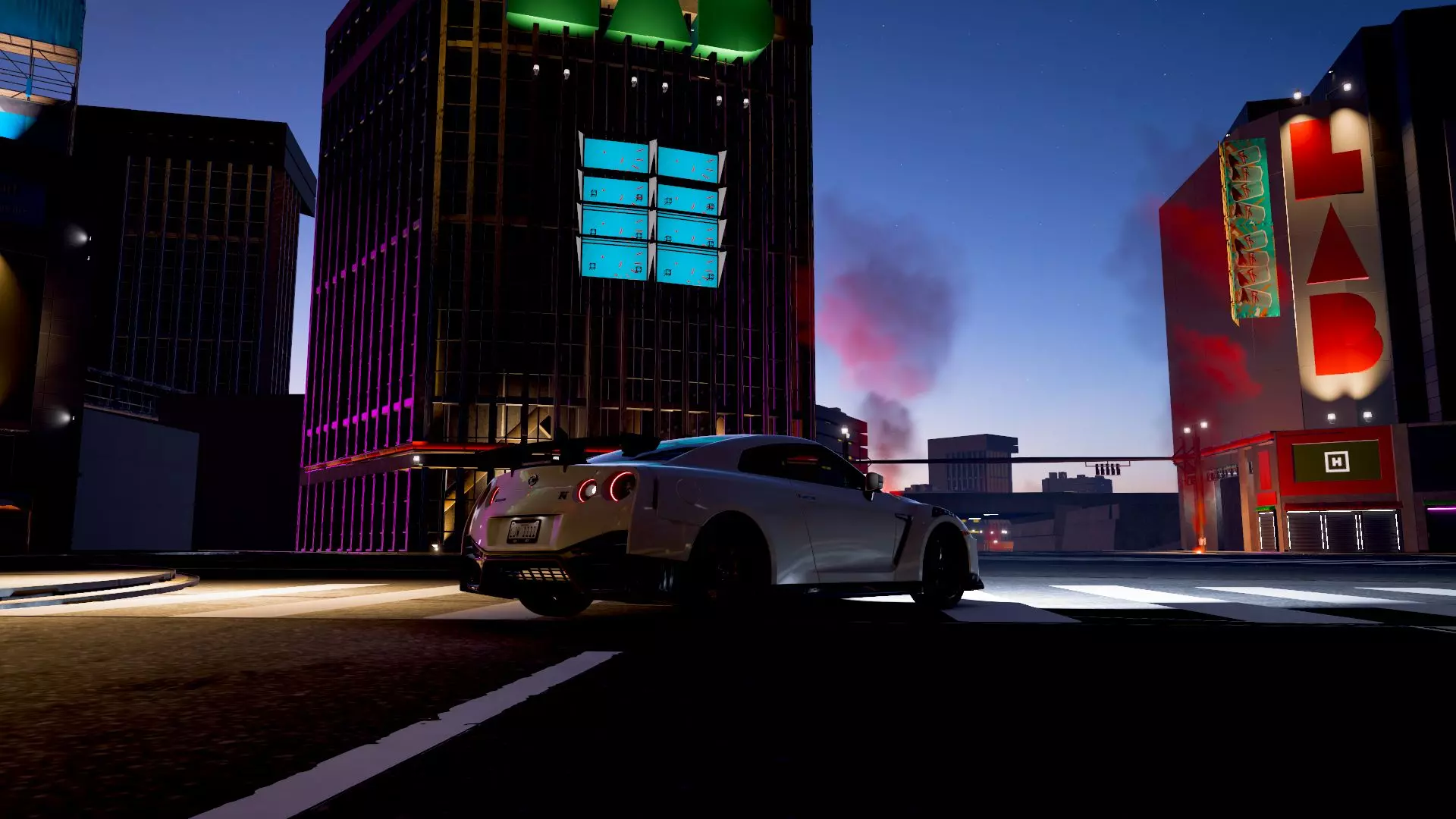
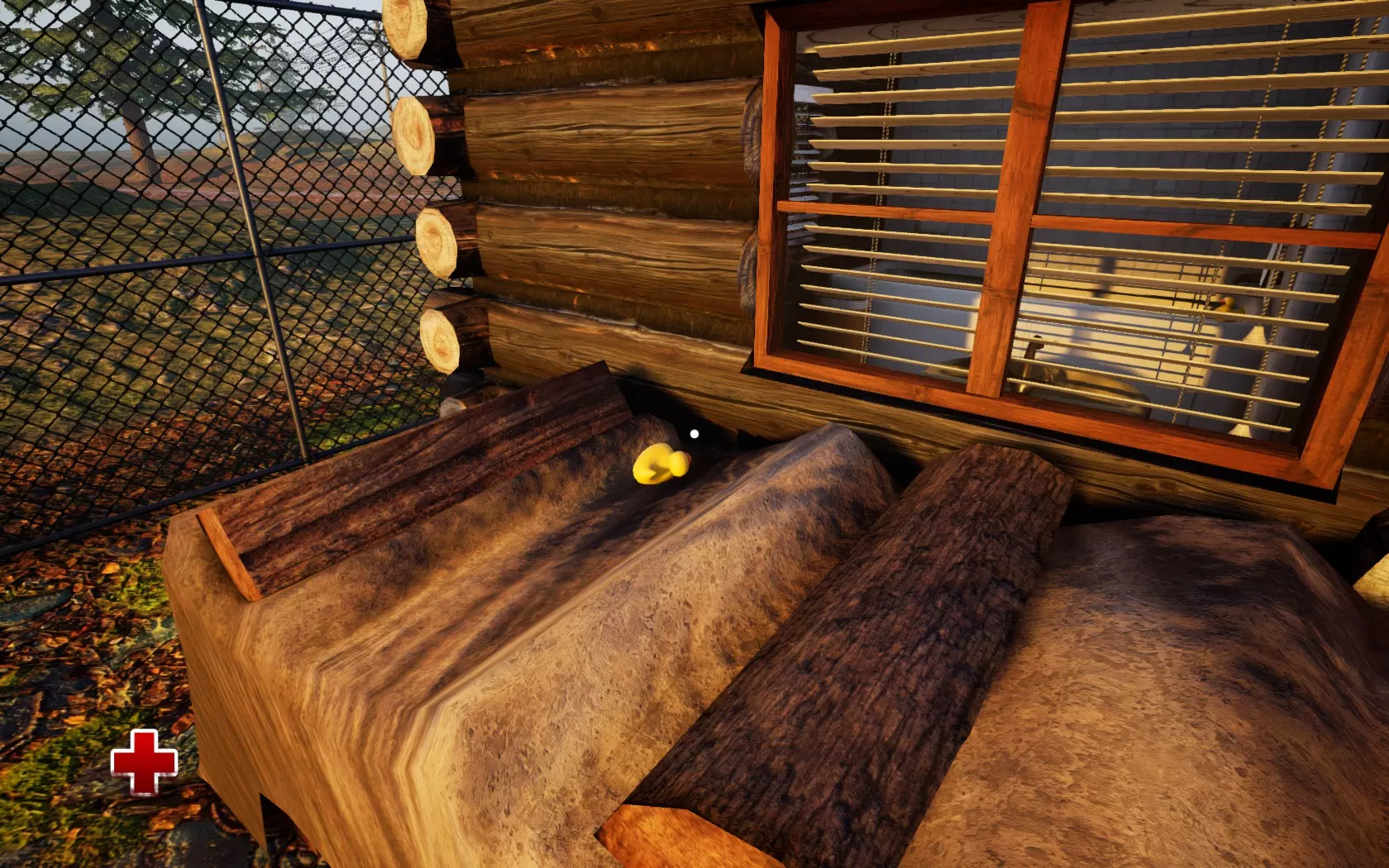
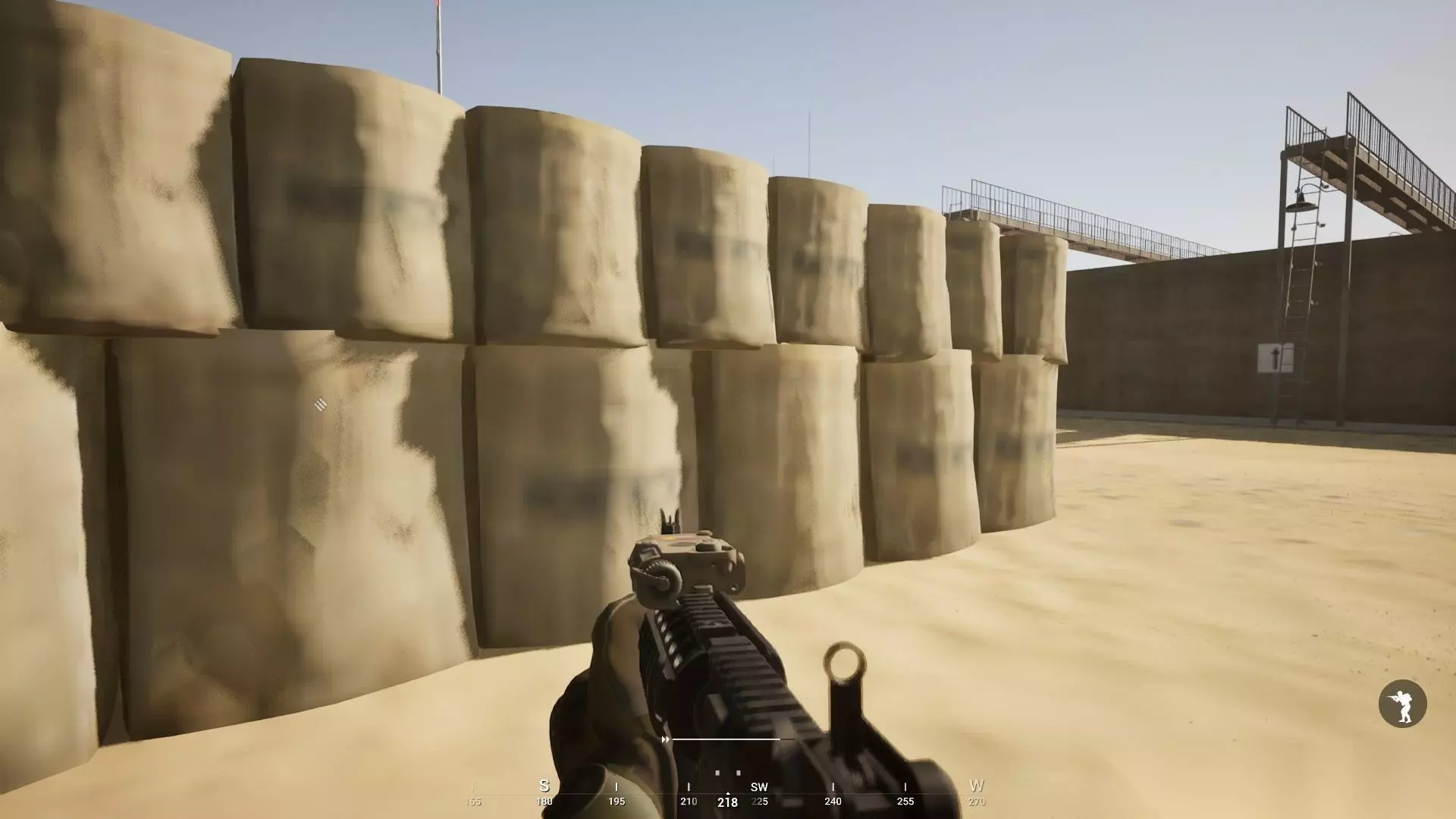
以上截图展示了同一场景的同一部分,屏幕百分比均为50%,但采用了不同的抗锯齿选项。你会注意到图像从左到右逐渐变得模糊,其中无抗锯齿(AA)选项下画面最锐利但像素感最强,FXAA选项下画面最模糊,而TXAA则在两者之间取得了平衡。

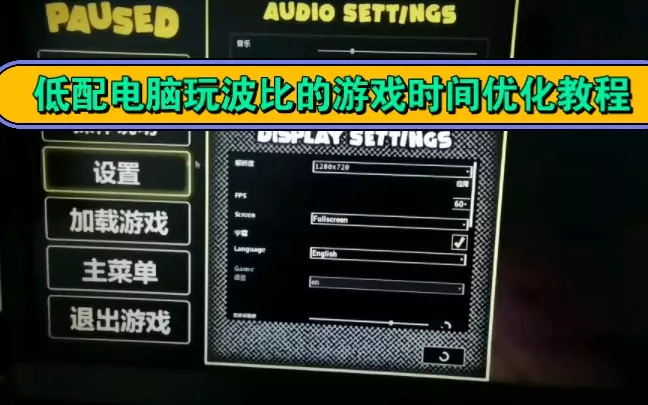
屏幕百分比选项位于选项→屏幕中。将其从100%调低,然后点击“应用”查看效果。持续调低该数值,直到找到性能和清晰度之间的良好平衡。 以下基准测试是在集成的Intel UHD Graphics 630(非常低端的显卡)上以1920x1080分辨率运行的。所有其他图形设置均为史诗级。 屏幕百分比 TXAA FXAA 无抗锯齿 100% 14 FPS 16 FPS 16 FPS 50% 23 FPS 27 FPS 28 FPS 25% 29 FPS 38 FPS 38 FPS 屏幕百分比与TXAA结合可产生最高质量的上采样效果,但FXAA和无抗锯齿的性能表现要好得多。图形 图形菜单包含一系列可调整为史诗、高、中、低的选项。这些设置控制渲染引擎的各个部分,如果你希望将性能提升几帧每秒,此菜单会对你有所帮助。
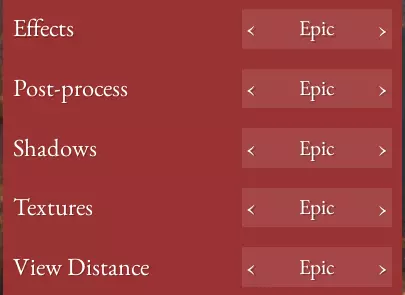
选项 整体影响 效果 中等 后期处理 高 阴影 中等 纹理 低 视野距离 低 后期处理、效果和阴影设置的影响程度因场景而异,而视野距离和纹理通常影响最小。不过这一切都取决于您电脑的硬件以及正在渲染的场景。 图形选项位于选项→图形菜单中。 自动检测 游戏可以根据您的硬件推测最佳设置。此功能会自动调整屏幕百分比和图形设置以提升性能。对于我的低端集成显卡,使用此选项后帧率从14 FPS提升到了36 FPS。
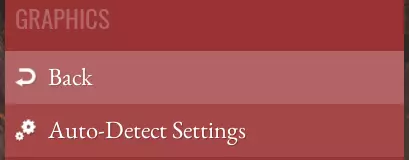
此选项位于选项→图形菜单的顶部。