换一换
换一换 




本FAQ解答了关于D3DGear游戏录制和Twitch直播功能的大多数常见问题。如果您在此处未找到问题的答案,请将您的问题发送至support@d3dgear.com。或者,您也可以使用在线表单提交咨询。 如何将我的游戏画面直播到Twitch.tv?
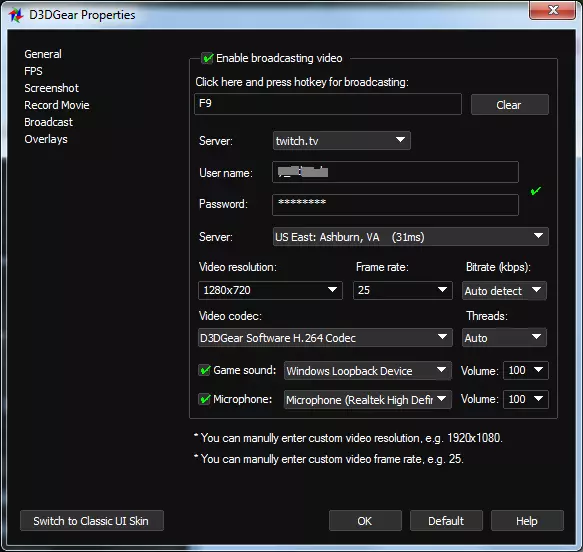
D3DGear是一款速度极快的一体化游戏直播软件,它设置简单且易于使用。使用D3DGear,你无需其他第三方采集软件或硬件采集卡,也无需进行复杂的设置。 要开始直播,用户首先需要选择一个直播服务器并在其上注册账号。最受欢迎的直播服务器有【twitch.tv】和【ustream.tv】。 一旦用户注册了账号,就可以打开D3DGear的直播选项卡填写服务器登录信息。用户首先需要选择直播服务器,如twitch.tv、ustream.tv或其他服务器。然后需要填写该直播服务器的用户名和密码。用户名/密码输入框旁的勾选标记会在提供的用户名和密码正确时亮起。 对于twitch.tv服务器,用户还可以选择一个离自己位置较近的备用接入服务器,通常能获得更好的上传速度。 现在,用户已准备好进行游戏直播。只需打开视频游戏并按下设定的直播热键,游戏就会开始直播。要停止直播,再次按下热键即可。如果在初始化直播时出现任何问题,D3DGear会在游戏内显示错误消息来提醒用户。 如果用户遇到视频流跳帧或卡顿的情况,说明直播比特率过高。如果用户手动设置比特率,需降低【广播比特率】字段中的数值,直至视频流播放流畅。如何录制Windows桌面?
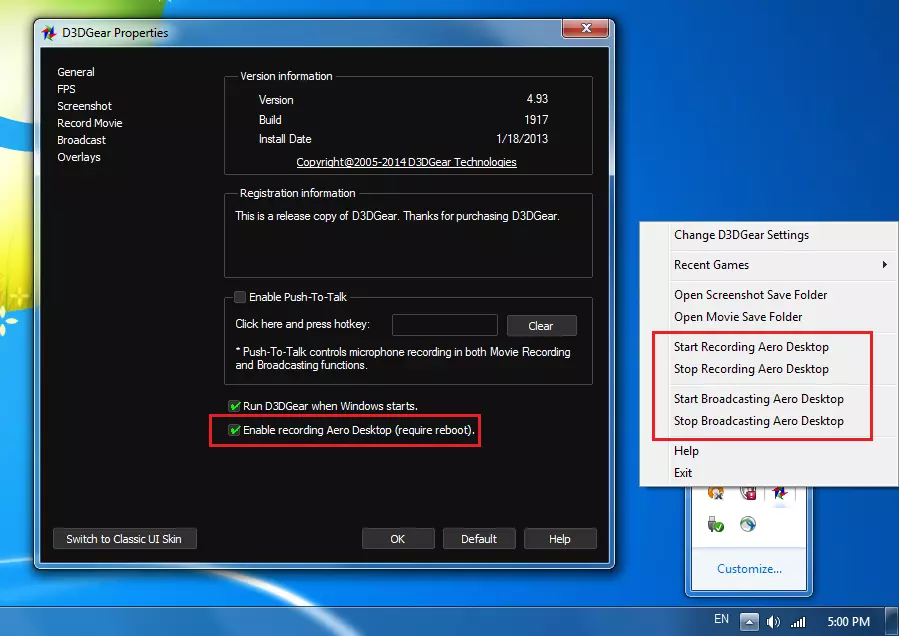
D3DGear允许用户录制Windows桌面。 要录制Windows桌面,用户首先需要在常规选项卡中勾选【启用录制Aero桌面】选项。请注意,更改此选项需要重启系统才能生效。 之后,用户可以通过右键点击屏幕右下角的D3DGear图标,选择【开始录制Aero桌面】菜单项来开始桌面录制。要停止录制,右键点击屏幕右下角的D3DGear图标,选择【停止录制Aero桌面】菜单项即可。 同样,用户可以通过右键点击D3DGear图标并选择相应的广播菜单项来开始和停止桌面广播。 D3DGear的录像功能会降低游戏性能吗? D3DGear的录像功能由其专有的软件录制引擎提供支持。这是一款CPU/GPU混合引擎,能够在录制时显著降低对游戏性能的影响。不过,电影录制仍可能对游戏性能产生轻微的明显影响,具体取决于所使用的硬件和游戏;这是因为录制过程中需要对大量电影视频数据进行压缩并保存到磁盘。以下方法可能有助于减少此类性能影响:降低电影录制分辨率;降低电影帧率;使用高性能多核CPU;增加系统内存容量;使用高性能硬盘。当我开始录制游戏电影时,我的游戏帧率下降了,该怎么办?D3DGear在同类产品中拥有非常出色的电影录制性能。不过,这仍可能对视频游戏性能产生轻微的明显影响。这是因为在录制视频期间,大量的视频数据需要被压缩并保存到硬盘中。 性能瓶颈会因所选的视频压缩编解码器而有所不同。 如果使用快速动态JPEG编解码器或Huffyuv无损编解码器,瓶颈很可能出现在系统硬盘上。 如果使用快速MPEG-4版本2编解码器或Windows Media Video 9编解码器,瓶颈则很可能出现在系统CPU上。 有几种方法可以在录制游戏视频时减少上述性能影响: 1. 使用快速的多核CPU。快速的多核CPU有助于快速压缩视频数据。D3DGear提供的所有视频编解码器均支持多核/多线程。 2.使用高速硬盘。高速硬盘具有更好的写入输出效率,因此能提升性能。定期对硬盘进行碎片整理也有帮助。将视频保存到单独的干净硬盘分区可能同样有帮助。 3. 降低视频分辨率。较低的视频分辨率需要压缩和写入硬盘的数据量更少,从而提升性能。如果你的视频要上传到YouTube,使用1280x720分辨率通常就足够了,因为这是YouTube向观众提供的最高分辨率。 4. 降低视频帧率。与第3点类似,较低的视频帧率需要压缩和输出到硬盘的数据量更少。一般来说,30 FPS对于大多数情况(包括上传视频到YouTube)已经足够。我应该使用哪种视频编解码器来制作影片? D3DGear目前支持以下五种视频编解码器,以下是选择编解码器的简单指南: 1. 硬件编码器(若系统支持,可使用AMD/Nvidia/Intel硬件H.264编码器) 2. 快速MPEG-4版本2编解码器 3. 快速动态JPEG编解码器 4. Windows Media Video 9编解码器(Windows VC-1编解码器) 5. Huffyuv无损编解码器 通常,我们建议用户使用快速MPEG-4版本2编解码器,因为它具有良好的压缩率、可直接用于YouTube的高清视频质量,并且占用相对较少的CPU资源。 如果您的游戏是多线程游戏且占用大量CPU资源,可以选择快速动态JPEG编解码器,因为它的CPU占用率更低,可避免与游戏争夺CPU资源。如果您使用的是配备双核或更低配置CPU的性能较弱的电脑系统,可以选择使用快速动态JPEG编解码器工具。 如果您希望获得更小的视频文件体积,可以使用Windows Media Video 9编解码器(VC-1编解码器)。这是微软推出的H.264级别的编解码器,具有较高的压缩率,但与其他编解码器相比,它需要占用更多的CPU资源。 如果您追求无损画质的视频,可以使用Huffyuv无损编解码器。该编解码器生成的视频文件体积较大,因此您需要性能良好的硬盘,并确保有足够的磁盘空间。 为什么我的视频文件被分割成多个片段? 您一定是选择了AVI视频格式。AVI视频格式存在一个已知限制,即其文件大小不能超过2GB。当电影文件达到2G大小限制时,D3DGear会关闭当前电影并创建新文件继续录制。 您可以选择AVI2(OpenDML)或WMV电影格式。这些电影格式没有2G限制,因此电影文件不会被分割成多个文件。 请注意,并非所有电影播放器都能识别AVI2电影格式;Windows媒体播放器无法识别AVI2电影文件,也无法正确播放AVI2电影。您可以使用MPC或VLC播放器,这些播放器应该能够毫无问题地播放大多数电影文件。 我选择将麦克风音频保存为单独的音轨,但为什么找不到单独的音频文件? 当您选择“将麦克风录制保存为单独音轨”选项时,麦克风音频会作为同一电影文件中的第二条音轨保存。不存在第二个音频轨道文件;麦克风音频仍保存在同一个文件中。麦克风音频不会与游戏音频混合在一起,而是作为同一文件内的第二个音频轨道进行保存。 请注意,并非所有媒体播放器都能正确播放第二个音频轨道。你需要使用MPC或VLC播放器,这些播放器可以正确播放第二个音频轨道。 大多数视频编辑软件,如Sony Vegas,应该都能毫无问题地识别第二个音频轨道。 如何去除D3DGear水印? D3DGear试用版会在视频画面的顶部中央添加无法移除的【D3DGear】水印。若要去除水印,你需要购买D3DGear的完整版。系统托盘集成功能通过将系统托盘图标准确映射到游戏屏幕上来解决此问题。这样,您在玩喜爱的电子游戏时就再也不会错过电子邮件或即时消息了。 我被一款受GameGuard保护的游戏踢出,该怎么办? D3DGear应能与大多数受GameGuard、Punkbuster或HackShield软件保护的游戏配合使用。如果您发现安装D3DGear后有任何游戏无法正常运行,请告知我们。我们将尽快尝试修复。 如何更改帧率的位置、大小和颜色?
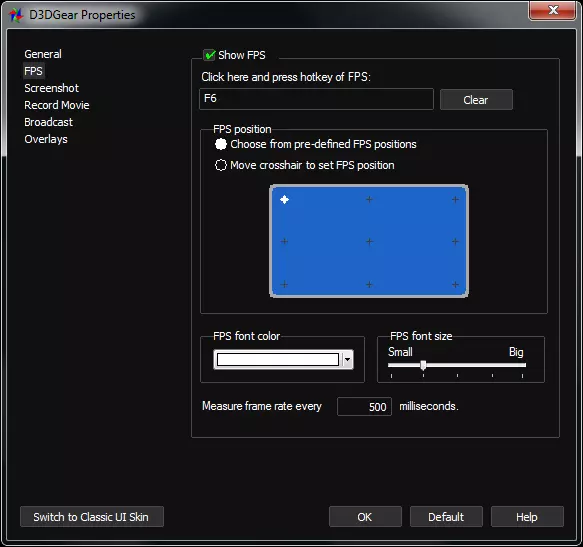
将帧率显示设置为预定义位置和大小: 1. 在FPS选项卡中,取消勾选【手动调整位置和字体大小】复选框。 2. 从X坐标列表框中,选择帧率显示的所需水平位置。 3. 从Y坐标列表框中,选择帧率显示的所需垂直位置。 4. 请注意,帧率显示的大小固定为64。 手动调整帧率显示位置和大小: 1. 在FPS选项卡中,勾选【手动调整位置和字体大小】复选框。 2. 在X坐标编辑框中,输入帧率显示的所需水平位置数值。输入的数值必须在0到255范围内。0为最左侧位置,255为最右侧位置。在Y坐标输入框中,输入帧率指示器的水平位置数值。输入的数值必须在0到255之间,0为最顶部位置,255为最底部位置。 4. 在字体缩放输入框中,输入帧率字体大小的数值。输入的数值必须在0到255之间,0为最小字体大小,255为最大字体大小。 更改帧率指示器颜色的方法: 1. 在FPS选项卡上,点击【选择颜色】按钮以打开颜色编辑面板。 2. 从基本颜色表中点击所需颜色,或点击【定义自定义颜色】按钮创建并选择自定义颜色。 3. 点击【确定】关闭颜色编辑面板。 4. 所选颜色将显示在【选择颜色】按钮旁边。 如何截取游戏截图?
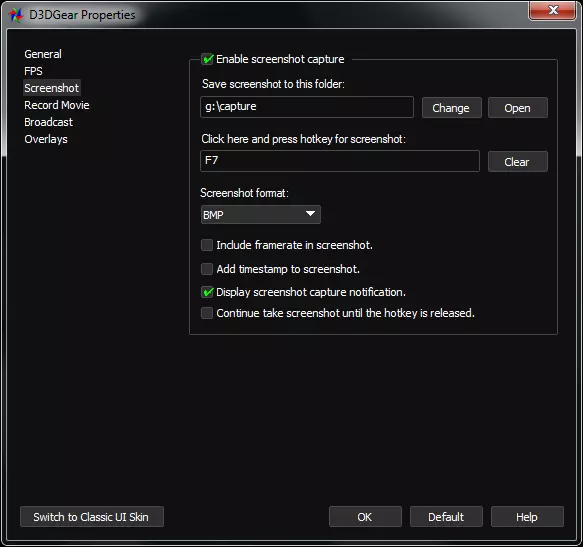
要进行游戏截图,需完成以下步骤: 1. 在【截图】选项卡中,勾选【启用截图捕获】复选框。 2. 在【保存截图至该文件夹】编辑框中输入所需的文件夹路径。截图将保存到该文件夹,请确保磁盘有足够的剩余空间。 3. 点击【点击此处并按下截图热键】编辑框,此时键盘光标将在编辑框内闪烁。 4. 选择一个按键作为截图热键并按一次。按键名称将显示在【点击此处并按下截图热键】编辑框中。为避免冲突,请不要使用游戏中会用到的任何按键作为截图热键。 5. 从【截图将保存为此格式】列表框中,选择截图要保存的所需图像格式。如果希望截图上显示帧率标识,请勾选【在截图中包含帧率】复选框。 7. 如果希望截图上显示时间戳,请勾选【在截图中包含时间戳】复选框。 8. 如果希望在按下截图热键时D3DGear在游戏屏幕上显示通知消息,请勾选【截图被捕获时通知我】复选框。 9. 如果希望D3DGear持续截图直到释放热键,请勾选【持续捕获截图直到热键被释放】复选框。否则,每次按下热键D3DGear只会截取一张截图。 10. 启动游戏。要进行截图,请按下您在步骤4中选择的热键;截图将保存到您在步骤2中输入的文件夹中。 如何录制游戏视频?
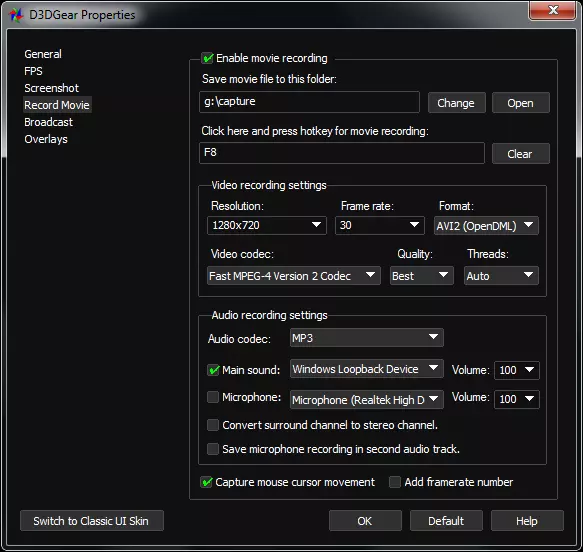
要将游戏录制为视频,您需要完成以下步骤: 1. 在【录制视频】选项卡中,勾选【启用视频录制】复选框。 2. 在【保存视频至该文件夹】输入框中,输入您想要保存视频录制文件的文件夹路径。 3. 点击【点击此处并按下视频录制热键】输入框,此时键盘光标会在输入框中闪烁。 4. 选择一个按键作为视频录制热键并按一次。按键名称将显示在【点击此处并按下视频录制热键】输入框中。为避免冲突,请不要使用游戏中会用到的任何按键作为视频录制热键。 5. 从【选择视频帧率】列表框中,选择您想要的录制帧率。 6. 如果您希望将鼠标移动捕获到视频中,请勾选【捕获鼠标光标移动】。如果您希望在录制视频的每一帧上显示帧率标识,请勾选【添加帧率数字】选项。 8. 现在启动游戏。若要开始录制视频,请按下步骤4中选择的热键。视频将开始录制并保存到步骤2中指定的文件夹。若要停止录制视频,请再次按下视频录制热键。