换一换
换一换 


《Maestro》本应支持手部追踪玩法,但游戏开发者目前仅发布了关于如何使用Quest手部追踪进行游戏的指南。 本指南将为你介绍如何通过Leapmotion来游玩该游戏,这样你就能在通常不支持手部追踪功能的头显设备上体验到手部追踪的乐趣。 所需设备: 你需要一个Leapmotion控制器以及相应的软件。并非所有Leapmotion控制器都支持所有版本的软件: - Hyperion:支持LMC2、IR170开发套件 - Gemini:支持LMC1 由于LMC2价格较高,因此建议你寻找LMC1(通常价格在50美元左右或更低)。但请注意,LMC1的视野范围相对有限。我的测试是在LMC2上进行的,所以实际效果可能因设备不同而有所差异。除了LMC及其相应软件外,你还需要Leapify。这是能让你在《VRChat》和《Maestro》等游戏中使用Leapmotion手部追踪功能的关键工具。 安装LMC的方法有多种。如果你购买了完整的LMC2套装,其中会包含一个XR支架。强烈建议使用此支架,因为它能将LMC调整到更适合VR使用的角度,但这并非强制要求。总体而言,我建议按以下从最理想到次理想的顺序来解决问题: 1. 检查是否有适用于你的头显和LMC版本的3D打印支架。你可以找到很多相关资源,你可以使用3D打印服务或请朋友帮忙打印出来。 2. 如果你拥有带XR安装套件的LMC2,请检查Ultraleap是否为你的头显提供了官方安装位置。这是使用Leapmotion的预期方式,也能带来相当不错的体验。 3. 如果你拥有带XR安装套件的LMC2,但Ultraleap未提供官方安装位置:使用XR安装支架将LMC2大致放置在头显正面中央,并向下倾斜。如果其他方法都失败了,可以用一些双面胶带将其安装在头显正面中间位置(适用于所有LMC)。 在某些情况下,你也可以将LMC安装在一个非常奇特的位置,从而获得极佳的体验。例如,我曾用魔术贴胶带(但不推荐这种方式)将我的LMC倾斜安装在面部追踪器支架的下侧。对于Varjo Aero来说,这个LMC的位置相当理想,但魔术贴胶带不是最稳固的安装方式,头部移动时可能会晃动。关于LMC的安装位置,并没有严格固定的规则,但它要么应朝前安装,要么应采用与LMC2 XR支架类似的大约15°向下倾斜角度(因为角度校正不像位置校正那样简单)。 安装Leapify 如步骤1所述,Leapify是使所有功能正常运行的SteamVR驱动程序。 安装该驱动程序只需将下载的Zip文件内容解压到SteamVR的安装文件夹中。前往方法: 打开你的Steam库 在左上角搜索SteamVR 从左侧列表中选择SteamVR 点击右上角的齿轮图标 选择“管理”子菜单中的“浏览本地文件” 请注意,安装Leapify后,当你使用Steam Link连接电脑时,会丢失Steam Link的SteamVR设置选项卡!因此,如果你使用Quest头显搭配Steam Link,不建议安装Leapify。这种情况下,建议使用类似Virtual Desktop或Quest Link的工具替代! 安装Leapify驱动后,你会在SteamVR设置中看到一个新选项卡,可在其中校准和配置Leap Motion的SteamVR集成。当未连接任何控制器时,Leapify 将启用手部追踪功能。在不支持手部追踪的游戏中,你的双手会显示为 Index 控制器,但你无法与这些游戏进行交互。 一旦连接任何控制器(无论是 Index 控制器、Vive 手柄还是 Pimax 剑形控制器),Leapify 手部追踪设备将显示为已断开连接。不过,你可以在 Leapify 设置中重新配置此行为。 如果在未连接控制器的情况下,Index 控制器已显示在你双手的位置,那么你已完成设置!现在你可以使用 Leap Motion 来玩《Maestro》了!
如何使用Leap Motion(在任何头显上进行手部追踪)

导读
本文介绍了如何借助Leap Motion控制器在不支持手部追踪的头显上游玩《Maestro》的方法,包含所需设备(不同版本Leap Motion控制器适配的软件、Leapify工具)、设备安装方式及Leapify的安装与设置注意事项,帮助玩家实现跨头显手部追踪游戏体验。


评论
共0条评论

VRChat怎么玩 VRChat无VR头显教程 VRChat面部捕捉 VRChat舌头追踪 VRChat手部追踪
没有VR头显怎么玩《VRChat》?纯PC电脑也能玩!教你使用电脑自带摄像头实现面部捕捉、舌头追踪、手部追踪和头部追踪,让你在虚拟世界中也能生动表达。这套方案后…
2026-05-31 09:400赞 · 0评论
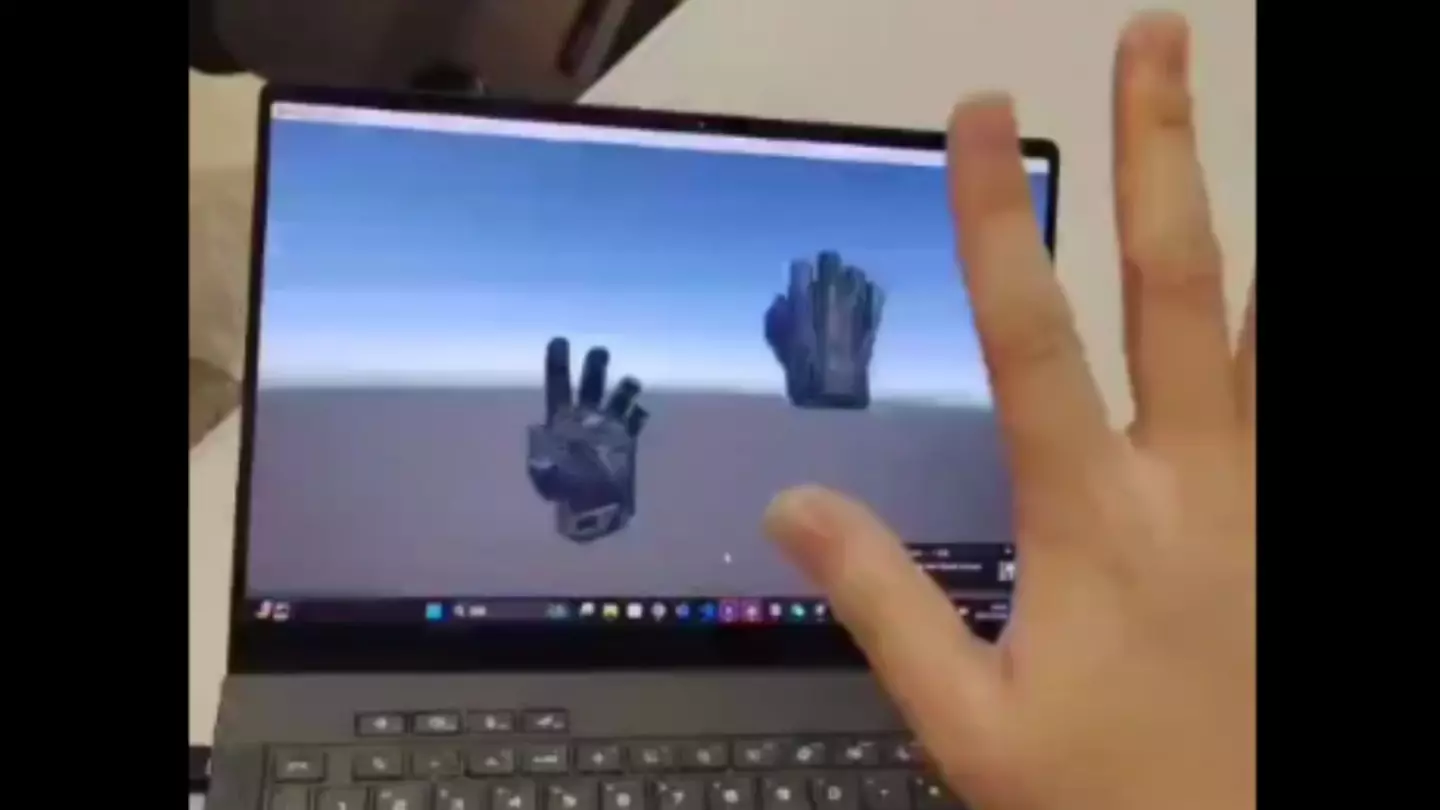
VR piconeo3成功在vrchat启用手追~o(〃'▽'〃)o
好耶 一体机是最近买的 最新的互联不支持手追了 我就找的10.2.77的版本 一体机里面用的工具恢复出厂版本重新安装的awa
2026-05-13 03:030赞 · 0评论
VD VD更新1.32.13后可以直接秒连了!VRC更新支持手追!同时支持手部透视!
2026-04-30 18:110赞 · 0评论
VR 如何拥有丝滑的手追?【教程\quest向\需要vd\vrchat】
演示设备quest2 快去抓你好友吧))))
2026-04-30 18:050赞 · 0评论

游戏 pico neo3大战vrc一体机版中文吧,甚至手追
-
2025-11-08 02:040赞 · 0评论
VRChat怎么玩?VR眼镜能用手拿东西吗?Quest3有面捕和手捕功能吗?
VRChat新手入门必看:是不是只要买了VR眼镜,就可以在游戏里用手拿东西和摸别人了?另外,Meta Quest 3这款设备支持面部捕捉和手部追踪功能吗?求大佬…
2026-06-02 18:300赞 · 7评论

暂无更多
最新更新
- 如何使用Leap Motion(在任何头显上进行手部追踪) — 《Maestro》本应支持手部追踪玩法,但游戏开发者目前仅发布了关于如何使用Quest手部追踪进行游戏的指南。 本指南将为你介绍如何通过Leapmotion来游…
- Maestro 乌克兰化工具 — 《Maestro》游戏文本本地化 引言 现在我终于能够完全意识到,经典确实是永恒的杰作!信息 翻译工作基于英语和德语进行,并保留了英语的结构 乌克兰语不会替代任…