换一换
换一换 


《仙剑奇侠传四》在如今的Windows系统+高分辨率(1080P/2K/...)屏幕下的运行状态很不理想:全屏会导致闪烁,窗口化又要忍受低分辨率和小画面。今天为大家带来一条龙解决指南。 前言 【此指南拷贝自2021年3月我在仙剑奇侠传(中国大陆版)Steam社区中发布的内容。考虑到国际版玩家里港台玩家较多,故简单地进行了简繁转换。】 仙剑7最近进行了试玩版公测,不禁让人跃跃欲试想玩到完整版。回想起了我的童年记忆,仙剑系列的重要作品——《仙剑奇侠传四》,其在如今的Win10/11系统+高分辨率(1080P/2K/4K/...)屏幕下的运行状态不尽如人意:全屏会导致屏幕闪烁,窗口化又要忍受较低的分辨率和无法让人沉浸的画面大小。 而昔日上软已不在,游戏上架Steam也没有做任何的优化,显然这款作品的运行障碍只能通过玩家自己去解决。那么,有没有一种方法,能够让这款经典名作在Win10/11下也能高分辨率+全屏+抗锯齿地运行呢? 高分辨率+全屏 首先下载仙劍4寬屏&UI修正工具。 之后,下载窗口化程序全屏软件Borderless Gaming。 打开仙劍4寬屏&UI修正工具。首先点击【游戏目录】,指定游戏的安装目录(Steam中右键游戏名称-->管理-->浏览本地文件,即可知道安装路径)
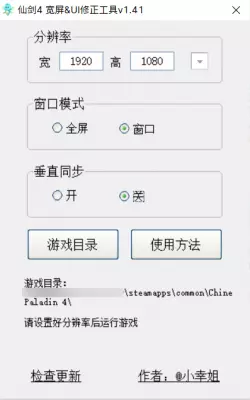
之后在【分辨率】一栏设置你希望的分辨率。不管设置什么分辨率,都一定要注意:窗口模式一定要选择【窗口】!否则在Win10上会出现不断闪烁的情况。设置好后,不要关闭修正工具。打开游戏,如果正常进入并且分辨率符合你的预期,画面左右均完整显示,仅仅只是上面多出来窗口边框,则设置成功。
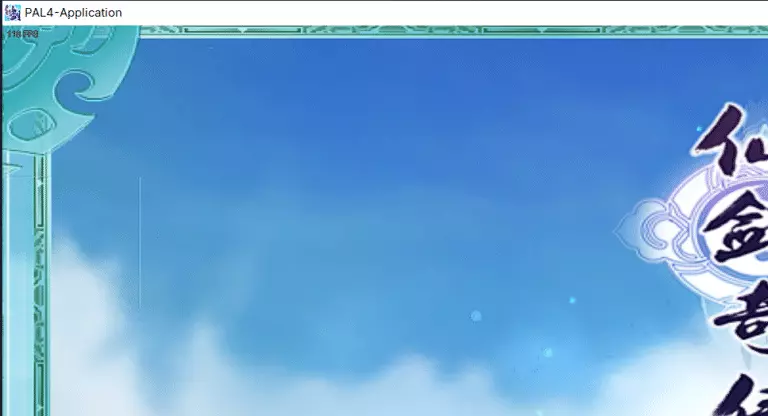
接下来不要退出游戏,打开无边框窗口工具。选中仙剑奇侠传四程序后,点击向右的箭头。
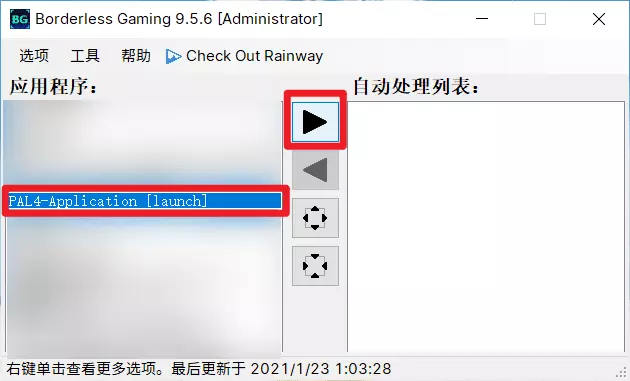
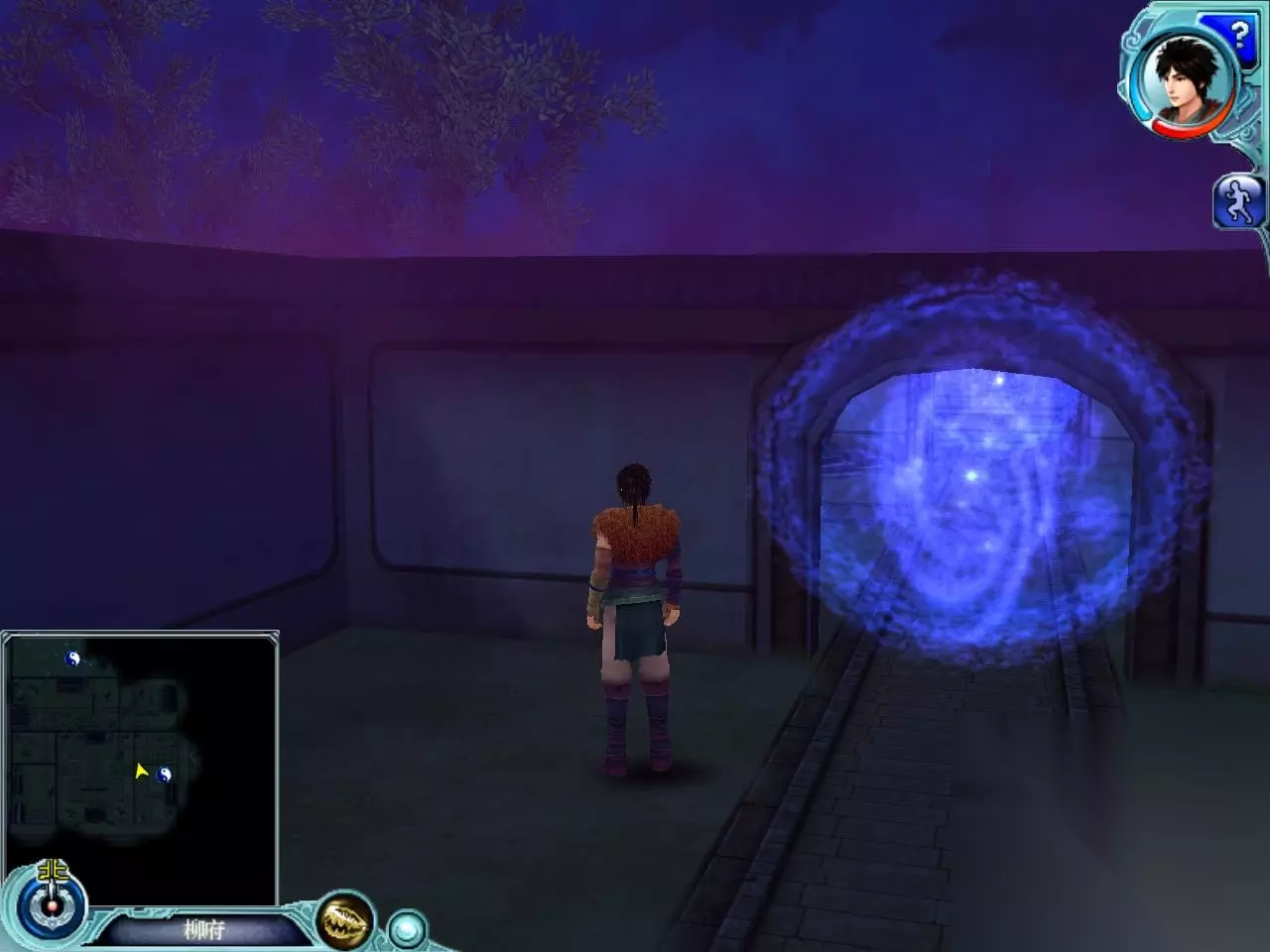
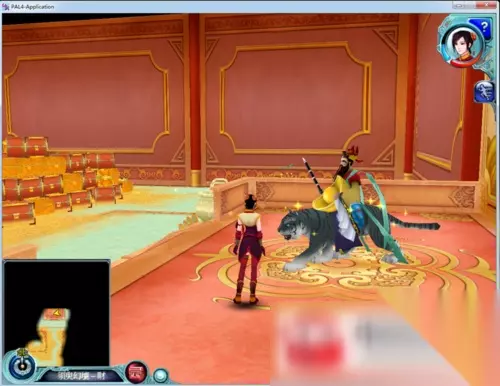
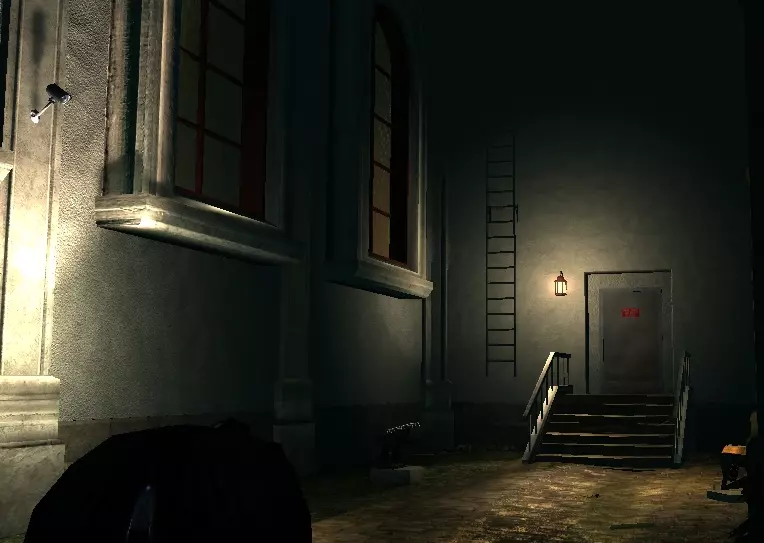
之后烦人的窗口边框就会消失,尽情享受全屏体验吧。需要注意的是之后每次打开游戏之前,都要事先启动这两个软件才能生效。 Nvidia用户进阶:尽可能调高画质 由于官方设置里没有游戏画质选项,所以Nvidia用户必须自行利用驱动控制面板来强制提高【仙剑奇侠传四】的少部分画质效果。 先来放一组对比图:
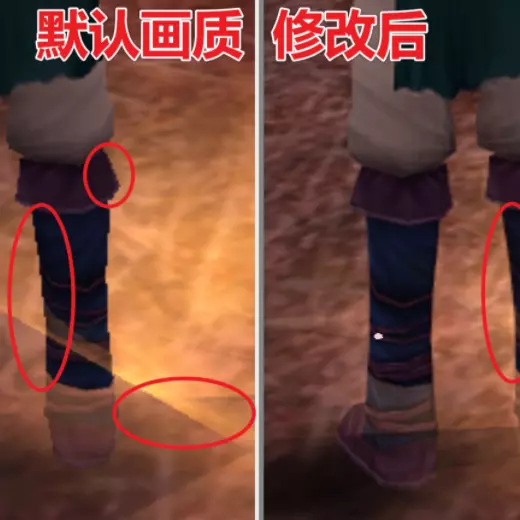
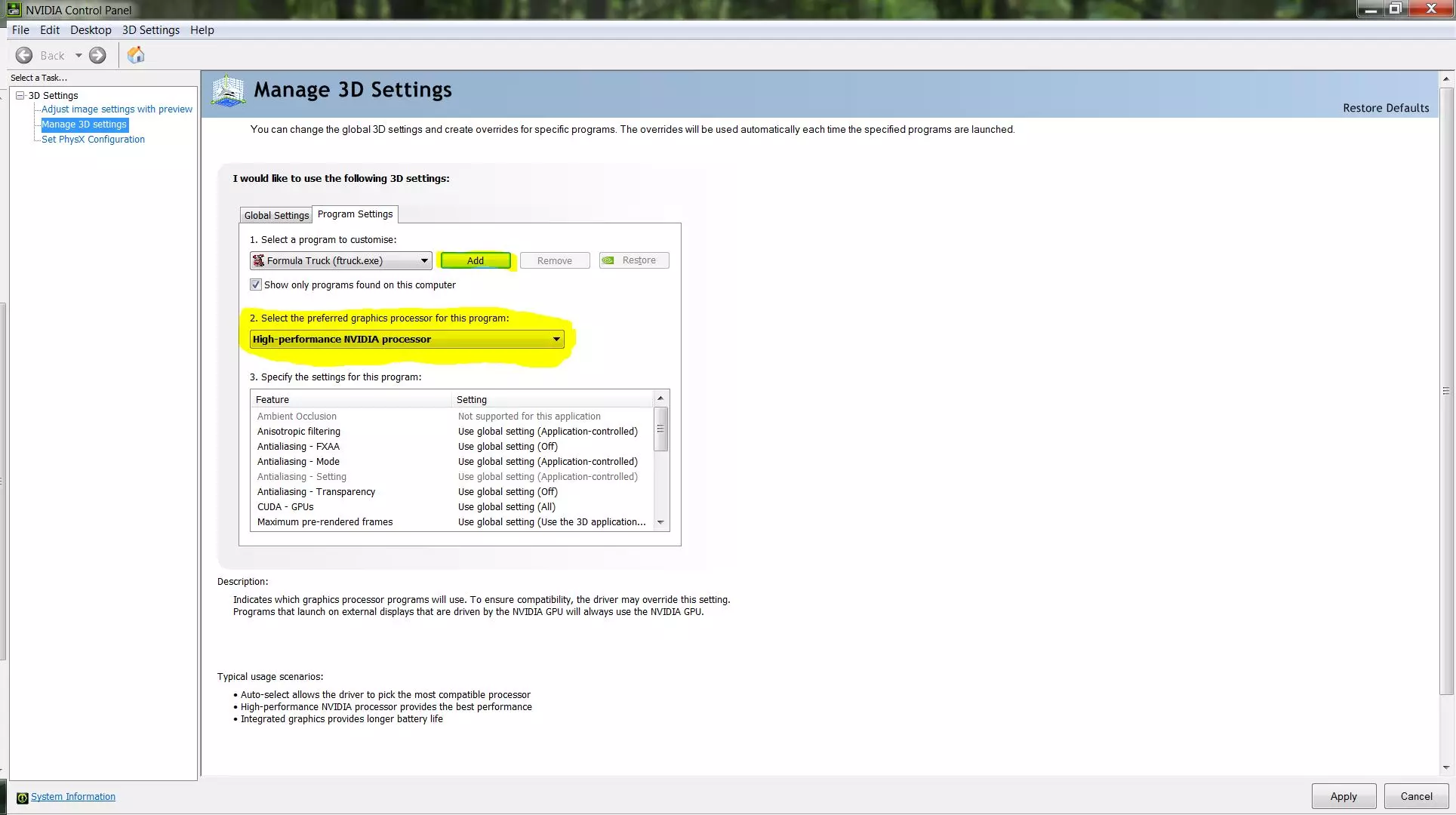
设置方法:打开NVIDIA控制面板,选择【管理3D设置】-->【程序设置】,选择仙剑4文件夹里的launch.exe(通常只要运行过一次仙4,就不用去手动翻找路径,而是直接会显示在箭头展开的菜单里,直接选中即可) 然后进行如下设置:
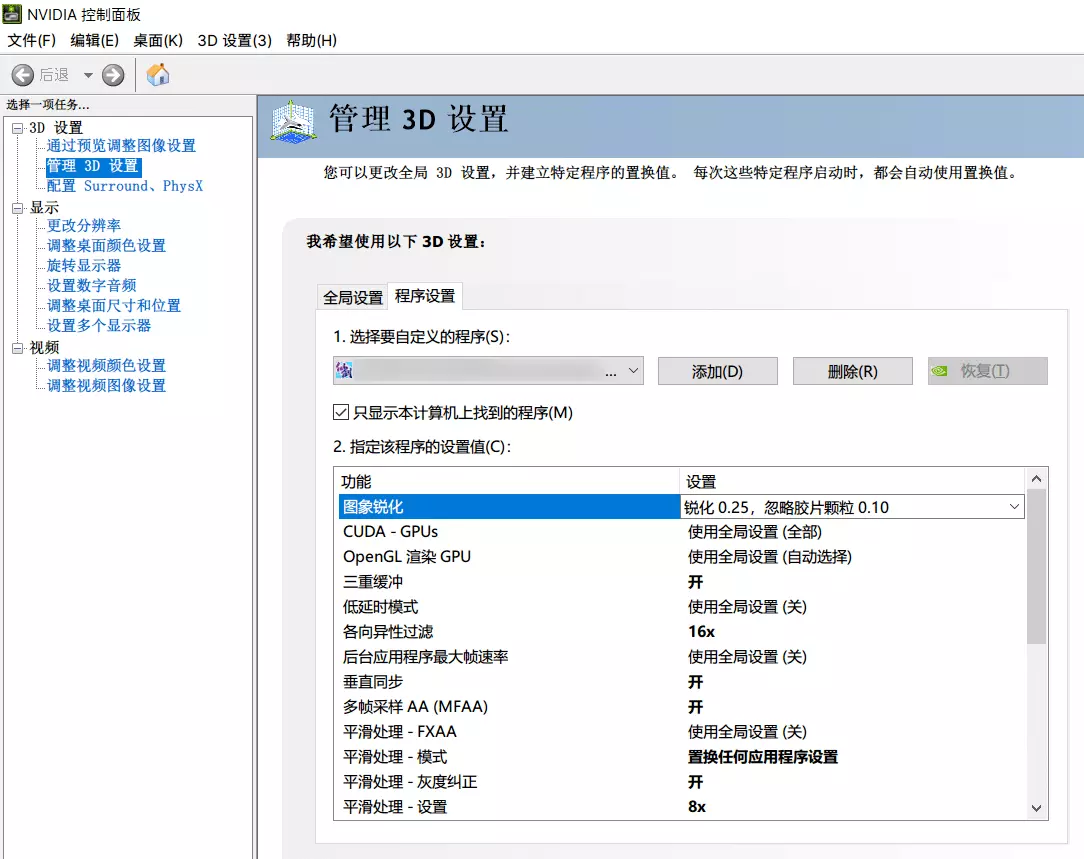
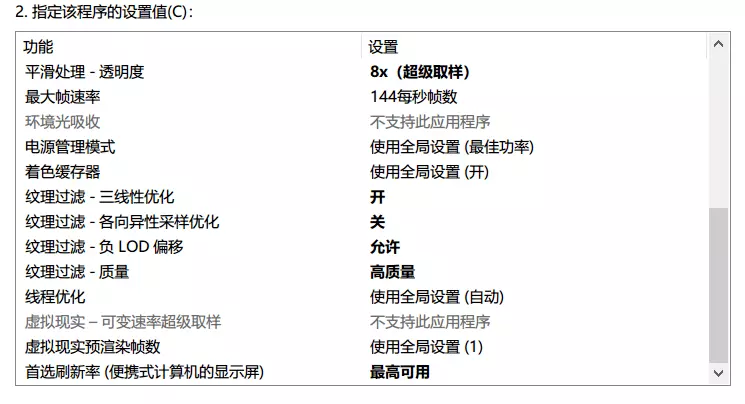
记得全部设置好后要点击右下角的【应用】按钮。之后每次启动游戏不需要再重复此步骤。
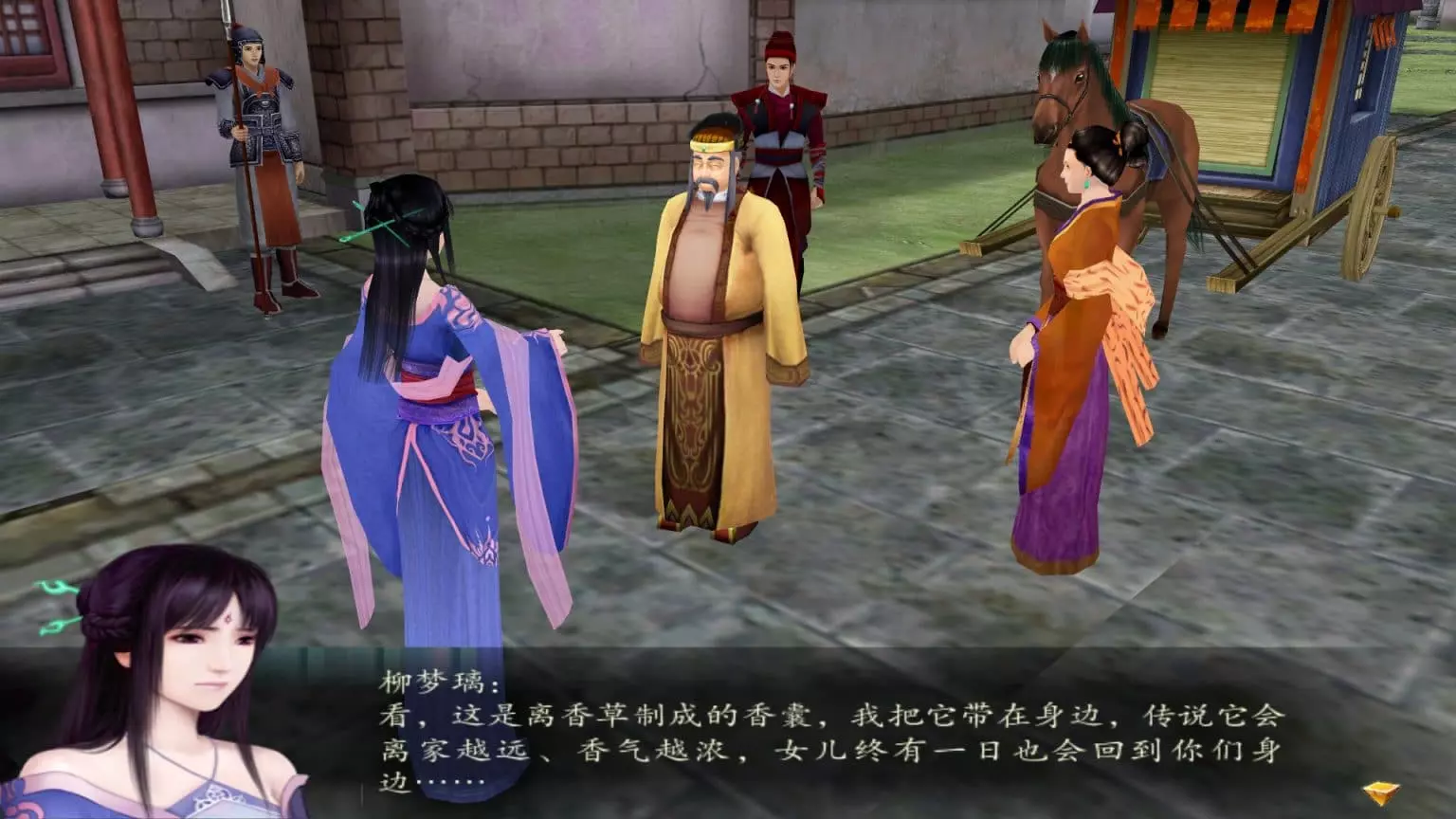
已知BUG 修改解析度後,戰鬥時不顯示傷害數值,滑鼠移到怪身上有時也不顯示剩餘血量。打較難的怪時需要在心裡估摸一下敵人的剩餘血量,合理出招,不然就要[勝敗乃兵家常事]啦。 遊戲有時會自動把遊戲聲音拉為0(實體光盤就有的陳年BUG)。需要手動進入遊戲設置把聲音調高。 底部對話框UI會被從4:3拉伸至16:9。 注意!有什麼不懂的地方在下方評論後,我如果進行回复,Steam是不會通知你的。建議在評論後3~5天再主動來刷新看看。