换一换
换一换 


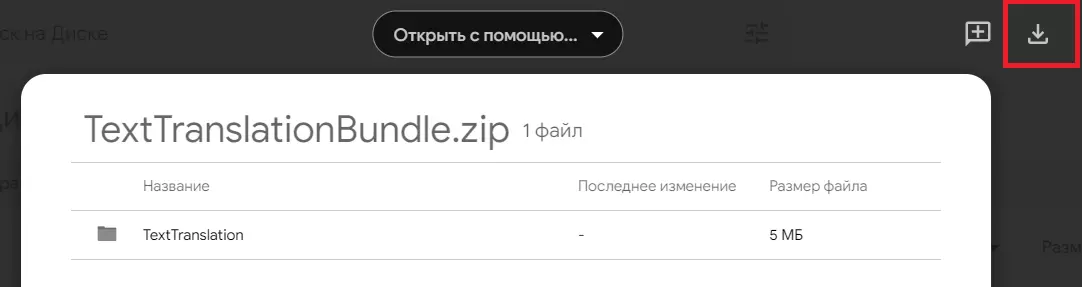
本指南将逐步教你制作非官方游戏翻译——比你想象的要简单!现已更新,完全兼容《Indigo Park》v1.1版本! 如何将模组从《Indigo Park》v1.0更新至v1.1 由于游戏已移植到虚幻引擎5.2,你的模组可能无法在最新版本中运行。不过别担心,这个问题很容易解决: 1. 重新打包文本 - 下载更新后的翻译工具包。 - 更新.bat文件中的游戏路径。 - 在你的谷歌表格中,添加标有“## New lines – Indigo Park v1.1”的行。翻译完成后,将表格下载为.csv格式。 2. 如有需要,替换.ufont文件。 3. 使用UE4LocalizationTool将你的翻译导入.locres文件。 4. 运行.bat文件以完成重新打包过程。 重新打包你的项目 下载虚幻引擎5.2——仅需核心组件。 将“Raccoon.uproject”重命名为“RaccoonCh1.uproject”。 打开项目,出现提示时选择5.2版本。 打包资源,然后像之前一样重命名。 1. 基础模组制作 本节介绍如何替换视频、文本和字体。 所需软件:TranslationToolkit——预配置的模组文件(包含UE4LocalizationTool和Repak,因此无需单独下载。以下链接仅供你需要最新独立版本时使用。) UE4localizationsTool(由JunkBeat开发)——用于编辑.locres文件 repak(由trumank开发)——用于重新打包.pak文件/ 1.1 开始使用 下载并解压翻译工具包。
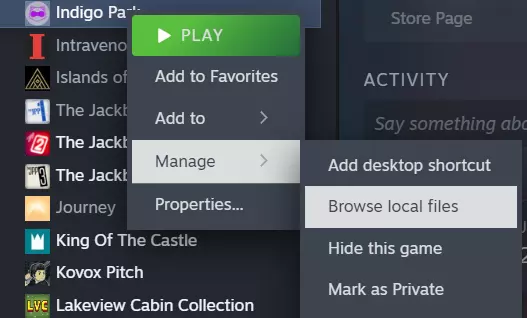
用记事本打开.bat文件,并将路径更新为:<游戏路径> RaccoonCh1 Content Paks Raccoon-Windows_translation_P.pak。<游戏路径>是游戏根文件夹的完整路径。如果不确定该路径,可在Steam库中右键点击游戏→管理→浏览本地文件。
准备翻译表: 打开表格。 前往文件 > 制作副本(需谷歌账号)。 选择名称和保存位置;副本将自动打开。 如需与他人协作,点击分享,添加其邮箱并发送邀请。 1.2 文本/字体替换 翻译注意事项: 使用<cf>(包含尖括号)代替标准换行符,因为只有此格式可在UE4本地化工具中正常工作。 文本替换步骤: 下载CSV格式的已翻译表格。
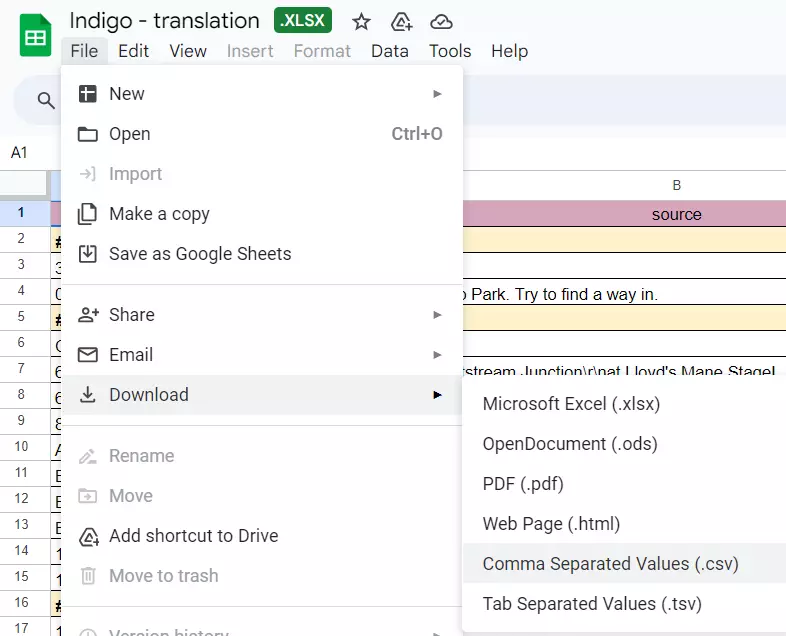
在以下路径找到.locres文件: RaccoonCh1-Windows RaccoonCh1 Content Localization Game en 使用UE4LocalizationsTool打开该文件(文件>打开)。
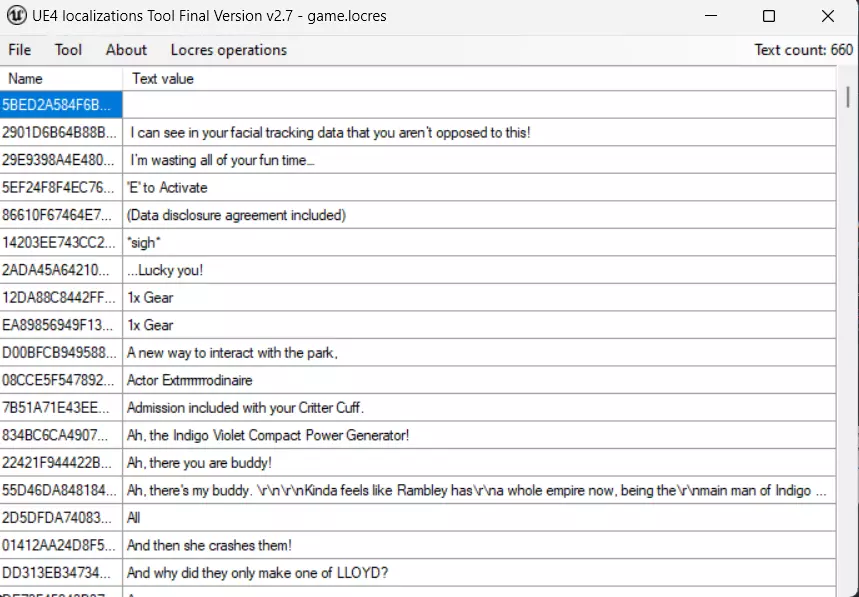
通过工具>导入所有文本(按键)来导入您的翻译。已更新的条目将以橙色突出显示。
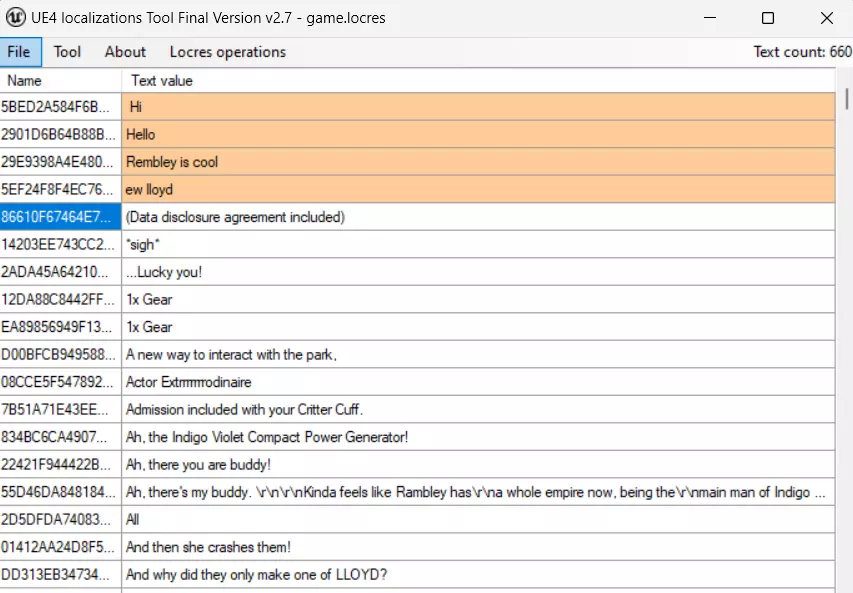
保存.locres文件并覆盖原文件(文件>保存)。 字体替换步骤: 在RaccoonCh1-Windows文件夹中,将.ufont文件重命名为.ttf。 下载支持你语言字符的相似字体。 将下载的字体重命名回.ufont。 用新的.ufont文件替换原文件。 最后,运行update_pak_INDIGO.bat。确认重新打包成功后,在游戏中进行测试。 1.3 视频替换 将MP4文件放置在: <游戏文件夹>RaccoonCh1 Content Movies 2. 高级模组制作 所需软件:Unreal Engine 5.2 已配置的空项目 音频模组制作: 音频资源 WAV格式语音台词 纹理模组制作: Fmodel用于筛选现有的pak/ucas/utoc文件。 FModel映射文件 2.1 安装虚幻引擎 该引擎只能通过Epic Games Launcher下载。我们需要它来打包音频和纹理等复杂资源。 安装虚幻引擎5.2: - 在Epic Games Launcher中,前往库>虚幻引擎>点击“+”。 - 选择5.2版本并点击安装。
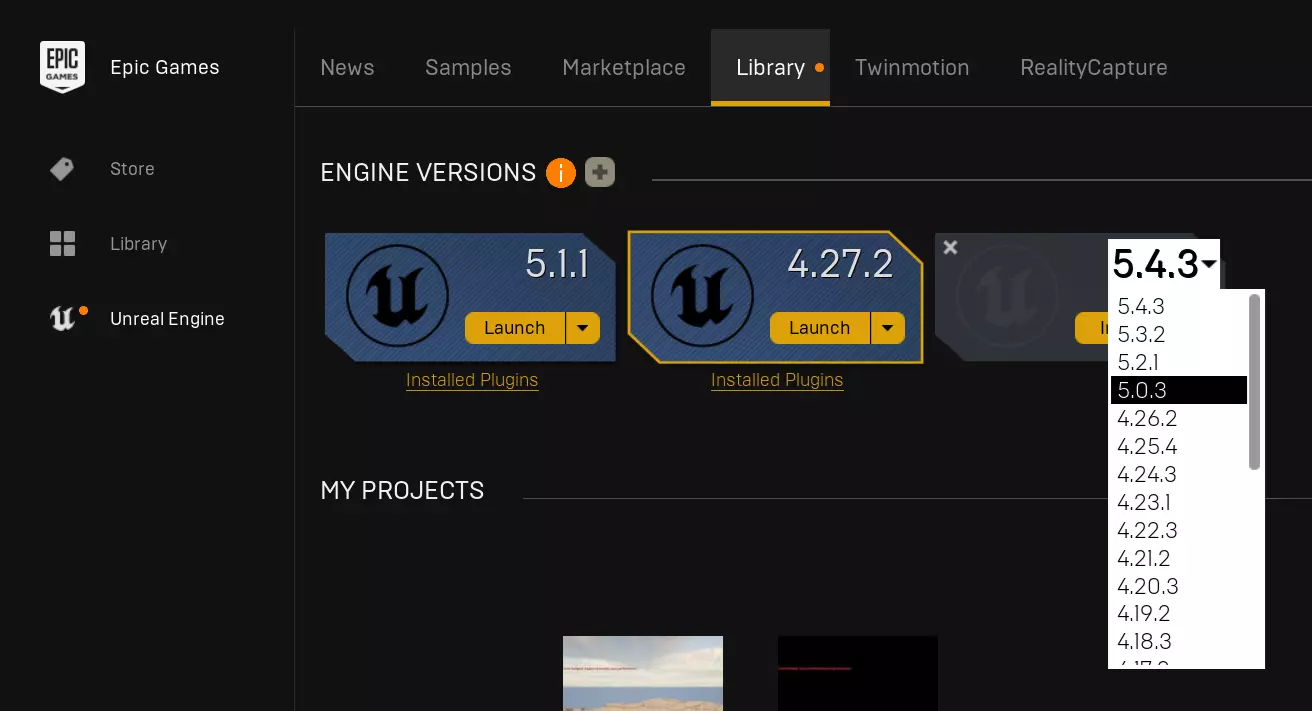
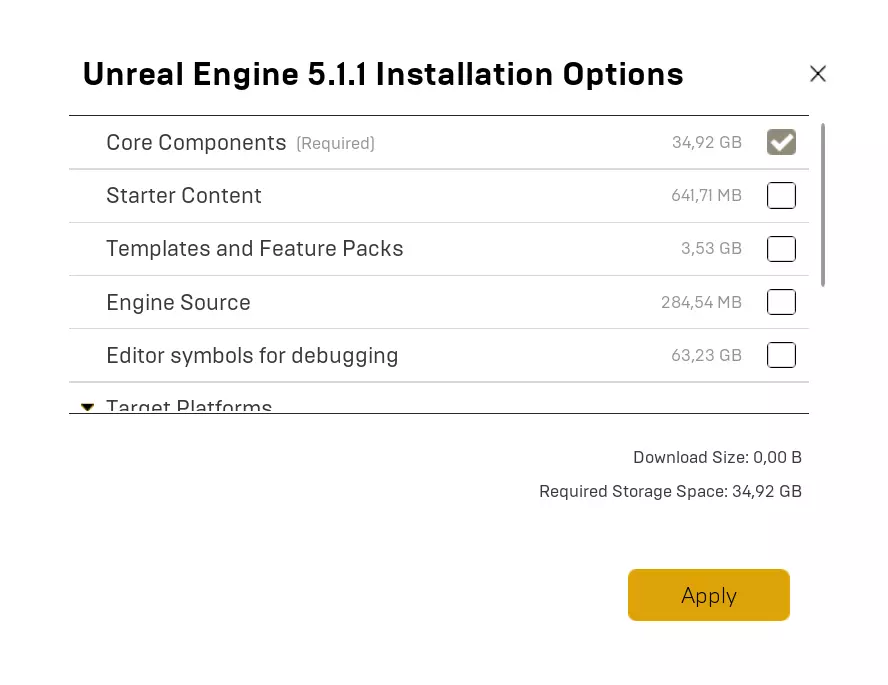
- 当提示选择安装路径时,点击选项。 - 仅勾选核心组件。应用并开始安装。 - 确保至少有35 GB的可用空间。
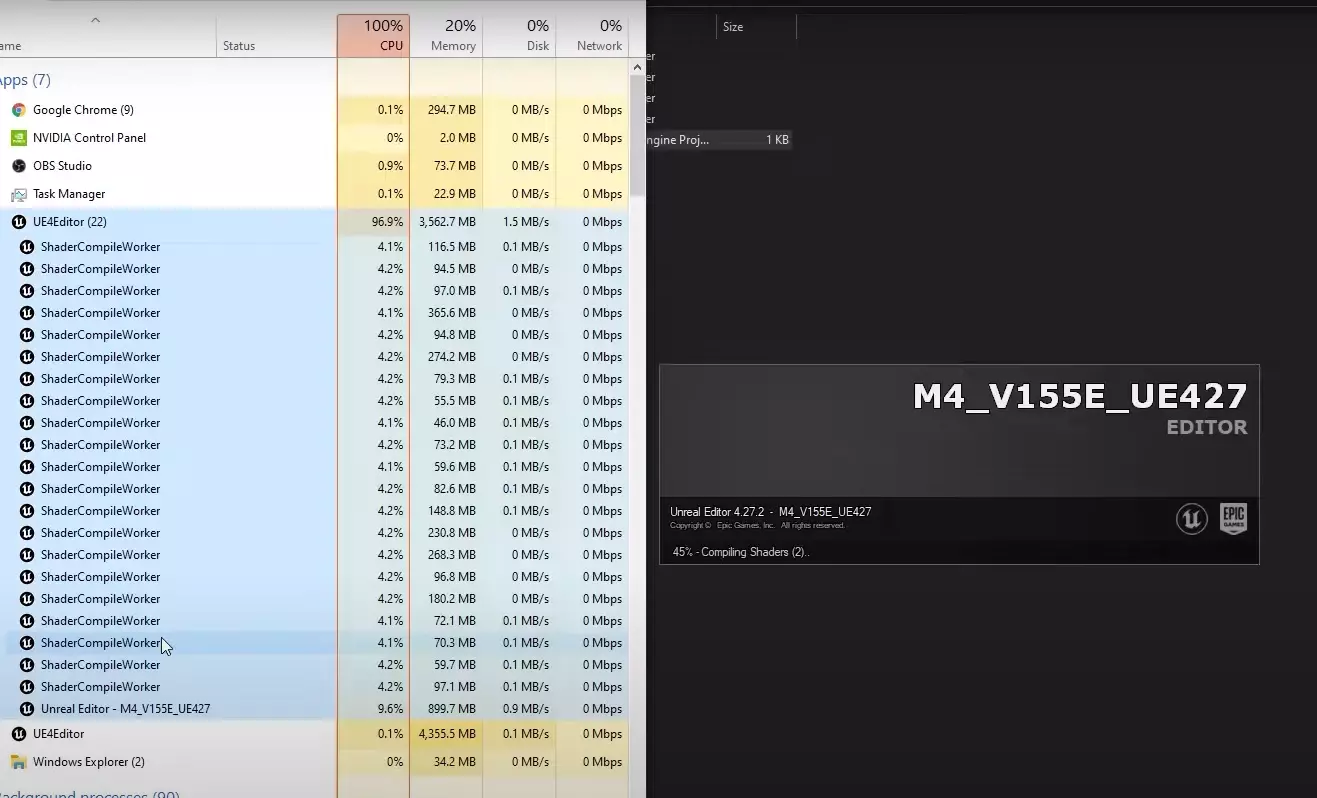
首次项目启动: - 打开已配置的空项目。首次启动可能需要较长时间(最长2小时),因为正在编译着色器。 - 如果CPU使用率达到100%,无需担心——虚幻引擎会利用所有可用线程。
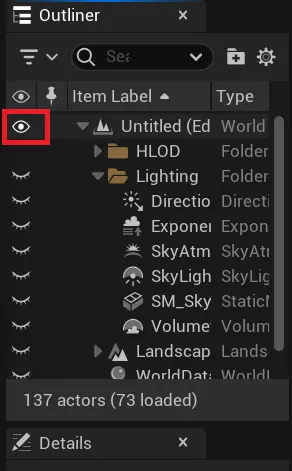
优化项目性能: - 为防止电脑运行变慢,请隐藏场景中的所有角色。
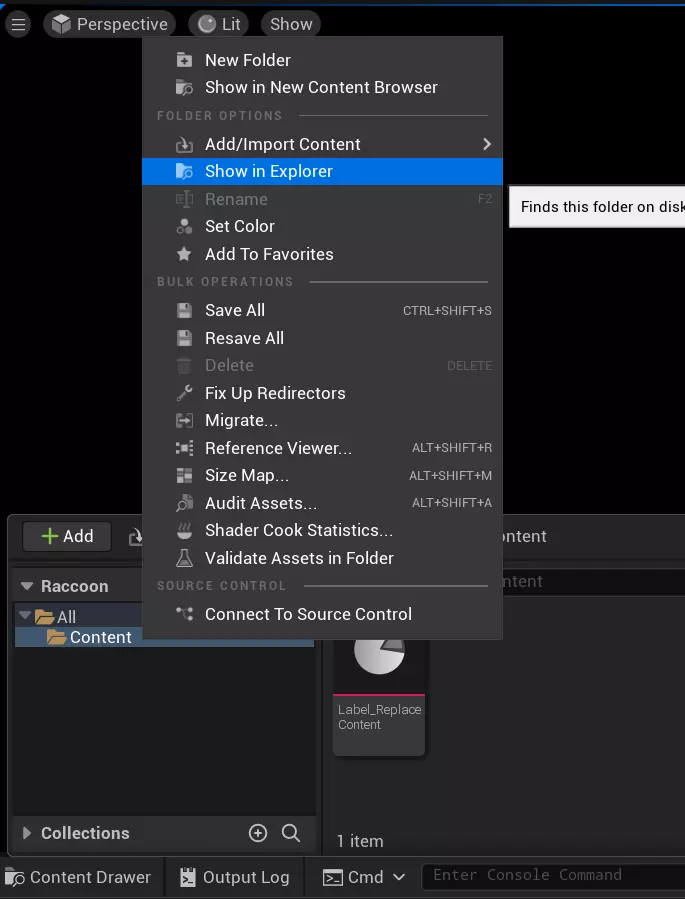
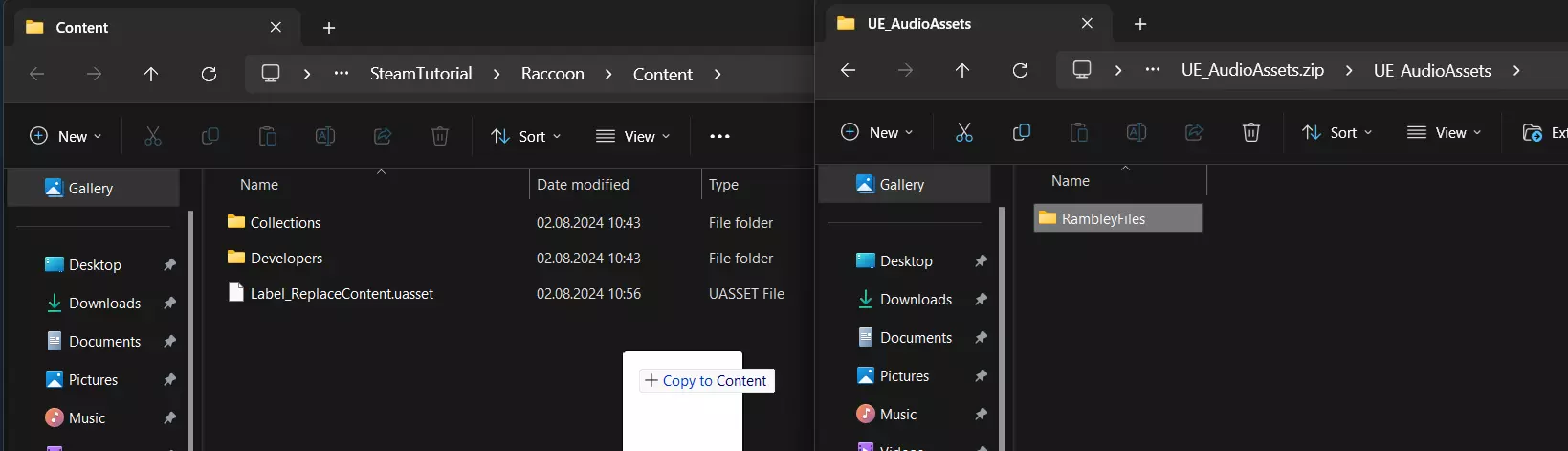
2.2 音频替换 若你已下载WAV音频包并重新配音,想要打包音频: 将音频转移至项目: - 打开虚幻引擎,使用“在资源管理器中显示”选项导航至Content文件夹。
将“RamleyFiles”文件夹复制到Content目录中。新文件应会显示在你的项目里。
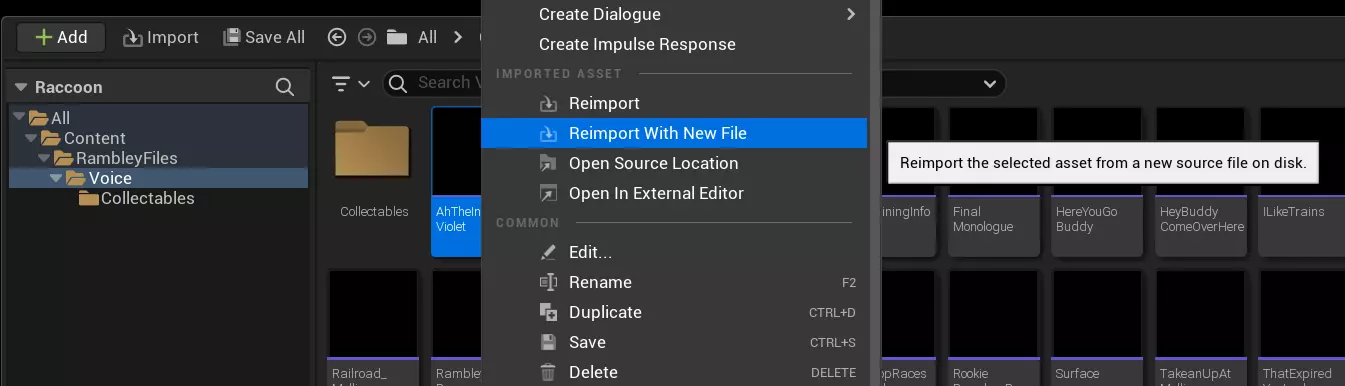
导入你的配音: - 单独导入:右键点击→使用新文件重新导入 - 批量导入:将WAV文件拖入内容抽屉
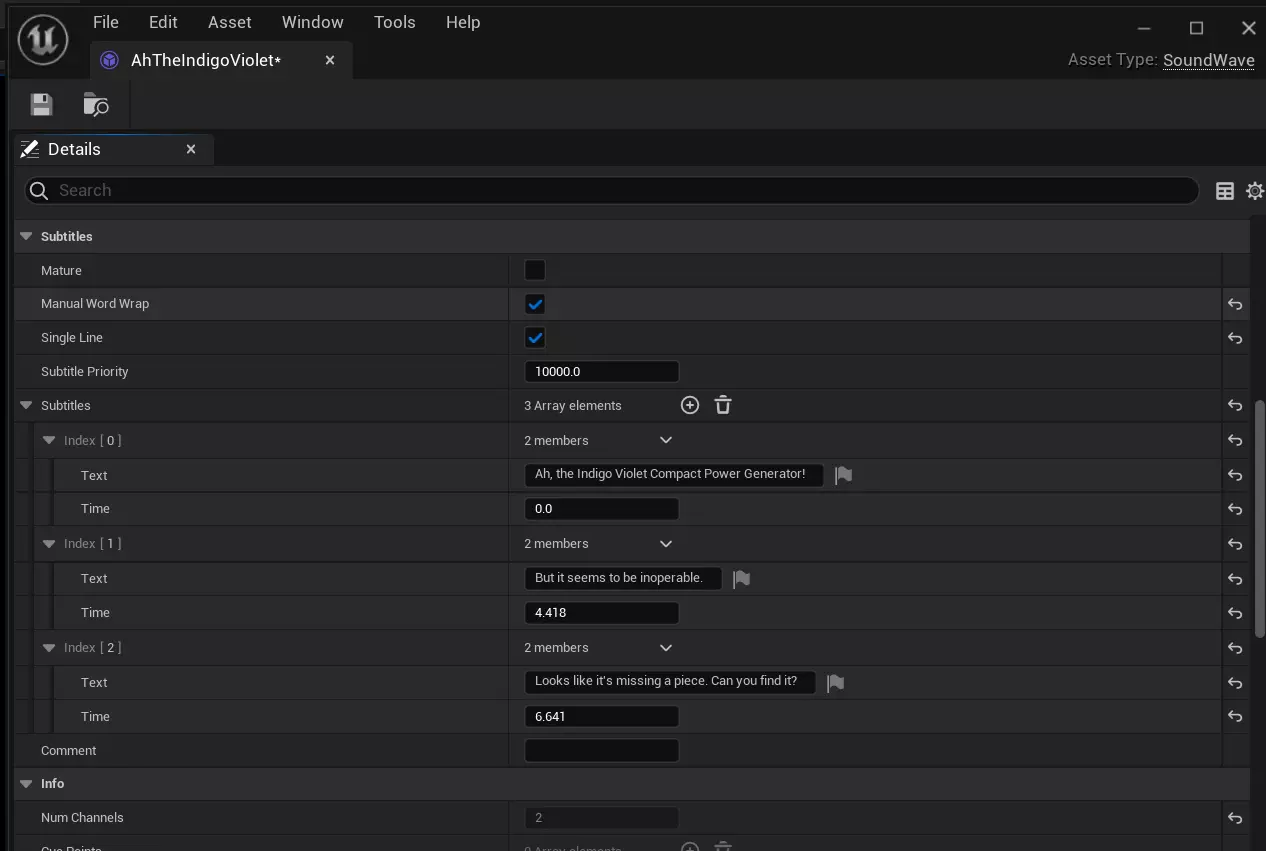
调整字幕时间: - 双击音频资源并进入字幕部分。 - 使用时间字段为每个字幕设置时间。若要确定正确的时间,你可以在如Audacity之类的程序中打开你的配音。 - 不要更改字幕文本。 - 确保最后一个字幕在音频结束前结束。 - 如果最后一个字幕消失太早,在音频末尾添加几秒静音。
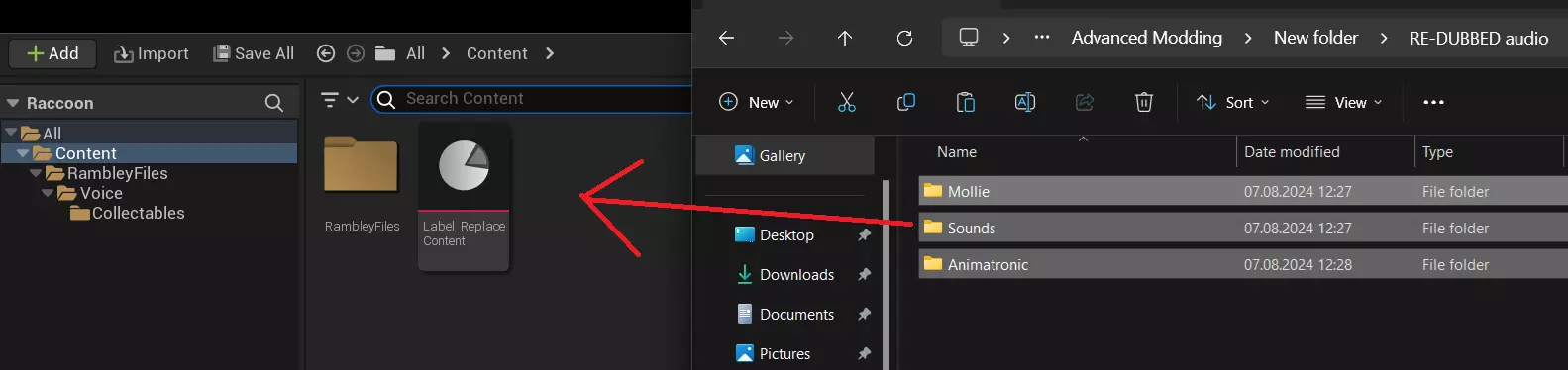
处理无字幕音频: - 部分文件夹(如Animatronic、Mollie、Sounds)不包含字幕。 - 必须对Sounds文件夹进行重新配音,其他文件夹为可选。 - 将音频文件夹直接拖入根目录的Content Drawer中。
莫莉 追逐台词: 追逐1 - "你会成为一名出色的飞行员!" 追逐2 - "全体登船啦。" 追逐3 - "待在座位上!" 追逐4 - "这就是特技飞行表演!" 追逐5 - "嘿,伙计!" 追逐6 - "这几乎一点都不疼?!" 追逐7 - "我想和小鸟一起玩!" 追逐8 - "你是只椋鸟,亲爱的!" 追逐9 - "劳埃德,表演太棒了!" 追逐10 - "小鸟起飞能让你精神振奋!" 追逐11 - "孩子,别碰那东西。" 莫莉 死亡台词: 死亡1 - "这几乎一点都不疼……" 死亡2 - "起来,你这个蠢货!" 死亡3 - "回你的笼子里去,小鸟!" 死亡4 - "顾客永远是对的。" 死亡5 - "你已经认识我一百年了……" 死亡6 - "为什么脸这么长?还有身体。" 死亡7 - "从你的壳里出来吧。"3 纹理替换 设置Fmodel: 打开Fmodel→目录>选择器→添加新游戏: - 目录:<你的游戏路径>RaccoonCh1 Content Paks - 名称:任意名称 - 按下“+”按钮。
在已检测游戏中,选择你的条目,将版本设置为GAME_UE5_2,然后点击确定。 前往设置,启用本地映射文件,并将其设置为Indigo Park Chapter 1.usmap。
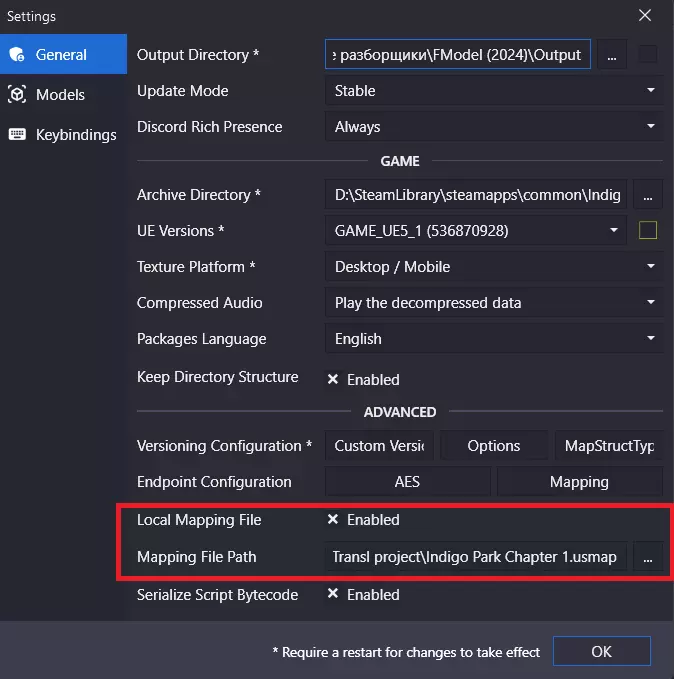
提取纹理: 在【档案】选项卡中,双击【RaccoonCh1-Windows.utoc】。 使用第二个选项卡查看文件夹结构,然后切换到第三个选项卡查看内容。 找到所需纹理并将其提取为PNG格式。
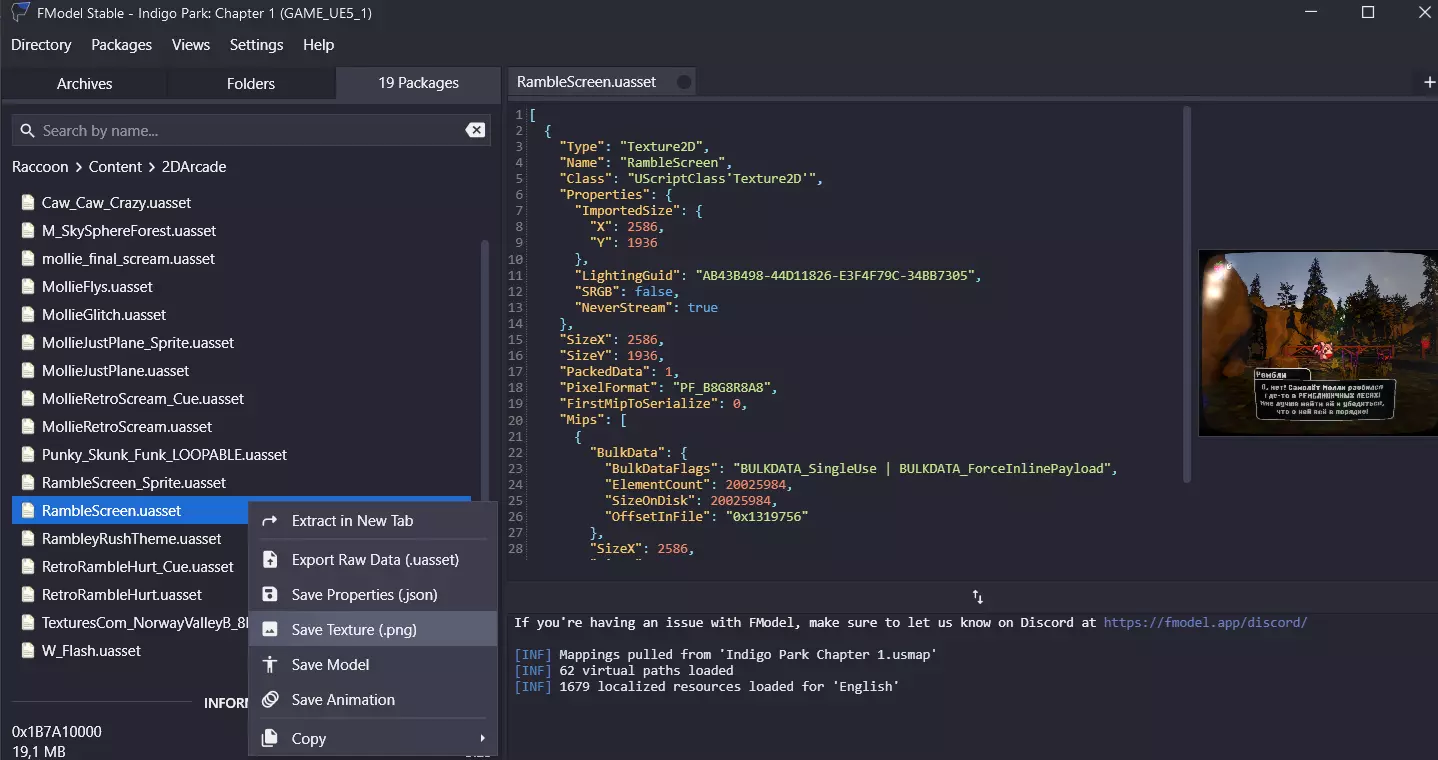
导入方法: 在虚幻引擎中,将纹理导入到内容浏览器,匹配FModel中的文件夹结构。注意,路径中应去除“RaccoonCh1 Content”,因为引擎中已默认包含该路径(毕竟内容浏览器从“Content”目录开始)。 对于法线贴图:设置压缩设置→法线贴图。 如果普通纹理颜色显示异常:尝试使用UserInterface2D(RGBA)压缩。 提示: 你可以尝试一次性提取所有纹理,但需注意——由于文件数量较多,FModel可能会崩溃。
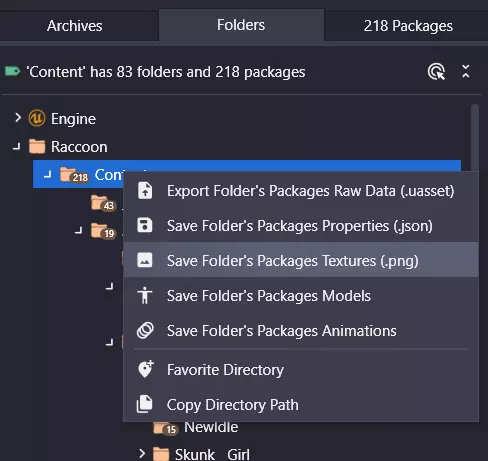
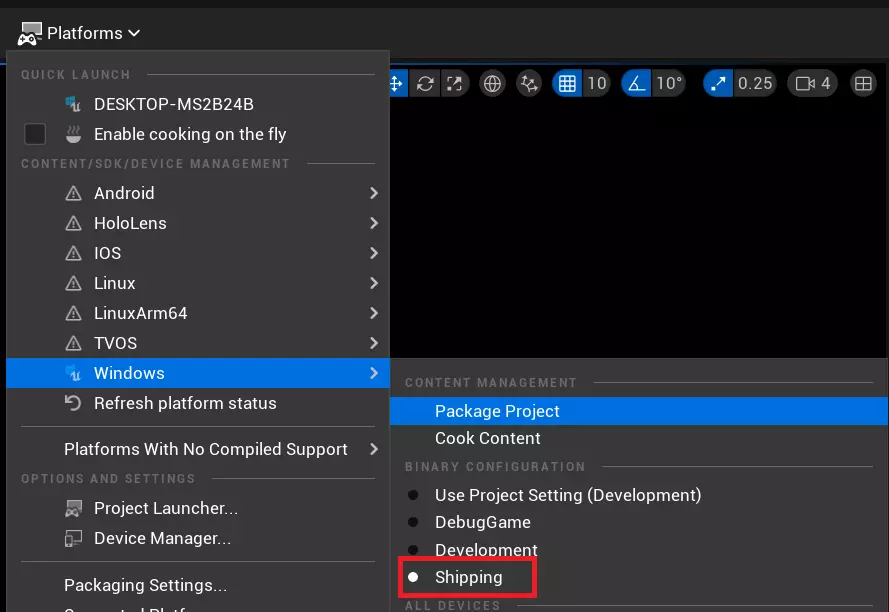
按路径或名称搜索:Ctrl+Shift+F。 2.4 项目打包 开始前:在性能较低的电脑上,请关闭浏览器及其他占用资源较多的程序,以避免打包过程中出现卡顿。 将项目以二进制配置=Shipping模式打包为Windows版本。
打开构建文件夹并导航至:【构建文件夹】Windows RaccoonCh1 Content Paks
将三个pakchunk5050文件复制到游戏的Paks文件夹中:<游戏路径>RaccoonCh1 Content Paks。按照第一部分的说明,在补丁名称后添加_P进行重命名,例如:Raccoon-Windows_translation_P_P⚠ 三个pakchunks文件必须使用相同的名称!
启动游戏并测试你的模组。 注意:你可以使用自定义名称来替代“Raccoon-Windows_translation”,但要确保三个文件的名称保持一致,仅末尾的“_P”数量不同。不过,为了清晰起见,最好保留“Raccoon-Windows”前缀。 3. 十六进制修改 此步骤为可选操作,但能进一步完善你的翻译。这需要一些额外工具以及使用十六进制编辑器的基础知识。 所需软件:UnrealUnZenFixed(由nevmensikD开发)——用于解包和重新打包虚幻引擎档案(.utoc / .ucas)。此版本修复了打包时可能导致崩溃的bug。 十六进制编辑器——用于进行手动修复。 翻译Rambley Rush所需: 谷歌表格——翻译对照表 文本转图片工具创建文本图像。 包含预先编辑的迷你游戏文件。 FontCreator的字体项目 FontCreator — 用于处理提供的字体项目。 3.1 修复 在进行翻译工作时,你可能需要调整文本大小或位置等细节。这些调整需通过十六进制编辑器编辑二进制文件来完成。 任何十六进制编辑器均可使用,因为你只需进行基本的搜索和替换操作。为便于演示,我将使用010 Editor(付费软件)。 一般工作流程: 在Fmodel中查看.uasset属性。 将文件提取为原始数据。 在十六进制编辑器中打开文件,搜索数值并进行编辑。 重新打包文件。 示例1:更改文本大小 找到"."包含uasset文件,其中有需要的文本行: - 将RaccoonCh1文件夹解压为RAW格式 - 前往输出文件夹(路径在Fmodel设置中)。使用文件管理器(例如Total Commander)按原始英文文本行进行搜索。
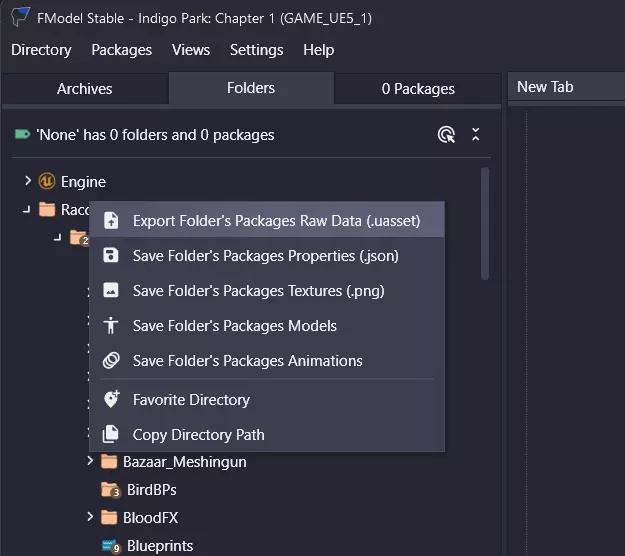
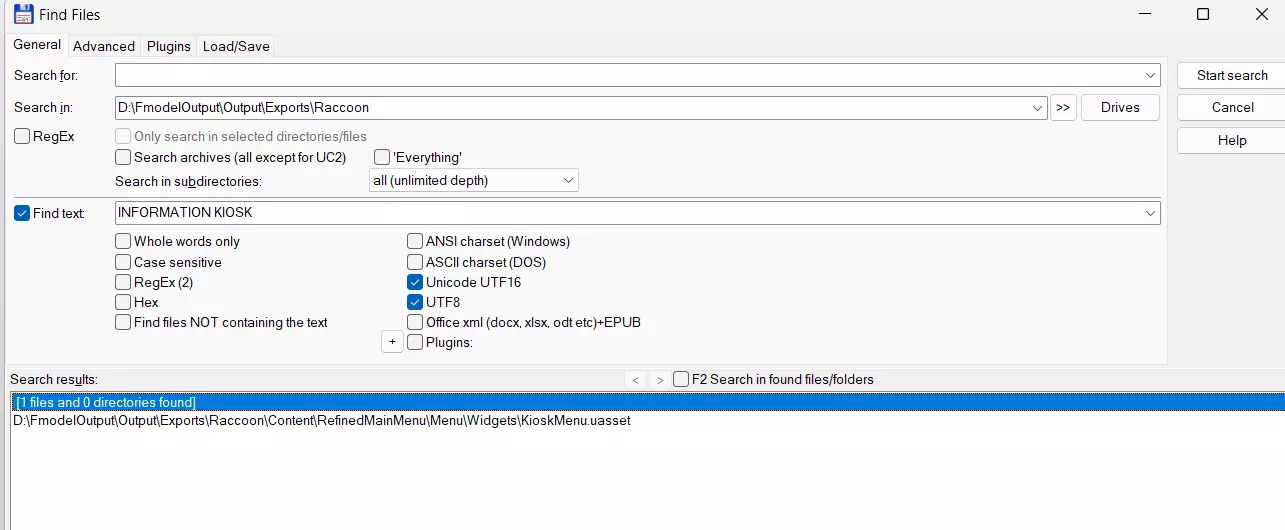
在Fmodel中打开文件。使用Ctrl+F查找该行。如果未显示,请在Fmodel设置中启用【序列化脚本字节码】,重新加载文件后重试。
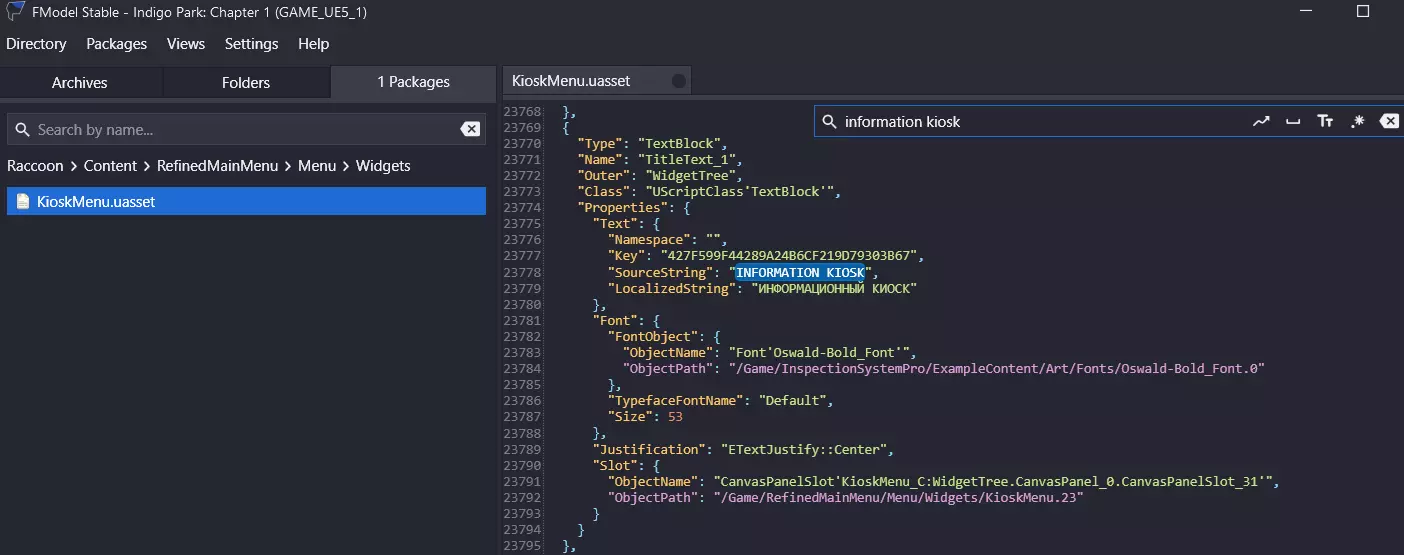
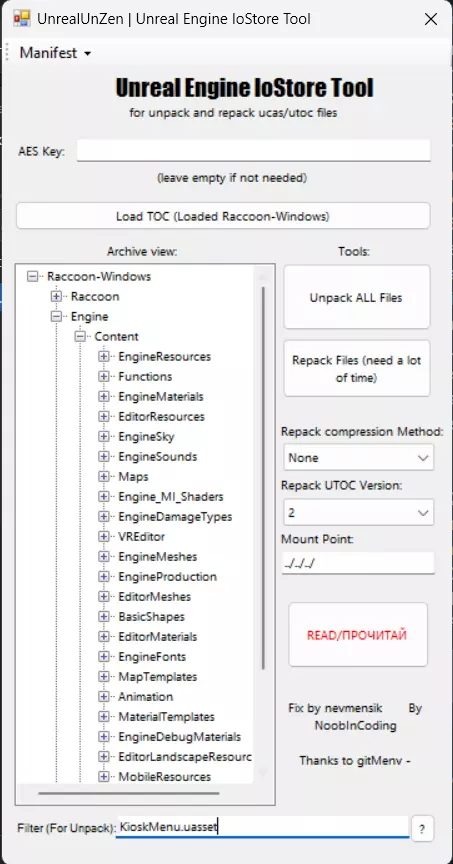
转储显示文本大小为53。 使用UnrealUnZen导出.uasset文件: - 点击加载TOC→从Paks文件夹中选择RaccoonCh1-Windows.utoc。 - 在底部字段中输入资产名称为<name>.uasset。 - 点击解包所有文件。该文件将出现在RaccoonCh1-Windows.utoc_Export中。
在十六进制编辑器中打开导出的文件,以文本形式搜索本地化密钥【427F599F44289A24B6CF219D79303B67】。确保字节顺序为小端序。
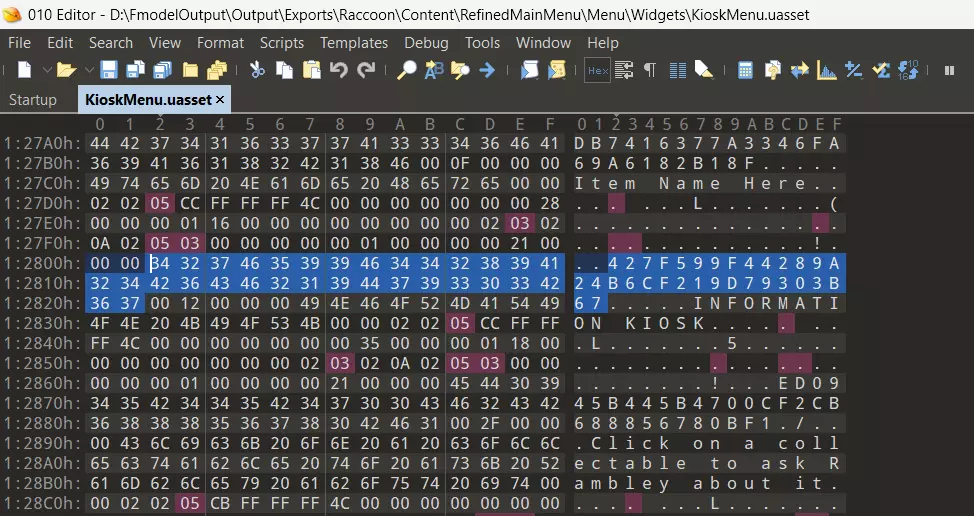
寻找整数53。将其更改为你想要的大小。找到最接近的值。 - 若你的编辑器有检查器:双击→输入新值。
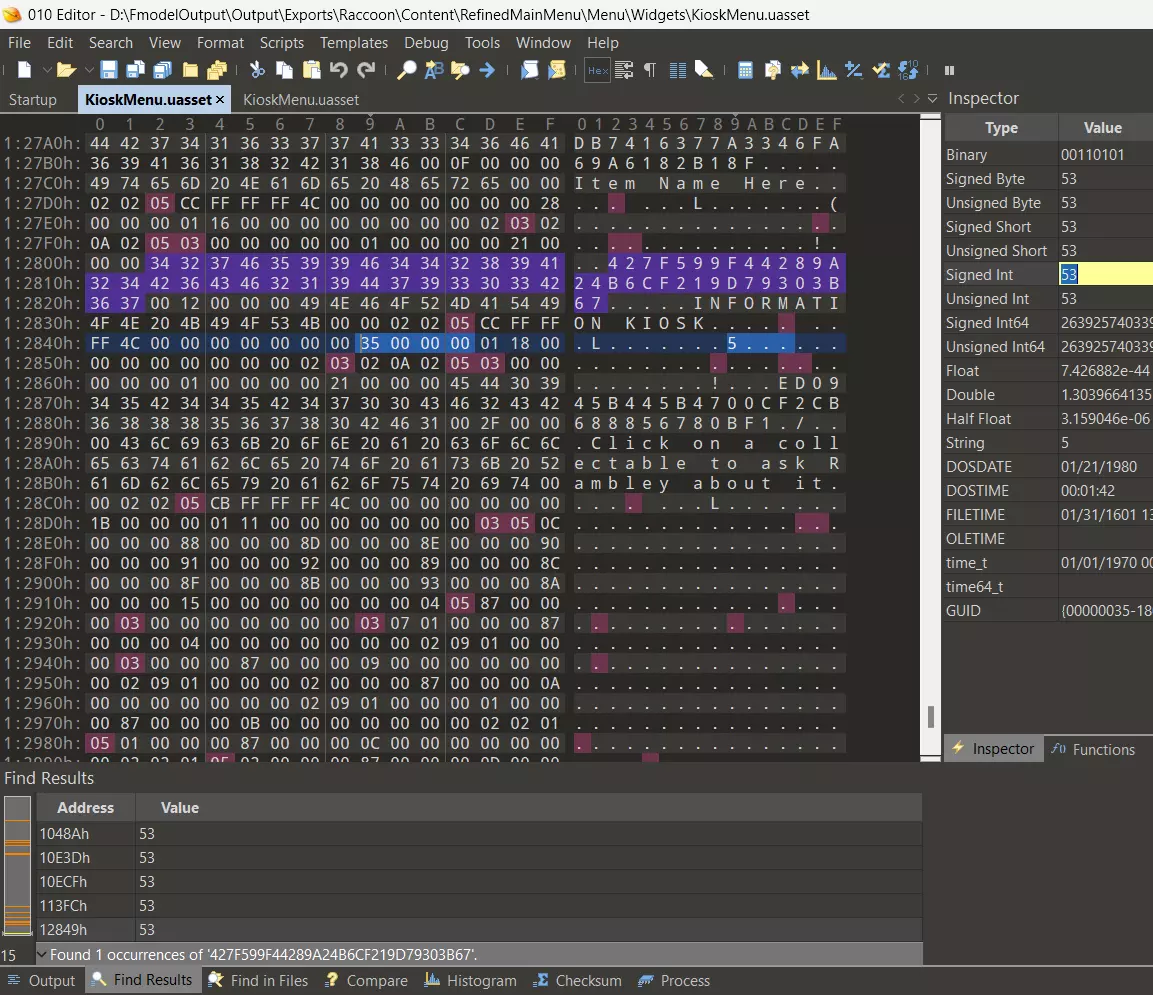
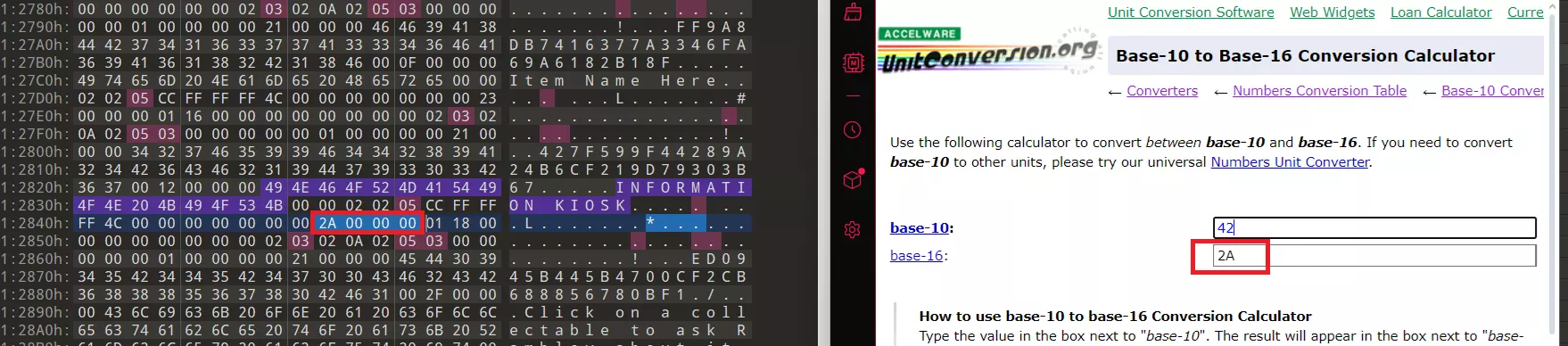
如果不是:将数字转换为十六进制,并在二进制代码中手动覆盖它。
保存文件。 示例2:更改文本偏移量 KiosMenu文件包含与售货亭相关的文本。我们来调整收藏品描述的偏移量。直接字符串搜索无法奏效,因为文本是动态变化的,而且我们不知道其原始值。相反,应搜索类似UScriptClass'TextBlock'的代码块并找到占位符。
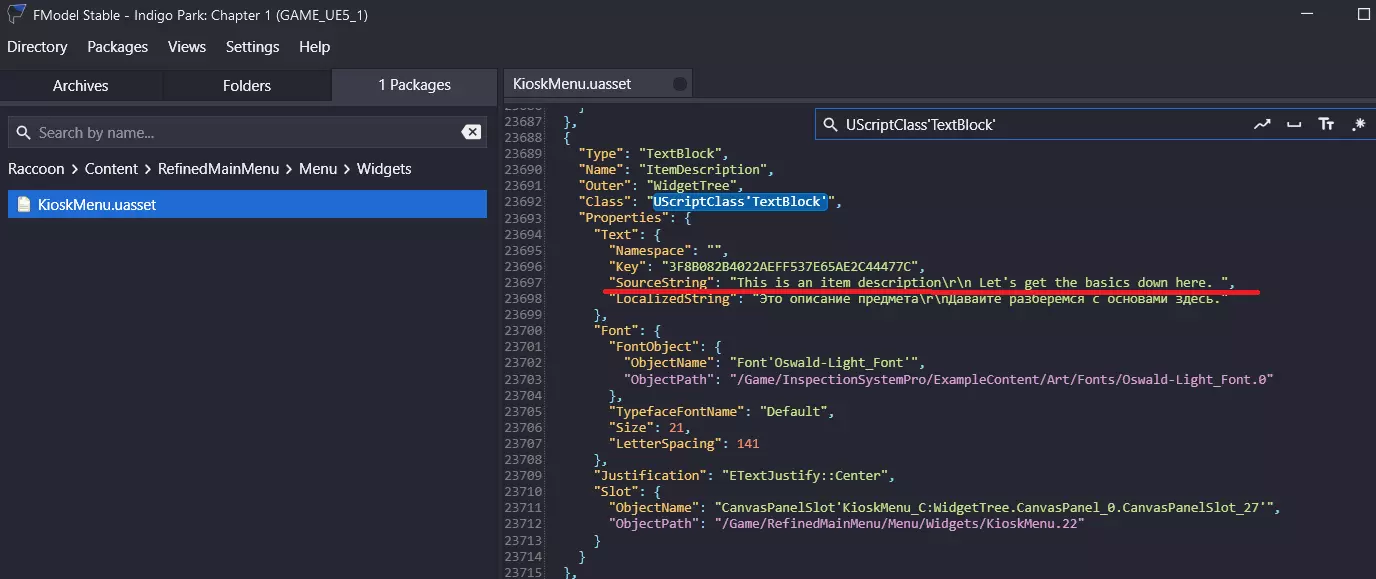
如我们所见,没有关于文本位置的数据。检查相关对象并点击【对象路径】以查看其属性。这将引导你找到一个类型为【画布面板槽位】(CanvasPanelSlot)的对象。
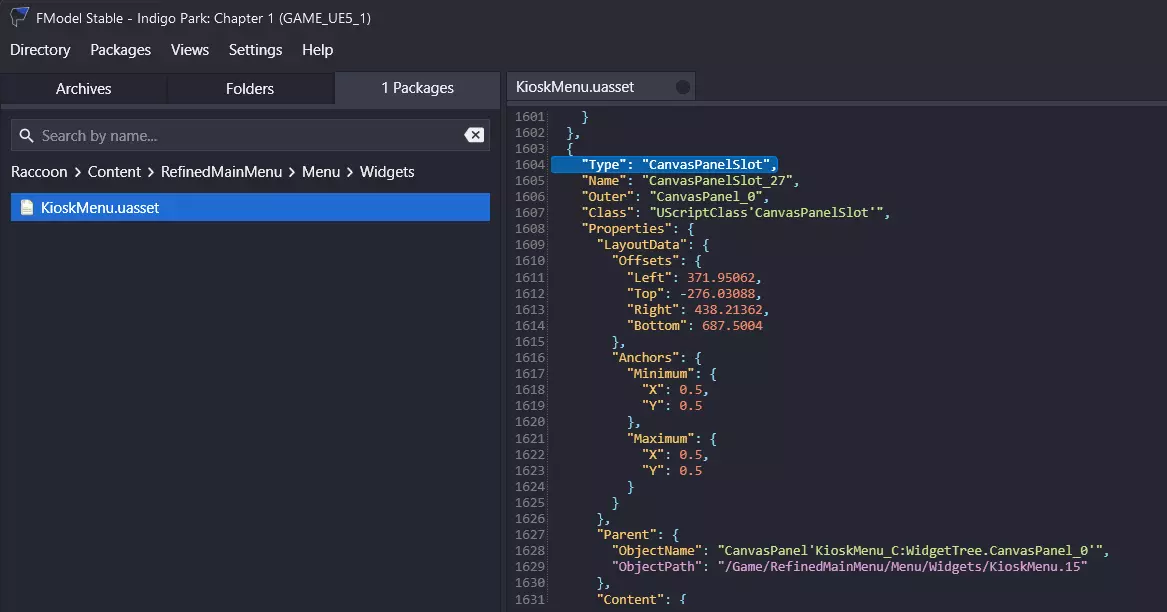
使用UnrealUnZen导出.uasset文件,并在十六进制编辑器中打开。搜索顶部数值(浮点数),增大该数值可使文本向下移动。这些浮点数通常是唯一的,若不是,可对比附近数值。
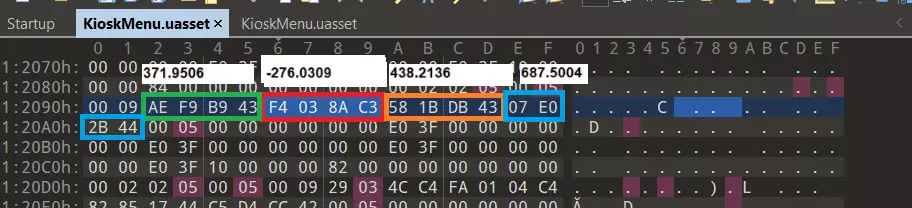
保存文件。 3.2 冗长冲刺 迷你游戏文本存储在Kismet字节码中,无法在虚幻引擎5 IOStore游戏中直接编辑。因此,我们采用了一种替代方法:修改字体本身,使特定字形显示翻译后的文本行。 你无需手动编辑十六进制代码——这部分工作已完成。 工作原理: 在十六进制代码中,每个原始字符串都被替换为单个字母。 然后重新绘制该字母的字形,使其包含完整的翻译文本行。 其他字符则成为占位符(空白字形)。 空格不能作为占位符——否则会将文本向右偏移。
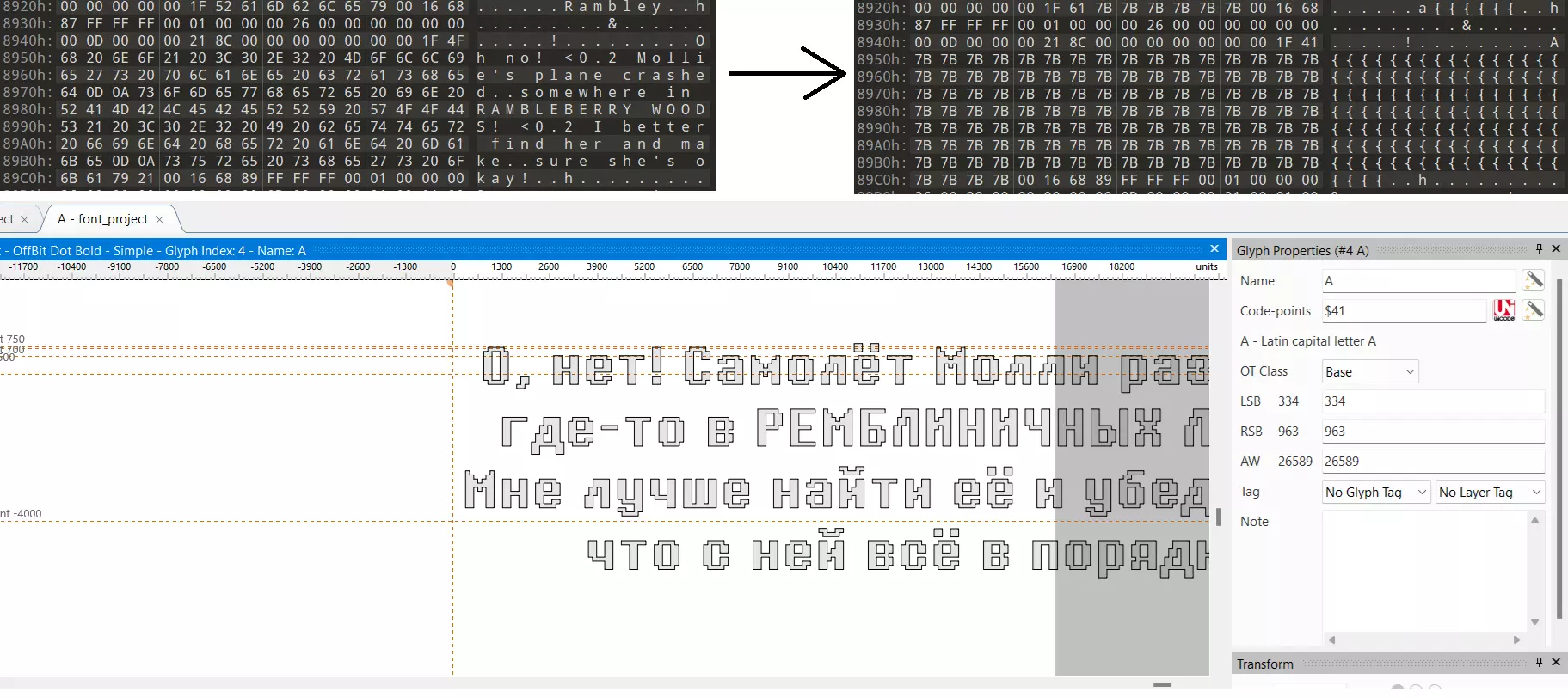
下载与设置 安装FontCreator(High-Logic提供30天免费试用版)。 下载提供的字体项目。 将“Raccoon-Windows.utoc_Export.zip”解压到游戏的“Paks”文件夹中。 将text_to_image放入名为“ImageTool”的文件夹。 如有需要,替换“ImageTool”中的字体(选择与DePixelHalbfett相似且支持完整语言的字体)。 复制谷歌表格,添加你的翻译,并使用“ n”进行换行。 替换字形 在FontCreator中打开字体项目。 从谷歌表格复制你的翻译。 在记事本中打开相应的.bat文件(用于名称或对话): - 在“--text”参数后(引号内)插入你的翻译。
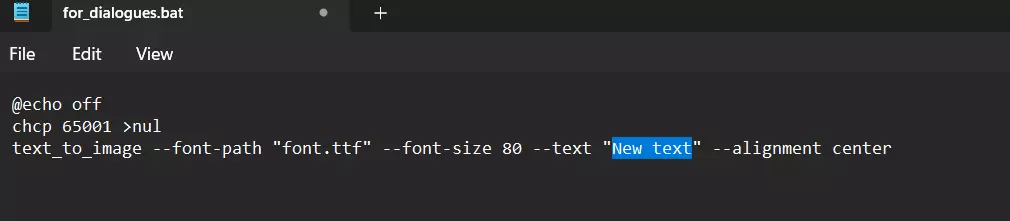
- 保存并运行批处理文件。 - 这将在文件夹内生成text.png文件。 在表格的Glyph列中,查看哪一个字母对应你的行。 在FontCreator中: - 打开该字形。 - 删除它(Ctrl+A,删除)。 - 导入text.png,调整大小至400%,点击生成。

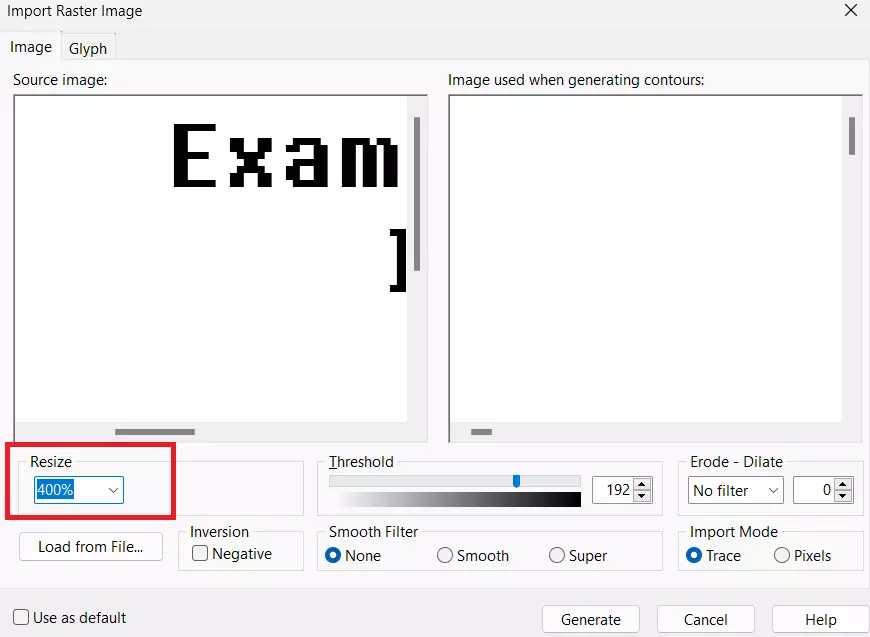
调整字形位置: - 全选字母并启用左上角单选按钮。 - 对话行:X=334,Y=850 - 名称:X=27,Y=700
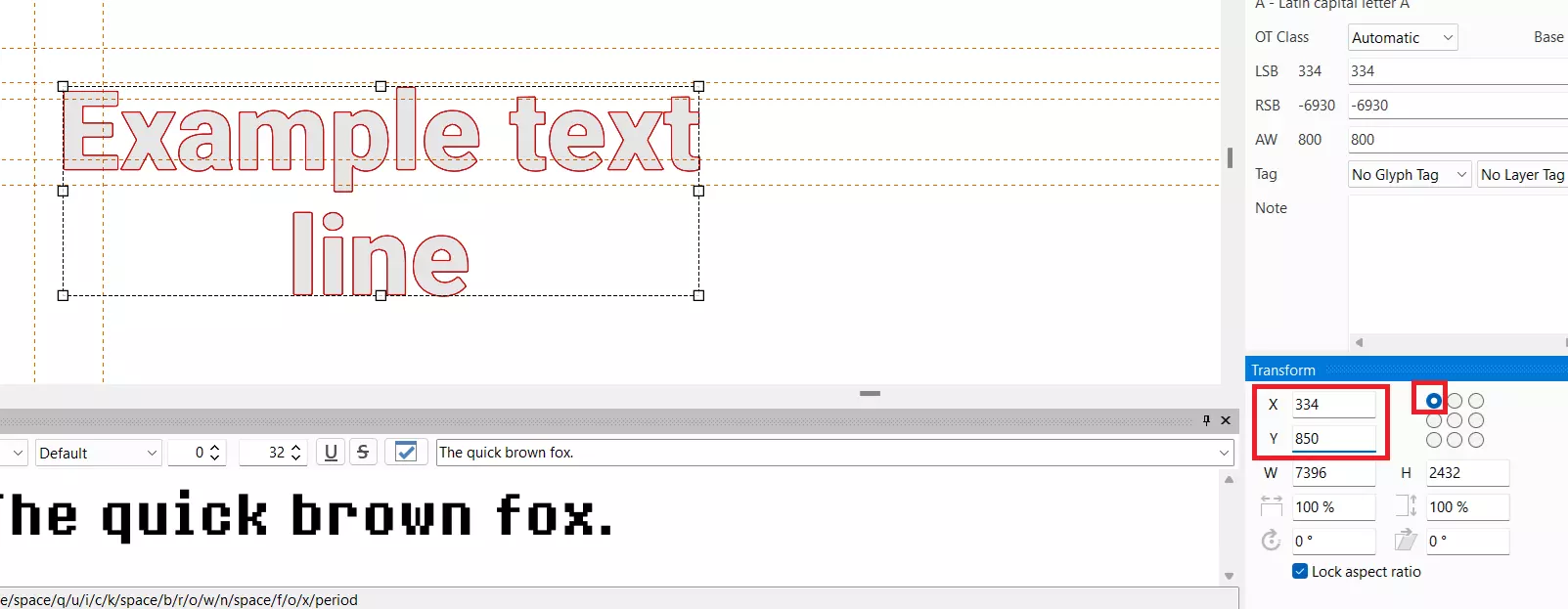
对每个字形重复操作。 最终步骤 在FontCreator中,检查文件>导出设置。 将字体导出为.ttf格式。 替换: RaccoonCh1-Windows RaccoonCh1 Content InspectionSystemPro ExampleContent Art Fonts DePixelHalbfett.ufont,替换为你导出的字体(这是你用repak打包的文件夹)。 使用update_pak_INDIGO.bat重新打包文件。 按照下一节操作来打包修复内容+迷你游戏。 启动游戏并测试。 3.3 打包 打开UnrealUnZen。 点击“Load TOC”,从“Paks”文件夹中选择“RaccoonCh1-Windows.utoc”。 点击“Repack Files”。首先,选择“RaccoonCh1-Windows.utoc_Export”文件夹。然后,返回“Paks”文件夹,将文件命名为“Raccoon-Windows_translation_hex_P.utoc”(或任何以_P结尾的名称)。点击保存。如果操作成功,会弹出确认窗口。另外,对于后续更新,只需重新打包并覆盖现有的.utoc补丁文件即可。好了,就这样。你可以与朋友和社区分享你的模组了。
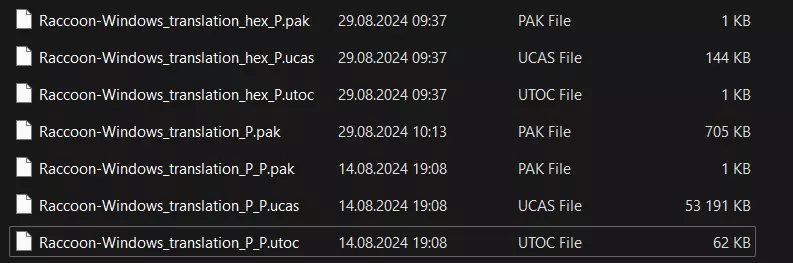
故障排除 翻译显示异常 若翻译未正常显示,可能是与其他模组冲突。请检查【Paks】文件夹:若发现名称中包含【_P】的文件或【Mods】文件夹,请将其删除或暂时移至其他位置。随后重启游戏,查看问题是否解决。 谢谢!这是我的第一份模组指南,我为此付出了很多努力。祝您一切顺利!❤️