换一换
换一换 


本指南旨在帮助配置《海猫鸣泣之时:黄金梦想曲》,以便能在Linux系统上(使用Play On Linux/Wine)运行。 简介 本指南旨在帮助在Linux发行版上安装《海猫鸣泣之时:黄金梦想曲》。前提是你知道如何使用包管理器安装软件包,或者如何安装适用于你所用发行版的软件包。若不确定,请参考你所用Linux发行版的手册或帮助系统。 在任何时候,如果你觉得本指南中的任何图片太小,都可以点击图片进行放大。请注意,我使用英伟达显卡和基于Debian的发行版(本案例中为Ubuntu MATE)进行了测试,因此如果你使用其他配置,仍可参考本指南,但需要找到适用于你发行版的软件包格式来安装所需软件。 此外,我无法测试其他显卡,所以如果你使用不同品牌/型号的显卡/芯片并成功运行,请在评论中告知我。 开始之前,请确保你的发行版已更新至最新版本。驱动程序安装 首先需要安装官方NVIDIA专有驱动程序,因为开源驱动程序并不够用。 打开【附加驱动】(可通过左下角的用户菜单,在搜索框中输入“drivers”来访问)。 打开后,选择【NVIDIA driver metapackage】并点击【应用更改】。
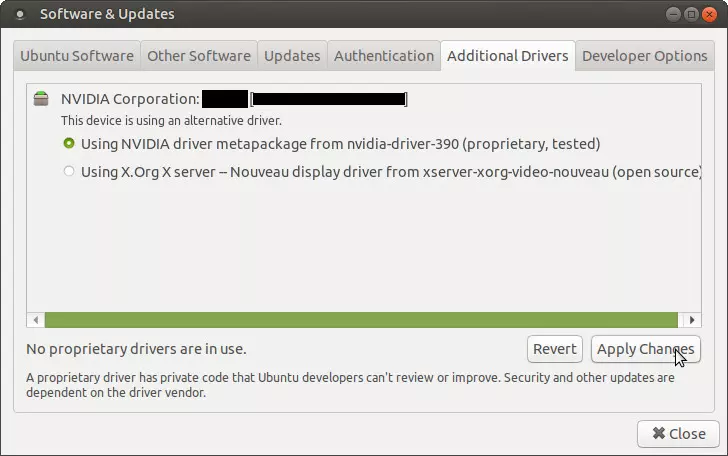
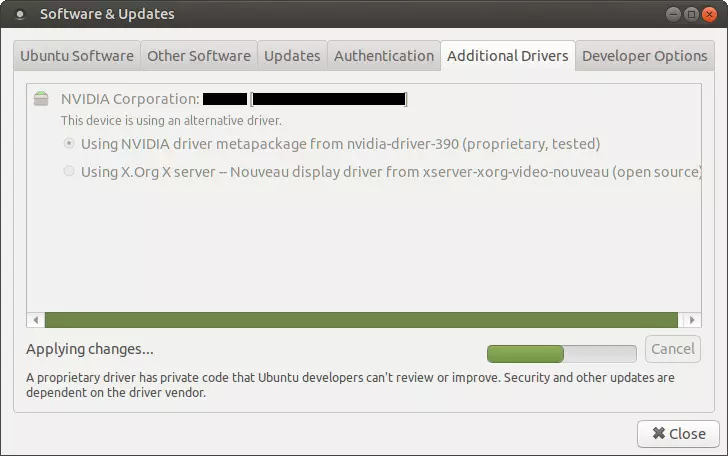
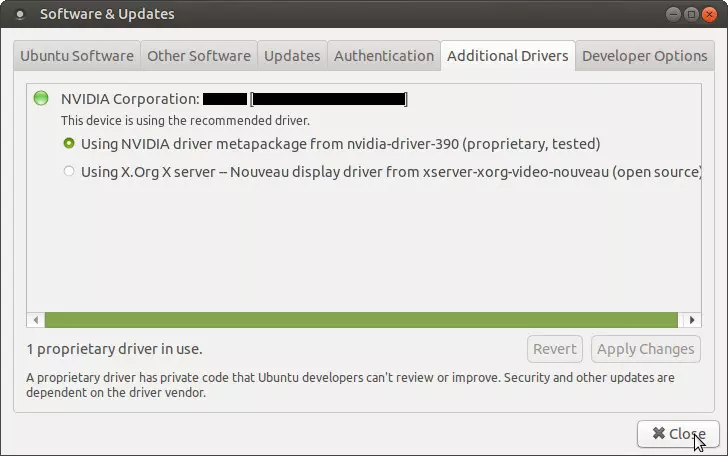
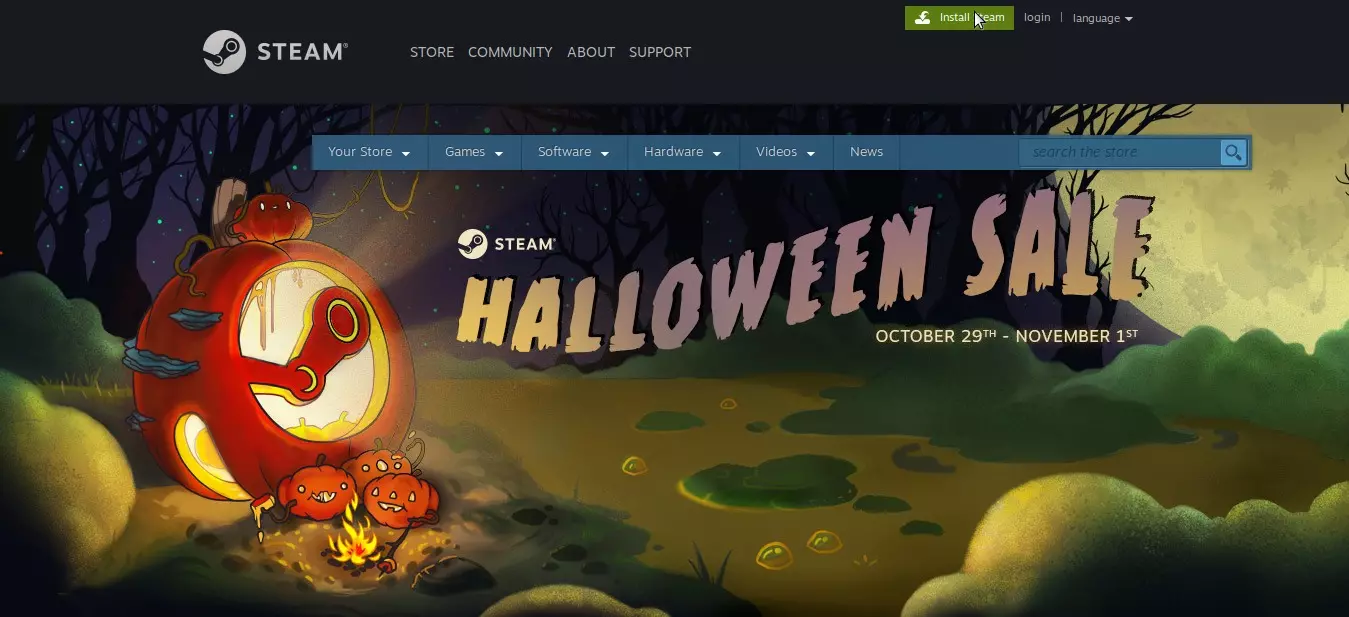
输入密码后(所有安装的标准流程,此后不再赘述),驱动程序将开始安装。 安装过程很可能会提示你重启电脑。如果出现提示,请重启;若未提示,也建议手动重启,以确保驱动程序正常生效。 现在你的电脑应该已在使用NVIDIA专有显卡驱动。 Play On Linux与Steam安装 我们将安装PlayOnLinux,它是Wine(Windows兼容层)的前端程序。 如果你使用的是更新过的发行版,它应该已在包管理器中;若没有,请前往相关网站下载对应发行版的安装包并进行安装。 安装PlayOnLinux。 前往Steam商店页面。(内容包含外部链接相关引导,已按规则处理)
接下来,点击Windows链接。这非常重要!
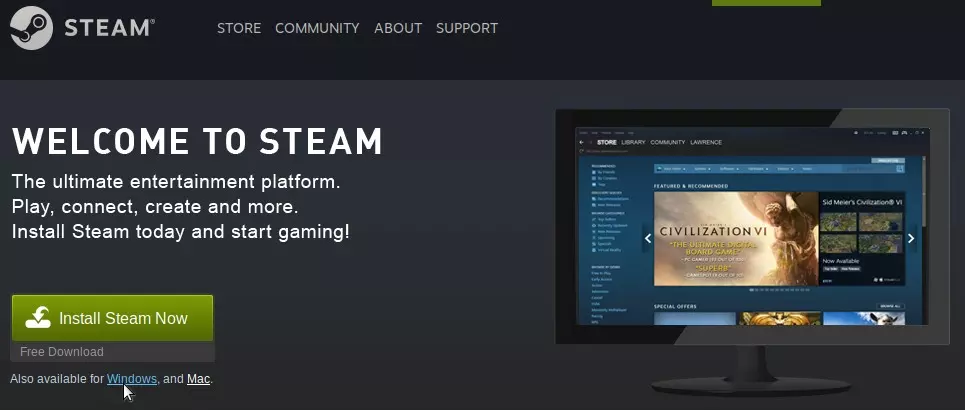
将其保存在你能找到的地方。我推荐保存在桌面。 接下来,打开你之前安装的PlayOnLinux。点击菜单中的【安装】。
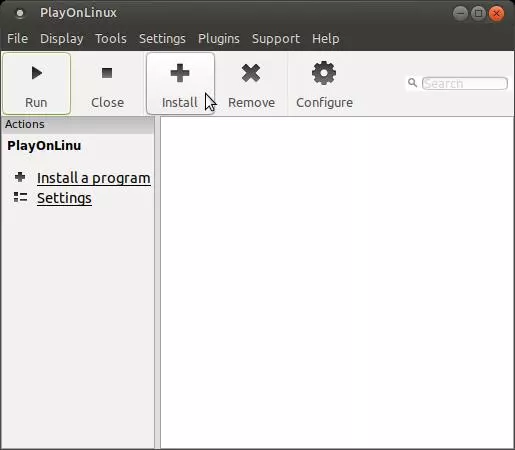
然后,点击【安装非Windows程序】
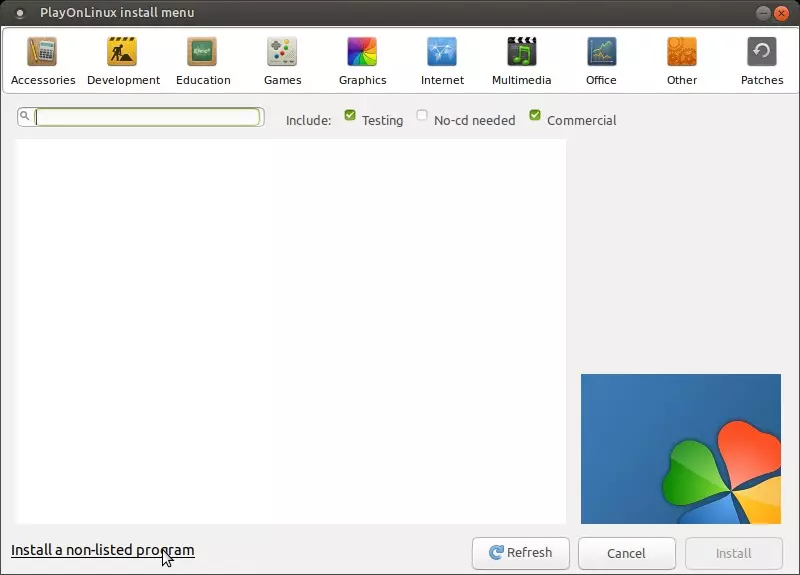
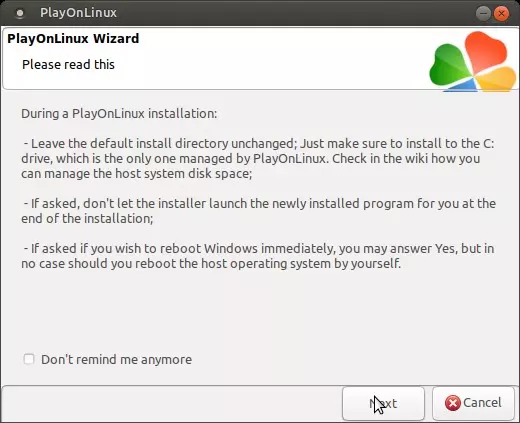
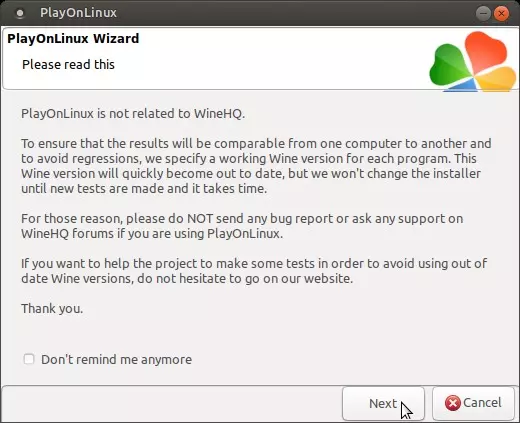
完成此操作后,你将看到两个警告窗口。由于它们只是提示和免责声明,你可以在两个窗口上都点击【下一步】。建议阅读并记住这些内容。
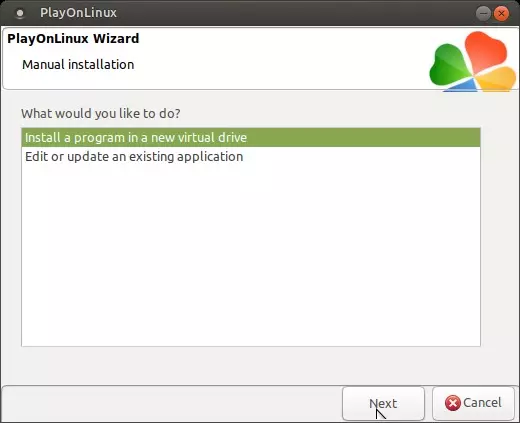
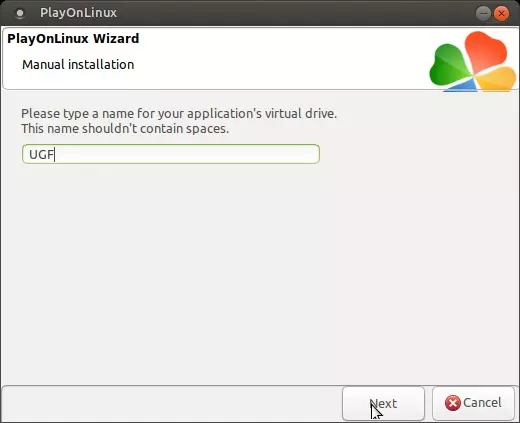
下一步是选择将其安装到新的虚拟驱动器,然后为虚拟驱动器命名(我选择了游戏的缩写UGF)。
下一步不要进行任何配置,直接点击下一步,我们稍后再进行相关设置。

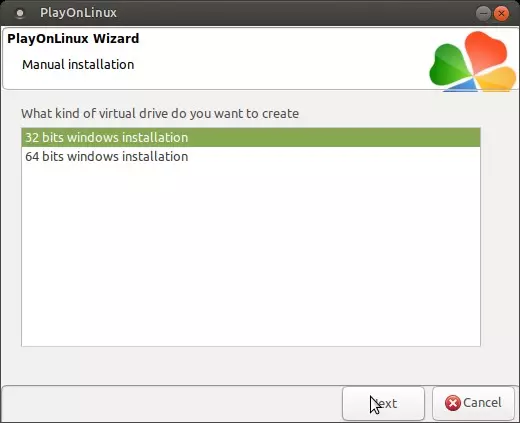
选择32位Windows安装(重要!)
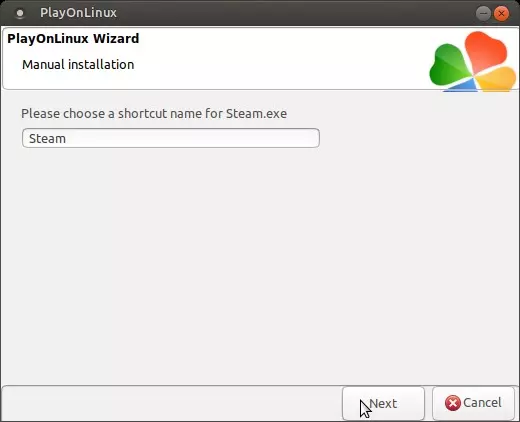
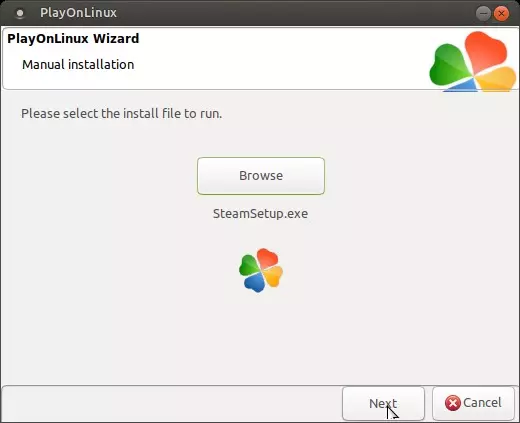
现在是时候使用浏览按钮,选择之前下载的Steam安装程序文件(然后点击下一步):
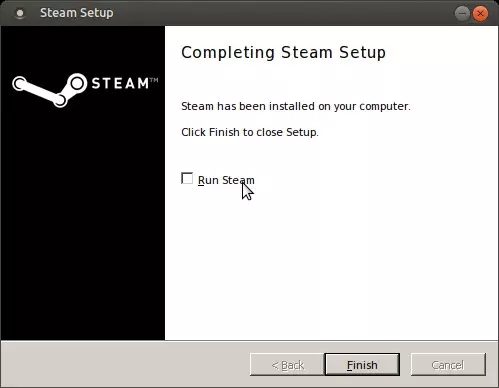
像在Windows系统上通常操作那样安装Steam。 重要提示:安装完成后,如果有Steam进程弹出,请关闭所有Steam实例! 或者,你可以取消勾选如图所示的“运行Steam”选项,然后点击完成。
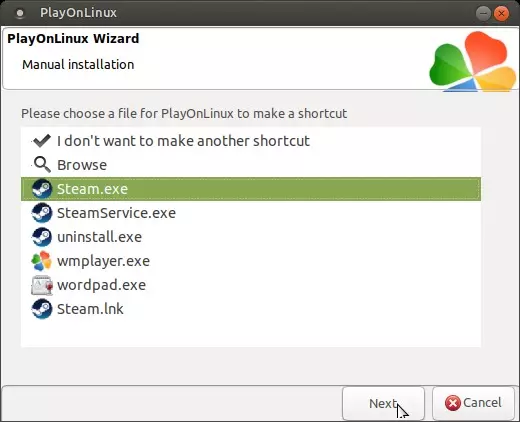
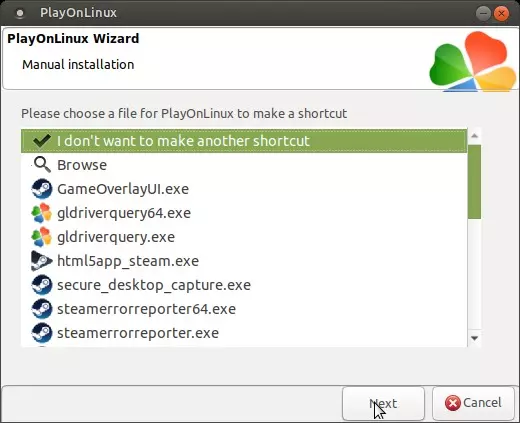
安装完成后,系统会提示创建快捷方式。建议创建,这将为后续操作带来便利。
安装支持库 接下来,我们需要下载Visual Studio 2015(这非常重要,因为在《海猫鸣泣之时:黄金梦想曲》安装过程中不会自动安装该程序)。
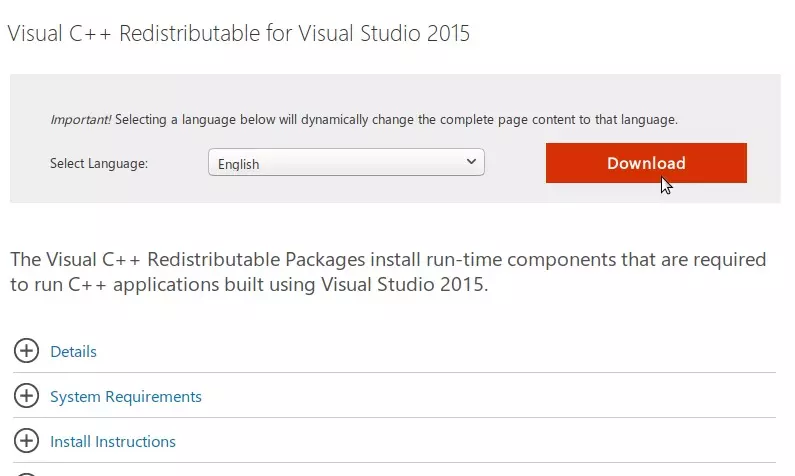
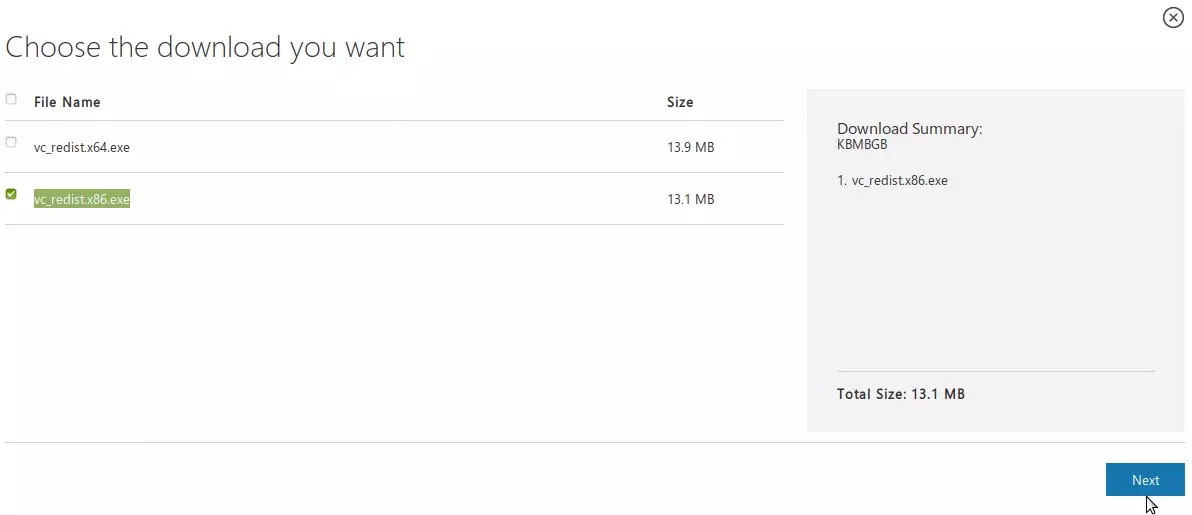
选择vc_redist.x86.exe,点击下一步并将其保存到桌面(不要运行!)
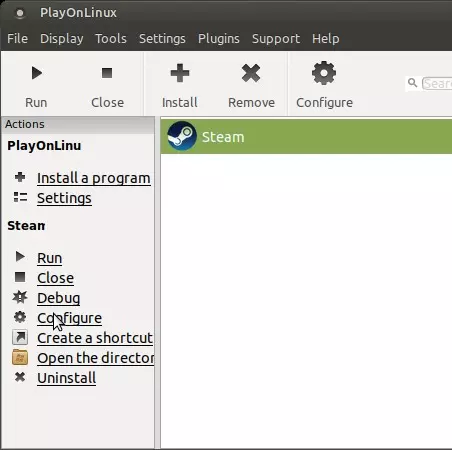
现在库文件已下载完成,我们可以进行安装了。 在Play On Linux主窗口中,确保Steam已被选中。选中后,点击窗口左侧的【配置】,如图所示。
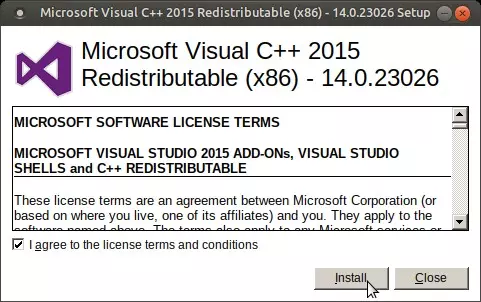
在打开的窗口中,导航至【其他】选项卡,点击【在此虚拟驱动器中运行.exe文件】选项,然后在弹出的对话框中选择vc_redist.x86.exe(具体位置取决于你保存的位置,如果你按照教程操作,它应该在你的桌面文件夹中)。按照常规方式安装该库。
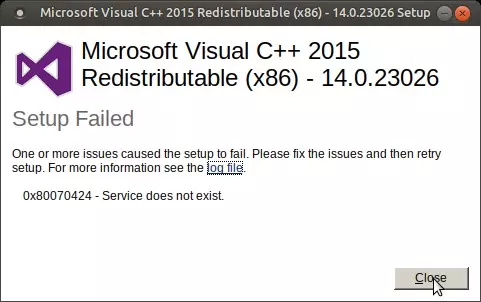
无需担心以下错误,它们不会影响安装过程(您可以直接关闭这些错误,不会有任何问题):
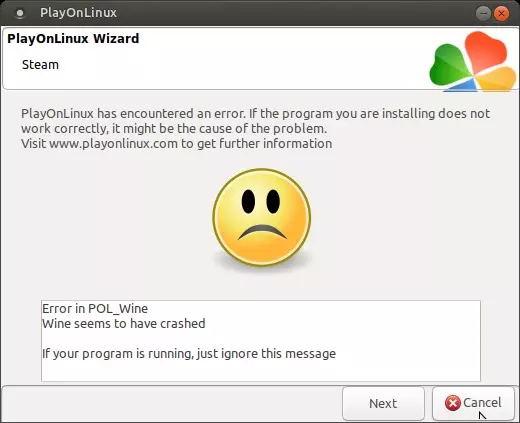
现在,在仍应保持打开的Play On Linux配置窗口中,导航至Wine选项卡并点击配置Wine。
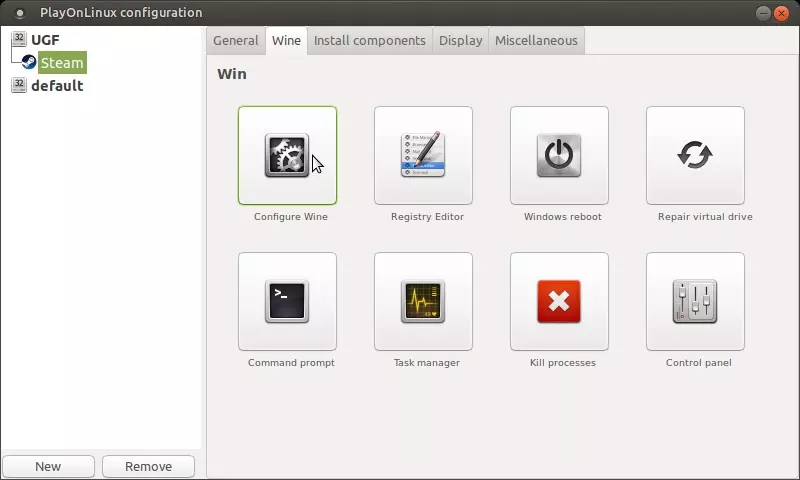
在打开的窗口中,点击【库】选项卡。
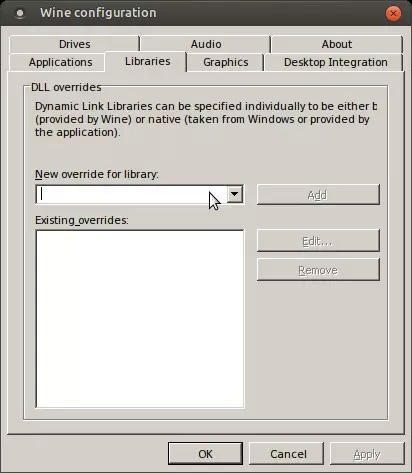
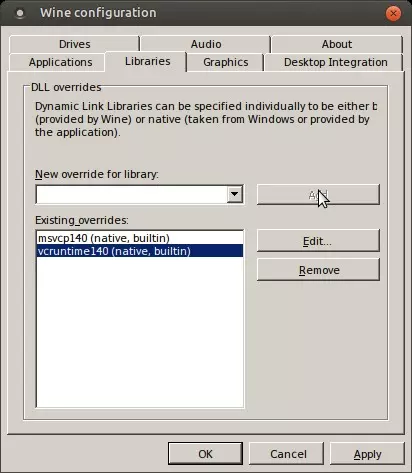
通过选择以下库为库添加两个新的覆盖项:msvcp140 和 vcruntime140,然后使用下拉菜单和添加按钮逐一添加(如图所示,点击确定以应用更改)
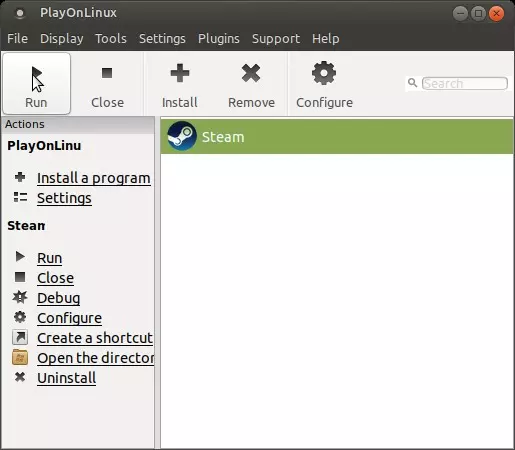
下一步是确保Steam能够实际下载并安装你的游戏。为此,你需要返回到PlayOnLinux窗口(并确保其他窗口已关闭),然后在选中Steam的情况下选择运行,具体操作如图所示。
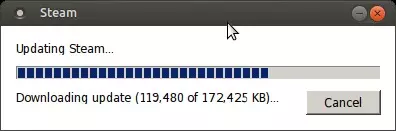
让Steam进行更新
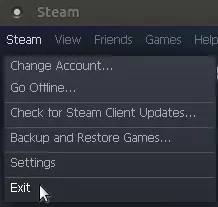
完成后,使用你的账号凭证登录Steam,以便生成配置文件。登录后,关闭所有Steam进程,这样我们才能编辑配置文件!(如果不这样做,配置文件将无法保存我们即将进行的更改!) 要完全关闭Steam,请确保你在Steam窗口中,进入Steam窗口的菜单并选择【退出】。
接下来,我们需要在Steam的配置文件中添加一行内容,以便Steam服务器能够下载《海猫鸣泣之时:黄金梦想曲》。如果不这样做,Steam将无法下载该游戏! 在Play On Linux主窗口中,点击“打开目录”。
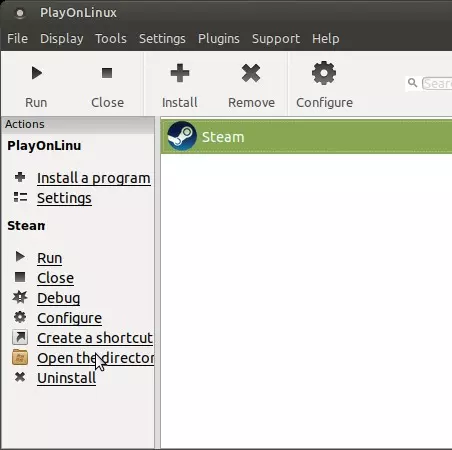
现在应该会打开Steam目录。进入config文件夹并打开它,然后使用你喜欢的文本编辑器打开其中的config.vdf文件。
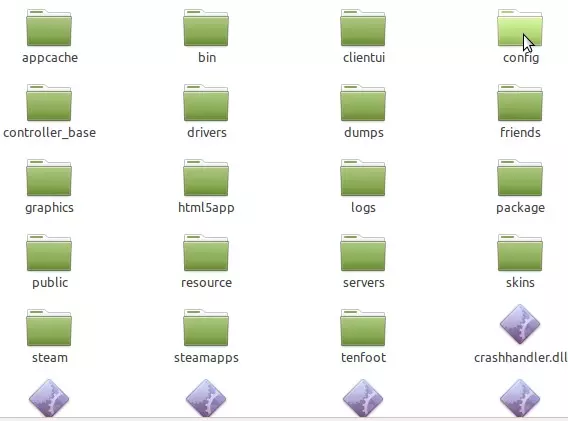
我再说一遍:确保所有Steam进程都已关闭。甚至要查看通知托盘,确认之前启动的Steam没有在后台运行,否则我们即将进行的编辑操作将会失败!
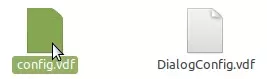
在config.vdf文件中找到【CellIDServerOverride】区块,如下所示:

在“cip”和“CM”之间添加以下行(非常重要): "CS" "valve511.steamcontent.com;valve501.steamcontent.com;valve517.steamcontent.com;valve557.steamcontent.com;valve513.steamcontent.com;valve535.steamcontent.com;valve546.steamcontent.com;valve538.steamcontent.com;valve536.steamcontent.com;valve530.steamcontent.com;valve559.steamcontent.com;valve545.steamcontent.com;valve518.steamcontent.com;valve548.steamcontent.com;valve555.steamcontent.com;valve556.steamcontent.com;valve506.steamcontent.com;valve544.steamcontent.com;valve525.steamcontent.com;valve567.steamcontent.com;valve521.steamcontent.com;valve510.steamcontent.com;valve542.steamcontent.com;valve519.steamcontent.com;valve526.steamcontent.com;valve504.steamcontent.com;valve500.steamcontent.com;valve554."这应该是它看起来的样子(我突出显示了你应该插入的行以强调它):

无法识别内容,已删除。

保存文件并重新启动Steam。现在你应该可以安装游戏了。 不过在开始游玩前,我们还需要进行最后一步编辑。请不要跳过以下步骤! 在开始游玩前,你需要重命名或删除影片文件。(即使你尝试安装了编解码器,游戏也会在第一场演示战斗后卡住,无法再次启动该文件) 像之前一样打开你的Steam文件夹(使用PlayOnLinux中的图标),导航至steamapps文件夹,进入其中的common文件夹,然后找到【海猫鸣泣之时 黄金梦想曲】文件夹:
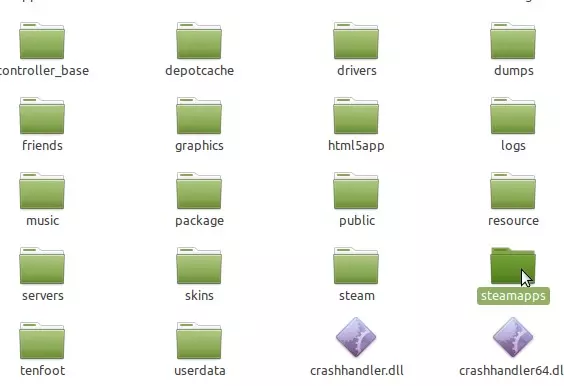
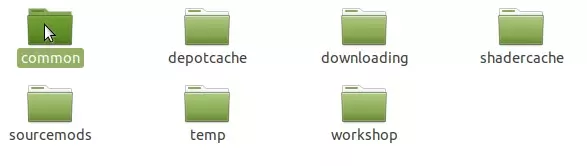
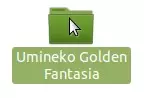
前往【MOVIE】文件夹:
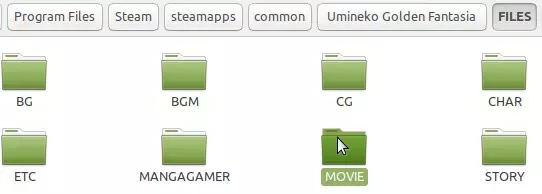
进入后,重命名或删除电影文件,我选择这样重命名:
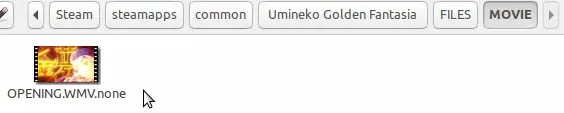
现在你应该可以在Steam客户端内点击【开始游戏】,选择【开始游戏 海猫鸣泣之时 黄金梦想曲】,进行设置后开始游玩。你将无法观看开场动画(或演示战斗,因为演示战斗会在开场动画播放完毕后触发,由于没有开场动画,演示战斗也不会触发),但其他所有功能(包括网络对战和云存档)都应该能100%正常运行。
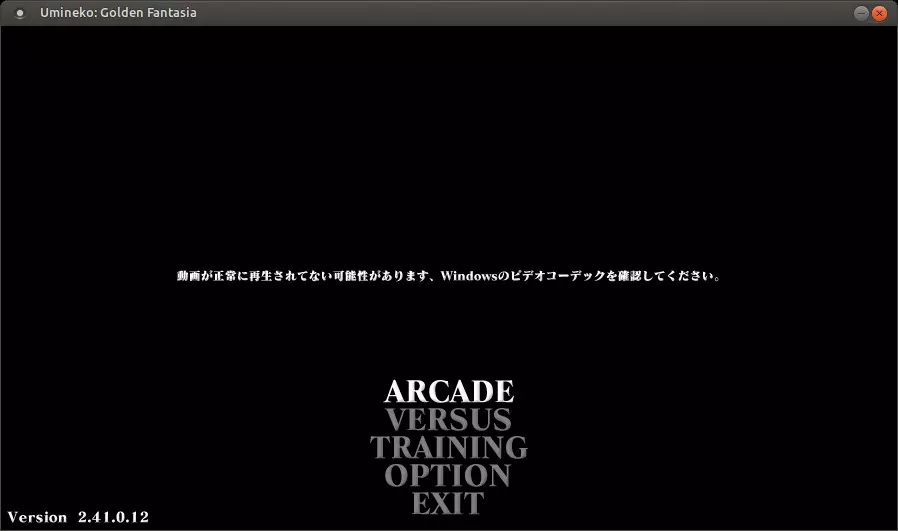
(图片中间的信息显示无法找到或播放开场动画,这是正常现象。) 退出游戏后可能会出现错误消息“Ougon.exe 遇到严重错误...”,但此消息可以忽略,因为据我所知,它对游戏本身没有明显影响。
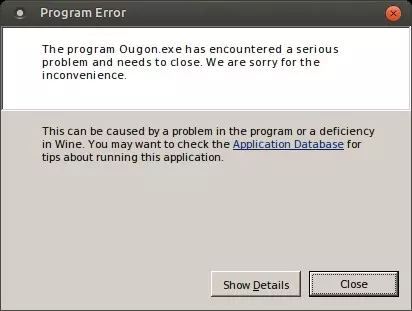
故障排除 问:“Steam提示:安装《海猫鸣泣之时 黄金梦想曲》时发生错误(无法连接到内容服务器)”:
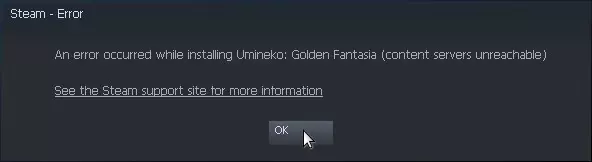
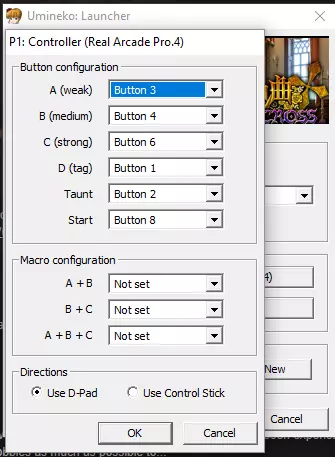
A:按照上述说明再次编辑config.vdf文件,并确保在编辑该文件时Steam已完全关闭 -------------------------------------------------------------------------------------------------------------------------------------- Q:我的Xbox 360/One手柄未被识别。 A:使用你的发行版包管理器或通过命令行安装xboxdrv和joystick软件包,然后通过游戏杆实用程序配置/测试你的手柄 -------------------------------------------------------------------------------------------------------------------------------------- Q:如何使用配置菜单配置我的手柄?A:使用海猫鸣泣之时黄金梦想曲启动器(同时也是配置管理器),您可以在Steam客户端中选择【播放】时进行选择(而非直接点击【Play Umineko: Golden Fantasia】)。打开启动器后,在控制器设置部分点击您想要配置的控制器(在这种情况下是“Microsoft X-box 360 pad (event)”)。
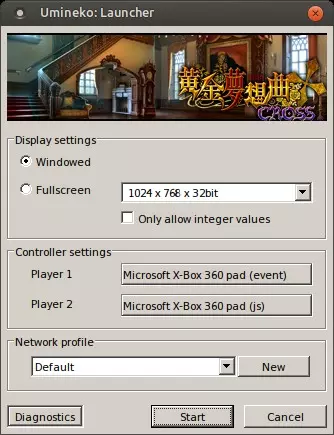
当你点击它时,会打开一个新窗口。
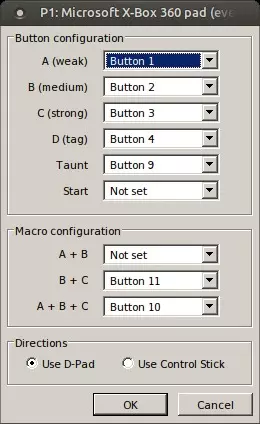
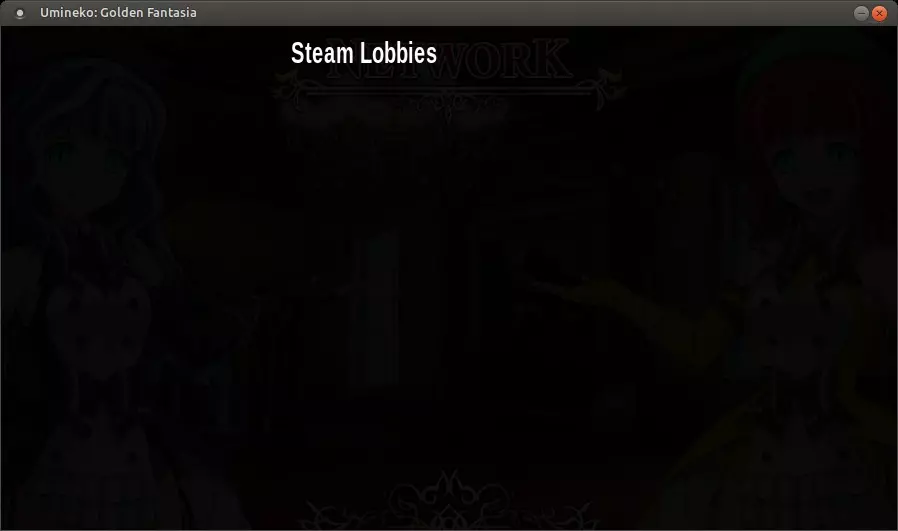
要更改控制器按键绑定,请点击你想要修改的按键绑定。被选中的按键绑定会显示为蓝色。然后按下控制器上你想要绑定该操作的按钮。之后,选择你想用于移动的方式,方向键或控制摇杆。无法同时启用两种移动方式,你必须选择其中一种,但可以随时在该配置菜单中更改(更改控制方式前必须关闭游戏!)。完成后,点击确定即可。问:我看不到Steam大厅 答:如果没有显示任何关于Steam未运行/Steam处于离线状态的错误(你必须通过Steam界面启动游戏,网络功能才能正常工作!),那就意味着当前没有活跃的大厅或未创建任何大厅。
支持