换一换
换一换 


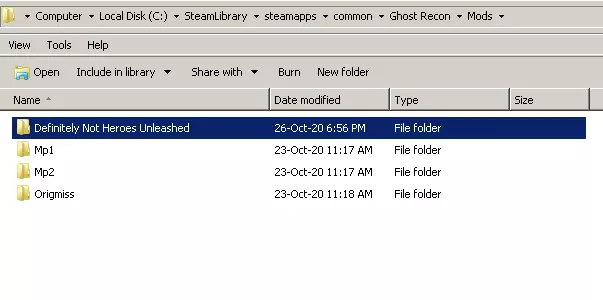
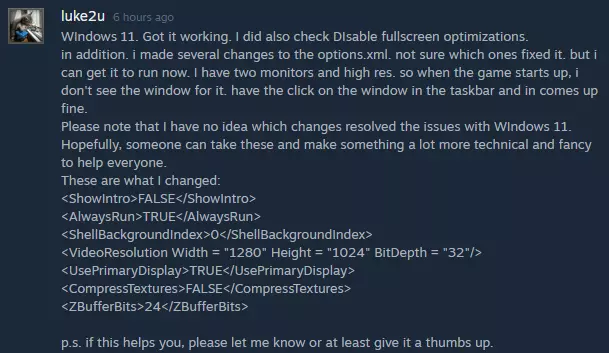
最近我一直在浏览论坛帖子……还是能看到“游戏无法加载,求助”之类的帖子。 我猜既然你点进来看了,你也是遇到游戏无法运行问题的人之一。好兄弟!告诉你个好消息!游戏是可以正常运行的,而你找到了这篇指南,它会一步步教你怎么做,还配有图片以及其他……嗯,一些有用的内容。 关于Windows 11的说明: 更新于2026年 我听说这篇指南对有些人来说已经不管用了,但对另一些人来说仍然完美适用。我隐约觉得这可能和软件关系不大,更可能是硬件方面的问题。如果我弄清楚了其中的差异以及导致部分人游戏无法运行的原因……我可能会彻底修改整个帖子。最初,这份指南是为Windows 10用户制作的,而非Windows 11。总之,在发布修复方法之前,我得先做些研究。 世事难料…… 我不得不升级到Windows 11……我知道,我之前说过不会升级,还说它很糟糕……但现在我用了之后,并且成功让Windows 11按我的意愿运行,而不是反过来?它……其实没那么糟糕……事实上还挺好用的……这真的是世界末日要来了…… 话虽如此:我已经弄清楚如何让游戏在Windows 11上完美运行了! 如果你使用Windows 11,请按照以下步骤操作: 实际上就是本指南的第一步。我只是按照该步骤重命名了文件,游戏就能完美运行了。无缺陷、无错误、无崩溃。若因任何原因无法正常运行,可参考评论区用户“luke2u”修改其“options”的方法。xml文件中的这些更改: <ShowIntro>FALSE</ShowIntro> <AlwaysRun>TRUE</AlwaysRun> <ShellBackgroundIndex>0</ShellBackgroundIndex> <VideoResolution Width = "1280" Height = "1024" BitDepth = "32"/> <UsePrimaryDisplay>TRUE</UsePrimaryDisplay> <CompressTextures>FALSE</CompressTextures> <ZBufferBits>24</ZBufferBits> 打开选项文件 由于撰写本文时时间比较紧张,所以不会有花哨的图片或多余的说明,我会尽量保持内容简洁明了: 在《幽灵行动》的主文件夹中,也就是你之前重命名文件的同一个文件夹里,应该还有一个名为“options.xml”的文件。右键点击该文件,选择“用记事本编辑”或其他“编辑”选项,你应该能打开文件,输入上述数值并保存。完成。 假设仅更改名称的方法无效,这个方法应该可行。 如果仍然无法运行 我能想到的其他解决办法是,在完成上述步骤后,将《幽灵行动》的可执行文件设置为以Windows XP Service Pack 2兼容模式运行。有关兼容模式的设置步骤,请继续阅读本指南。 请注意,本指南的其余部分是在补充内容之前编写的……内容会有些……有趣。 话虽如此,我可能很快会在这里发布一个专门针对Windows 11用户的新版指南。 再次感谢luke2u提供的解决方案。XML 修改不仅可能有助于解决崩溃问题,还可能对使用宽屏和大屏幕的玩家有所帮助。以下是 luke2u 的原始帖子内容:
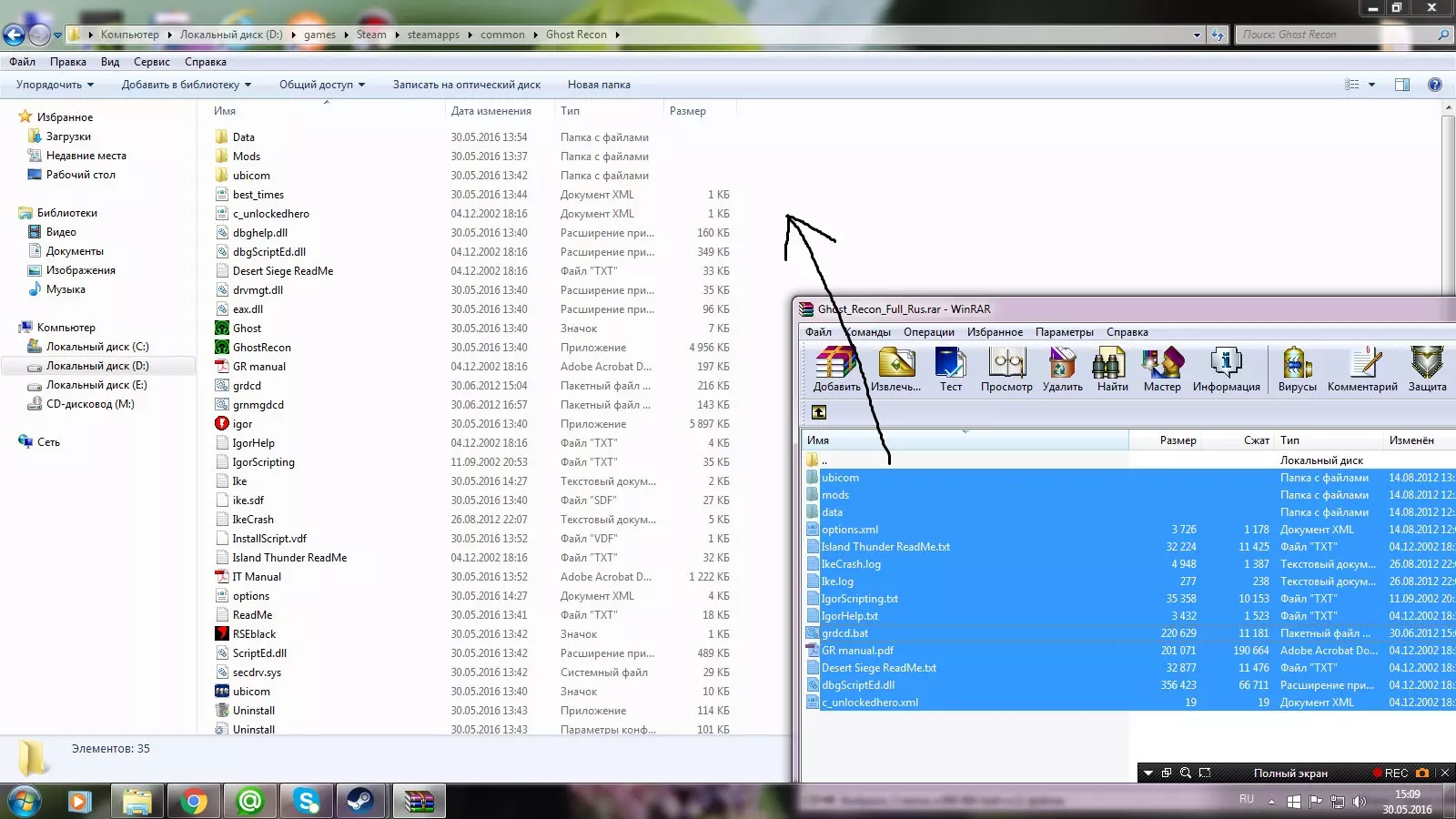
2024年编辑更新:由于Windows框架的最新更新,本游戏可能无法在现代系统上运行,或会出现一些问题。 建议的最佳解决方案是运行如x86Box等能模拟Windows XP系统的模拟器。这属于灰色地带,因此强烈建议使用官方正版的Windows XP系统,因为从其他渠道获取的文件可能存在风险。 出于法律原因,我无法告知具体操作方法,也无法提供相关工具的获取途径。 你可以通过谷歌和Reddit自行查找相关信息。我会保留本指南,因为它可能仍对部分玩家有所帮助,但随着时间推移,本指南可能会逐渐失去作用。这就是现实,令人遗憾。 重命名文件。至于为何有效?我也不清楚。去问计算机科学家和游戏历史学家吧,别问我。 好的。你的第一步: 打开文件浏览器……哦对了,我得说明一下。我用的是Windows 10 64位操作系统。不知道你用的是什么系统,但这是在我电脑上有效的方法,所以……嗯。我不是什么都懂,我只知道我知道的。 不管怎样,我说到哪儿了?……呃……哦想起来了!好吧!文件浏览器。你打开文件浏览器,找到你的游戏文件夹。这完全取决于你使用的是外部存储还是内部存储。内部存储(即安装在C盘的情况): C://Programs(x86)/Steam/steamapps/common/幽灵行动/ 对于像我一样内部存储空间较小,使用外部存储的玩家,以下是查找文件夹的路径: (外部存储盘符)://SteamLibrary/steamapps/common/幽灵行动/ 找到你的文件夹了吗?……我等一下……好了现在找到了吗?……找不到?……你安装到别的地方了?!为什么要这么做?……好吧听着,如果你安装到了其他位置,那就在其他地方找。我不是天才,也不会读心术。找到文件夹就行! 现在找到文件夹了吧?……很好!下一步: 在你的幽灵行动文件夹中,会有一个名为【dbghelp.dll】的文件。
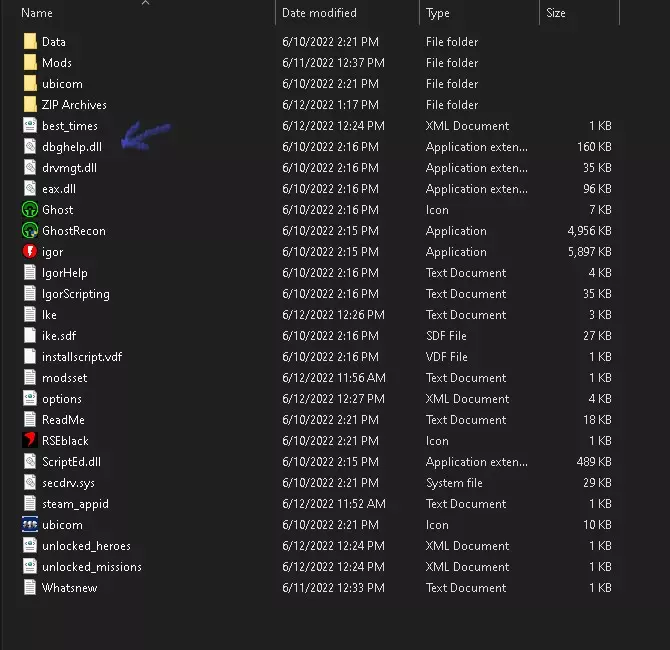
右键点击该文件,选择“重命名”,将其命名为“dbghelp_old.dll”,然后按回车键。
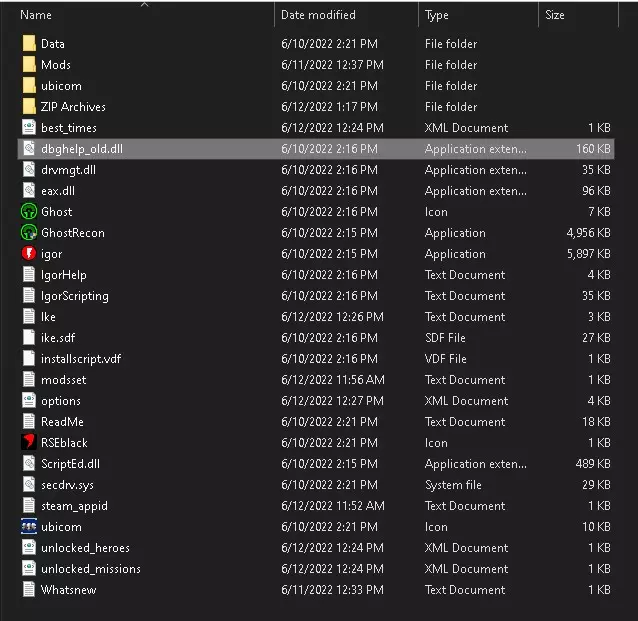
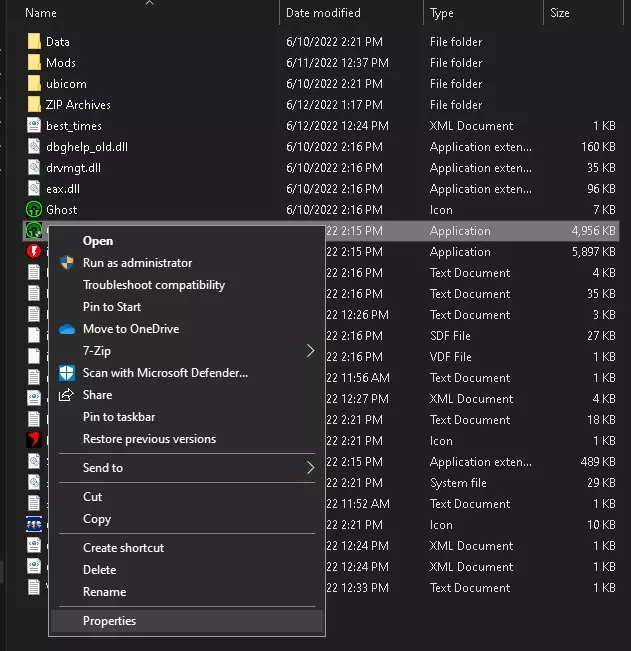
不要复制原始文件。此文件夹中只能有一个此类文件。 你已经完成了这部分操作,但这只是战斗的一半。进入下一阶段: 一个叫做“兼容模式”的小东西……我保证它会创造奇迹。 好了!既然那个问题已经解决,现在是时候运行兼容模式了。我不想费心跟你解释技术如何变化、软件如何更新,也不想解释兼容模式基本上就是模拟旧版本的Windows,以便旧软件能正常运行…… 相反,我只会告诉你该怎么做。你照做就行,肯定能行。 仍然在你的幽灵行动文件夹中,找到名为“Ghost Recon”的应用程序文件。有两个看起来一样但实际上非常、非常不同的文件。其中一个会是可执行文件(.exe)文件,另一个将是图标文件。我们需要的是.exe文件。
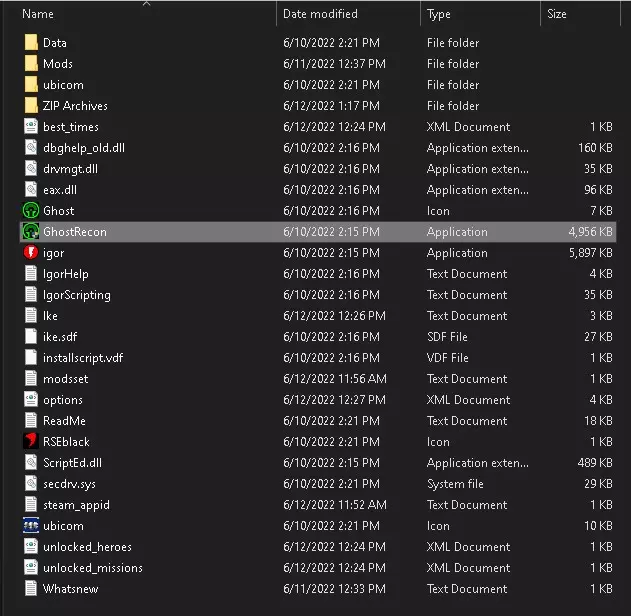
找到该文件后: 右键点击该文件,然后从下拉菜单中选择【属性】。 [另一张图片]
最后一步!完成上述操作后,应该会弹出一个菜单。在该菜单中有多个选项卡,请切换到【兼容性】选项卡。 找到了吗?……很好。 其余的可以不用管……别……按字面意思理解,这只是个糟糕又干巴巴的玩笑。 你需要找到名为【兼容模式】的选项。 你会看到一个复选框,上面写着【以兼容模式运行这个程序:】。 勾选该复选框。下方的下拉框现在应该可以交互了……呃,就是可以操作了。不管怎么说! 在下拉菜单中,你需要找到【Windows XP (Service Pack 3)】并点击它。菜单中现在应该勾选了“以兼容模式运行这个程序”选项,并且下拉框中选择的是“Windows XP (Service Pack 3)”。 如果是这样?很好。如果不是……回去重新设置! 最后一步: 你退出那个菜单了吗?没有?很好。退出了?你在干什么!我没让你退出!哦……你没退出……是我刚才太急躁了……好吧……我接受这个误会。 总之!这次是真的最后一步: 在兼容性菜单的下方,找到“以管理员身份运行此程序”选项。 它是一个复选框,确保勾选它。 现在……我听说这一步可能不是必须的。但我自己运行游戏时,如果不勾选这个选项,加载任何关卡都会崩溃。勾选之后?就再也不会崩溃了!太棒了!完成检查后,点击“应用”,你的菜单应该会显示成这样:
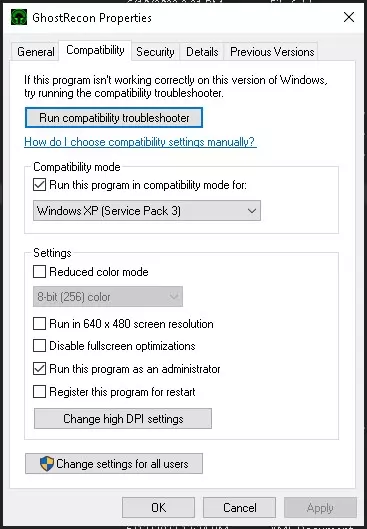
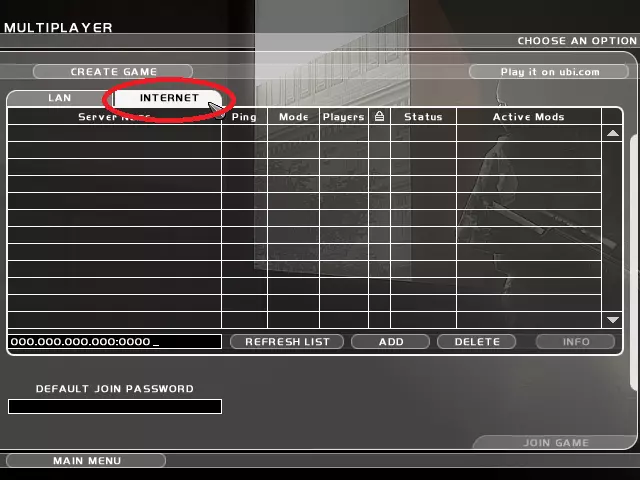
如果没有问题 修正所有错误,使其看起来像这样,然后点击“应用”,最后点击“确定” 哇哦!完成了! 你觉得我糟糕的幽默感好笑吗?你可以继续往下读。如果你觉得我非常烦人?太好了!我不生气!我很高兴!……你可以开始玩游戏了。 完成了!应该能正常运行。 是的。如前所述。已经完成了。你现在应该可以玩了。在线模式?哦吼吼吼!伙计。我们有点操之过急了。一步一步来,猛男。 要是现在有人能帮我……