换一换
换一换 




想在游玩《Tactics 2: War》时听自己的音乐吗?本指南将为你展示方法! 步骤1:首先,打开《Tactics 2: War》。在主菜单上,你会看到一个标有【音频】的按钮,点击它。
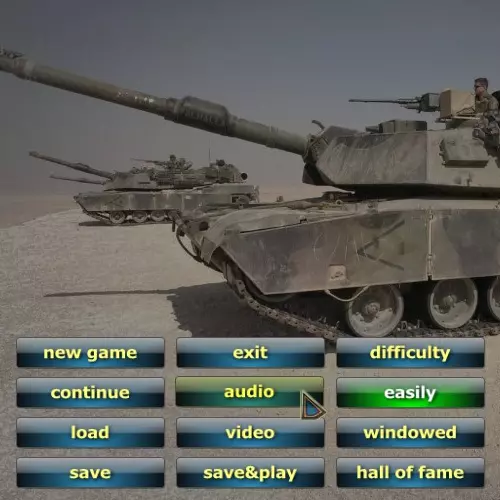
步骤2 点击主菜单中的【音频】后,你将进入此页面:
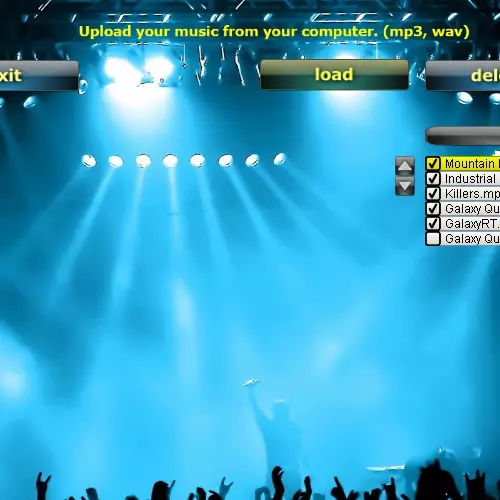
点击右上角的【加载】按钮。 步骤3 点击【加载】后,会出现此菜单:
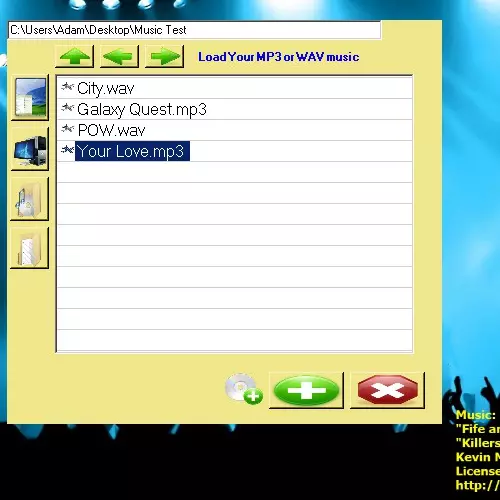
通过菜单上的侧边按钮导航至你想要加载的音乐所在目录。 进入目标目录后,点击音乐文件。(选中时文件会呈蓝色高亮显示。) 若音乐文件已呈蓝色高亮,只需点击菜单底角的【+】按钮即可。

步骤4 就是这样!如果操作正确,你的音乐标题应该会作为选项之一出现在右侧列表中。
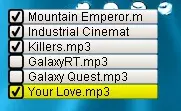
请确保你的音乐文件状态为【✓】,否则将无法播放。 你可以通过选择想要删除的曲目(选中的曲目标题会呈黄色高亮显示),然后点击右上角的【删除】按钮来移除音乐曲目。
祝您游戏愉快,愿您一切顺利。 故障排除 如果您在添加或删除音轨时遇到问题,以下内容或许能提供帮助。 仅接受.MP3或.WAV格式的音乐文件。 音轨名称不能包含“特殊字符”、连字符和下划线。音轨名称必须仅由英文字母组成。程序无法识别其他编码。 如果原始文件的目录被更改或音轨名称被修改,可能会导致无法删除音乐音轨。 要解决此问题,请导航至《Tactics 2: War》的Steam目录: C: Program Files (x86) Steam steamapps common Tactics 2 war 进入该目录后,检查您要删除的音乐音轨是否在“myMusic”文件夹中,如果在,将其删除即可。然后导航回《Tactics 2: War》的Steam目录,并删除名为“playList.bin”的文件。(如果在“myMusic”文件夹中找不到你的音乐曲目,不用担心,只需删除“playList.bin”文件,问题应该就能解决。) 如果由于某种原因你无法添加音乐曲目,或者不想通过游戏内方法添加音乐曲目,请按照以下步骤操作:导航至《Tactics 2: War》的Steam目录: C: Program Files (x86) Steam steamapps common Tactics 2 war 将你的音乐文件拖入或复制到“myMusic”文件夹中,然后删除“playList.bin”文件。(确保你的曲目名称符合上述要求。)特别感谢 感谢captMcKay(开发者)进一步解释了自定义音乐的加载方法,让我能够编写本指南。 同时感谢tusler提出了这个问题。 引用自captMcKay:关于音乐(mp3或wav文件的标题必须包含英文字母,程序可能无法识别其他编码)。 有两种方法: 第一种方法: -在“音频”菜单中按下“LOAD”按钮。 -在您的电脑中找到文件。 -按下“+”按钮。 第二种方法: -从游戏文件夹中删除playList.bin文件。 -(游戏启动后会自行查找文件)