换一换
换一换 




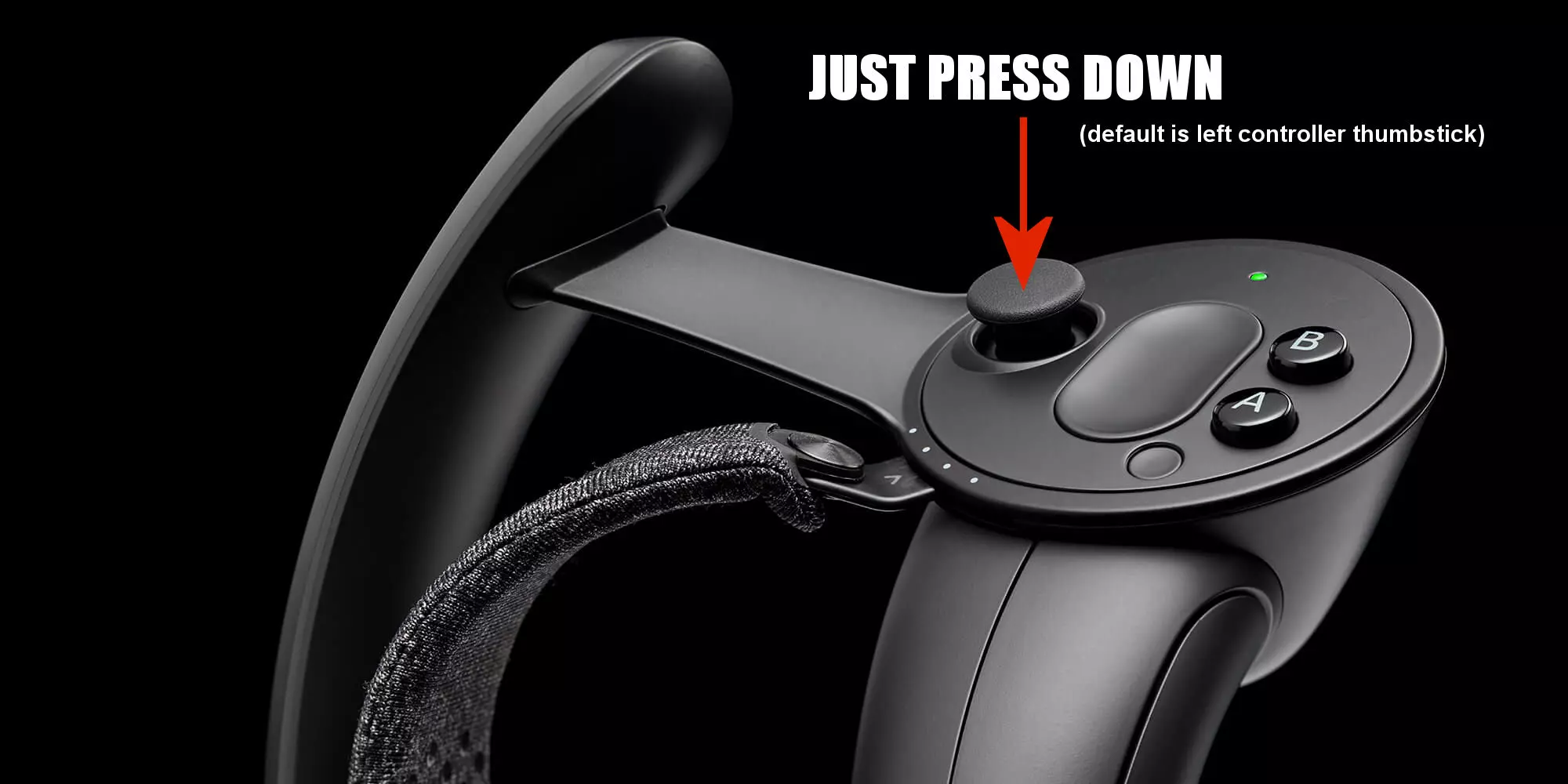
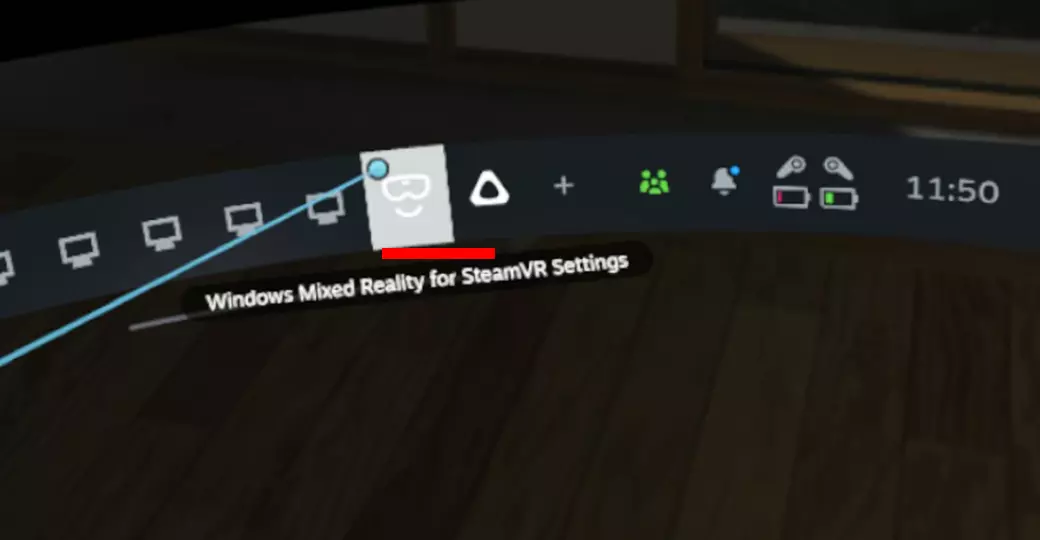
《Espire 1:VR特工》更新内容 1. 修复了【默认控制器绑定】相关问题。本指南将详细说明如何确保使用默认绑定而非自定义绑定。 2. 如何恢复默认绑定 概述:SteamVR拥有强大的控制器绑定系统。有时玩家可能会使用自定义绑定,本指南将详细说明如何确保使用默认绑定。 3. 如何确保使用默认绑定 步骤1 - 启动SteamVR设置
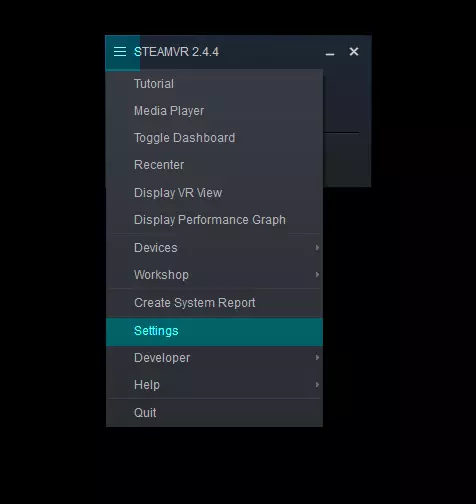
打开SteamVR,打开菜单并进入设置。 第二步 - 管理控制器绑定
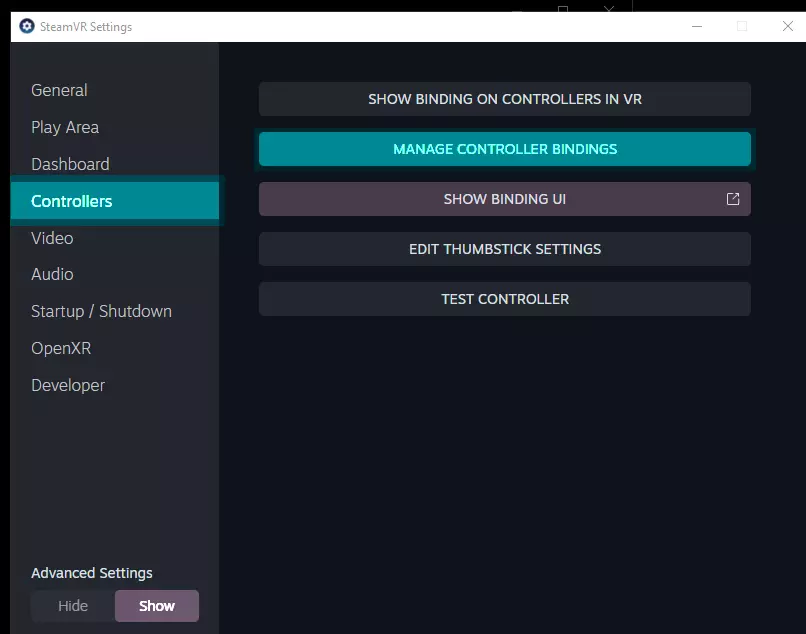
选择控制器选项卡,然后点击【管理控制器绑定】。 步骤3 - 确保为《Espire 1:VR特工》选择默认绑定。
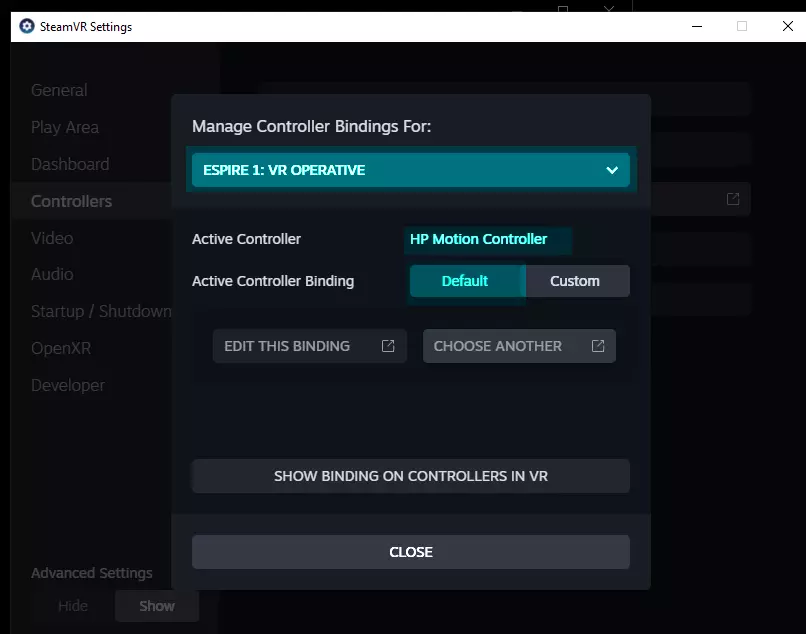
首先从界面顶部的【为以下内容管理控制器绑定】下拉列表中选择【Espire 1: VR Operative】。 确保你的【活动控制器】正确无误,这是SteamVR检测到你正在使用的控制器。 确保你的【活动控制器绑定】已设置为默认。 HP Reverb G2用户额外说明:微软为Espire 1创建了“官方”绑定。Reverb G2用户可能需要执行额外步骤,以确保使用的是Digital Lode(Espire开发商)的绑定。 步骤4 - 加载自定义绑定
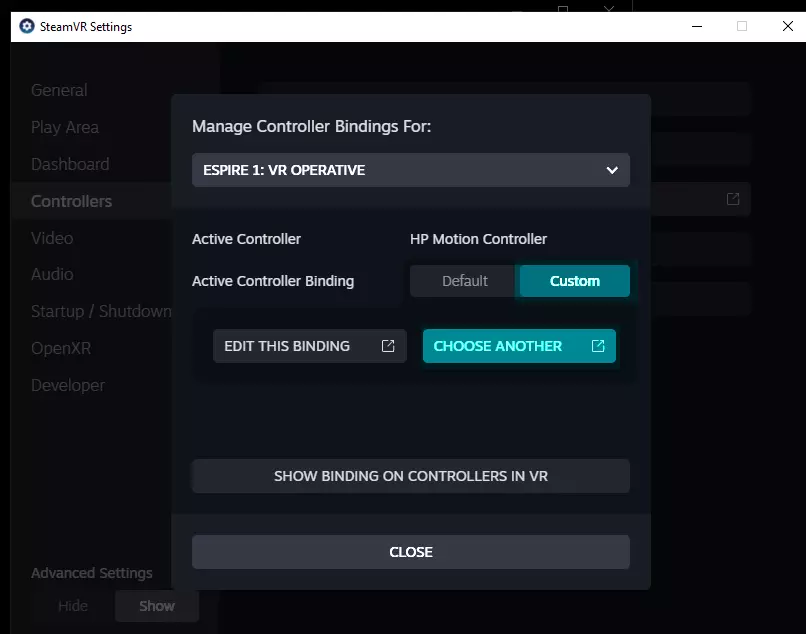
选择【自定义】按钮 按下【选择其他】 步骤5 - 确保使用【默认】按键绑定
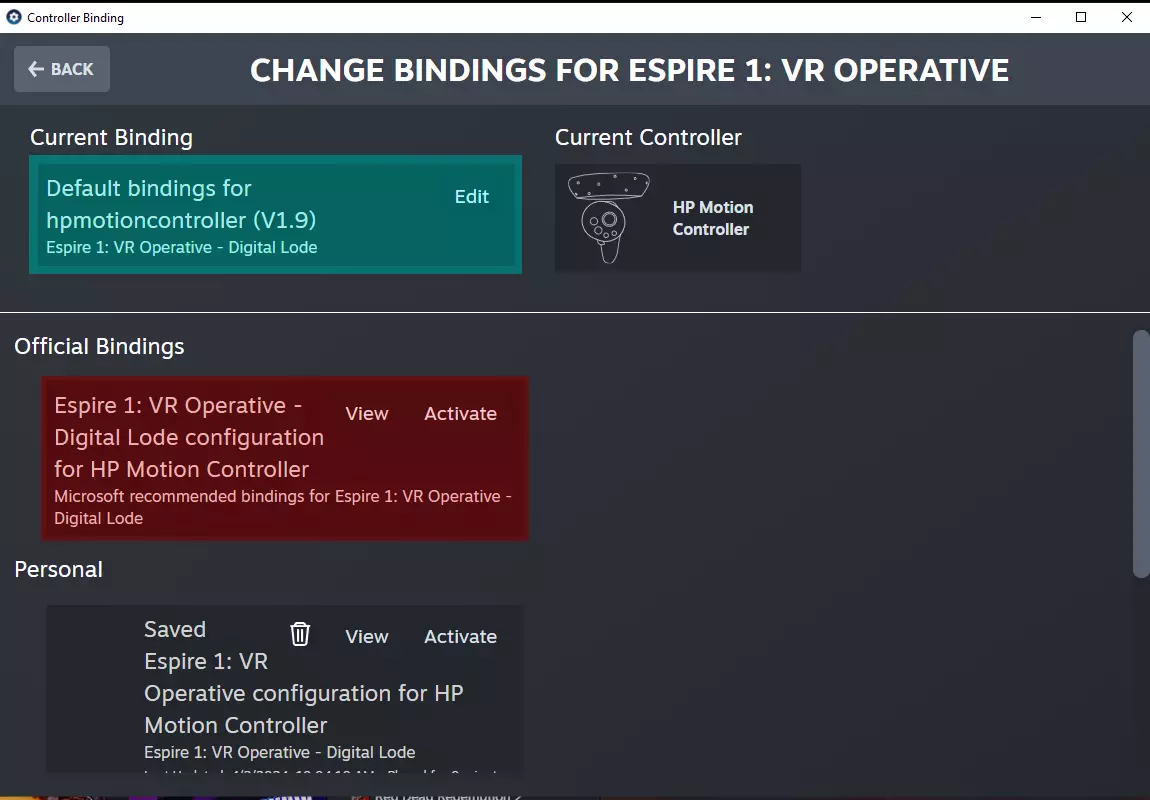
有2种官方绑定方案。请确保你已激活【hpmotioncontroller默认绑定(v1.9)】,而非【Microsoft推荐绑定】。 关于VR支持的说明
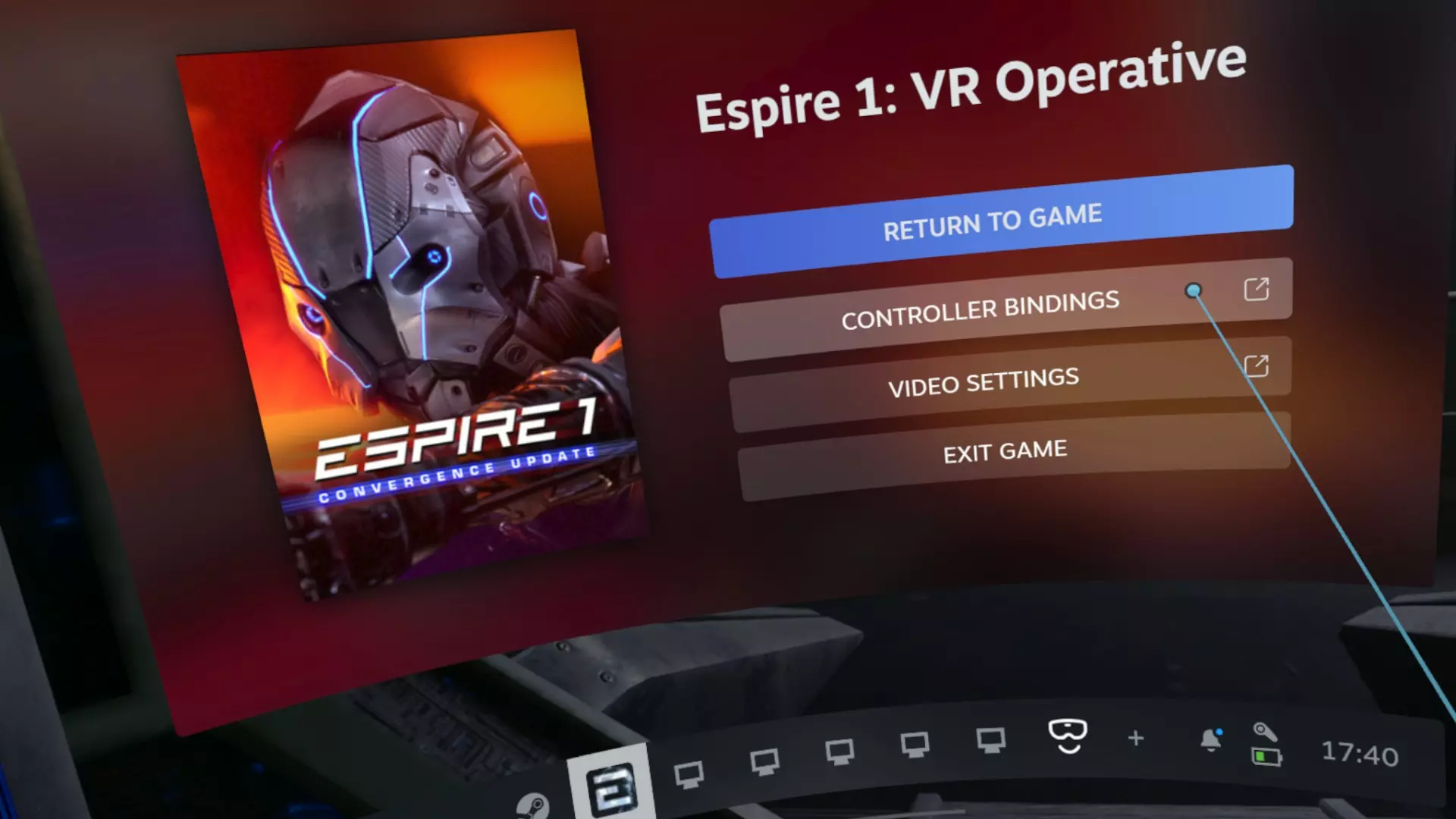
所有这些设置都可以在VR中修改。调出Steam仪表盘并选择【控制器绑定】。