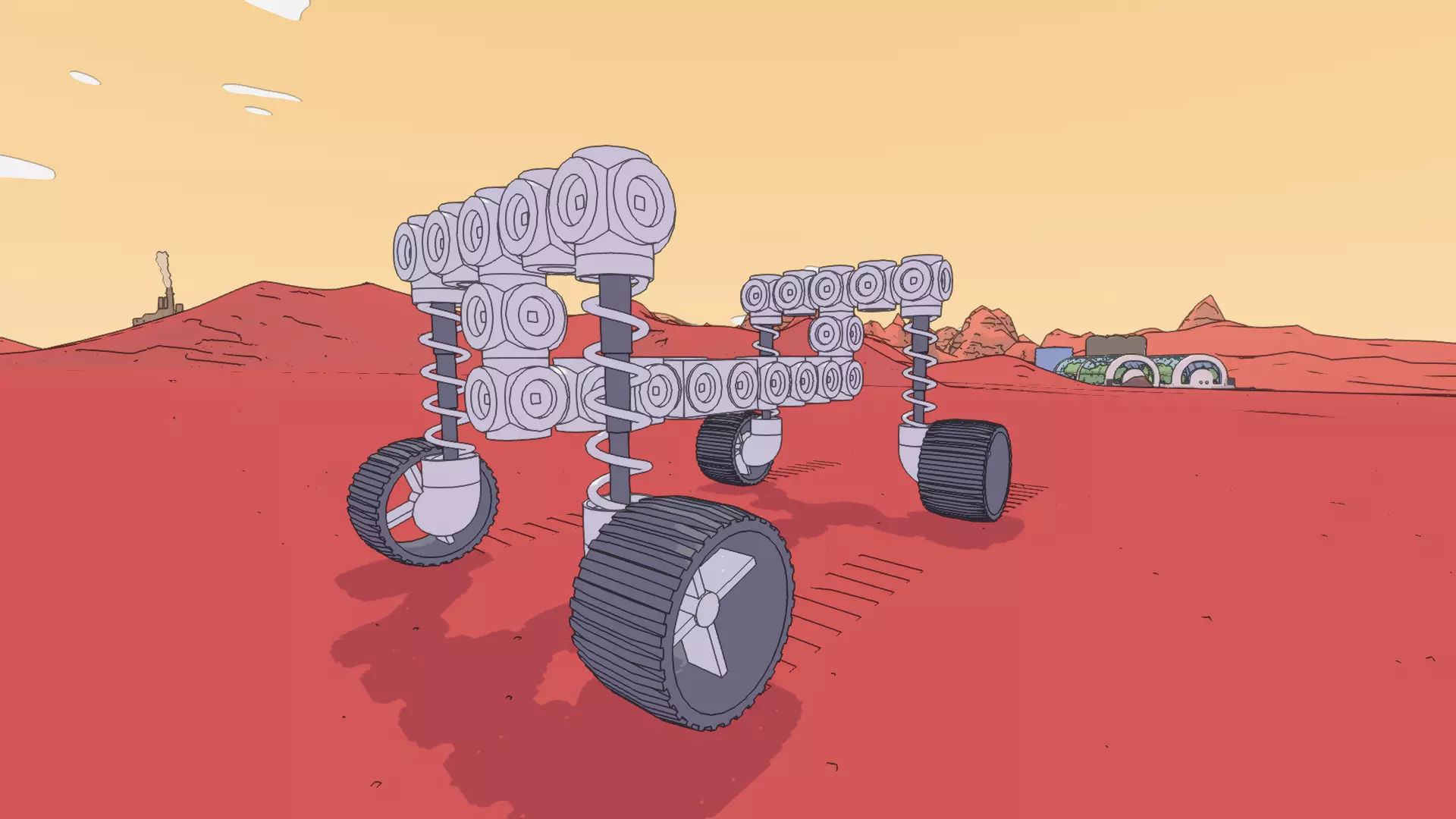
换一换
换一换 


在本指南中,我将尝试展示为工坊物品添加缩略图的方法。 我是从哪里学会制作缩略图的呢? 当然,我并非凭空想出更改工坊缩略图的方法,而是通过在网上搜索学会的! 以下是我刚开始时参考的教程视频(感谢油管用户“Jotrain Gamer”制作了该视频)。
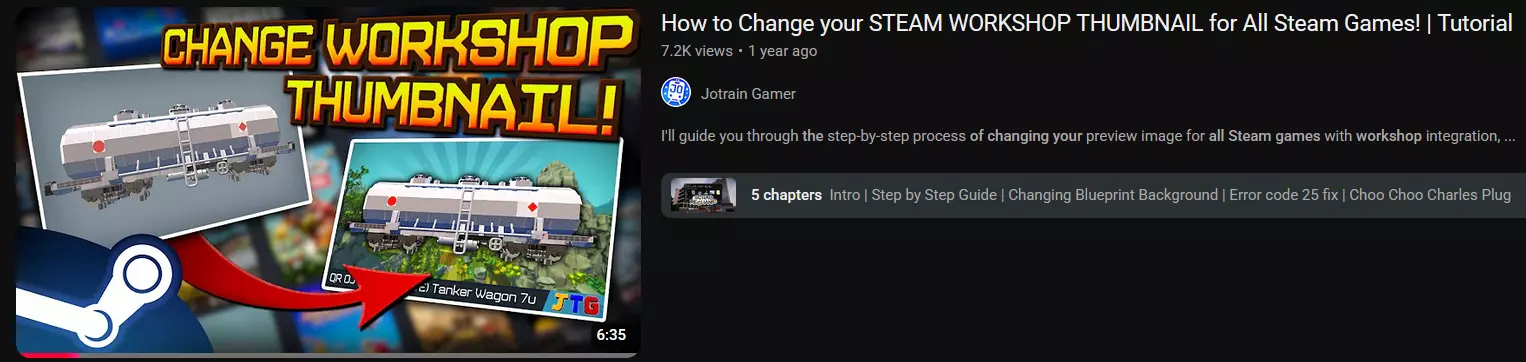
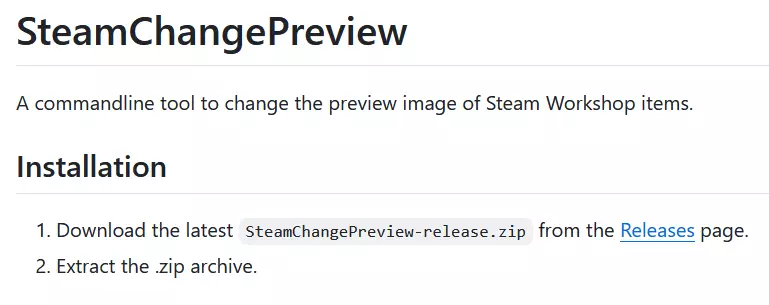
如果你愿意,我建议你先去观看相关视频,它或许比我解释得更清楚。本指南的其余部分主要是我对自己操作流程的说明,毕竟我第一次尝试时也花了好几次才弄明白它的工作原理。 我们开始吧! 视频里已经提到了这些内容,但我还是再解释一遍…… 开始之前: 确保你的反恶意软件允许你使用【SteamChangePreview】,不过我个人只使用微软 defender。之前我用一款记不清名字的反恶意软件时,它把这个程序当成了病毒,导致无法正常运行。 确保你的创意工坊物品已经上传了几分钟,这和 steam 验证文件等过程有关,所以你需要多一点耐心!请务必下载你的创意工坊载具,我之后会参考它,所以请记住这一点。 确保你的缩略图或预览图的宽高比为1:1,格式为.jpg,另外(我尚未确认,所以请谨慎参考)你可能需要将文件命名为“preview.jpg”(但也可能不需要,我不太确定)。 如视频中所述,前往相关页面并下载“SteamChangePreview”应用程序。 点击“Releases”。
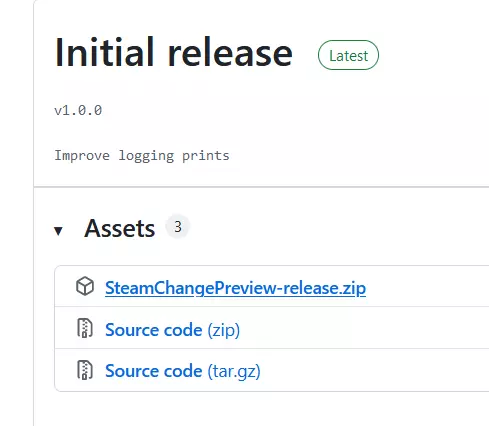
然后点击压缩文件进行下载。
将其放入你选择的文件夹中。确保将其解压缩!解压后的文件结构应大致如下(请注意,我的系统语言是希腊语,你的可能不是):

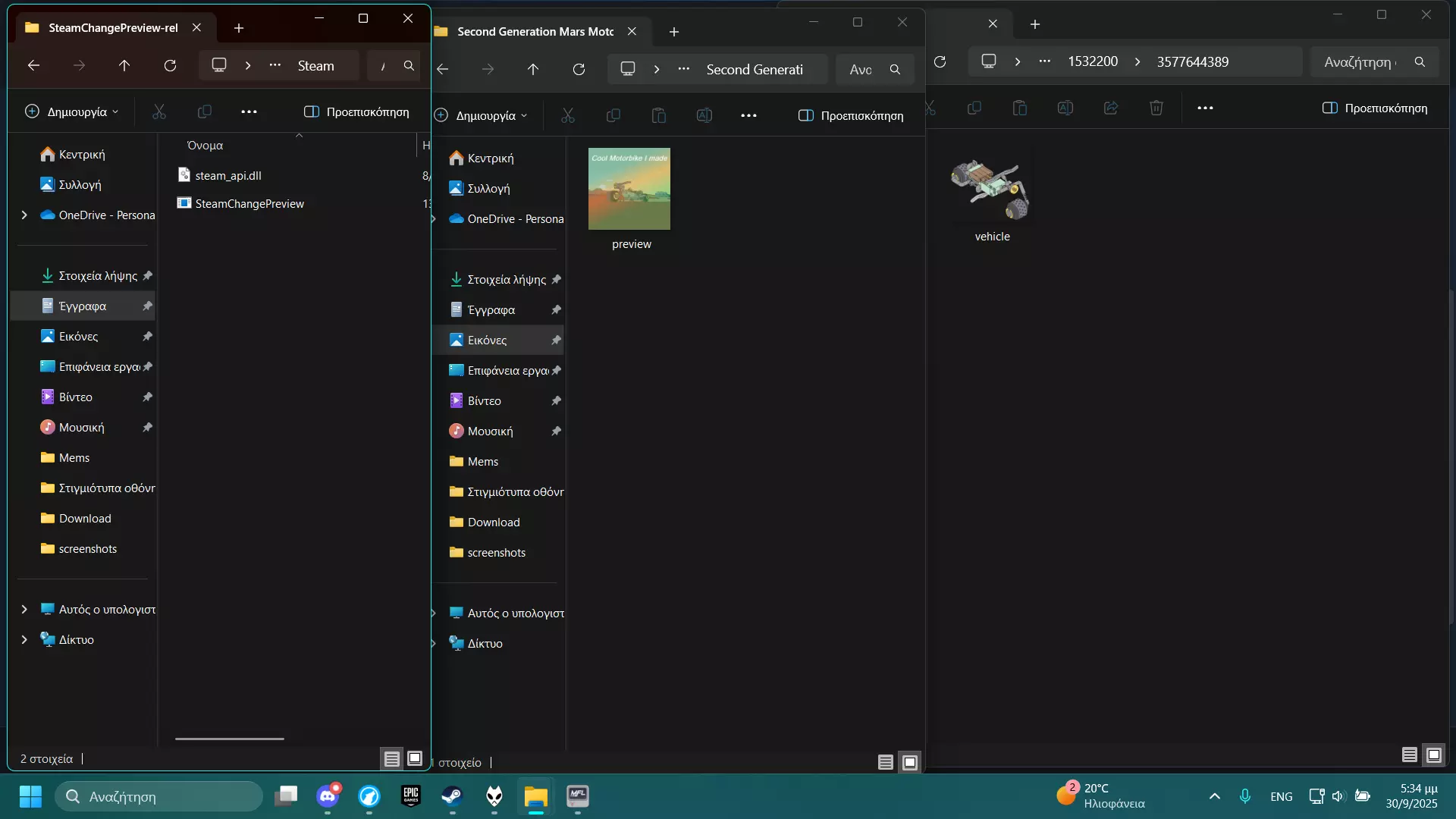
现在你已经做好了所有准备……你有了“缩略图”,上传了载具(并且已订阅),也准备好了应用程序……是时候开始了!(如果你更喜欢通过视频了解接下来的步骤,大部分内容在视频中已有展示,但以下是我个人的操作步骤,可能与视频不完全相同) 打开三次文件资源管理器,以便更轻松地移动图片和查看操作,然后导航至: a) 包含【SteamChangePreview】的文件夹 b) 你的【缩略图】图片 c) 你的创意工坊物品/载具 (如果找不到最后一个文件夹,可以前往【C:/Program Files (x86)/Steam/SteamApps/workshop/content/1532200/你的创意工坊物品ID号】(你可以在访问创意工坊页面时,在Steam的左上角看到该ID号) 以下是我的一个已上传物品在文件中的示例(注意我的文件是希腊语的,你的不是):
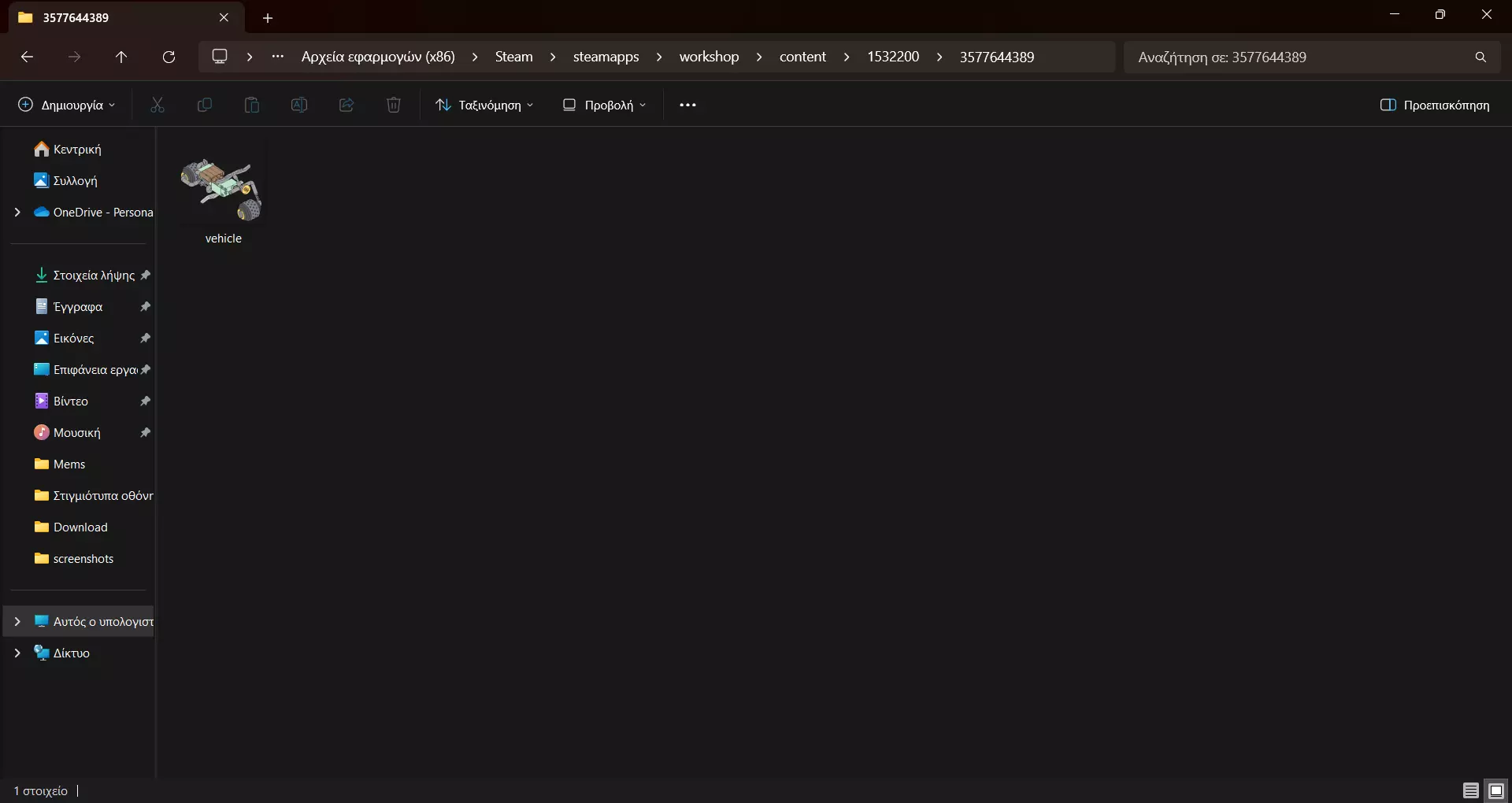
当所有3个窗口都打开时,我的屏幕显示示例
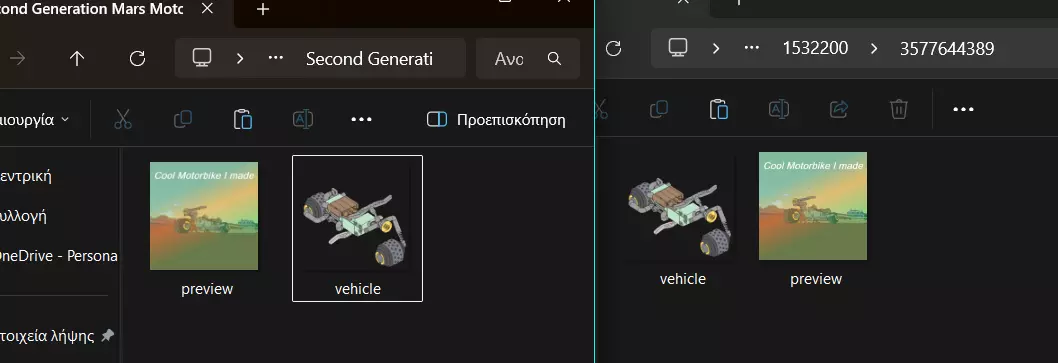
现在将【缩略图】图片复制到创意工坊文件夹(非常重要)。如果你希望保留车辆的俯视视角图片,也可以将其复制到图片文件夹中妥善保存!以下是操作效果示例。
现在,将缩略图拖放到【SteamChangePreview】。重要提示:确保从创意工坊项目的文件夹中拖放,否则无法正常工作!就像这样(请注意你的文件夹名称不是希腊语)。
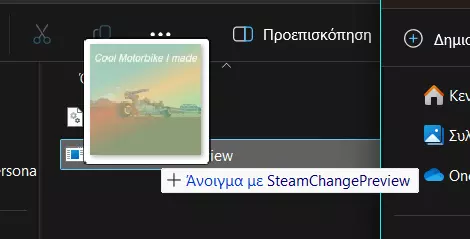
之后那个应用程序应该会打开,这就到了我们的下一步……按照应用程序的指引操作即可。
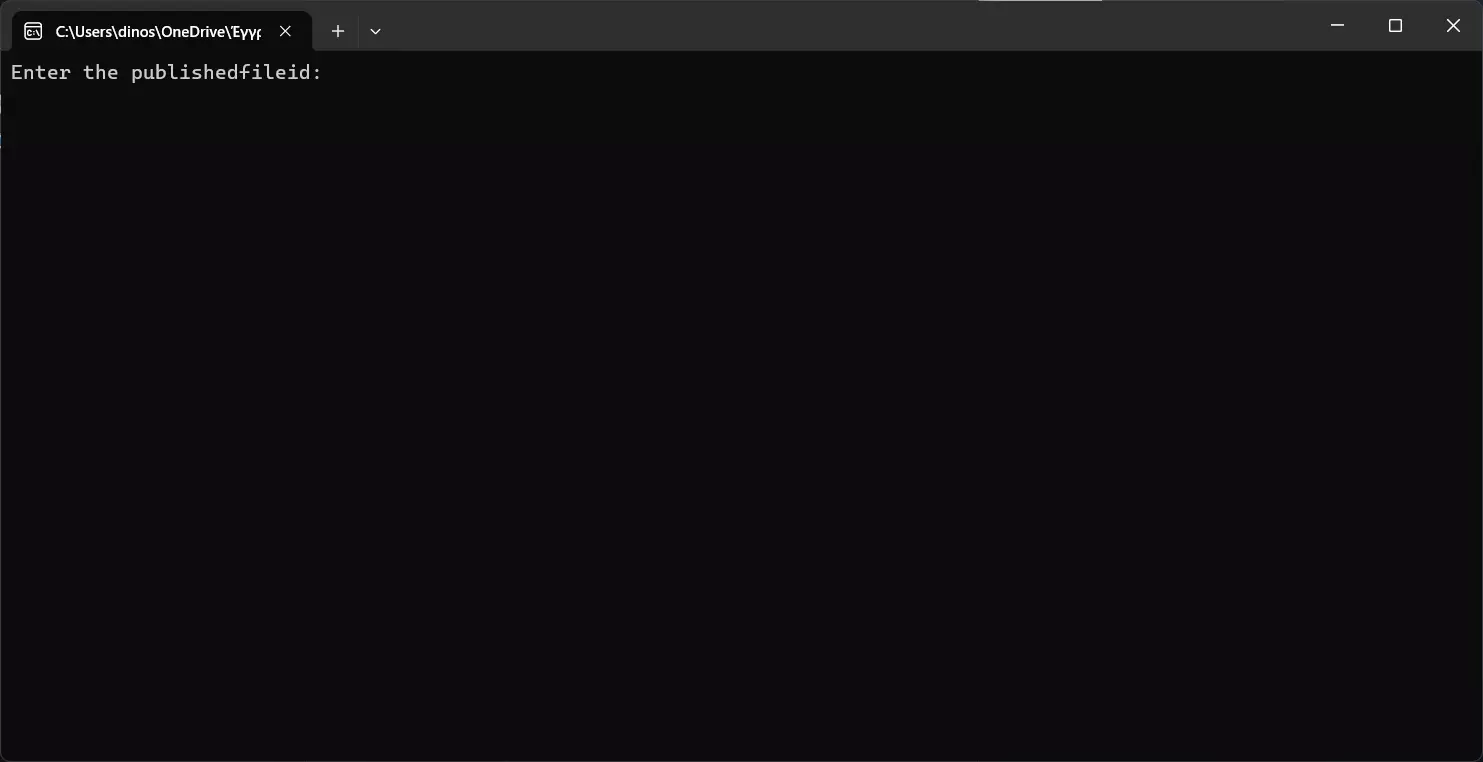
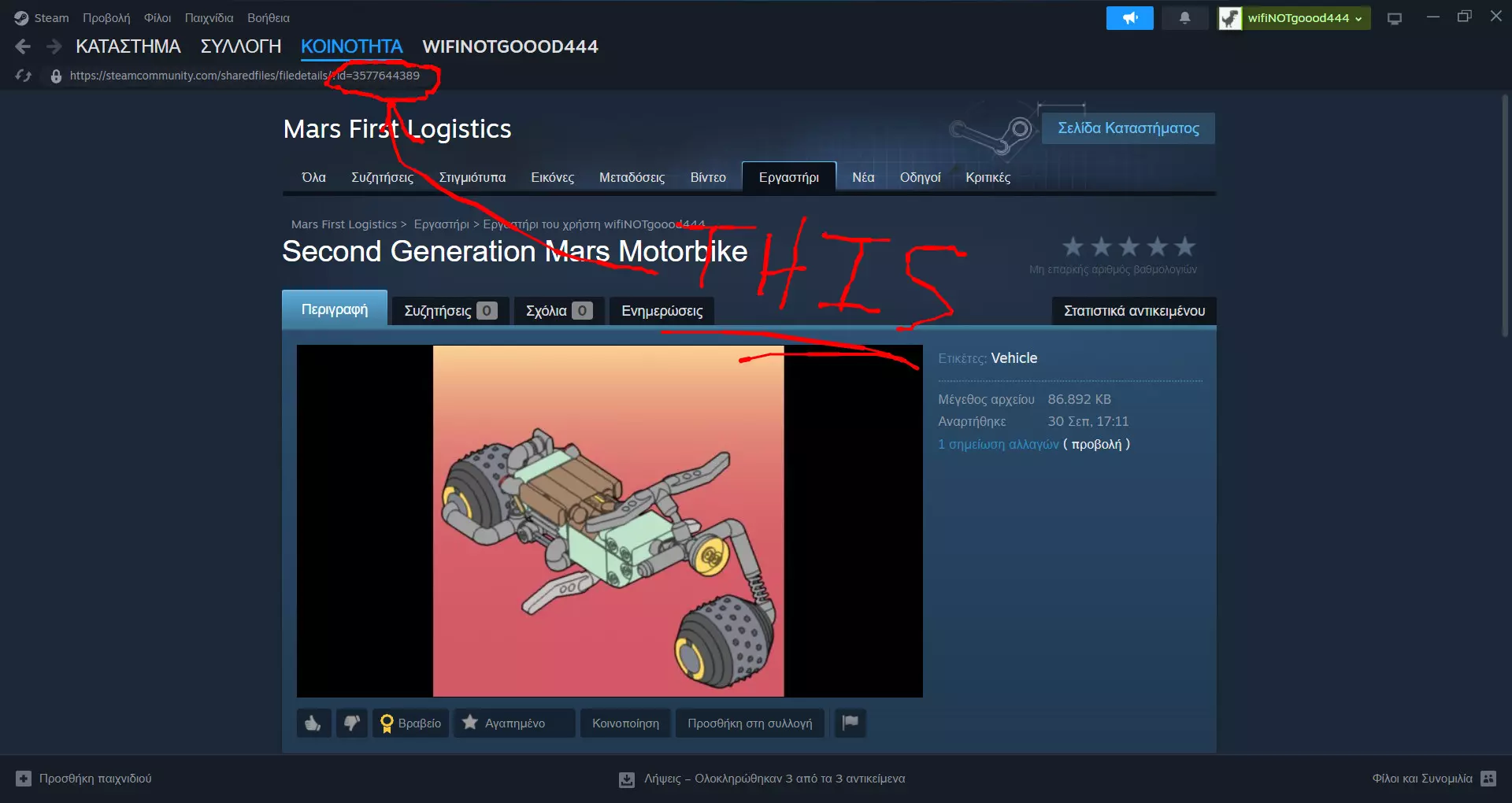
但不必担心!它只是在询问你发布载具的ID。如果你已打开载具所在的文件资源管理器,那么【已发布文件ID】应该是该文件夹路径中的最后一个数字。否则,请前往你的载具工坊页面,并查看左上角的URL链接。以下是查看位置示例:
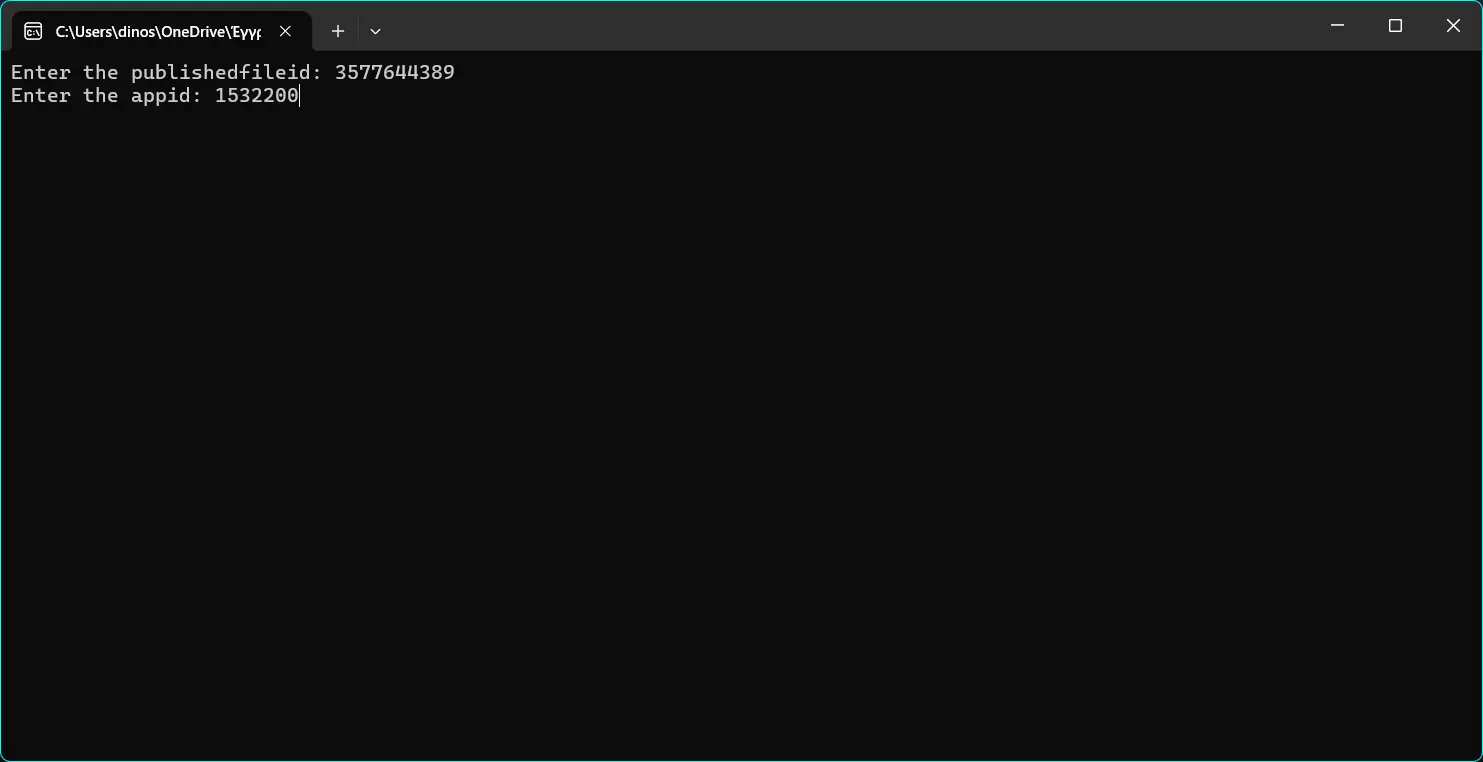
输入内容并按回车键! 现在,它会要求输入应用ID,对于《火星第一物流》来说是1532200,复制这个ID。如果你打算对其他游戏执行此操作,可以从商店页面查看应用ID,查看方式与查看已发布文件ID类似。 输入后的内容应该是这样的,再次按回车键!
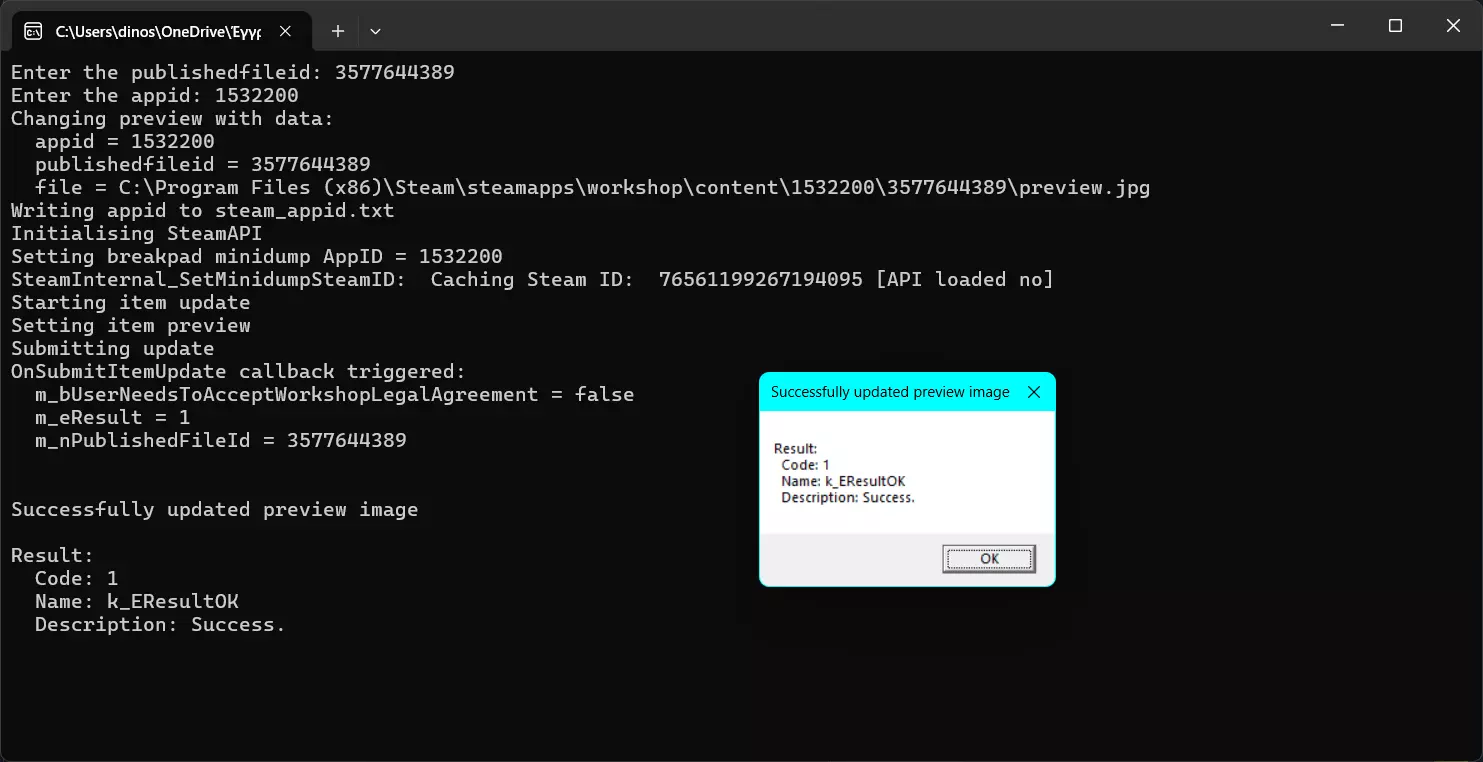
发射成功!如果你看到这个,那就说明你成功了!
休斯顿,我们遇到问题了? 如果你在任何情况下看到错误提示,在点击“确定”之前,请仔细阅读一下错误信息。根据我的经验,我记得遇到过三种不同类型的错误: 比如我在尝试制作本指南时就遇到过一个真实的错误!
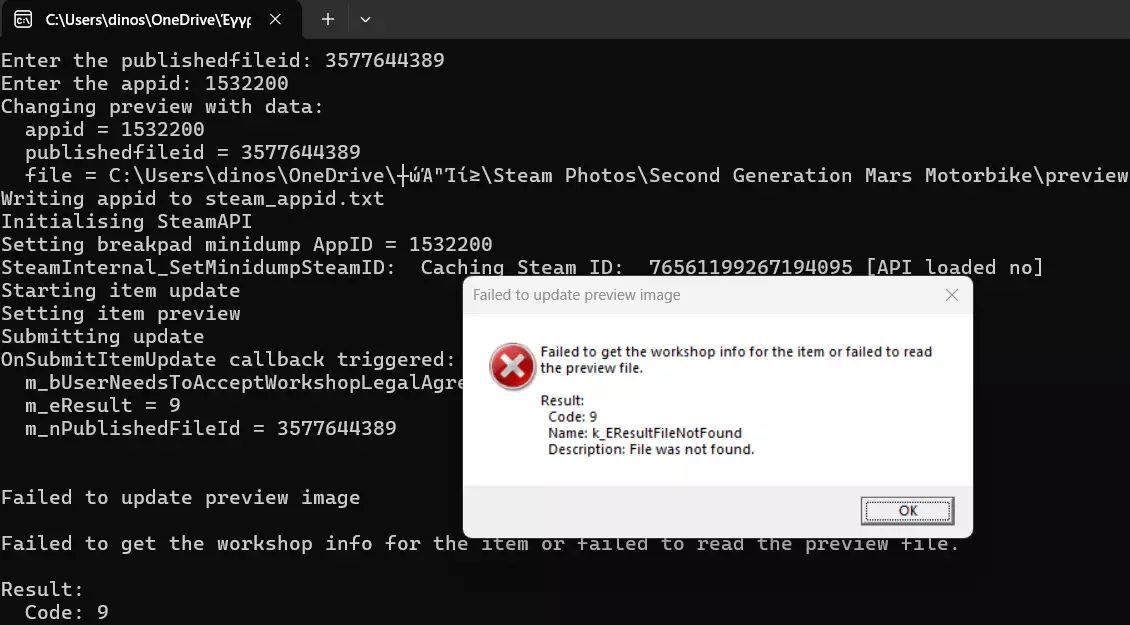
如果你看到这个提示,不必担心,只需按照我上面说的做: - 拖放【缩略图】图片时,不要从任意文件夹中选择,而要专门从创意工坊项目的文件夹中选取! 我还遇到过其他错误类型(但目前无法复现): - 由于反恶意软件阻止了【SteamChangePreview】应用程序而导致的错误,只需禁用反恶意软件即可,我不是专家,我只是个玩家! - 因创意工坊项目文件尚未验证而无法更改预览图片的错误,解决此问题的唯一方法是等待几分钟后再尝试,真的,放轻松!没必要立即更改缩略图!