




 换一换
换一换 



《海岛机器人农场》创意工坊上线公告 大家好!《海岛机器人农场》创意工坊现已正式上线!欢迎大家制作MOD上传,自定义自己的农场! 1. 获取mod工具 在Steam创意工坊订阅该工具,订阅后会自动下载至Steam安装目录中workshop文件夹里。 2. 准备工作 a. 在下载得到的文件夹里,找到名为IRF_mod_maker的压缩文件,进行解压。可以把解压后的工程文件放在任意位置。 b. 准备Godot引擎,版本4.4.1以及对应的官方导出模板,需要下载引擎本体和导出模板。 3. 在Godot引擎中启动mod工具 a.打开Godot引擎 注:引擎右上角可以设置语言: b.选择“导入”,找到刚才解压的文件里的project.godot文件打开进行编辑 4.界面概览 a.界面左侧是场景的基本结构,请不要删除任何节点 b.点击这个脚本按钮,可以查看每个属性的说明和用法 c.右侧的这些属性,是制作mod建筑需要调整和填写的属性 5.制作mod建筑的图像 a.准备图像 1.准备建筑的图像,可以是单帧的png图片,也可以是序列帧图片,配合Godot的AnimationPlayer节点就可以实现动画效果 2.如果建筑图片和点击预览时图像不一致,那么还需要准备一个preview图像,作为点击时的预览 3.准备建筑的阴影图像,如果没有阴影就不制作 b.将你准备的自定义建筑图像放入mod_bd_id_9900001文件中,并将该文件夹名称改为你制作的mod建筑的id,例如mod_bd_id_12345(这样做是为了保证建筑的唯一性,你可以任意命名该文件夹名称)。添加建筑图像:找到building_img节点,点击展开节点。你可以在building_img节点内使用任意数量的Sprite2D、AnimationPlayer、AnimatedSprite2D节点,组合出动画效果。如果你熟悉Godot引擎,可按照引擎的使用方法来制作动画,但不支持脚本。你可以在building_img节点内使用任意数量的Sprite2D、AnimationPlayer、AnimatedSprite2D节点,组合出动画效果。如果你熟悉Godot引擎,可按照该引擎的使用方法来制作动画,但不支持脚本。对于一般玩家,下面是简单的步骤介绍:点击Sprite2D节点,将准备的建筑图片从左下方的资源目录里拖入右侧的纹理区域进行替换,或者点击纹理按钮,选择文件进行加载(快速加载)。图像定位: 游戏的建筑会占用格子位置,从左下角开始计算,调整建筑在游戏中的实际占位,以保证建筑在游戏中的位置显示符合预期。 下面的图片是辅助定位的图片。 假设建筑的占地面积是4x4,那么就将建筑的图像拖到4x4的范围里。 将建筑的阴影图像加载到bd_shadow节点,并调整到合适的位置。 6.设置碰撞形状 a.建筑的面积形状用于确定建筑的拆除、移动判定,调整CollisionShape2D中的矩形大小,使其略微小于建筑实际占地面积即可。 b.修改建筑超高时鼠标进入后的区域位置和大小,若建筑无此效果,则无需调整。 c.调整建筑影响机器人心情的范围,若建筑无此效果则无需调整 7.填写建筑属性 按照脚本中的属性提示填写建筑的各种属性 8.导出 注意:若首次使用Godot引擎,请安装官方导出模板 a.选择导出 b.选择导出资源,仅选择部分 c.选择【导出PCK/ZIP】选项并点击 d.需要选择ZIP文件 任意命名文件名,建议使用独特名称,保存至任意位置 海岛机器人农场mod加载方法 游戏版本需1.22及以上方可加载mod建筑 1.本地加载 a.找到游戏存档位置:C: Users your user name AppData Roaming Godot app_userdata Island Robot Farm b.在该位置新建文件夹,命名为mod_bd c.1. 将制作好的mod建筑zip文件,放在mod_bd文件夹里。 d. 打开游戏,主页面会自动出现图标。点击后,可选择要加载的建筑,创意工坊订阅的建筑同样如此操作,订阅的建筑将下载至steam workshop文件夹,游戏会正常读取。 e. 选择存档进入后,可在工具栏找到mod建筑图标进行修建。 2. 上传至steam创意工坊 目前可参考相关视频,大致步骤如下: a. 准备steamcmd的官方软件。 b. 准备一个上传mod模板。 c. 编辑vdf文件的数据和bat文件,运行bat文件上传。 开发者正在准备上传创意工坊方法的视频,请稍等。
《海岛机器人农场》创意工坊指南

导读
《海岛机器人农场》创意工坊已上线,本文为玩家带来详细的MOD制作及加载指南,涵盖MOD工具获取、Godot引擎4.4.1的准备、MOD建筑制作流程、图像制作、属性设置、导出,以及本地加载和上传至Steam创意工坊的方法,助力玩家自定义农场。


评论
共0条评论

无悔华夏创意工坊上线时间 无悔华夏创意工坊怎么用 无悔华夏MOD制作权限与审核机制
无悔华夏创意工坊真的要来了!从2024年中旬就开始期待,没想到官方日志真的官宣了。虽然可能没有P社创意工坊那么自由,但考虑到国内审核环境,完全可以理解。 。希望…
2026-05-22 21:000赞 · 8评论
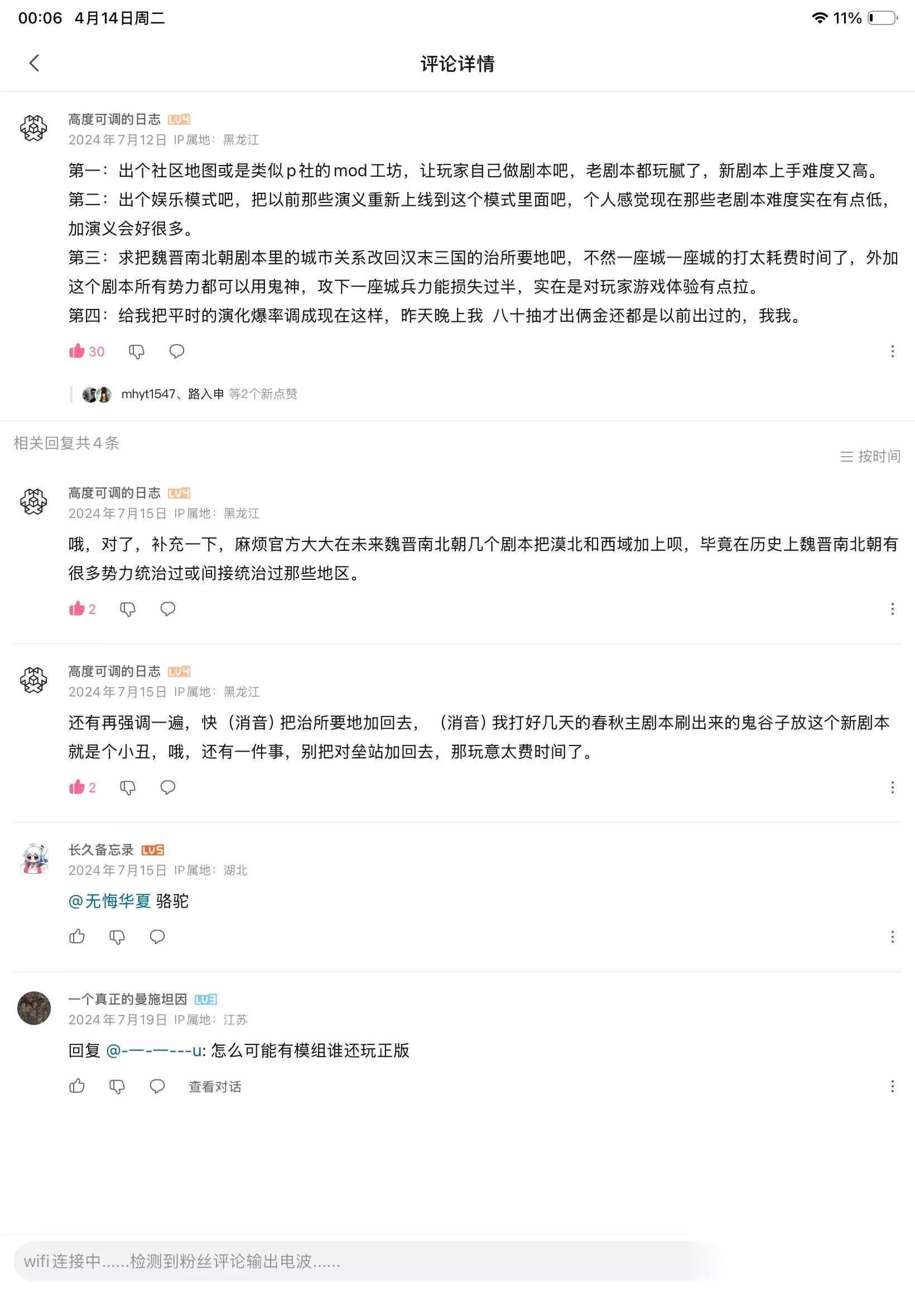
文明时代2替换大明能过审吗?Age of History II文明替换审核规则与MOD制作指南
Age of History II(文明时代2)替换成大明及其他文明能过审吗?很多玩家关心游戏内文明替换的合规性问题,特别是将默认文明替换为大明等历史文明是否会…
2026-05-24 19:070赞 · 0评论
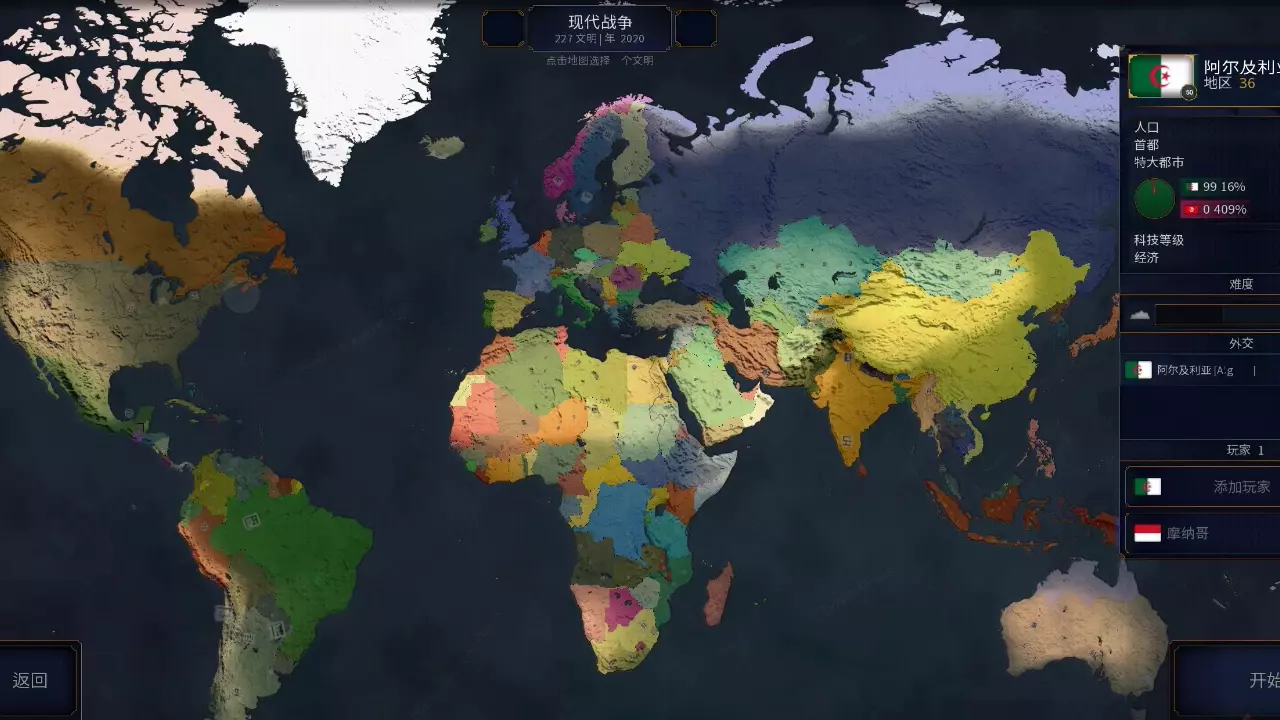
海岛机器人农场-视频介绍
2026-03-17 23:000赞 · 0评论
《星球毁灭模拟器》SFS航天模拟器怎么改文件?添加新星球教程与MOD制作方法
-
2026-06-13 01:470赞 · 0评论
钢铁雄心4 TFR烈焰升腾看海怎么玩?看海玩法创意分享与MOD制作教程
钢铁雄心4 TFR烈焰升腾看海有什么好玩法?欢迎大家在评论区或私信分享你的看海想法和创意,我来帮你实现! MOD:汉仪宋粗简中字体 Timelapse coun…
2026-05-23 08:390赞 · 0评论
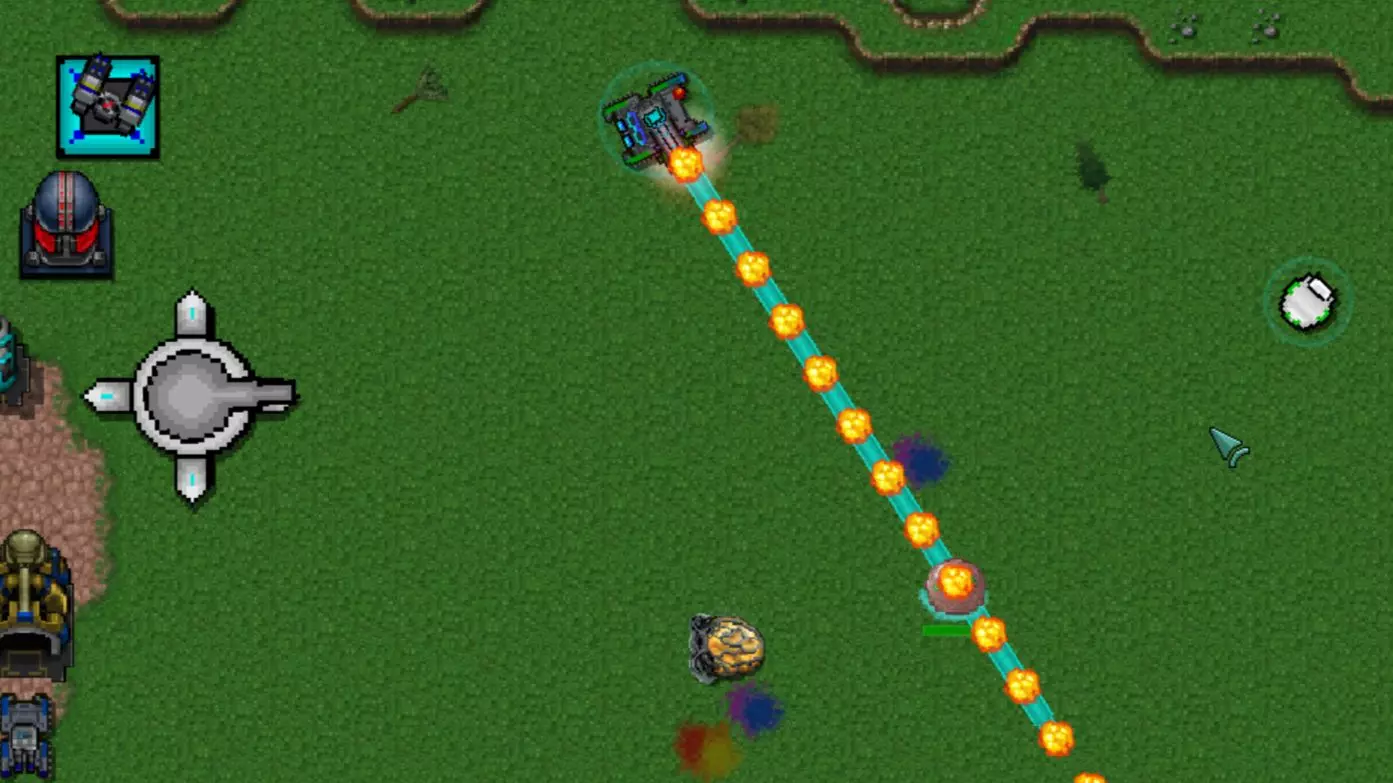
MOD 【铁锈战争】mod制作之这可能是最简单的贯穿穿透伤害教程
这可能是当前最简单的贯穿代码写法了 同时感谢铁锈战争杂交mod为我带来的新发现(嘻嘻)
2026-05-11 12:040赞 · 0评论
文明时代2终极版剧本 文明时代2MOD制作 暗淡联盟制作组招人 特浓剧本镇楼
文明时代2终极版自改特浓剧本镇楼!暗淡联盟制作组持续招新中,欢迎热爱MOD制作、剧本创作的玩家加入我们,一起打造更精彩的游戏内容!
2026-05-23 19:310赞 · 0评论
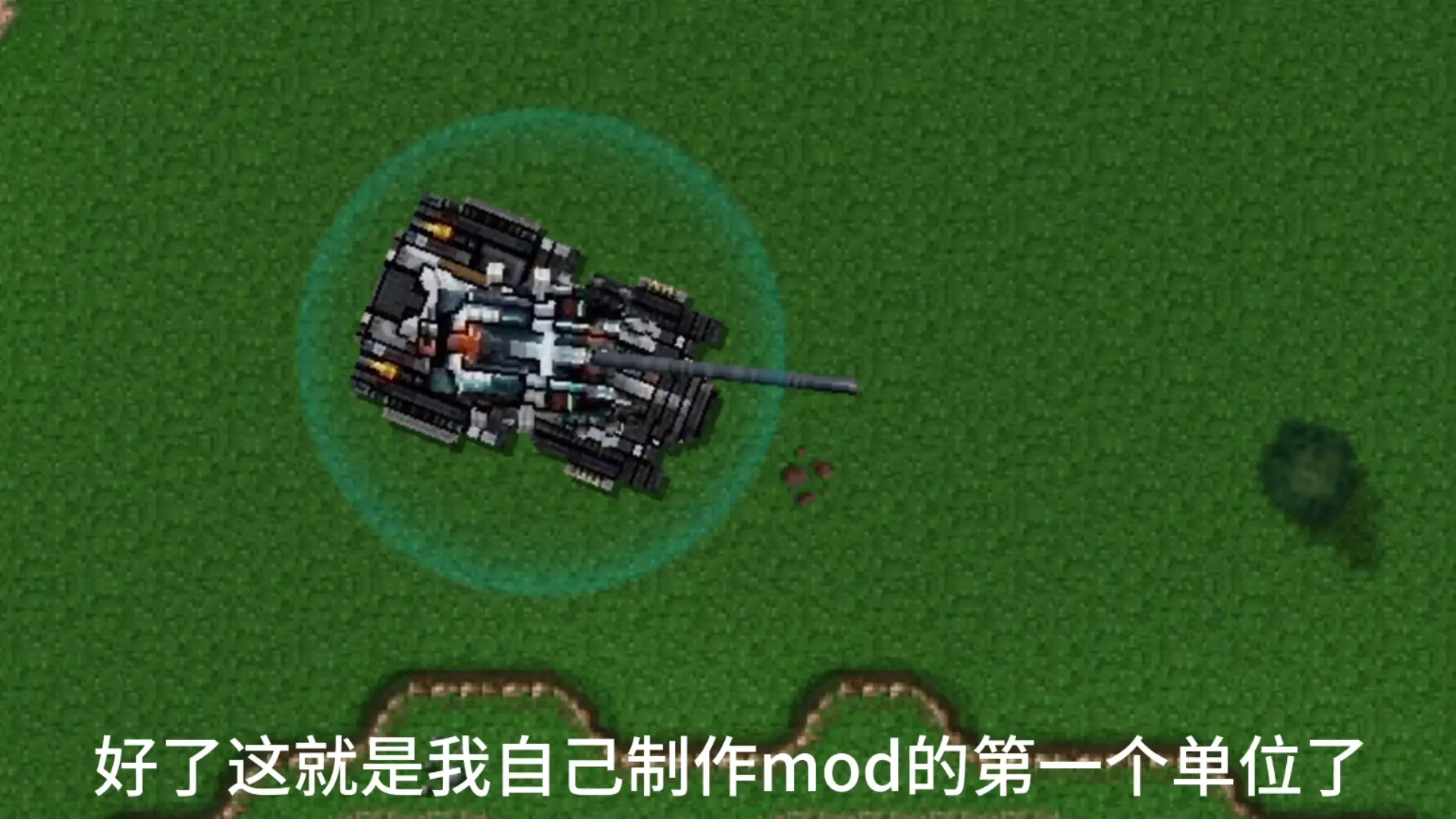
MOD 制作mod日志第一个单位
-
2026-05-18 12:090赞 · 0评论
《火柴人对战》塔战怎么玩?仿PaiNite霓虹VS工业风格对决,Godot引擎制作游戏体验分享
《火柴人对战》塔战玩法新体验:霓虹VS工业风格对决! 第一次用Godot引擎制作的塔战游戏,虽然质量不高,但诚意满满,希望大家多多包涵。 感觉观感可能不是最佳,…
2026-06-09 15:550赞 · 0评论
游戏开发 【godot】易于扩展规则的三消框架
2026-05-15 17:080赞 · 0评论
暂无更多
最新更新
- 《海岛机器人农场》创意工坊指南 — 《海岛机器人农场》创意工坊上线公告 大家好!《海岛机器人农场》创意工坊现已正式上线!欢迎大家制作MOD上传,自定义自己的农场! 1. 获取mod工具 在Stea…


