换一换
换一换 


节省时间,避免麻烦。按照以下说明操作,即可在《托尼霍克职业滑板1+2》启动时自动跳过开场动画。 开始之前

请注意,如果《托尼霍克职业滑板1+2》通过Steam进行了更新,或者你验证了游戏文件的完整性,很可能会替换以下修改并重新播放开场视频。 如果你希望手动恢复,备份或复制你替换的任何文件。复制你修改后的文件也有助于你在需要重新应用该修改时使用。 享受额外的游戏时间吧 :) 说明
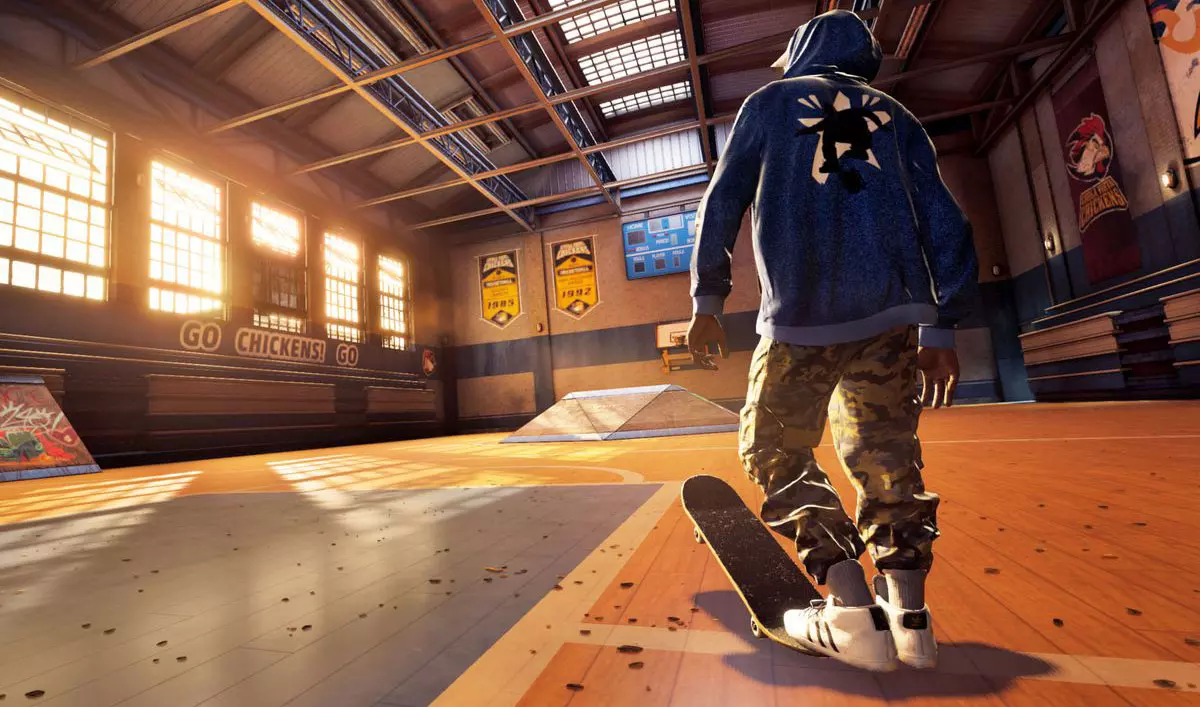
此过程会替换/重命名《托尼霍克职业滑板1+2》安装的默认视频文件,导致视频无法播放。结果是能更快直接进入游戏菜单。 你可以选择跳过全部或部分列出的视频。这是你的选择。 导航至你的《托尼霍克职业滑板1+2》安装文件夹,并进入以下子文件夹: 例如:Steam steamapps common THPS12 Base Content Movies 在Movies子文件夹中,你需要为以下任意文件创建一个虚拟文件: 文件名 描述 ALC-INTRO-FINAL_1080P_30fps.mp4 主要的《托尼霍克职业滑板》开场视频 (可选)ATVI_logo_1080p_30fps.mp4 动视标志 (推荐)AutoSave_1080p_30fps_bkgd_iconmp4 AutoSave背景和旋转轮图标(不推荐)(不会禁用AutoSave消息) Beenox_1080_30fps.mp4 Beenox标志(推荐) ExtendedLoadingSlideshow_1080p_30fps.mp4 额外加载屏幕幻灯片(可选) FrontendBacksplashVid.mp4 吸引/启动屏幕背景视频(不推荐) UE4_Startup_Logo_1080_30fps.mp4 虚幻引擎4标志(推荐) VV_logo_v2_1080p_30fps.mp4 Vicarious Visions标志(推荐) ✔️ 推荐 -> 标志 ◯ 可选 -> 开场视频和加载屏幕 ❌ 不推荐 -> 这些视频会破坏某些功能(例如自动保存、启动画面) 方法1:重命名现有视频文件。例如,将“Beenox_1080_30fps.mp4”重命名为“Beenox_1080_30fps (已禁用).mp4” 方法2:在Windows资源管理器中创建一个虚拟文件并替换原始文件: 1. 在Movies子文件夹中右键点击,选择“新建>文本文档”。这将创建一个名为“新建文本文档.txt”的0KB虚拟文件。 2. 将新创建的txt文件重命名为上述列出的开场视频文件名之一,确保同时复制文件扩展名(.txt、.mp4等)。删除或重命名现有文件以避免重命名冲突。 更改文件扩展名会弹出警告消息。只需选择确定 如果看不到文件扩展名,你需要通过“选项>文件夹选项>查看”来取消勾选“隐藏已知文件类型的扩展名”框 备份你的虚拟文件,以便在需要重复上述步骤时节省时间 对每个你想要跳过的视频重复重命名/替换操作 启动游戏! 附录

我是否遗漏了什么或出现了错误? 我能否改进本指南? 欢迎提供建设性反馈!


AUSSIEDROID的鉴赏家 AUSSIEDROID的创意工坊贡献