换一换
换一换 




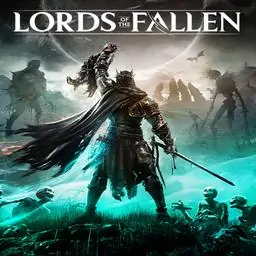
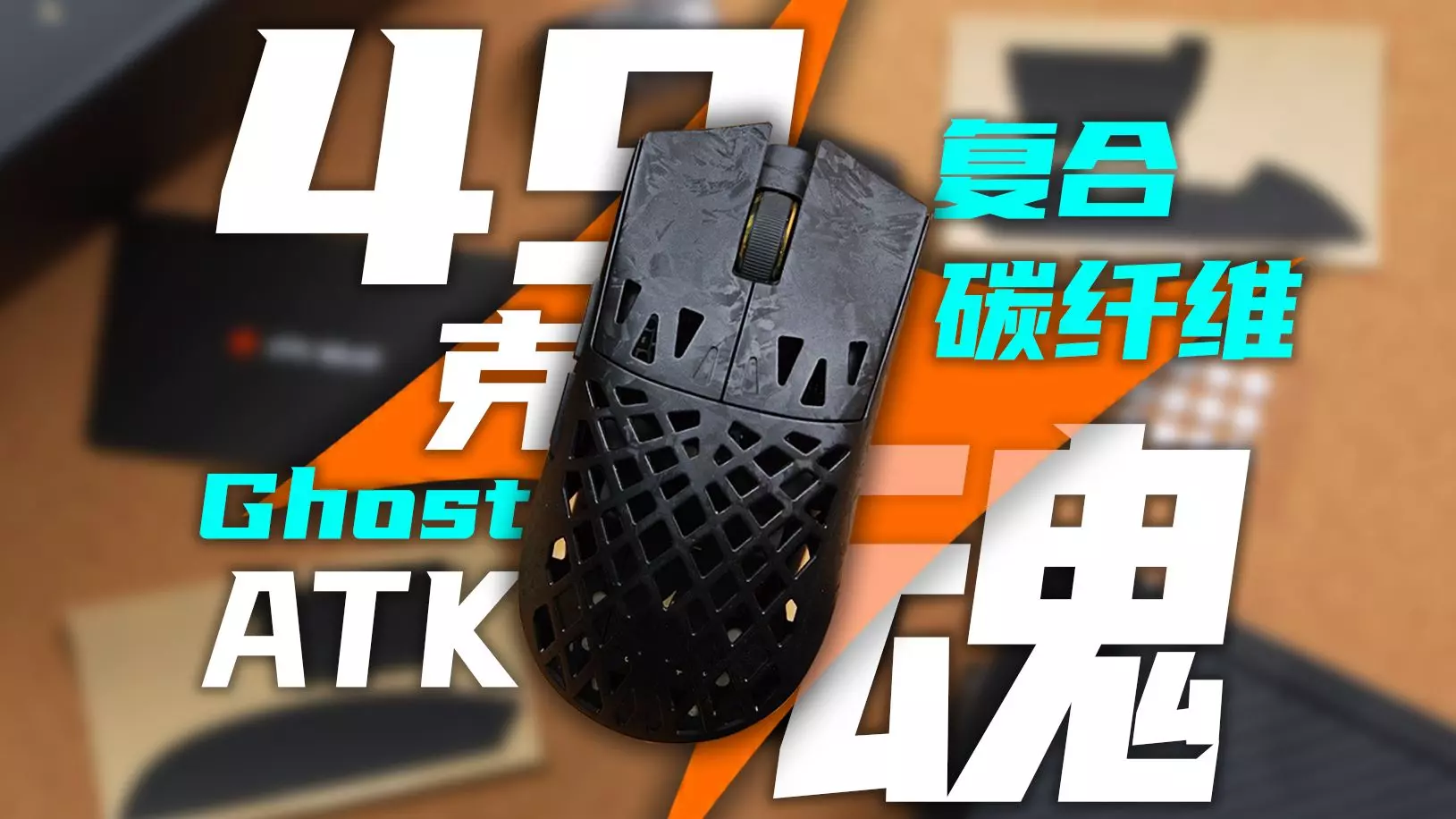
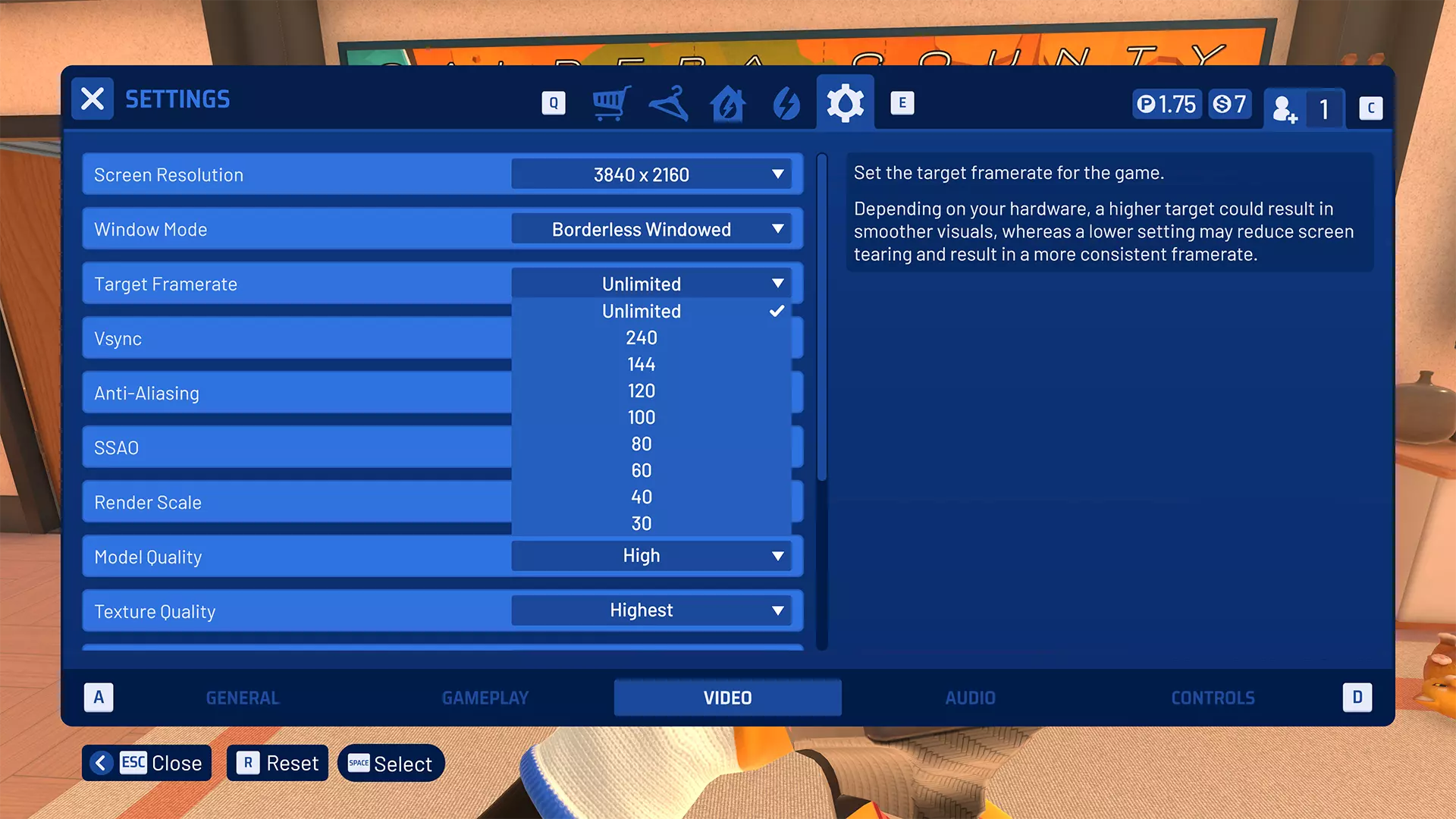
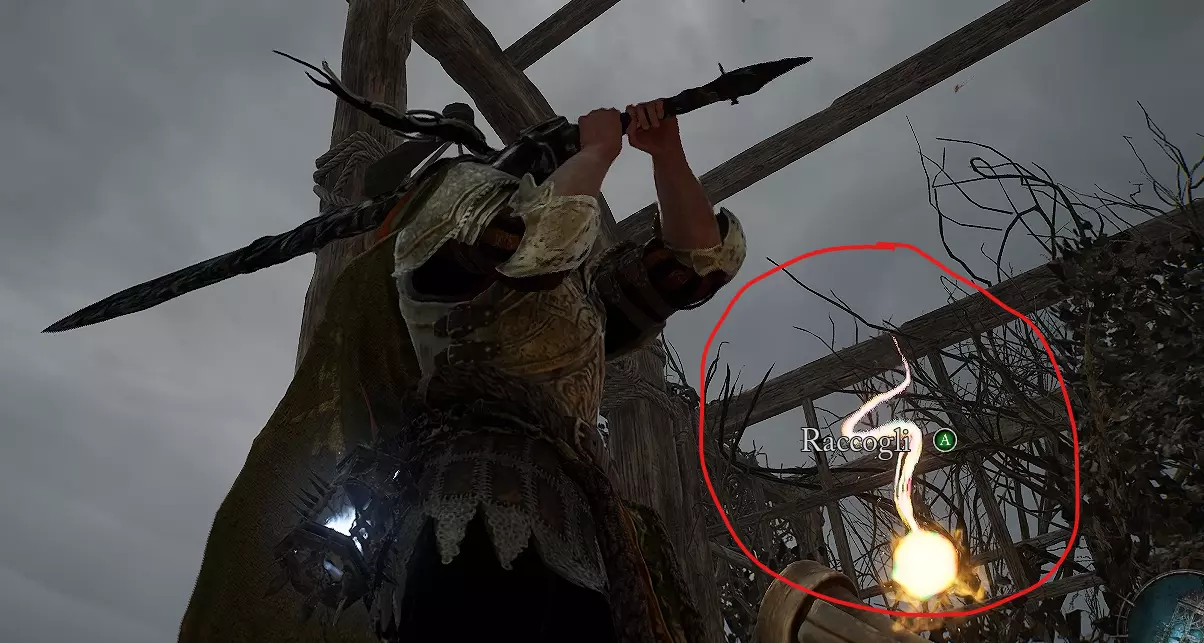
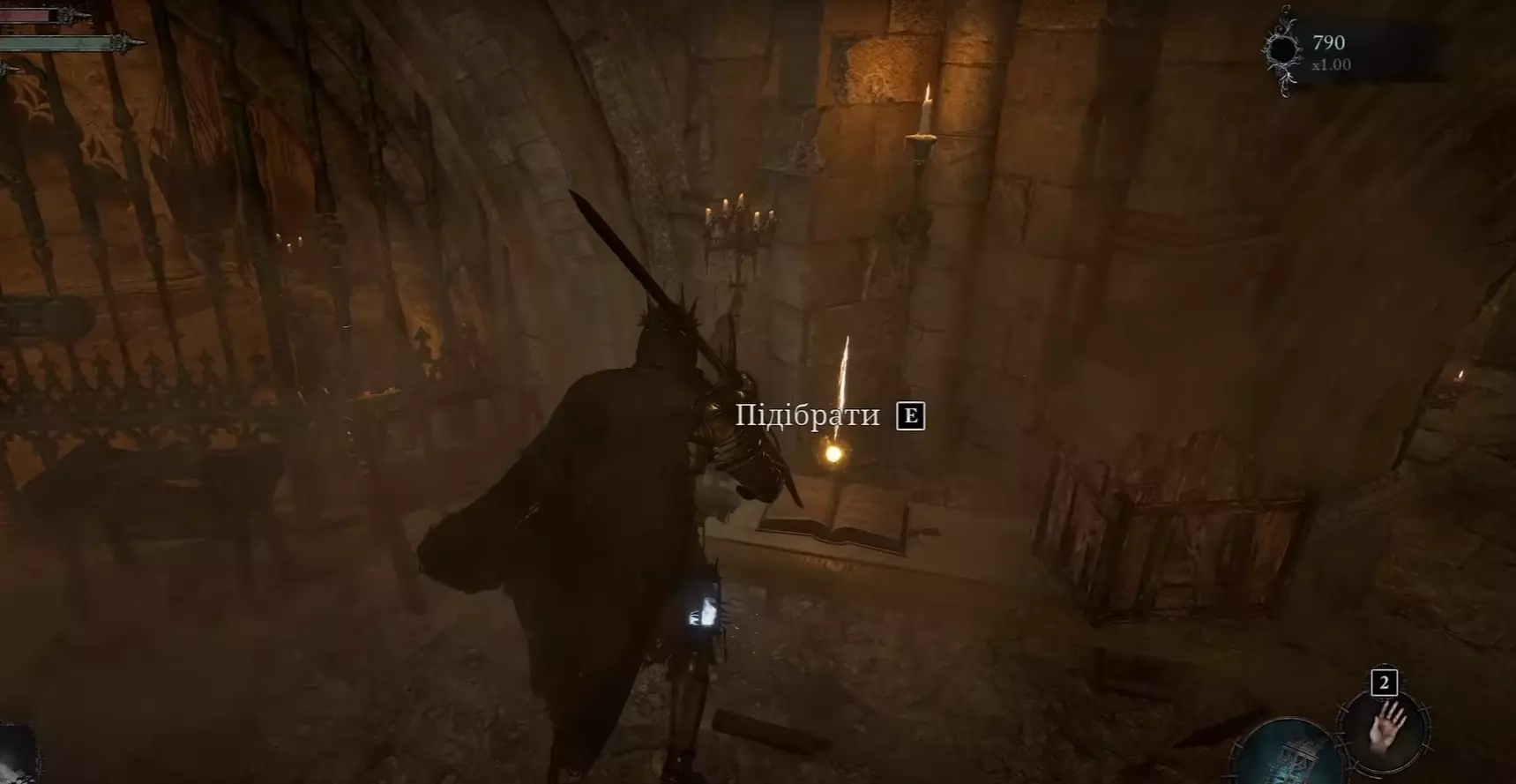
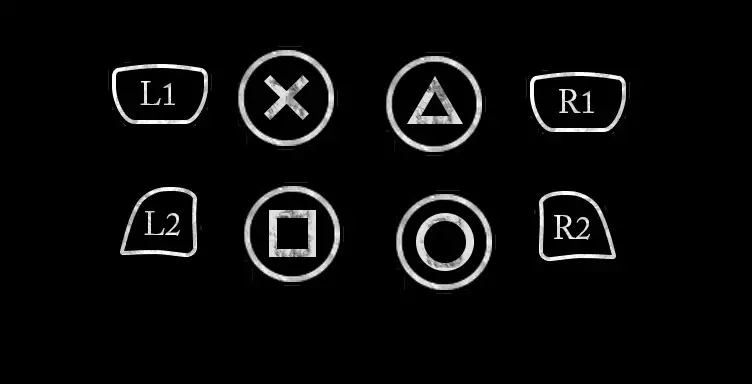
6个简单调整,帮助键鼠玩家提升《堕落之主》的游戏体验。 我们要解决什么问题 手柄 游戏手柄能将按键/操作更均匀地分配到双手。 这可以简化游戏操作,但需要你花时间重新训练手部协调,之后才能不假思索地享受游戏。 键盘+鼠标 使用键盘和鼠标时,操作分配不均衡。 主要操作集中在键盘手。 问题 《堕落之主》有超过17种可执行操作,而其中大多数操作需用单手完成,这会显得笨拙不便。 本指南旨在帮助《堕落之主》: 采用更多为键鼠玩家开发的常见PC游戏操作方式。帮助更均匀地分配键盘手和鼠标手的操作。 要求 为了让这款游戏在键盘鼠标上更易操作,你需要一个至少有两个拇指按键的鼠标。 如果你搜索“游戏鼠标”,会发现几乎所有游戏鼠标都至少有2个拇指按键。 《堕落之主2》在重新映射操作时会识别额外的鼠标按键。 ⚠️警告 《堕落之主》不会在提示中显示额外的鼠标按键。它只会显示空白,比如“使用 执行操作。” 这时你就知道它们指的是你的某个鼠标拇指按键。 带有拇指按键的游戏鼠标有助于将更多操作分配给鼠标手,从而减轻键盘手的负担。这有助于: 减少操作失误 减轻战斗的笨拙感 简化战斗流程 减少缓慢的执行动作,使战斗更加流畅 键盘按键重绑定
1. 重新映射奔跑和跳跃键 首先我们要重新映射游戏中的奔跑和跳跃键。 之前: 奔跑=F 跳跃=V 之后: 奔跑=左Shift 跳跃=空格键 这会立即让游戏更具可玩性,因为你可能习惯在其他PC游戏中使用这些按键来实现相应功能。不过你需要重新映射原本由左Shift和空格键执行的操作(见下文)。这时你的游戏鼠标侧键就派上用场了。 2. 重新映射闪避 闪避原本是空格键,现在你可以将其映射到鼠标侧键。我这样做是因为你不会同时进行攻击和闪避。 3. 重新映射格挡、轻攻击和重攻击 重攻击=鼠标左键 格挡=鼠标右键 轻攻击=左Ctrl 我为什么要这样设置呢?我尝试了不同的按键组合来进行战斗,并发现以下设置对我而言最为理想,原因如下: 轻攻击和重攻击的伤害量相同。因此,我将鼠标设置为重攻击作为主要攻击手段,因为我可以点击一次使用普通重攻击,或者按住进行蓄力重攻击。 将格挡设置为鼠标右键使用起来非常方便,既能快速进行弹反,也能在预计会遭遇突袭或需要承受连续攻击时持续按住格挡。 按住鼠标右键格挡的同时,使用移动按键会更加轻松。 轻攻击仍会使用,但优先级较低。 4. 重映射远程选项 Shift键控制游戏中的「远程选项」功能,可配合提灯以及投掷物/法术使用。将其重新映射到你的另一个鼠标按键上,因为大多数时候你会使用远程攻击选项+鼠标右键(RMB)或鼠标左键(LMB)。 5. 切换远程攻击 教程会教你按1或2来切换远程攻击选项(灯笼是1,远程攻击是2)。 为了让操作更简单,可以改用【切换远程攻击】按钮。 将【切换远程攻击】重新映射到1键,而【切换至灯笼】则映射到其他按键(你不需要手动按它)。 6. 可选:使用宏 将需要按两到三个键的操作变成一键操作。 以【灵魂剥离】为例,使用默认按键映射时,你需要: 1. 按1键选择灯笼 2. 按住Shift键 3. 点击鼠标右键 如果在战斗中只需按一个键就能释放【灵魂剥离】会怎么样? 这会让战斗变得更简单吗?如果你的所有法术都能映射到同一个按键上会怎样? 详见下一部分。 总结 这些改动采用了PC游戏的标准操作方式,能让你更轻松地操控键盘,从而使游戏体验更符合你的习惯。不过你也可以尝试其他按键绑定,找到最适合自己的设置。 可编程键盘、单手键盘、鼠标 可编程键盘 如果你想进一步提升游戏操作的便捷性,可以尝试使用可编程键盘、单手键盘(如单-handed键盘)或鼠标。或许你已经拥有这类设备,只是从未使用过。 宏 这类设备的使用方法通常是录制一个宏(一系列按键或鼠标操作),然后将该宏分配给可编程按键或鼠标按钮。在这款游戏中,我实际上只使用了一个宏。远程选项+鼠标左键 此组合用于: 灯笼:虹吸(吸取敌人灵魂) 法术1 这将虹吸和使用主要法术/远程攻击整合为一个按键操作。 任何其他让你觉得繁琐的按键组合都很适合设置宏。 总结 希望这能让《堕落之主2》对键盘鼠标玩家更友好!