换一换
换一换 


这是一份简单易懂的指南,介绍如何在无需端口转发的情况下设置并游玩《梦幻遥控车》(RVGL)的在线多人模式。本指南在Windows 10系统下制作,但也适用于其他Windows版本。 重要事项: - 所有想要与你进行在线游玩的玩家都必须遵循本指南。 - 如果你想使用模组进行游戏,请确保其他玩家也已安装这些模组。 步骤1:将Steam版升级至RVGL 如果你想通过Steam版进行在线游戏,需要将该版本升级至RVGL。你可以参考BloodShed的指南来完成此操作。 步骤2:允许RVGL通过Windows Defender防火墙
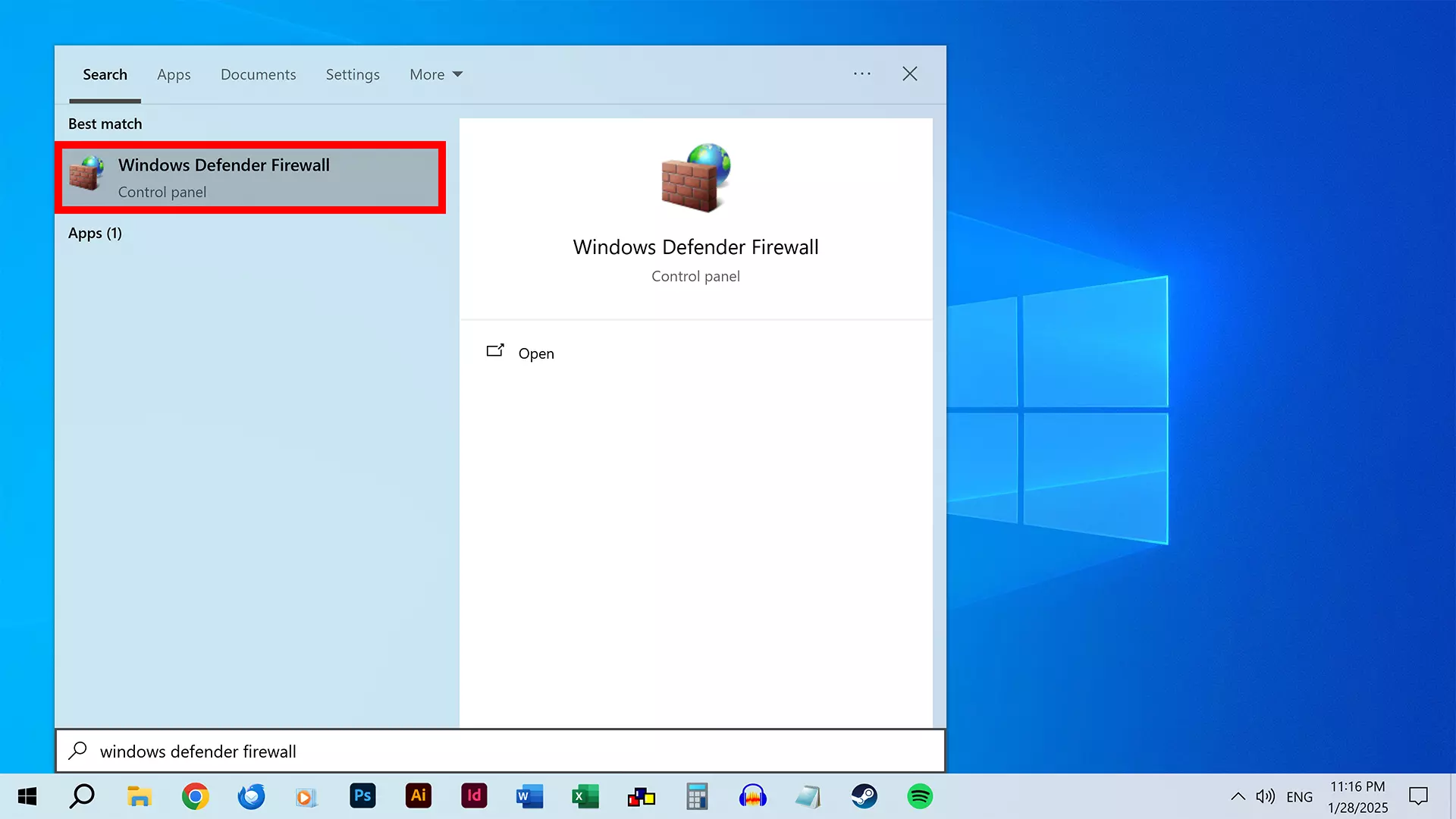
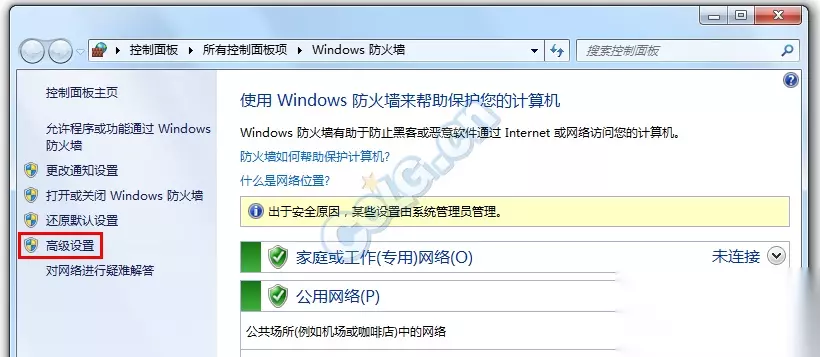
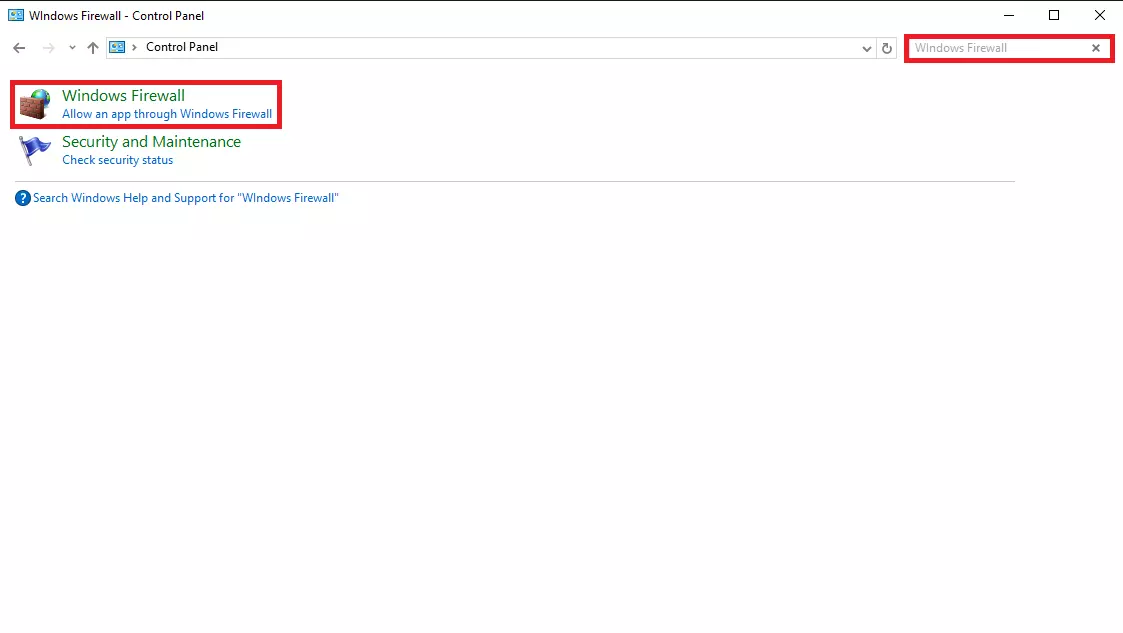
打开Windows Defender防火墙。
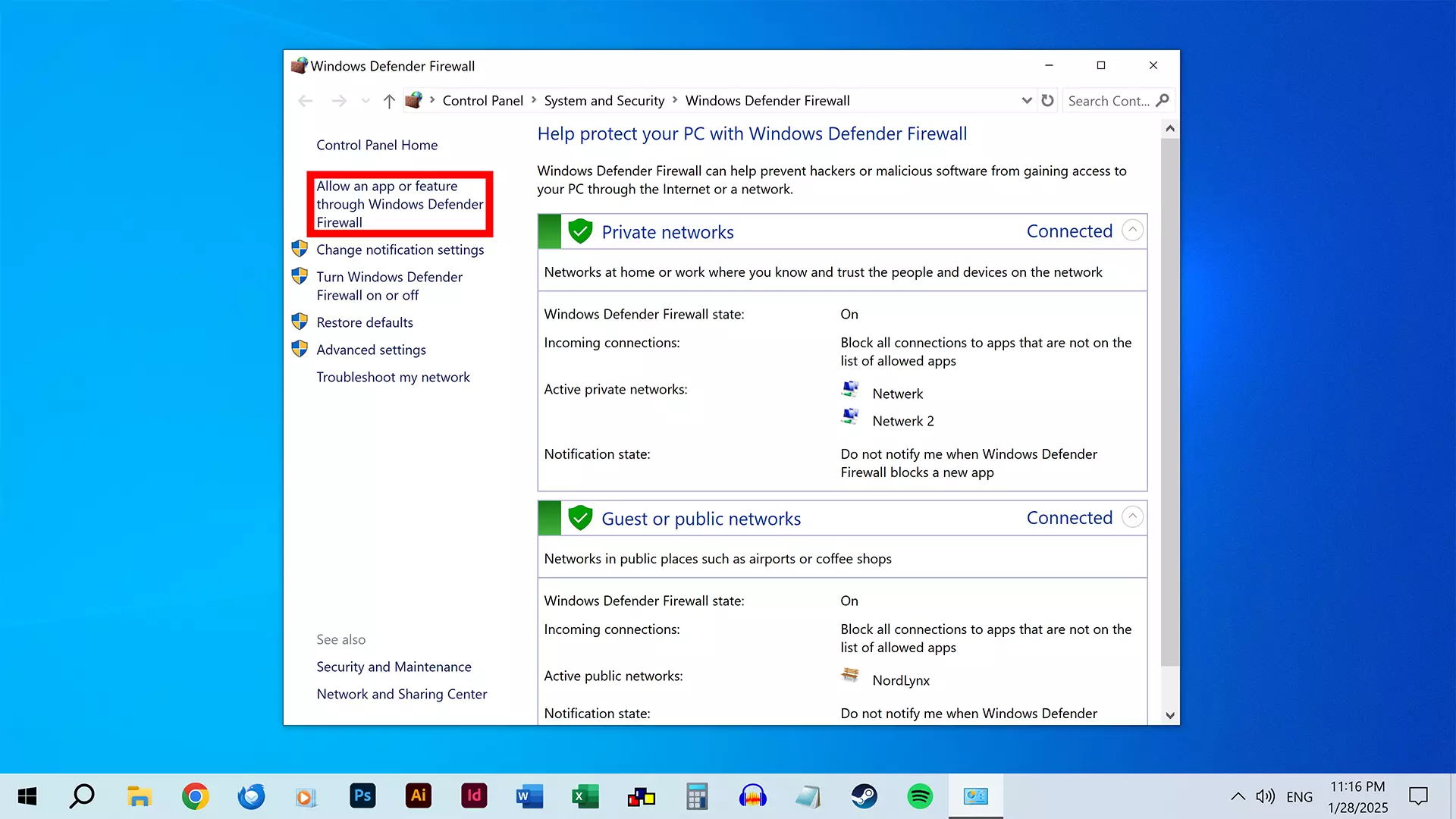
点击【允许应用或功能通过Windows Defender防火墙】
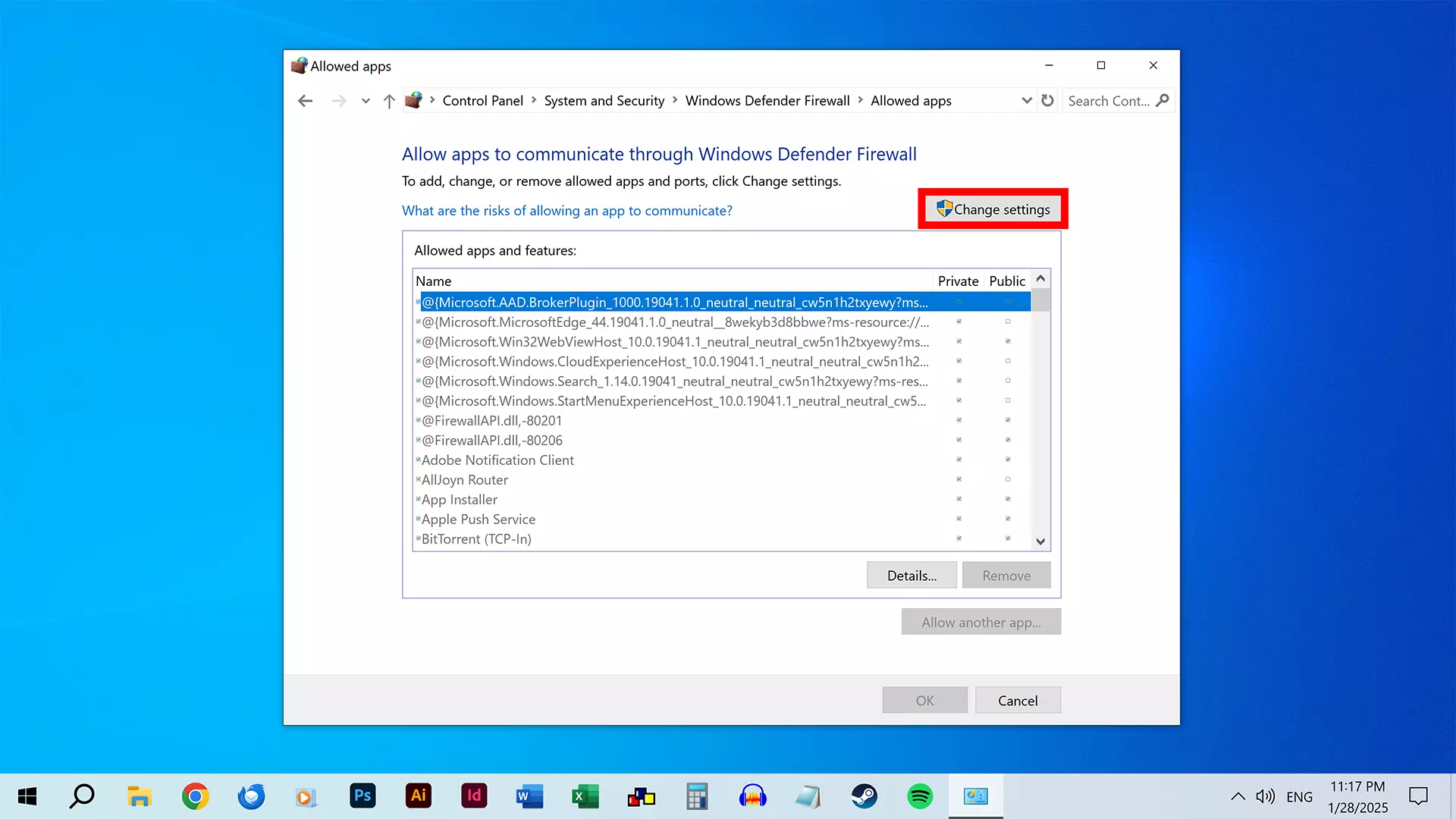
点击【更改设置】
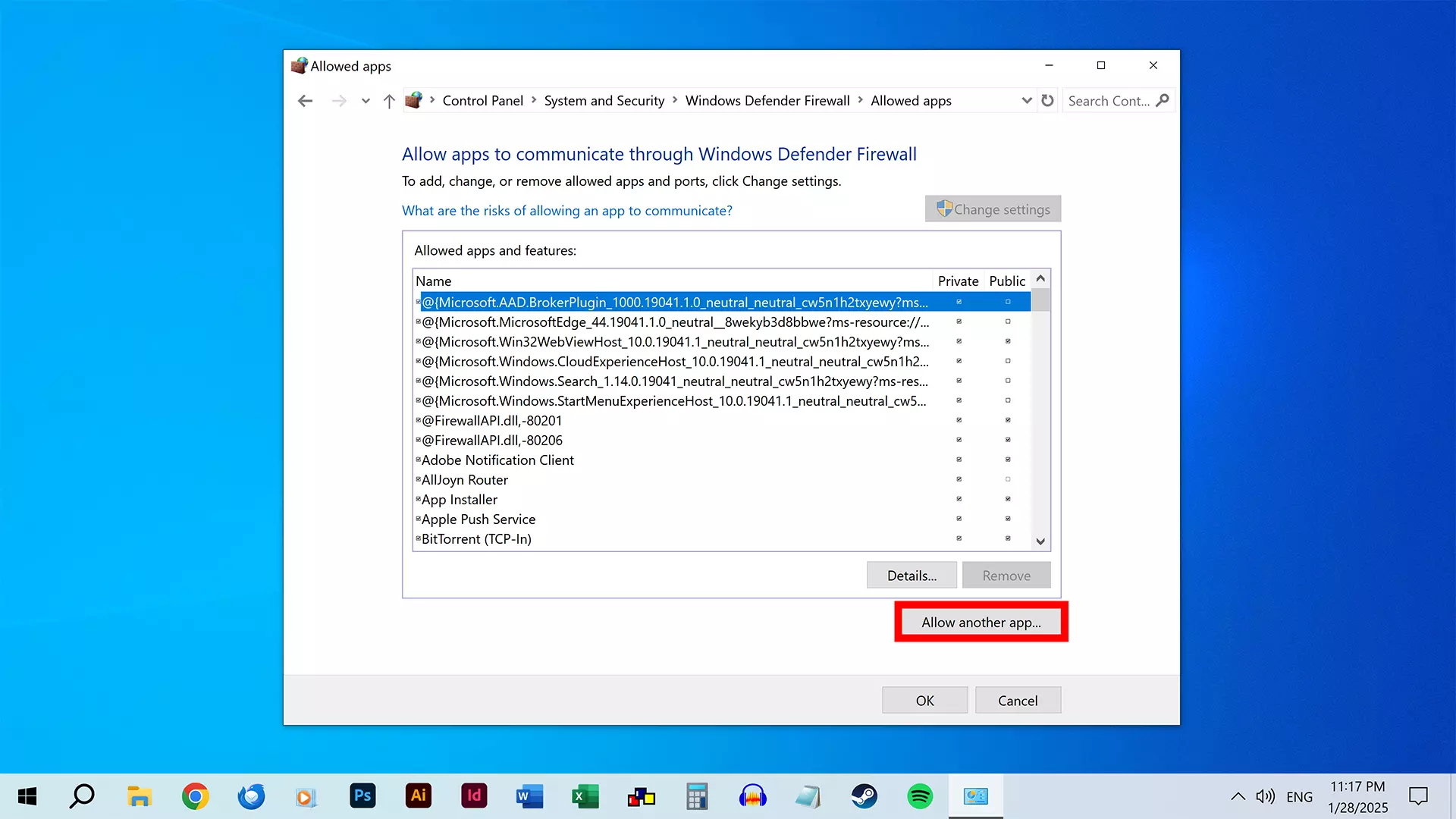
点击【允许其他应用...】
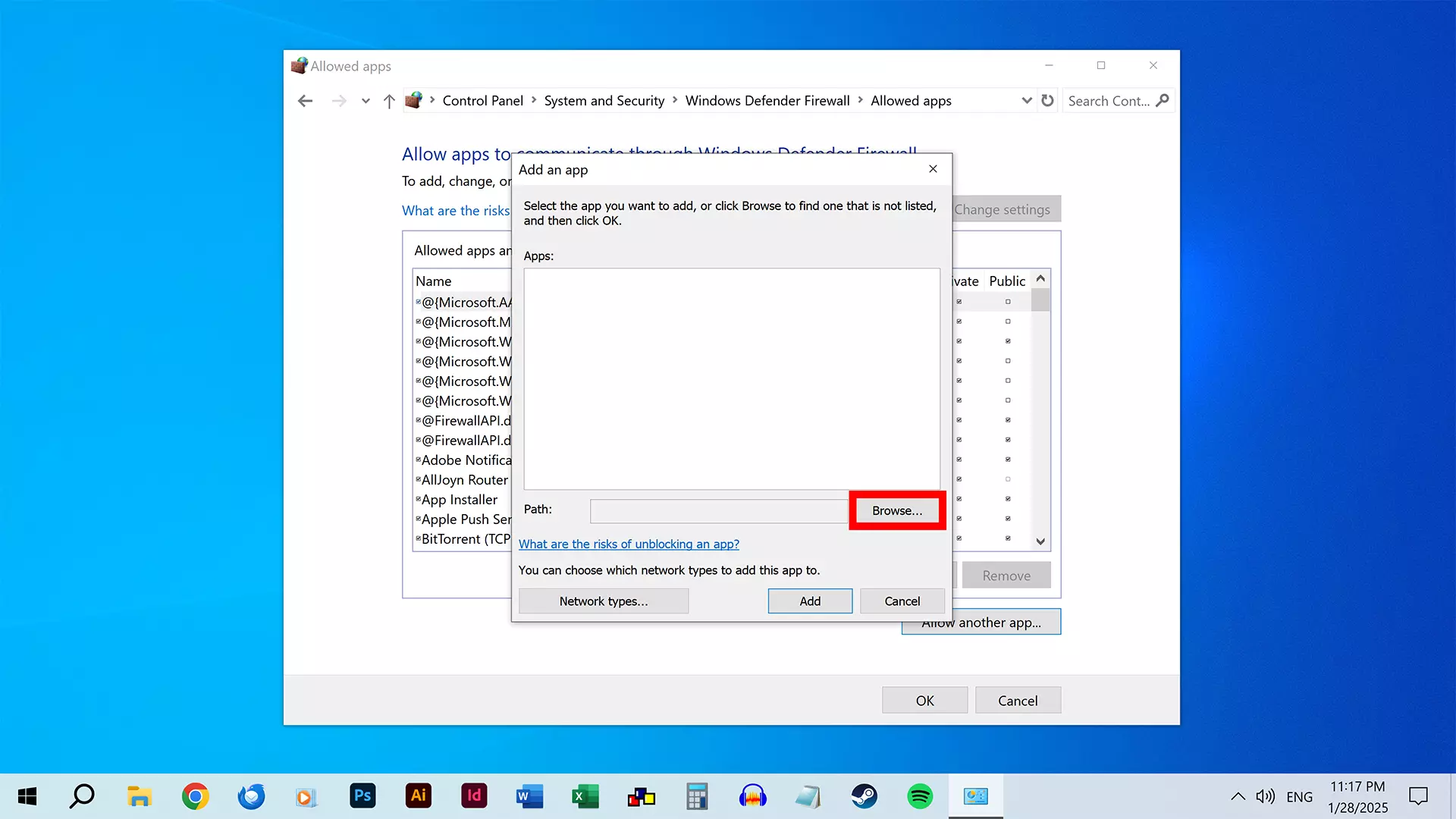
点击【浏览...】
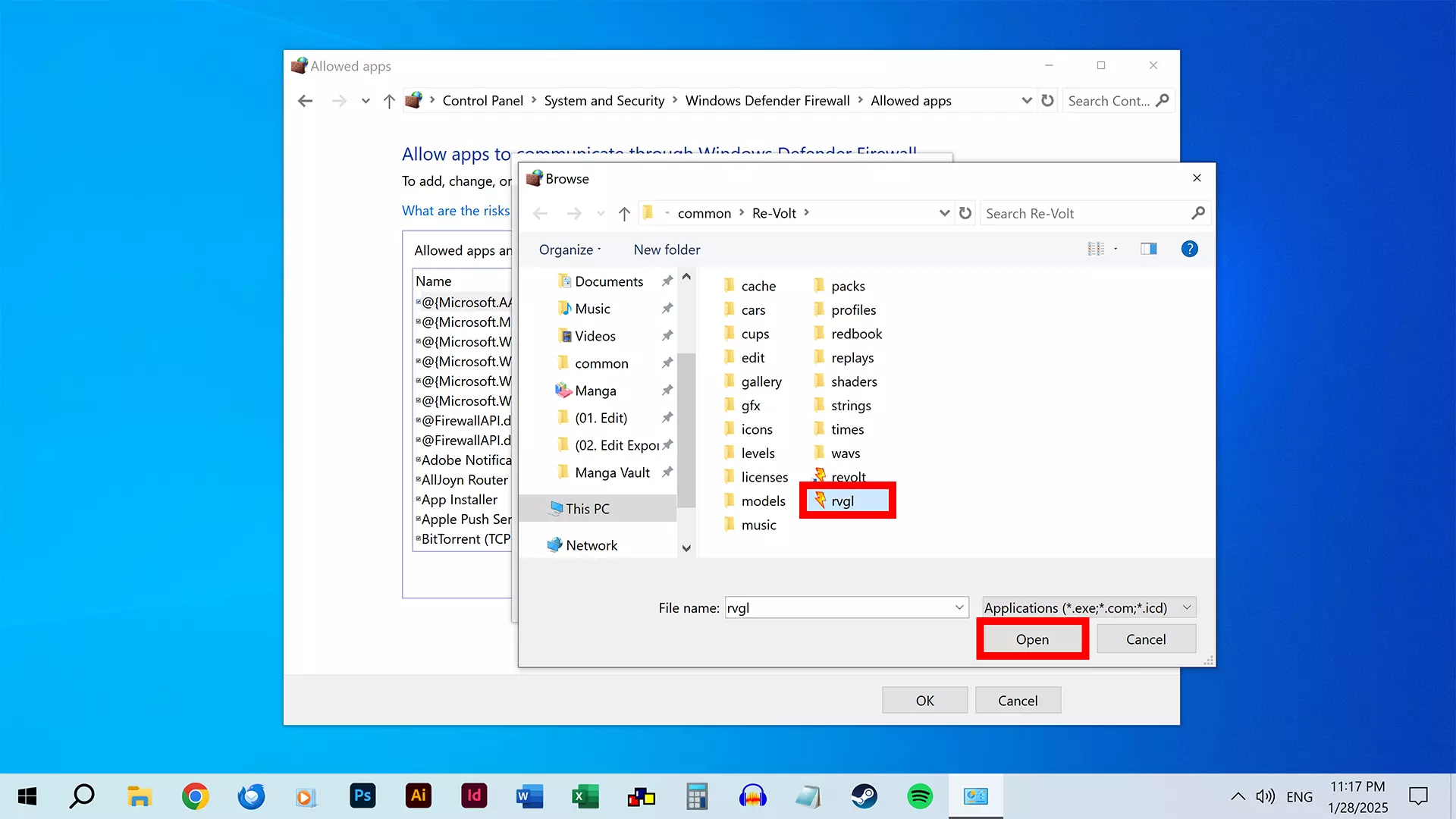
导航至游戏目录并选择“rvgl.exe”。点击“打开”。
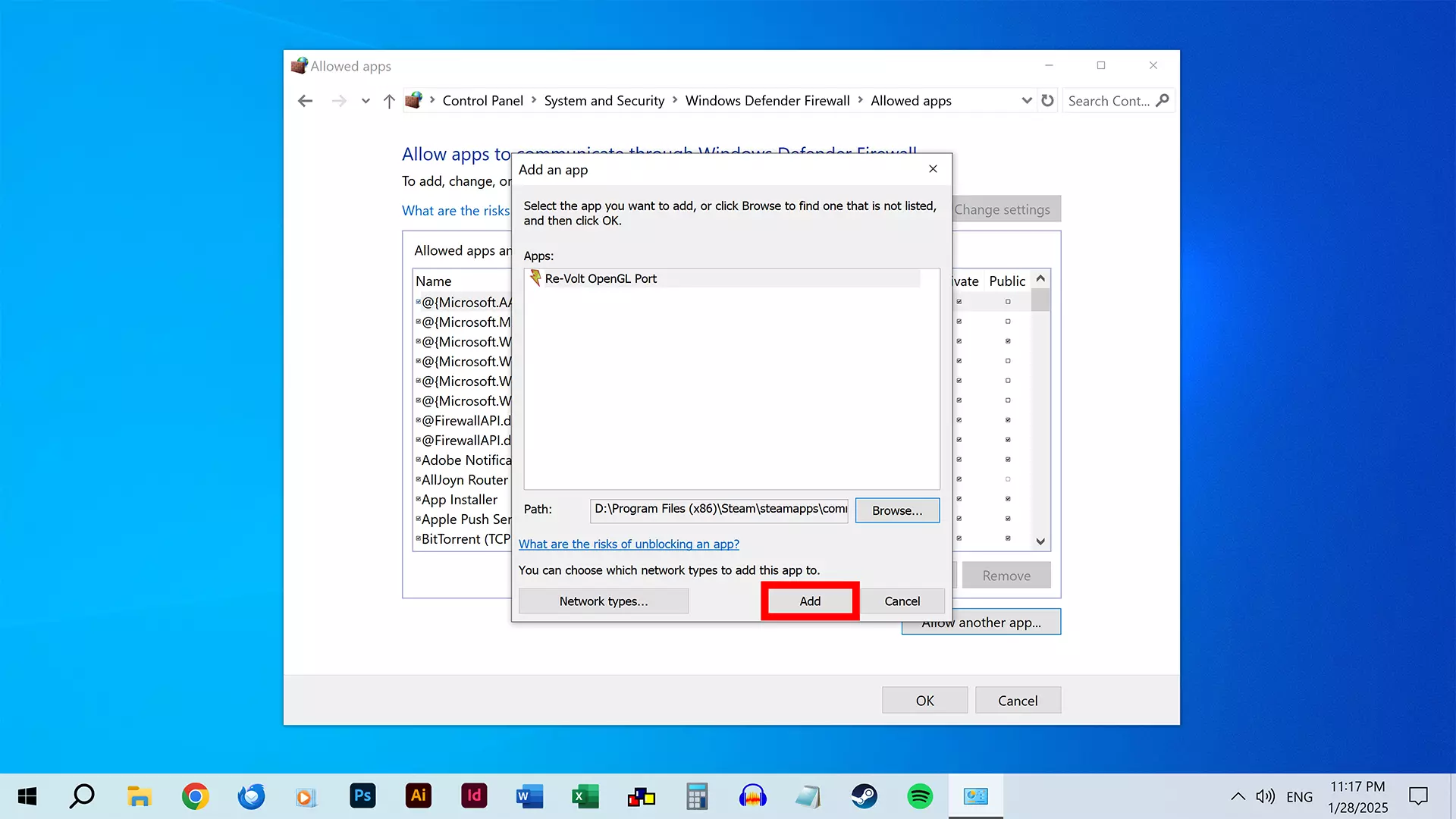
点击【添加】。
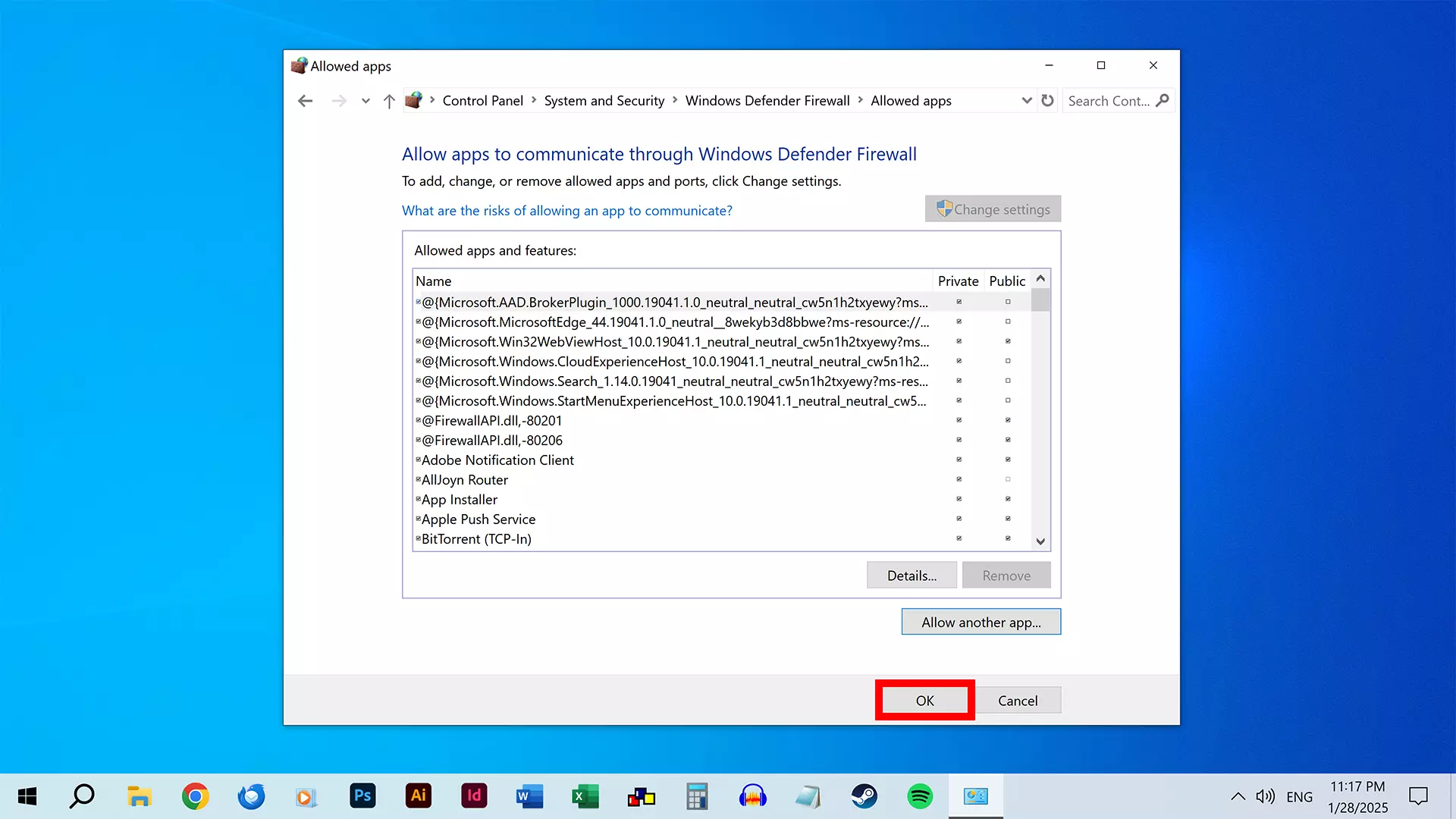
点击【确定】。 关闭Windows Defender防火墙。 完成! 步骤3:安装Radmin VPN Radmin VPN可以创建私人网络,用于在RVGL及其他游戏中进行在线多人游戏。
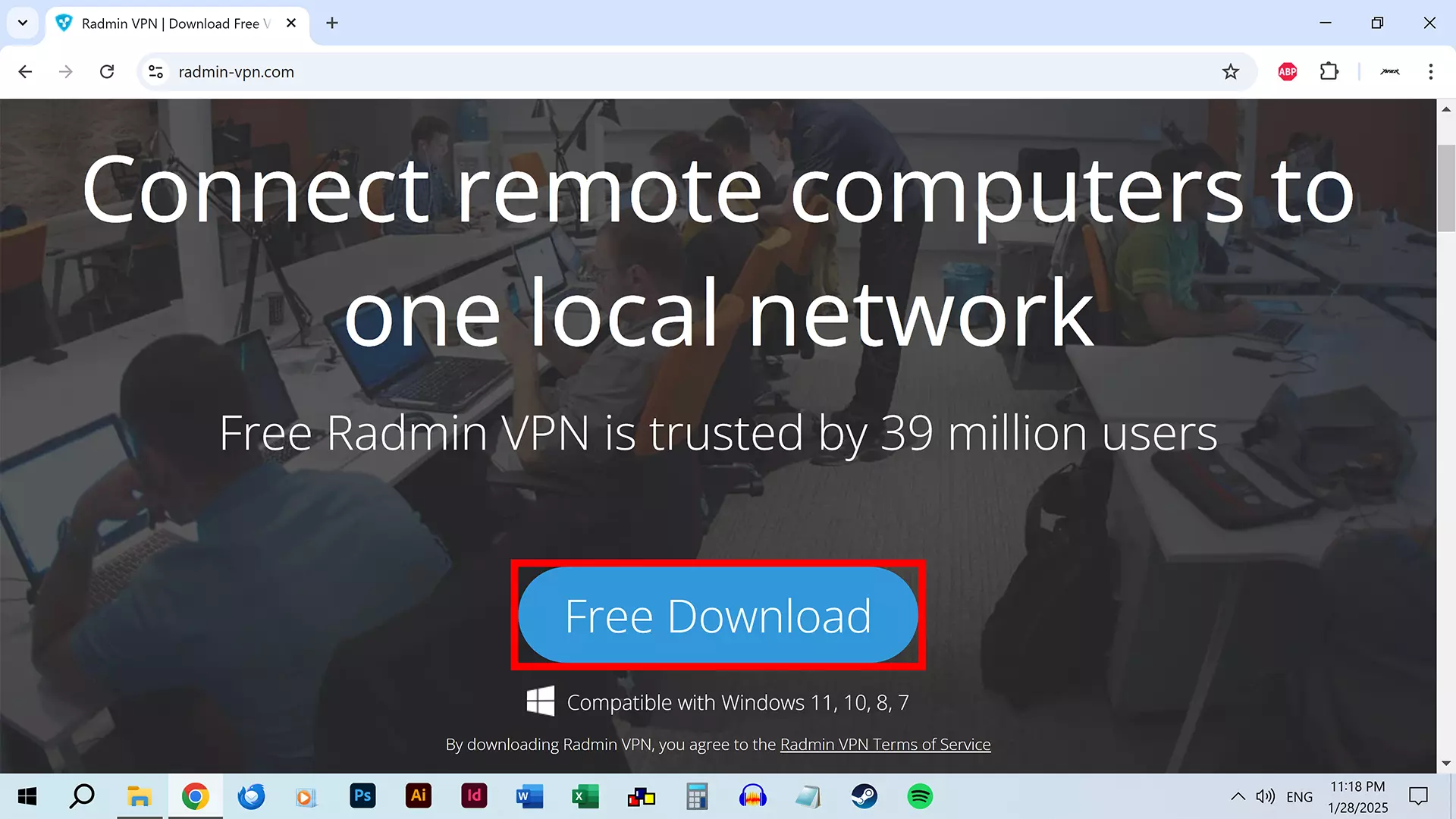
(内容包含外部链接,已按规则删除)
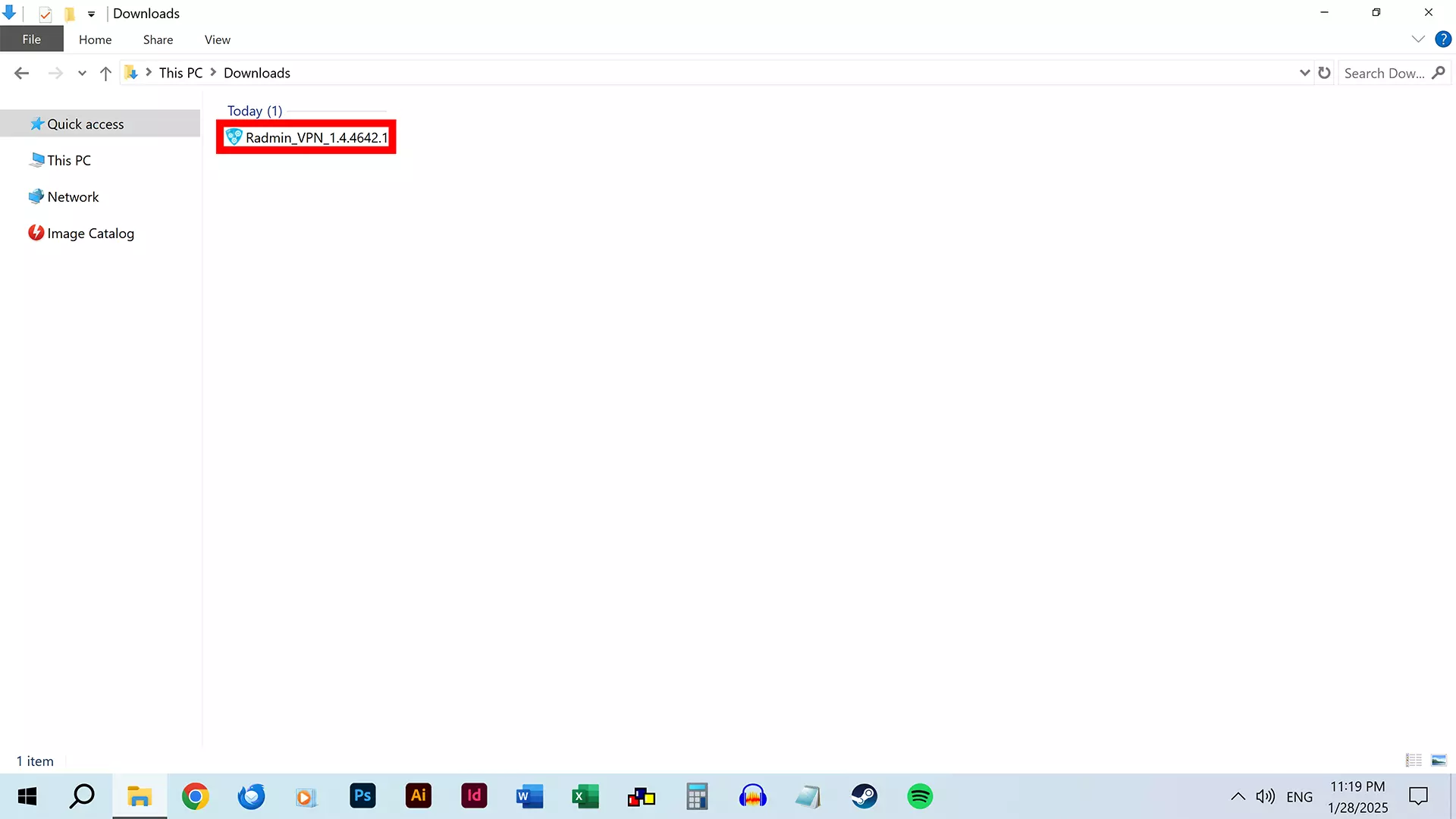
打开安装程序。
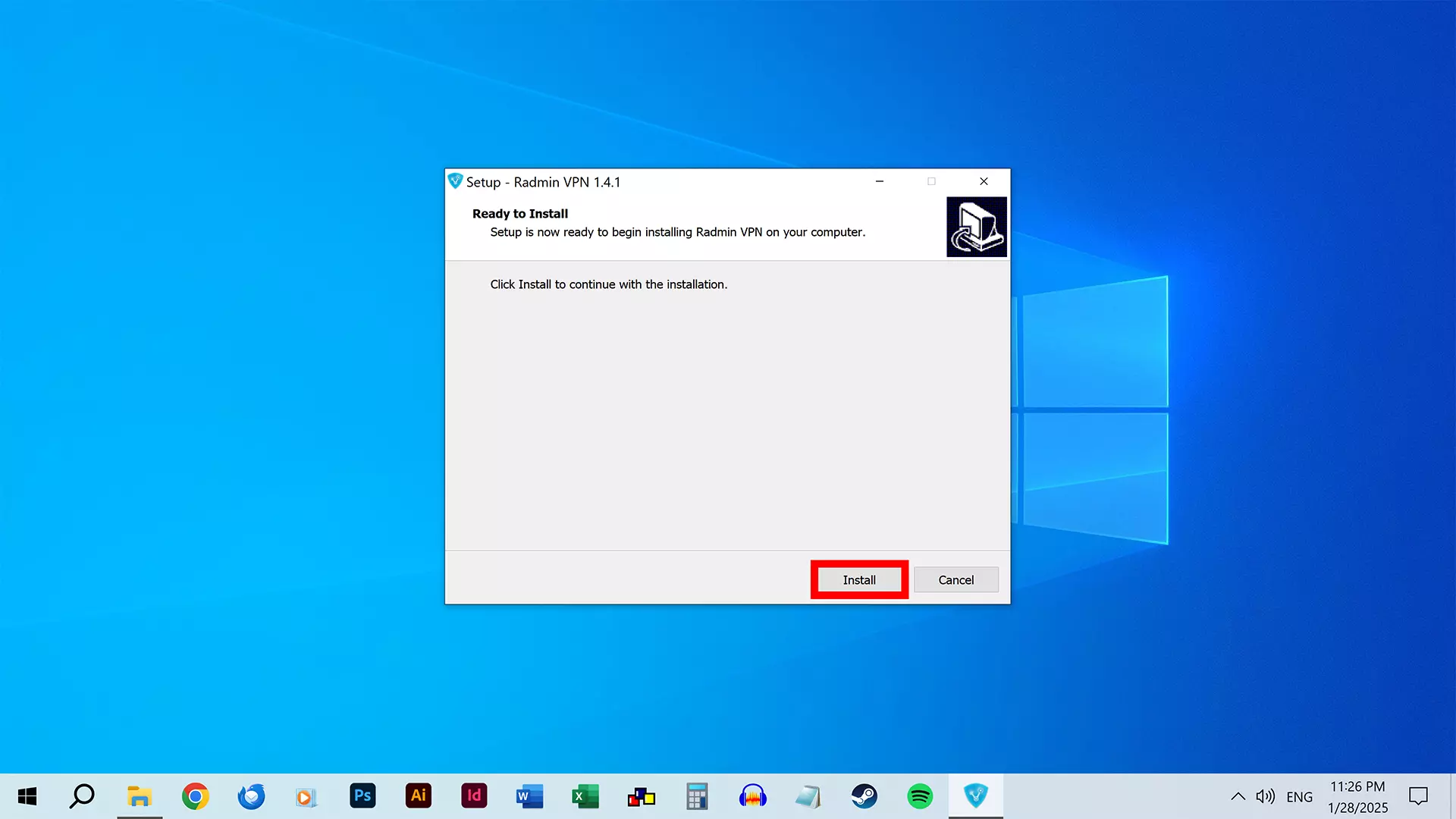
点击【安装】。
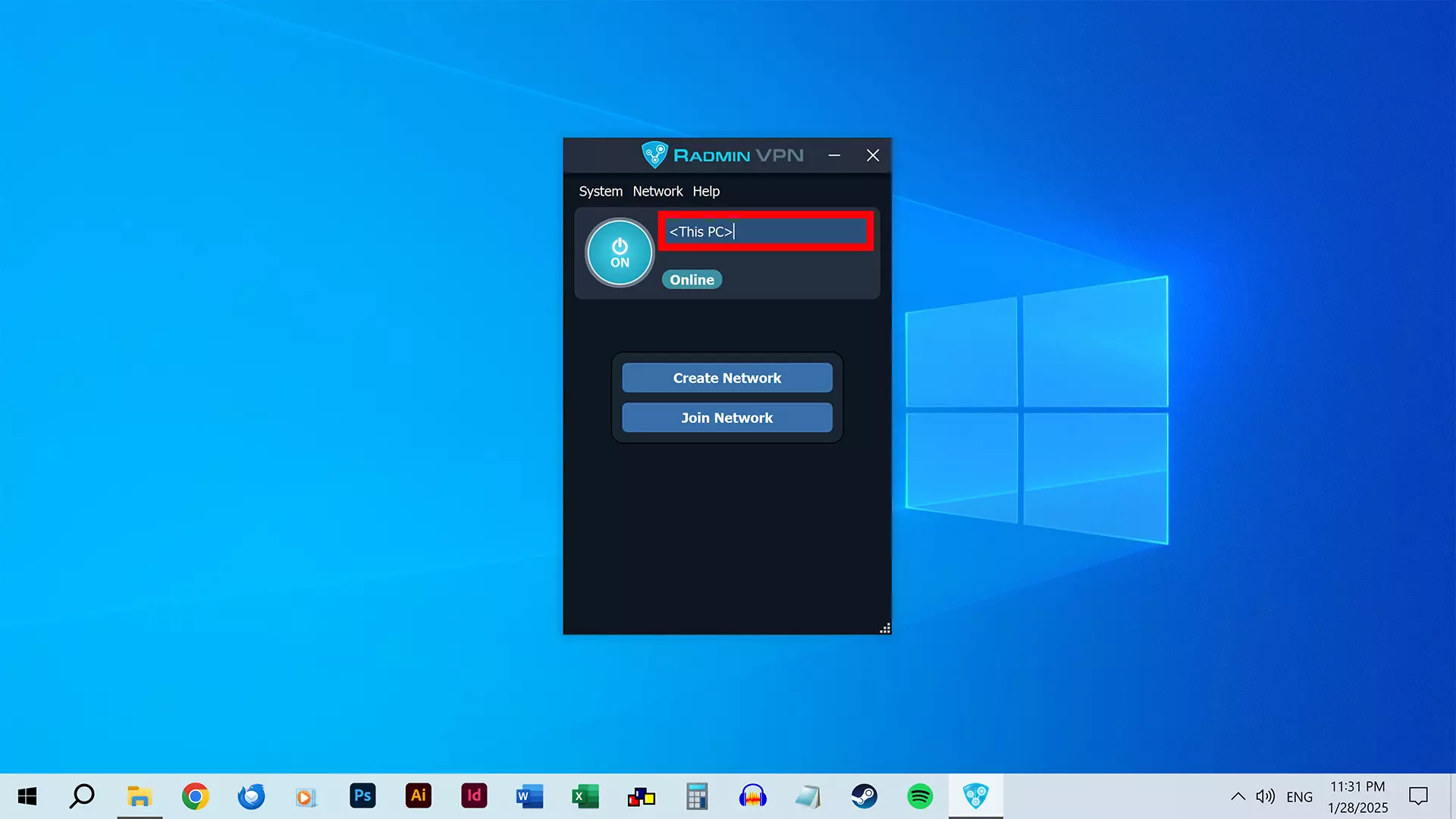
安装完成后,Radmin VPN 将打开。你需要保持在线状态。 (如果未在线,可点击电源按钮进行连接。) 你可以双击【此电脑】(你的电脑名称)来进行修改。
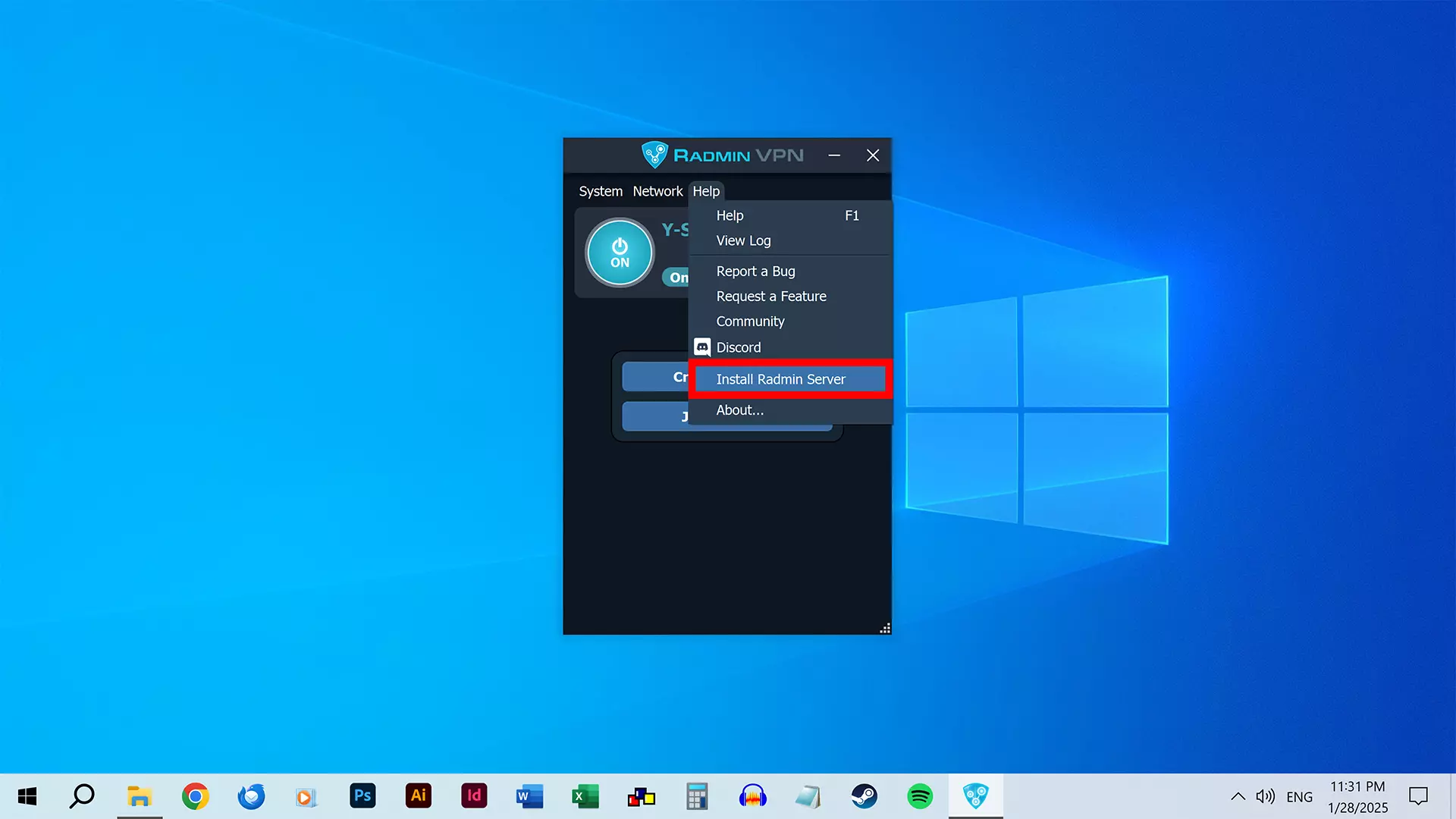
在【帮助】选项卡下,点击【安装Radmin服务器】。
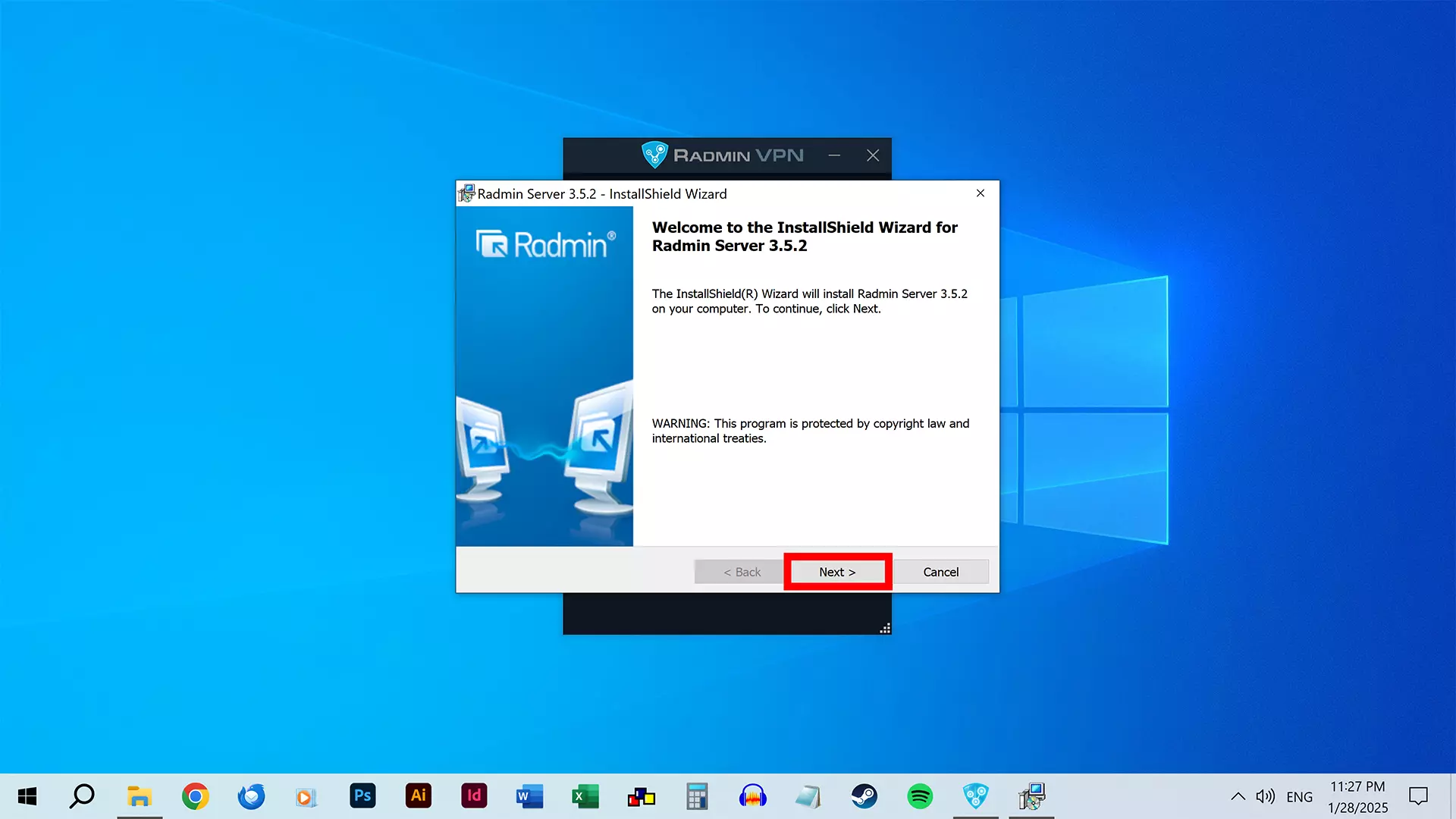
点击【下一步】
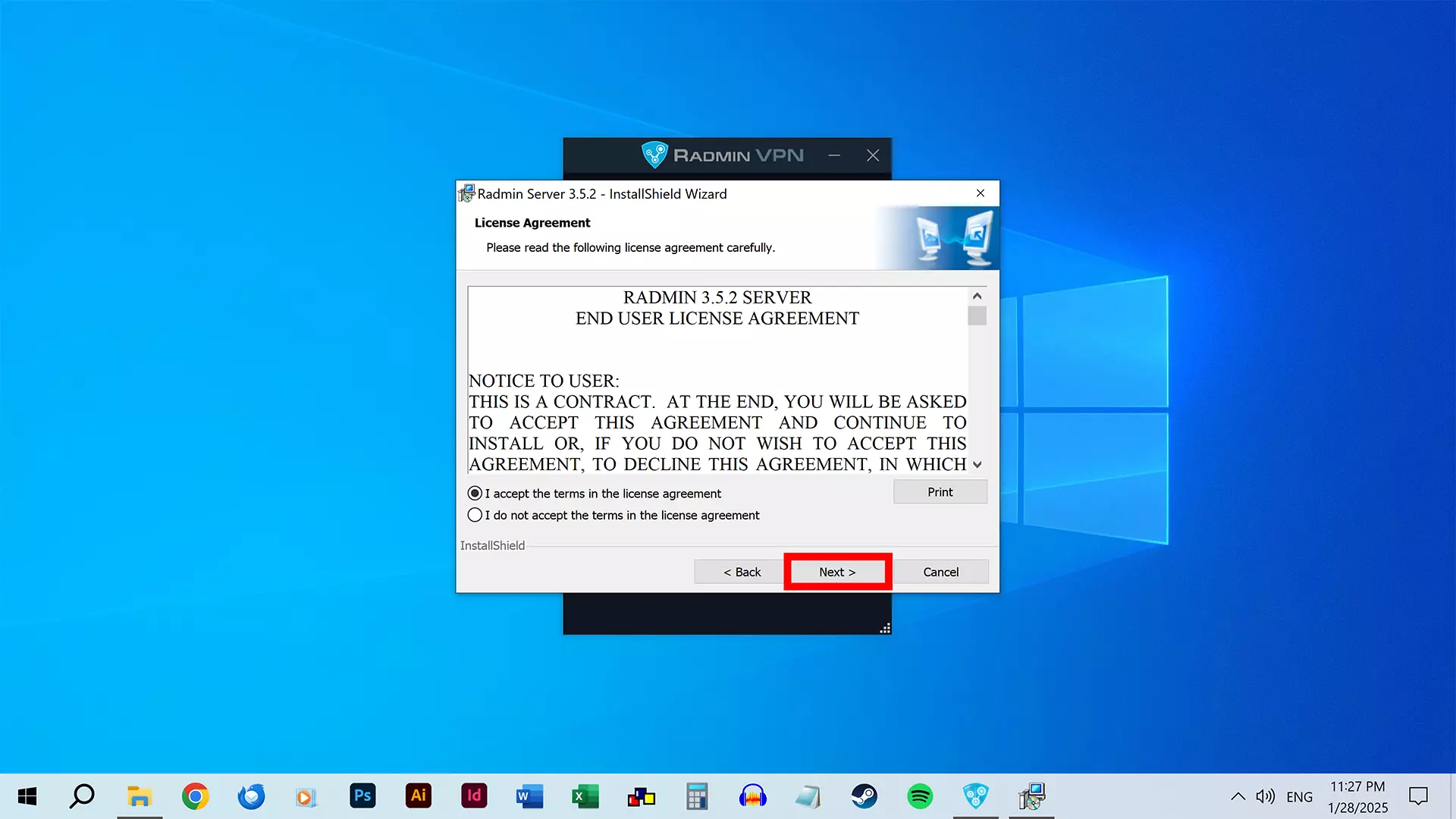
勾选“我接受许可协议中的条款”并点击“下一步”。
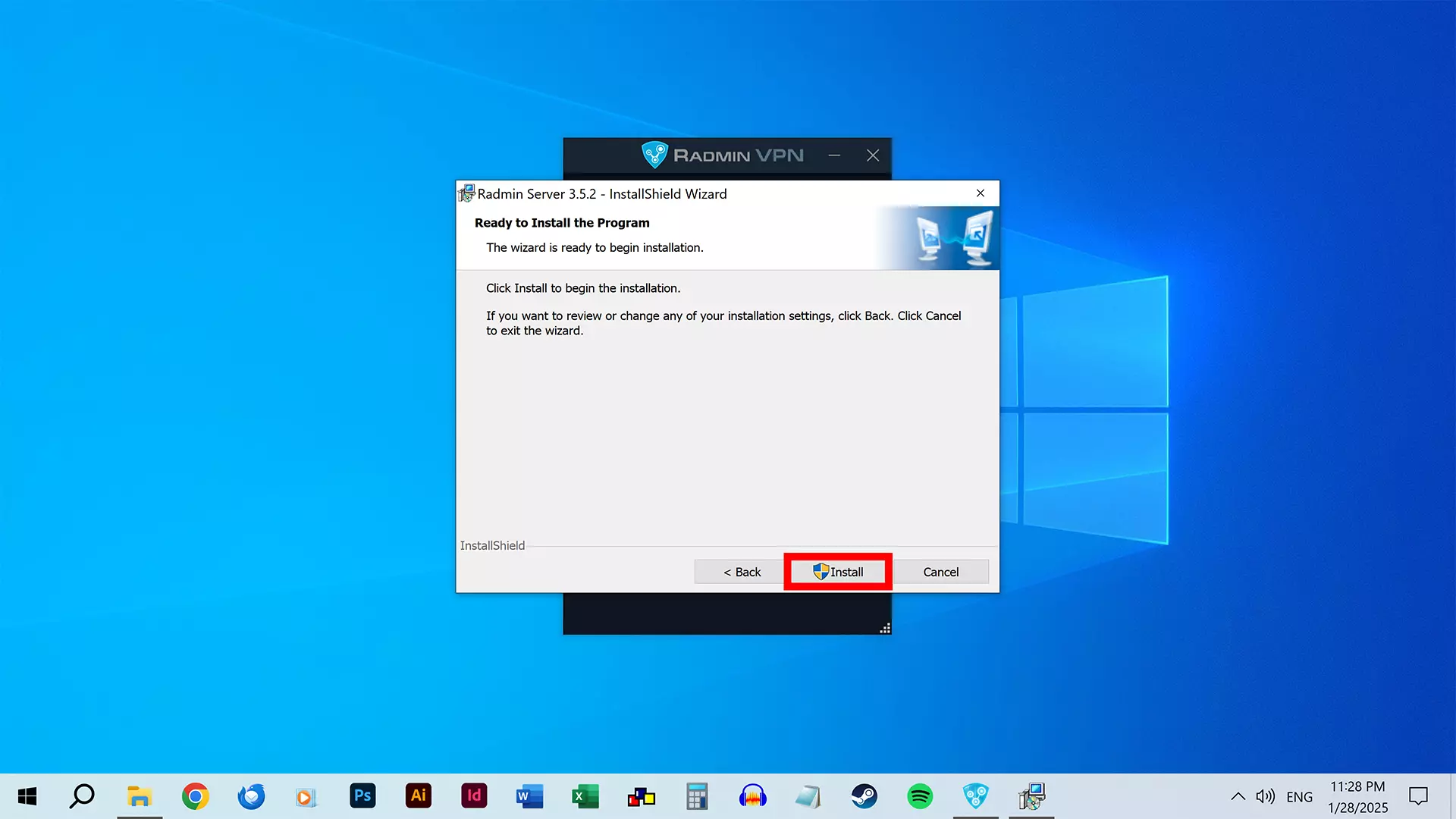
点击【安装】。
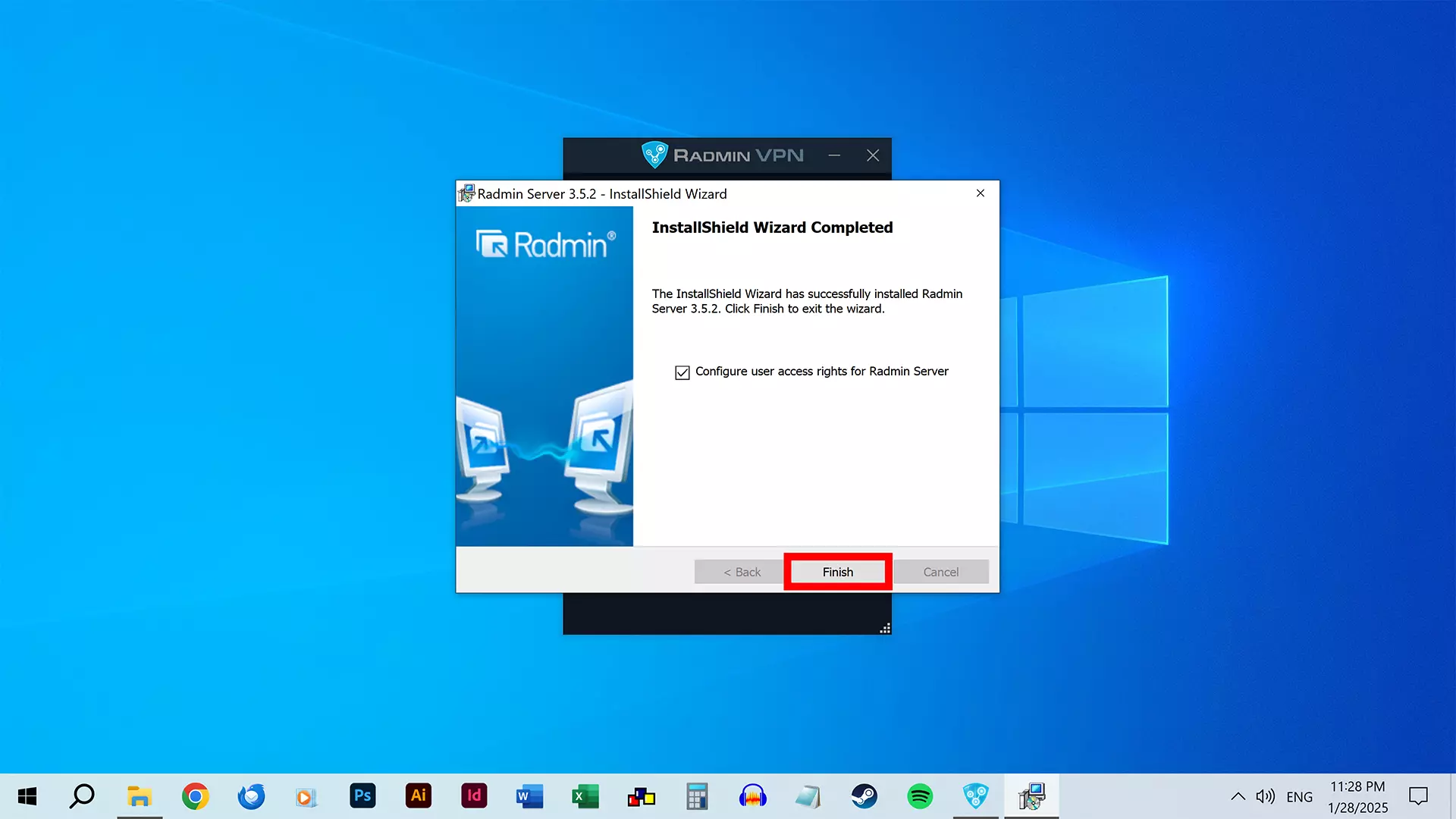
安装完成后,点击【完成】。
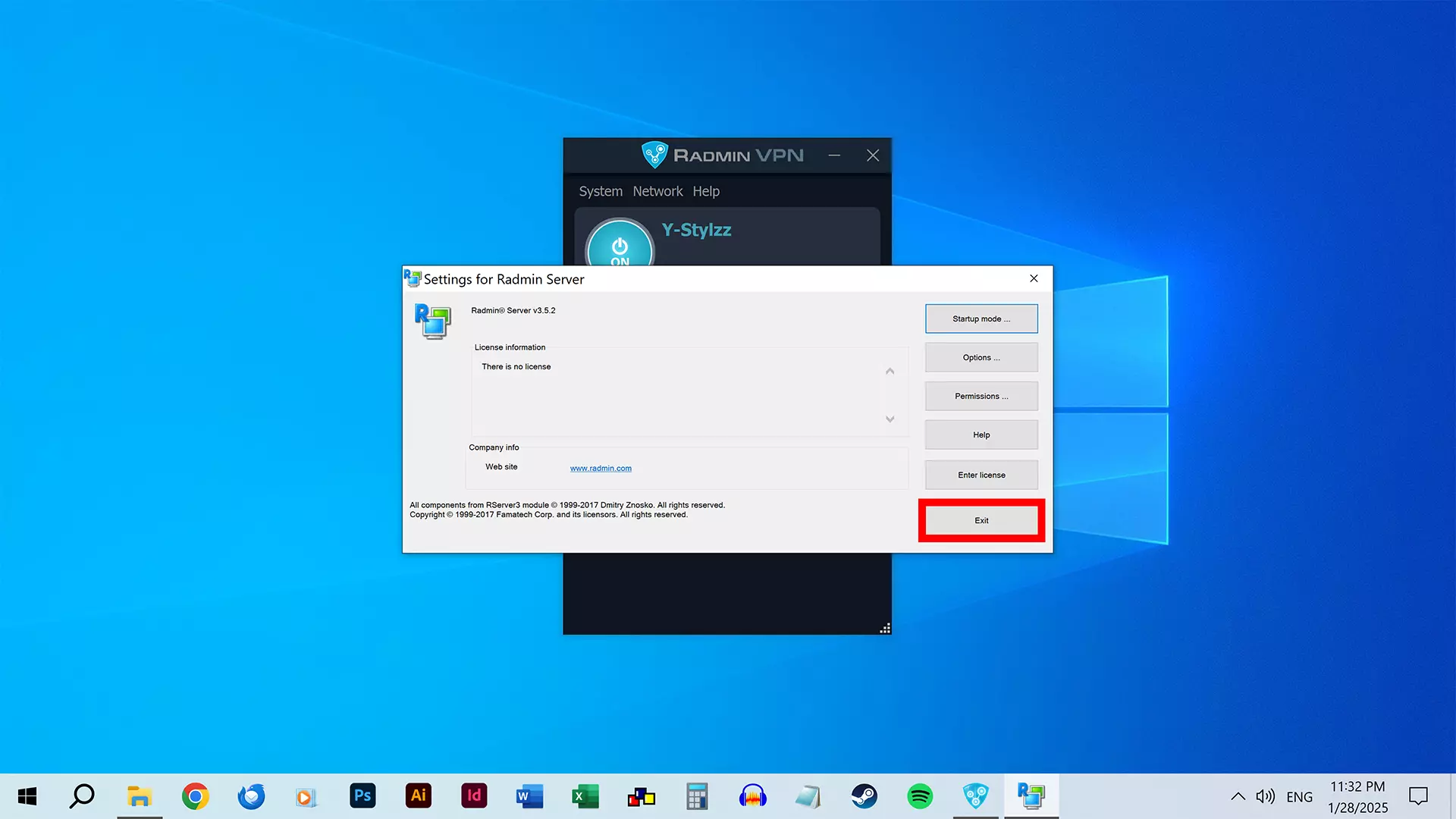
Radmin Server的设置界面将会打开。 点击【退出】。 完成! 步骤4A:创建网络 此步骤仅适用于想要创建网络并作为主机的玩家。 想要加入网络的玩家可以跳过此步骤,转而按照步骤4B操作。
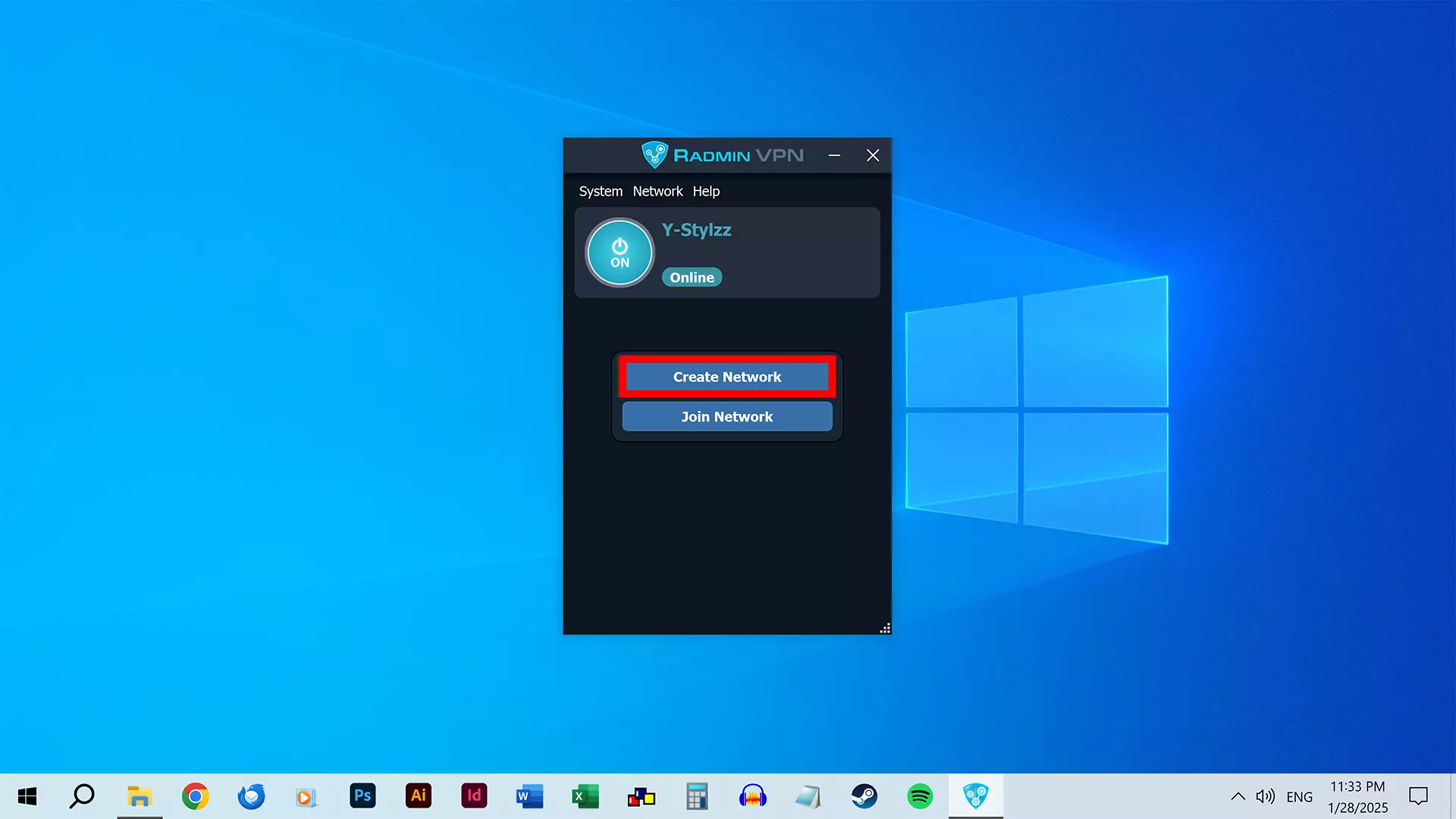
点击【创建网络】
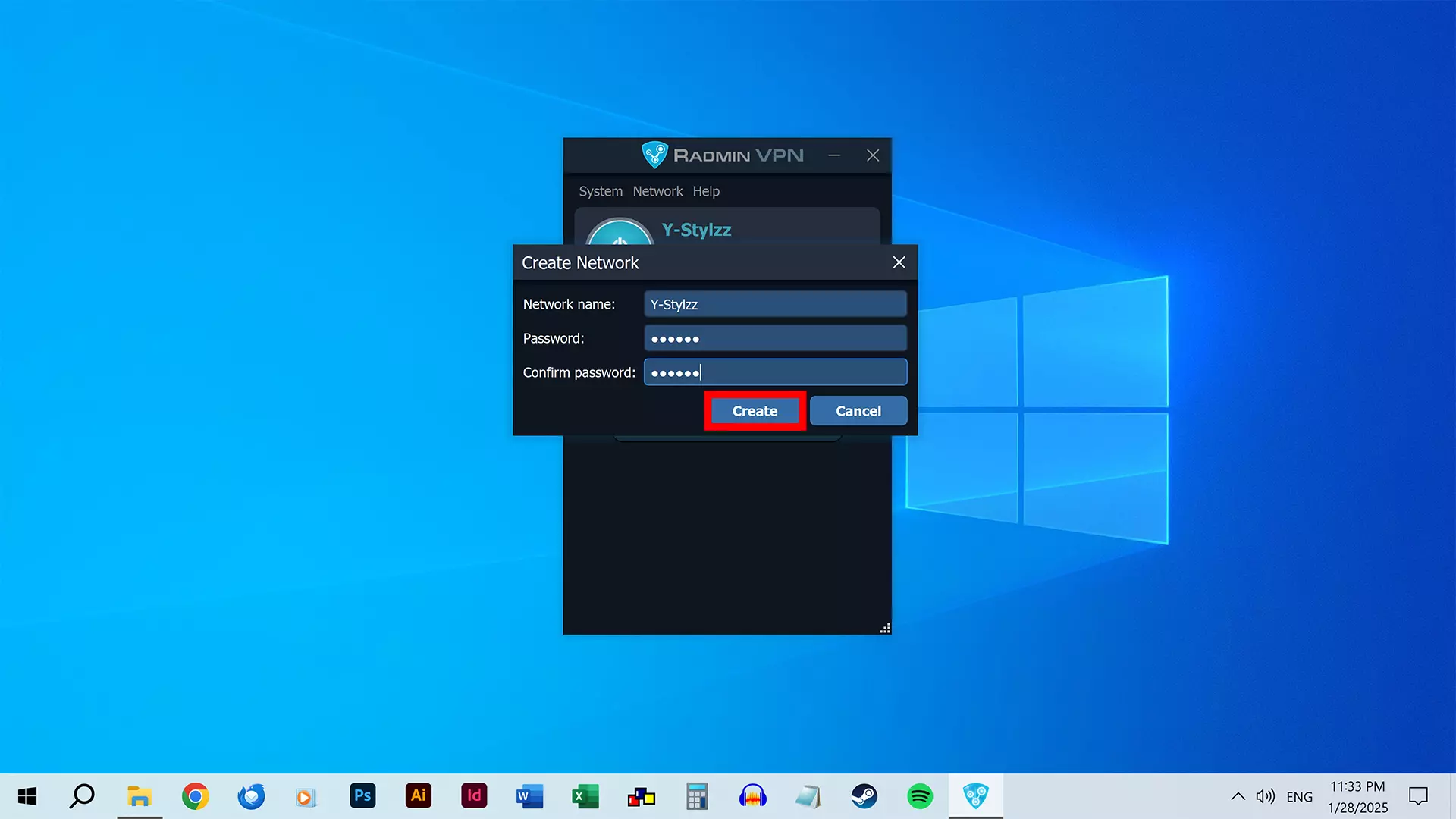
填写网络的名称和密码,然后点击【创建】。 将网络的名称和密码告知其他玩家。 步骤4B:加入网络 此步骤仅适用于想要加入网络的玩家。 如果您想创建网络并作为主机,请改为按照步骤4A操作。
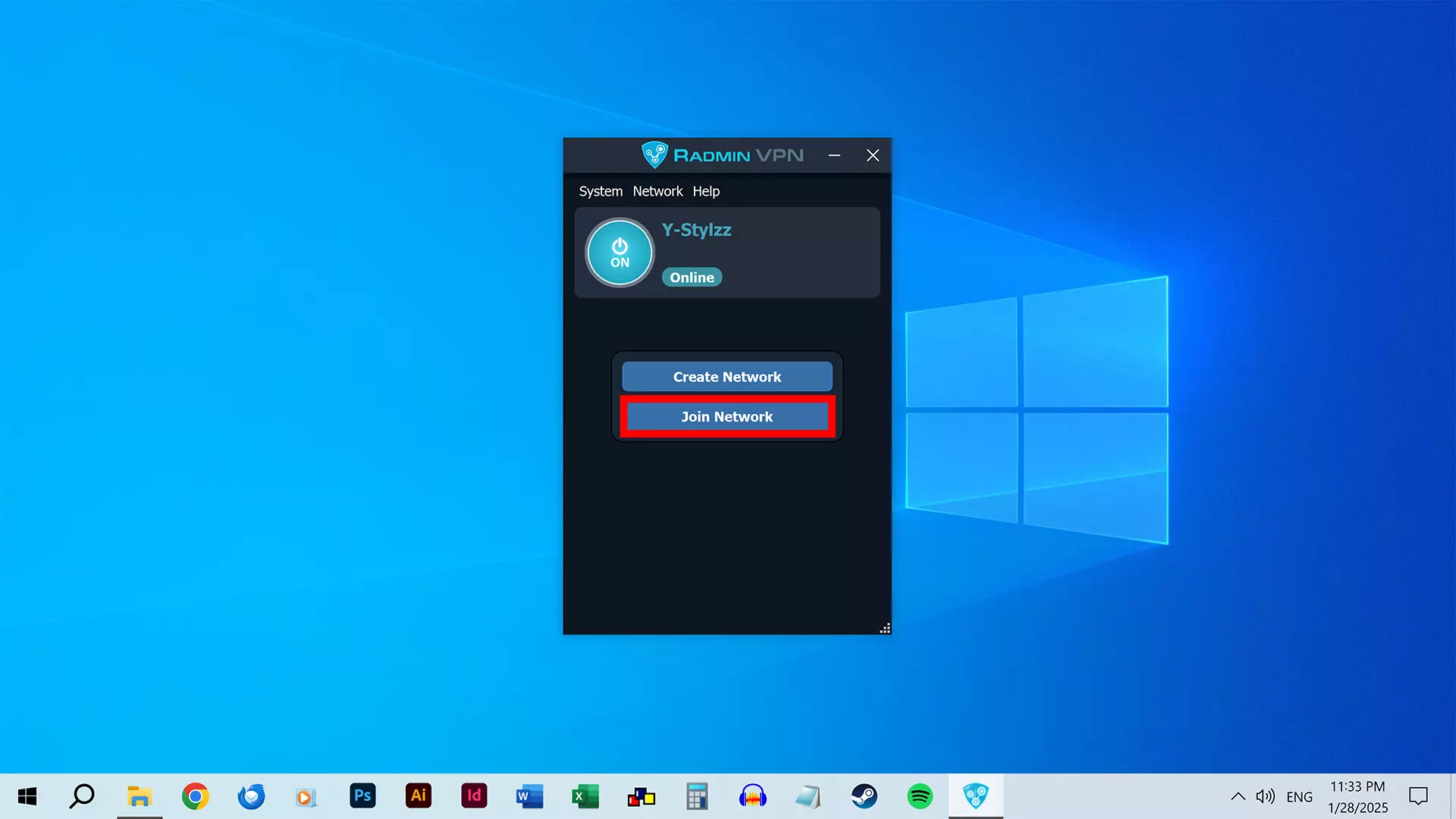
点击【加入网络】
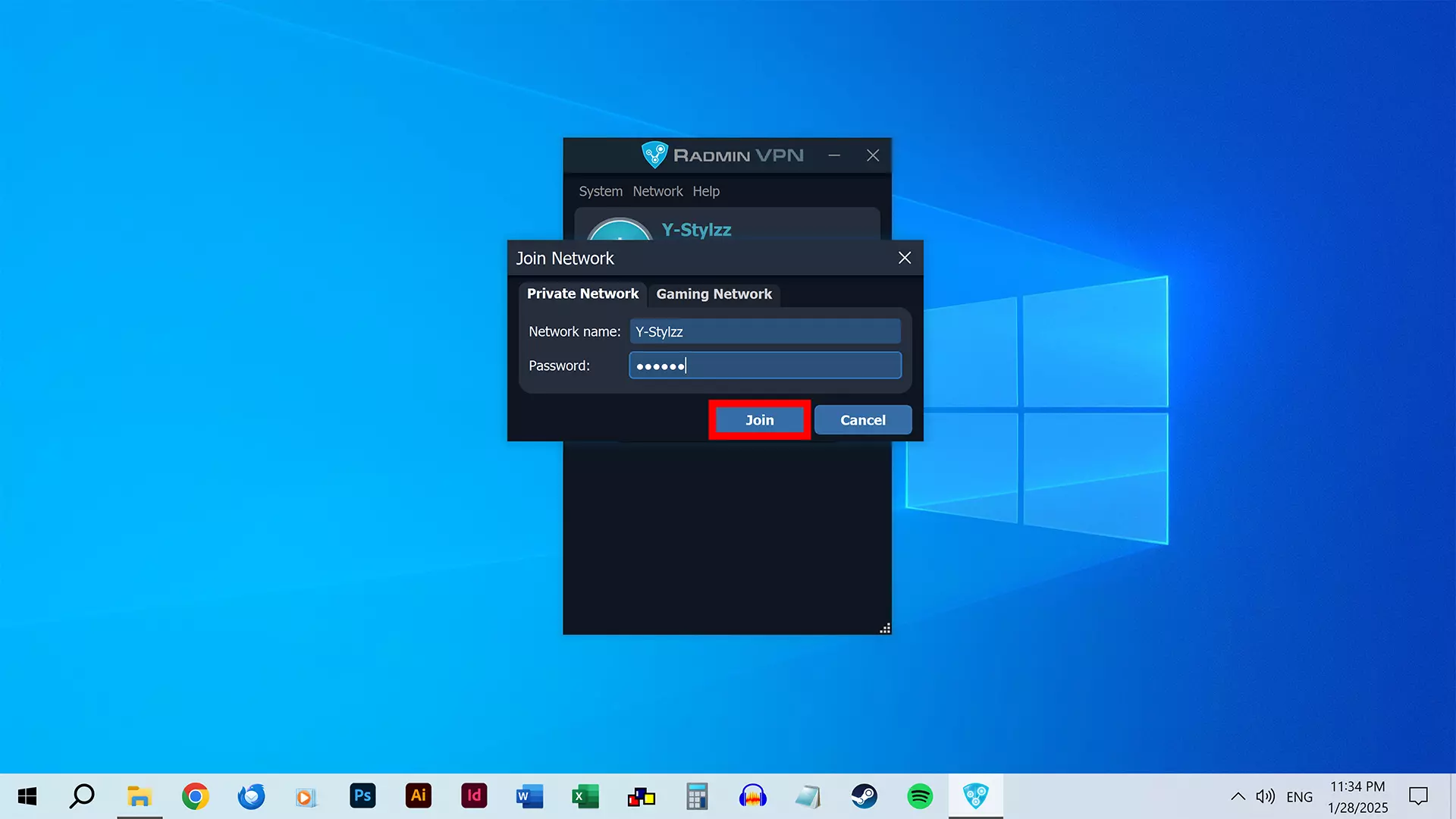
向完成步骤4A的玩家询问网络的名称和密码。 填写名称和密码,然后点击【加入】。 完成! 步骤5:在线多人游戏 启动游戏并进入【多人游戏】。 网络的主机需要选择【开始游戏】。 其他玩家需要选择【加入游戏】。 选择【加入游戏】后,将【主机电脑】字段留空并继续。 注意:只有网络的主机可以主持游戏。如果其他玩家尝试主持游戏,将无法成功。 完成! 祝游玩愉快!