换一换
换一换 




关于我制作【城市出血】时使用的画笔参考以及制作过程。 制作过程
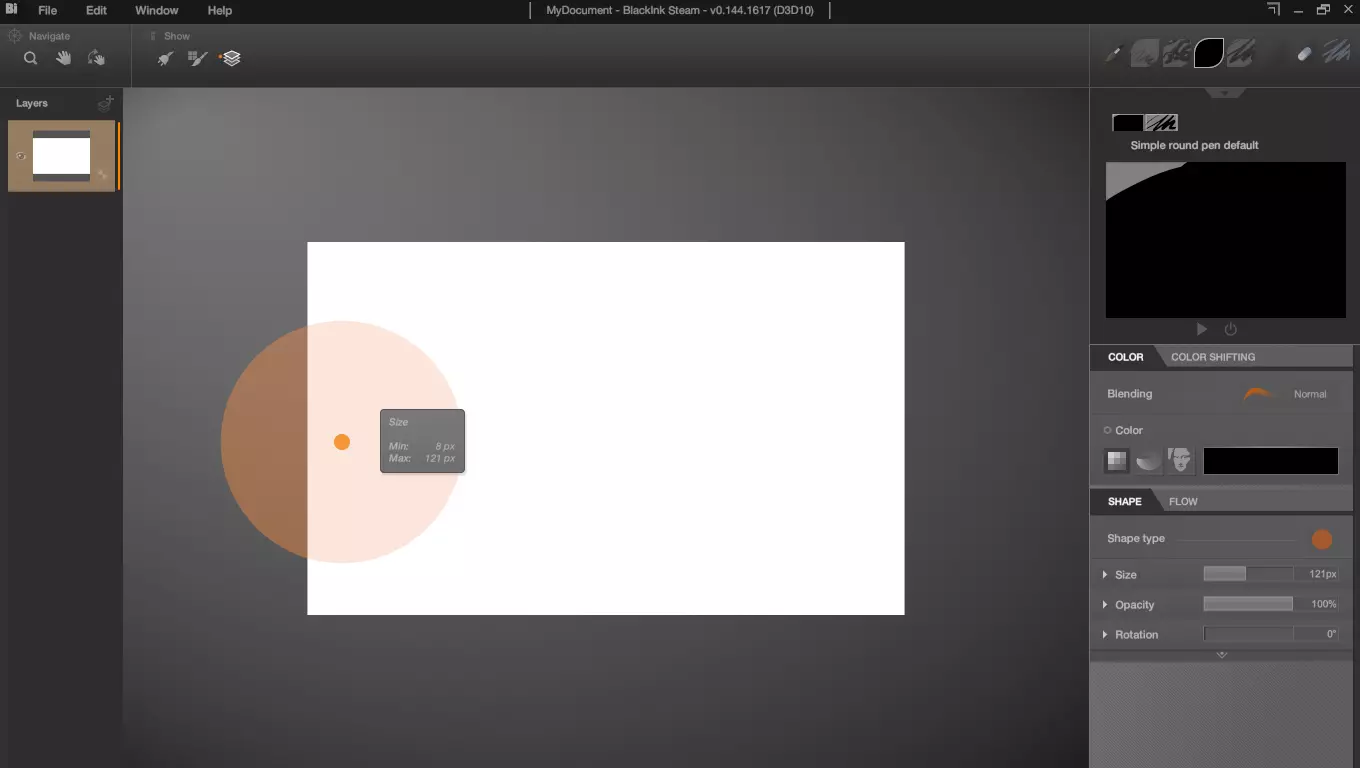
首先添加你的背景颜色,我一开始用的是黑色,后来发现太暗了,所以除了黑色之外的任何颜色都可以。按住S键并向右拖动可以调整其中一个画笔的大小,然后填充背景。
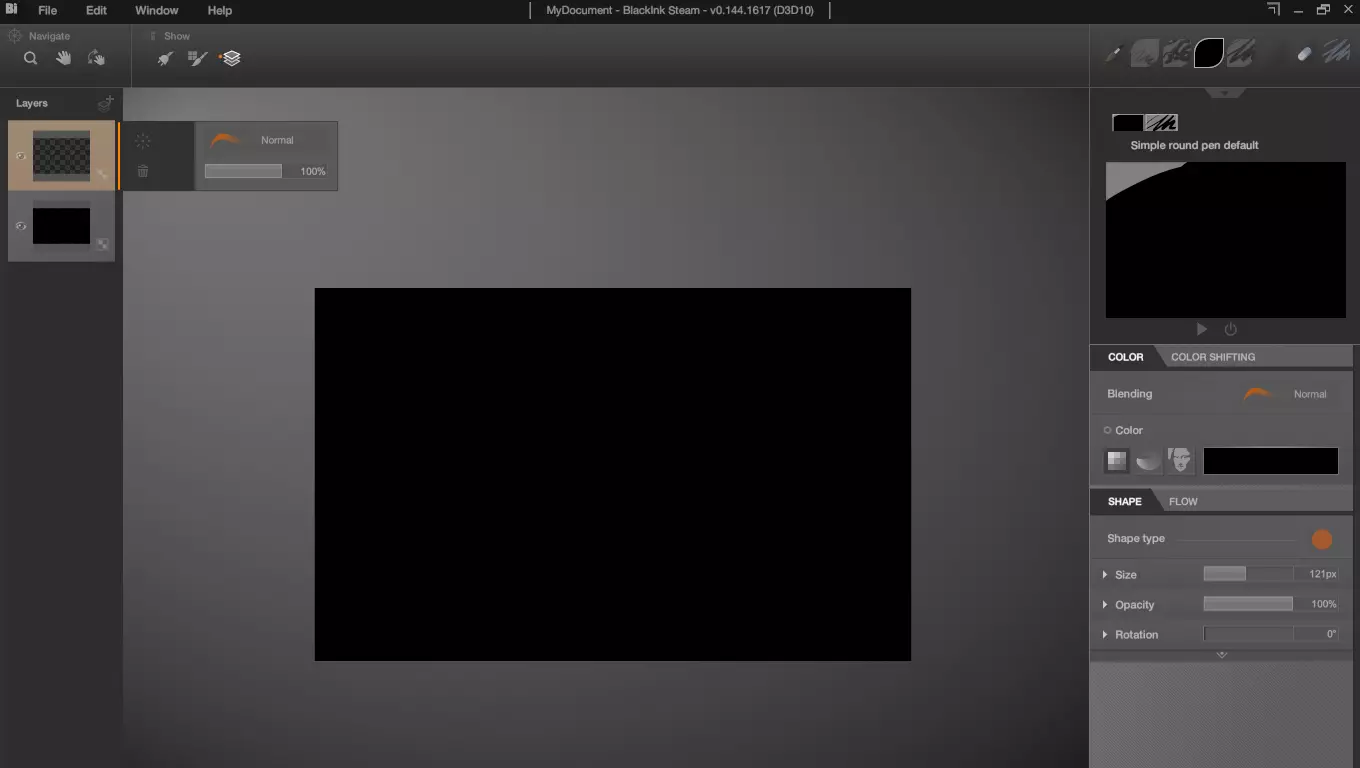
添加新图层,按L键打开图层面板,然后点击+按钮。我建议在处理大多数内容时都添加新图层,这样如果出错只需删除该图层即可。
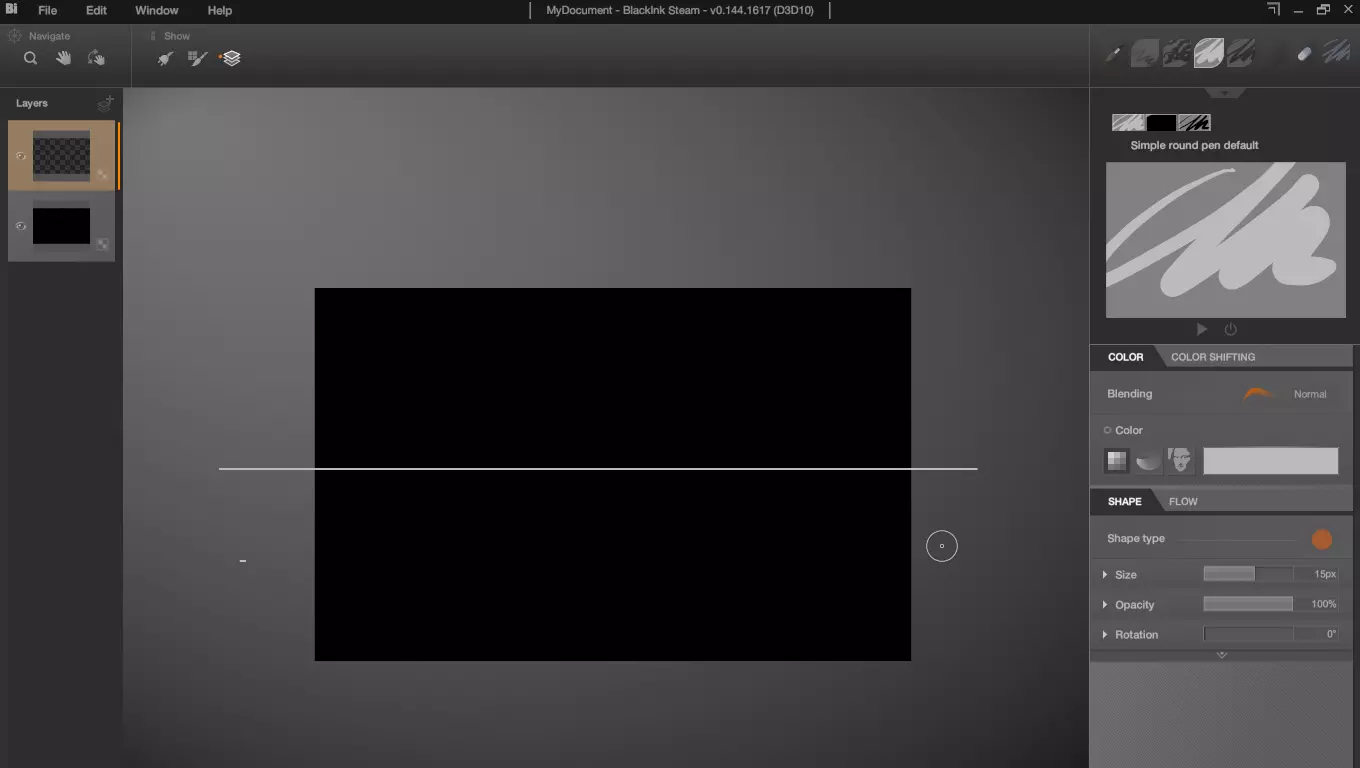
创建地平线,选择普通画笔,按住Shift键从左向右绘制。Shift键在绘制这幅画时派上了用场。
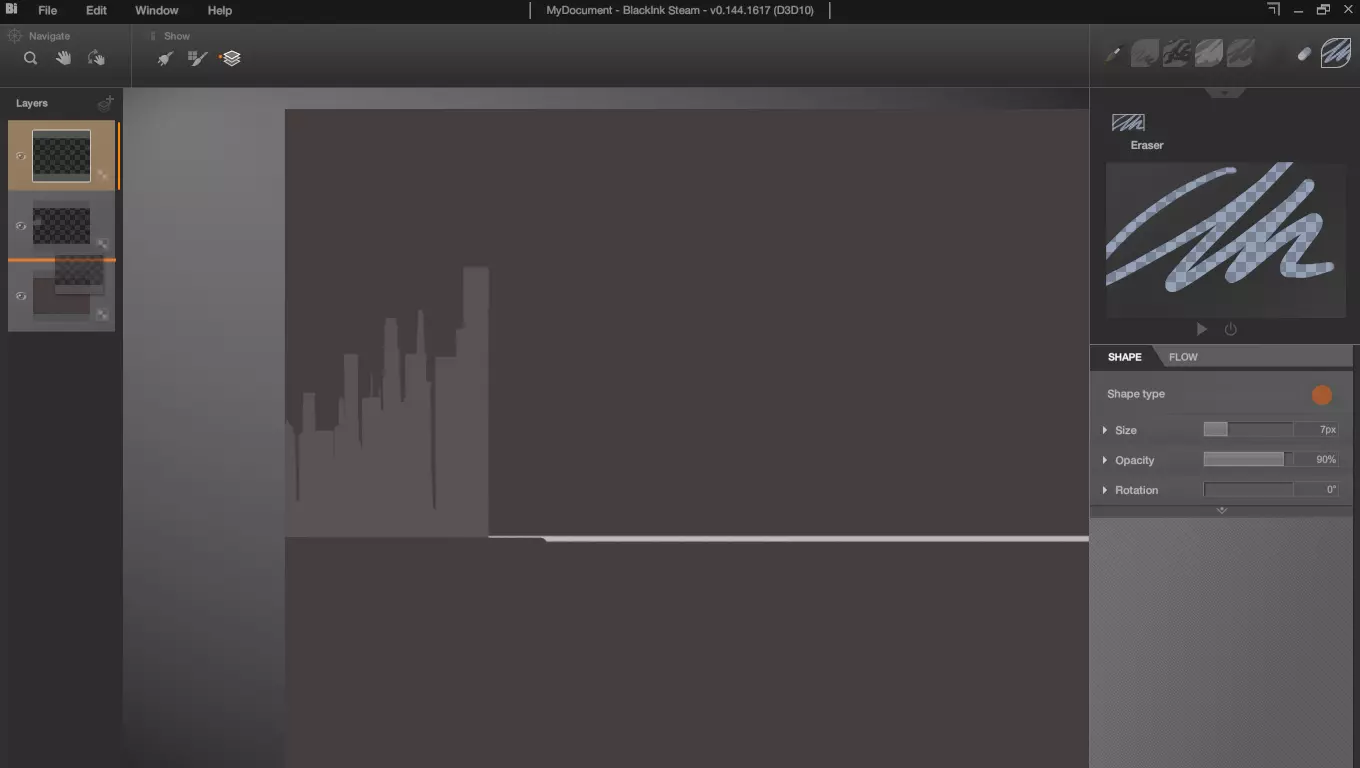
选择默认笔刷中的简单扁平笔。选取灰色,从地平线处按住Shift键向上绘制。确保改变压力以获得非常随机的效果,你也可以更改笔刷大小(使用S键)来绘制不同尺寸的建筑,多进行尝试。下一步之前,为背景建筑创建一个新图层,并将其拖到背景图层和灰色建筑图层之间。完成后,选择比前景建筑更深的颜色,重复上述绘制过程。
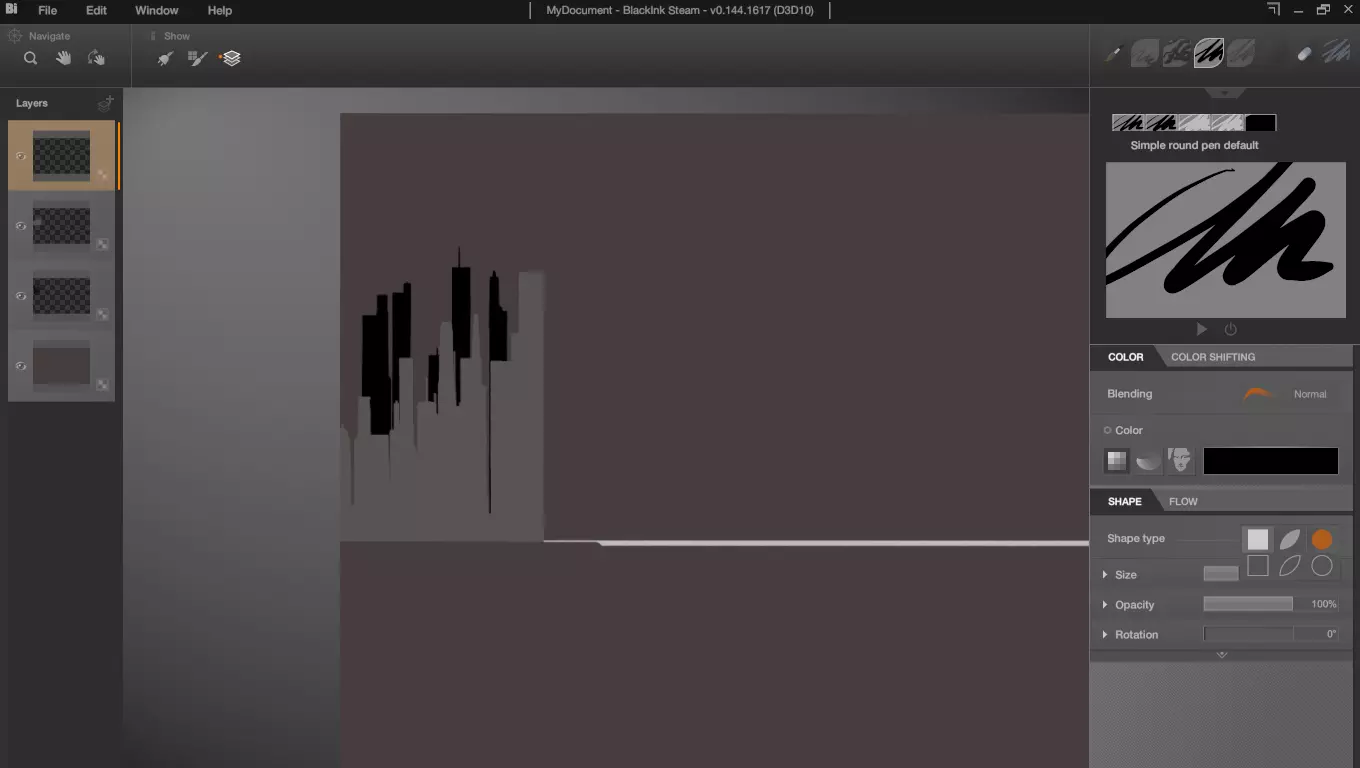
接下来我会为你介绍如何制作窗口笔刷。首先选择简单圆形笔,然后你可以在右侧面板看到“形状类型”选项,点击该选项并选择实心方块。
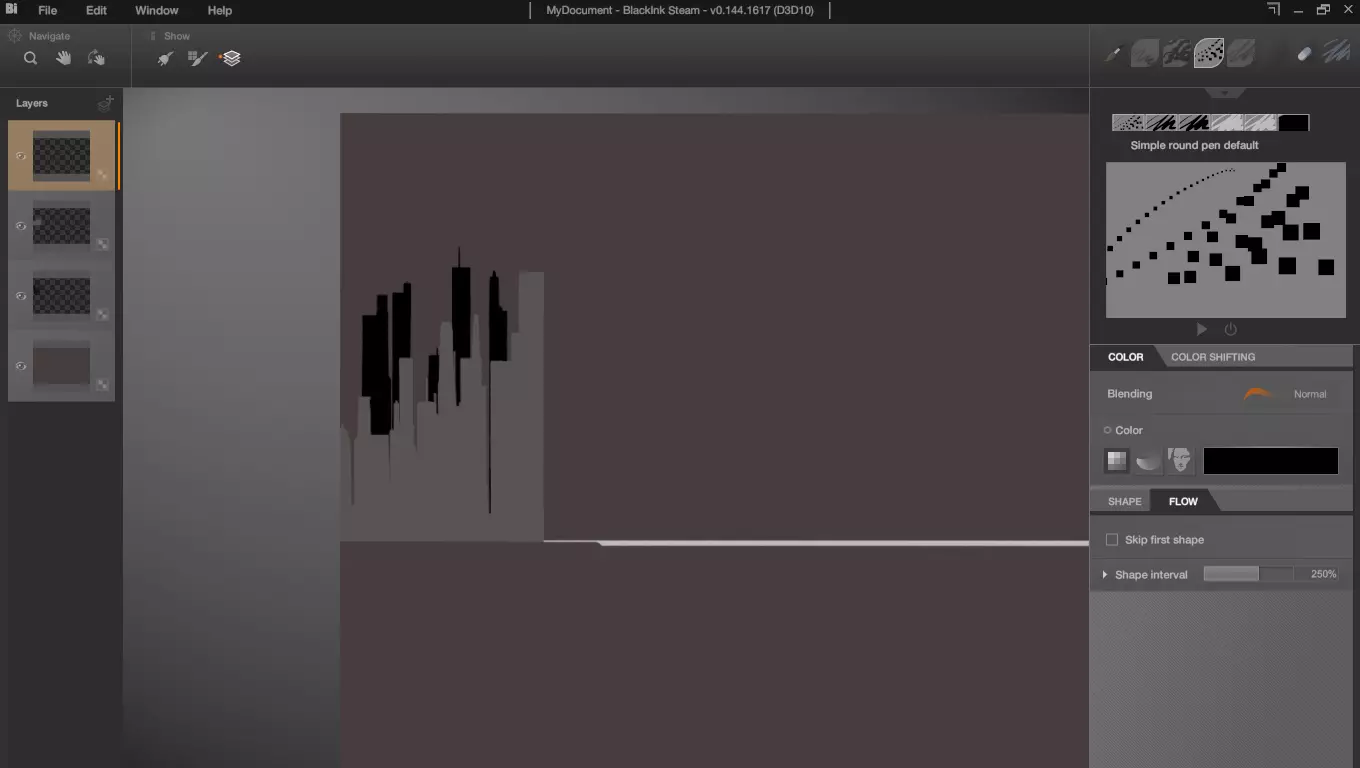
在同一面板上,接下来点击【流动】选项,在该标签下你会看到一个百分比数值。点击这个百分比并将其调整到约230%至250%。你可以通过拖动滑块或直接点击输入数字来完成调整。
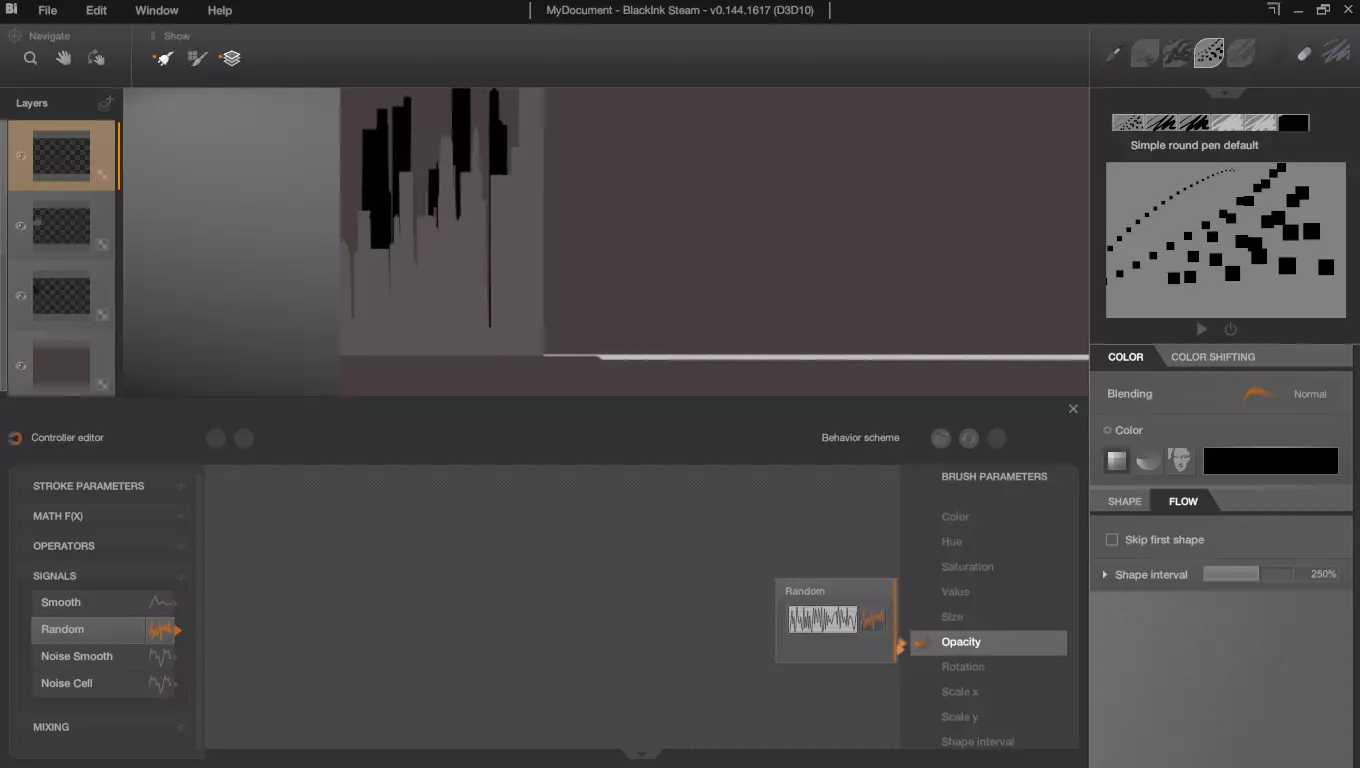
现在我们需要将不透明度设为随机,我发现这样能让效果更有趣一些。按C键打开控制器编辑器。在控制器编辑器的右侧点击【不透明度】。在左侧点击下拉菜单【信号】。按住并拖动【随机】,确保随机信号框上的箭头连接到不透明度画笔参数。
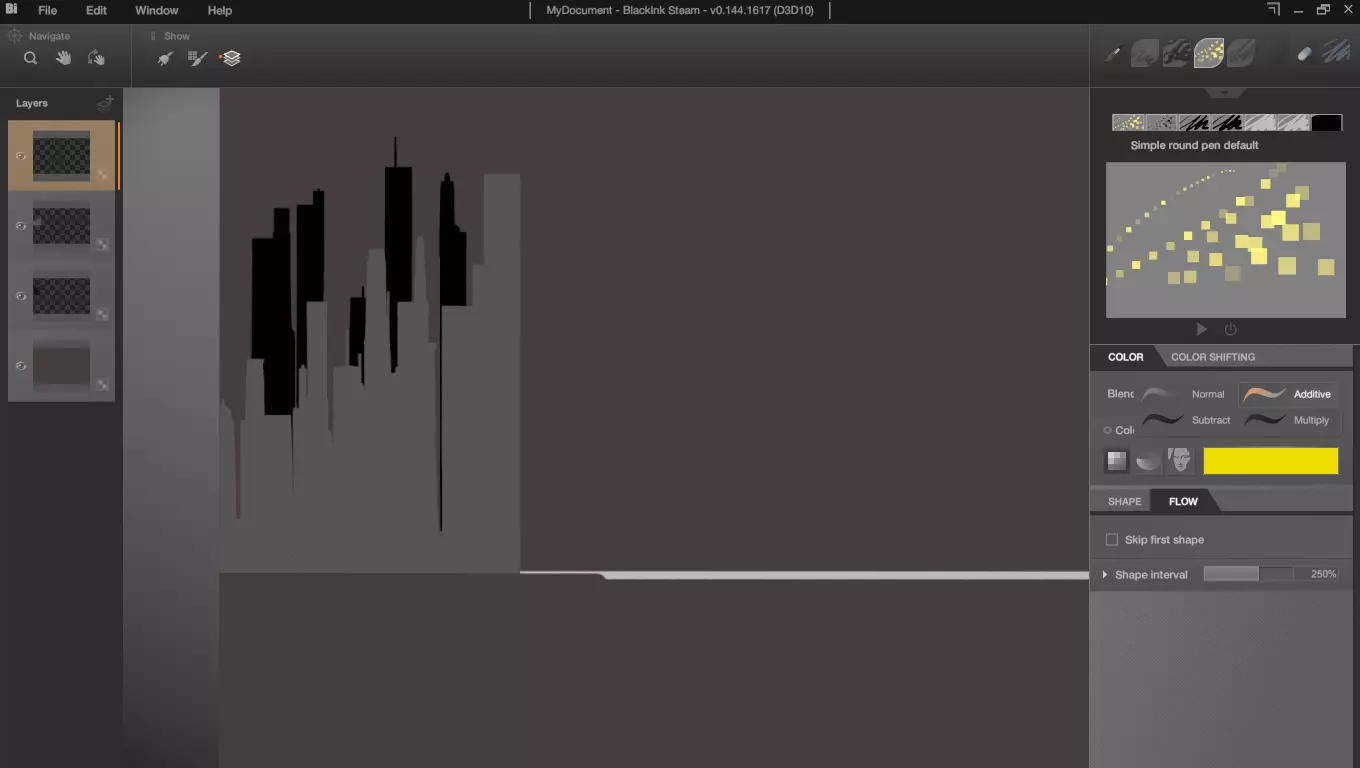
好了,现在你已经拥有了画笔,选择任意你喜欢的颜色。在右侧面板的“混合”旁边有一个显示“正常”的区域,点击它然后选择“叠加”。这会赋予画面发光的效果。确保你选中了灰色建筑图层,然后进入下一步。
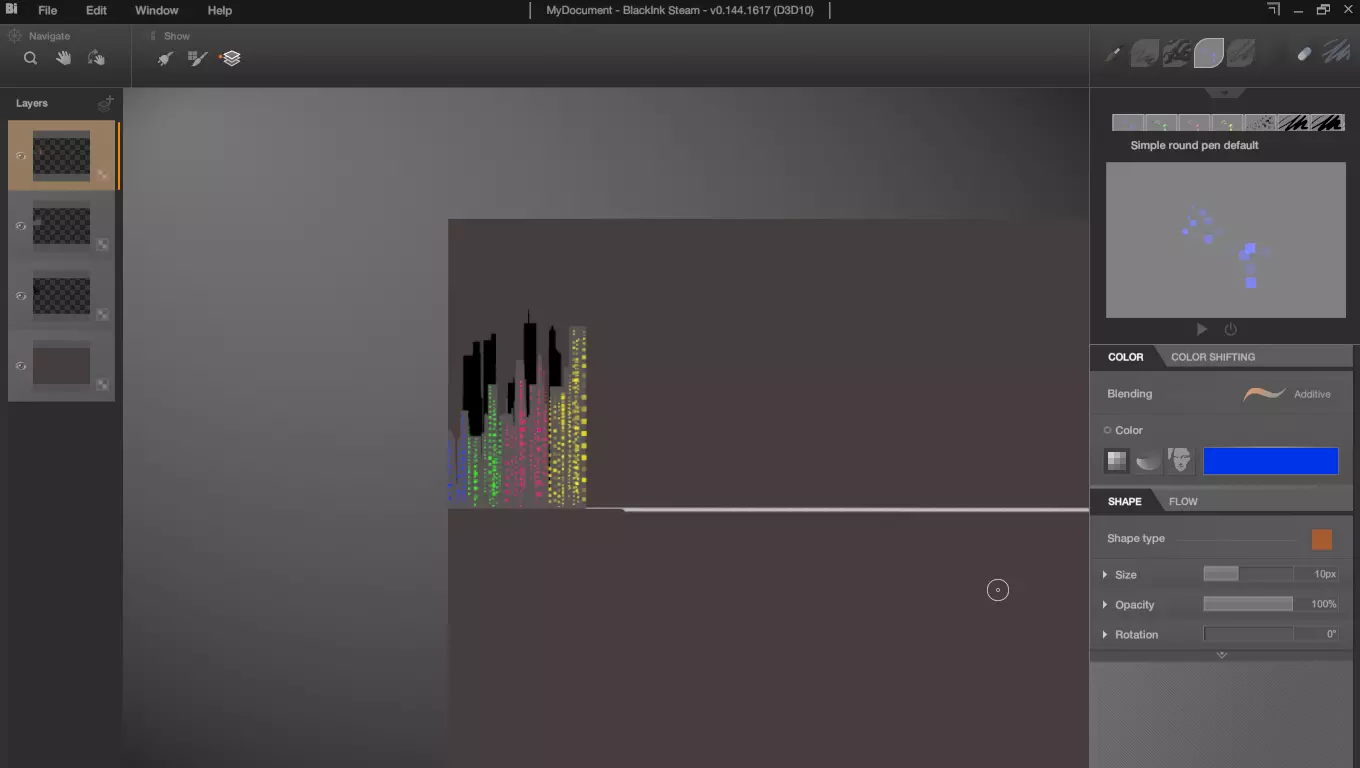
再次按住Shift键,在建筑物上上下拖动绘制,注意不要给画笔施加太大压力。我认为如果将视图拉远一些(按住Q键并左右拖动),并使用较小的画笔(按S键),效果会更好。
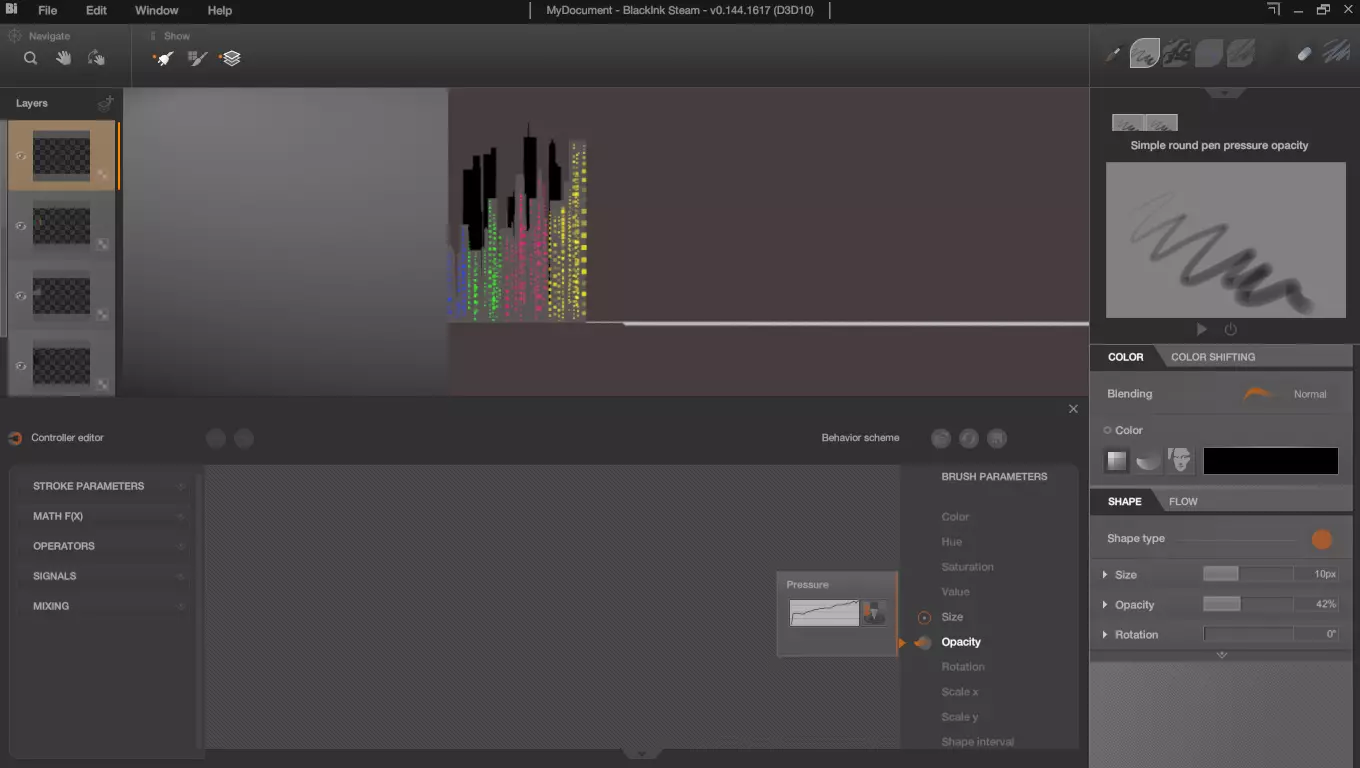
好的,现在让我们来处理绘画中的反光部分。选择默认的简单圆头笔刷,按C键打开控制器编辑器,在该面板的右侧点击“不透明度”。这次在左侧,我们需要点击“笔触参数”,然后选择“压力”,并按照之前的方法拖动进行设置。注意,如果你已经修改过某个笔刷,可以将鼠标悬停在该笔刷上,将其重置为原始状态,你也可以用同样的方法保存新的笔刷。
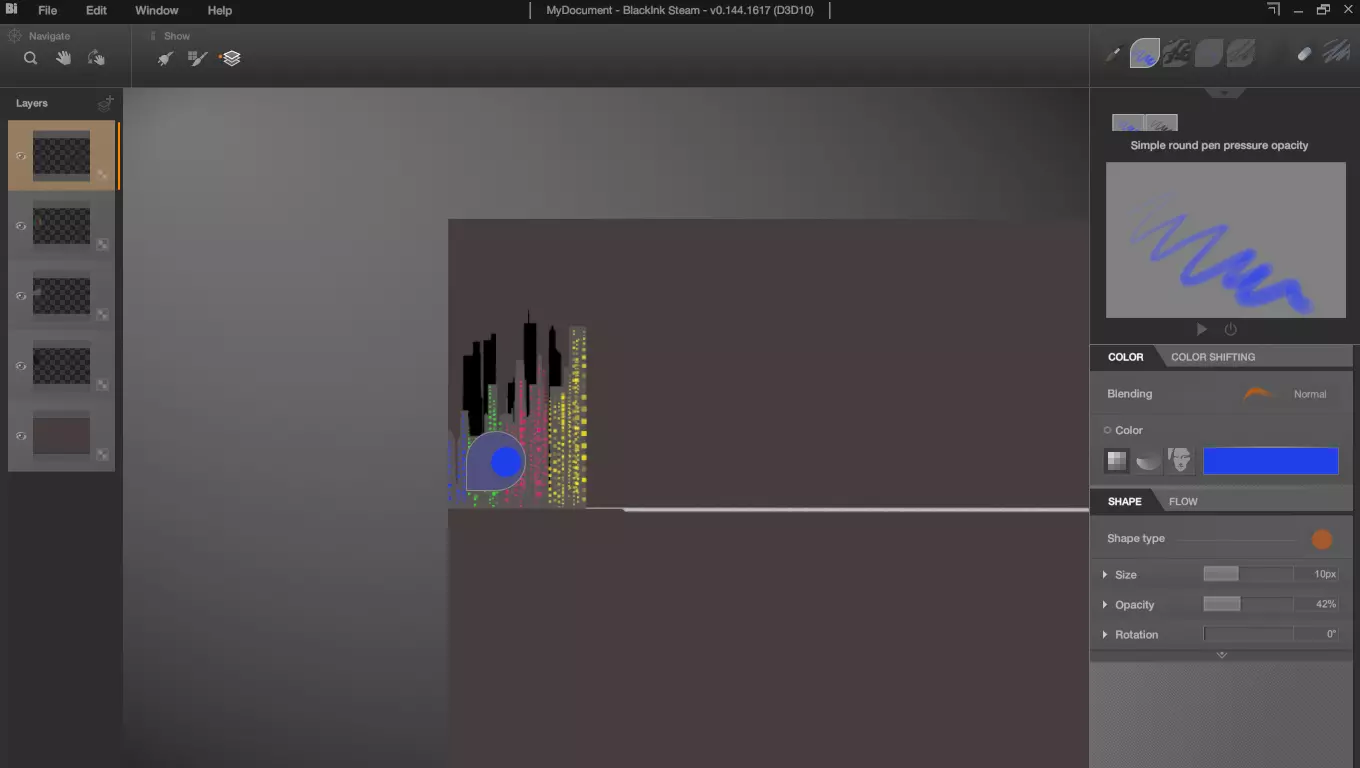
现在你已经拥有了新画笔,需要从地平线开始向下复制建筑物的颜色。按住Alt键进行取色,然后点击其中一个窗户。确保画笔不是完全不透明的(按住D键并左右拖动可调整画笔不透明度)。
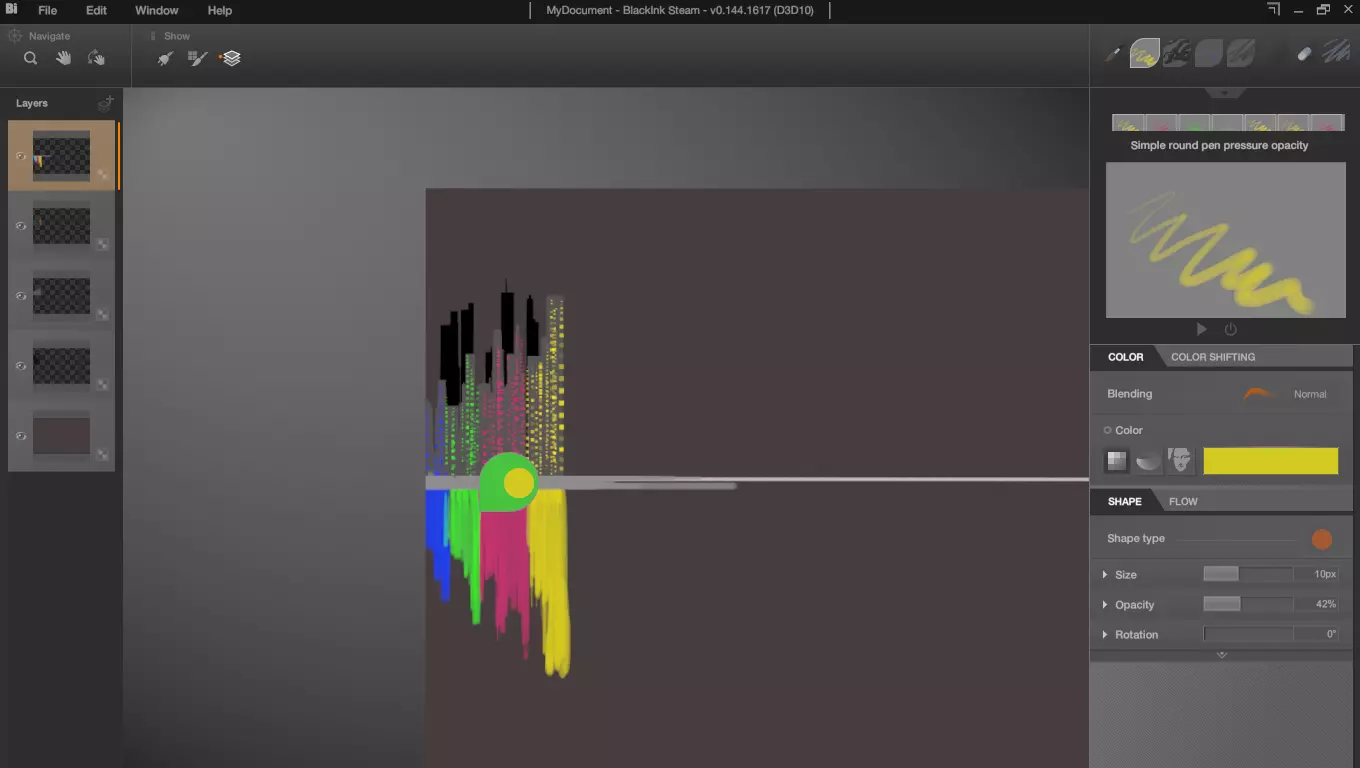
你需要再次按住Shift键来绘制直线。尽量准确地还原建筑物的大小和形状,但由于是水中倒影,结果总会有些随机。所以按住Shift键,从地平线开始向下绘制,稍微移动后重复操作。在此过程中,你需要在不同窗口或倒影本身上按Alt键。你也可以稍微整理一下地平线。
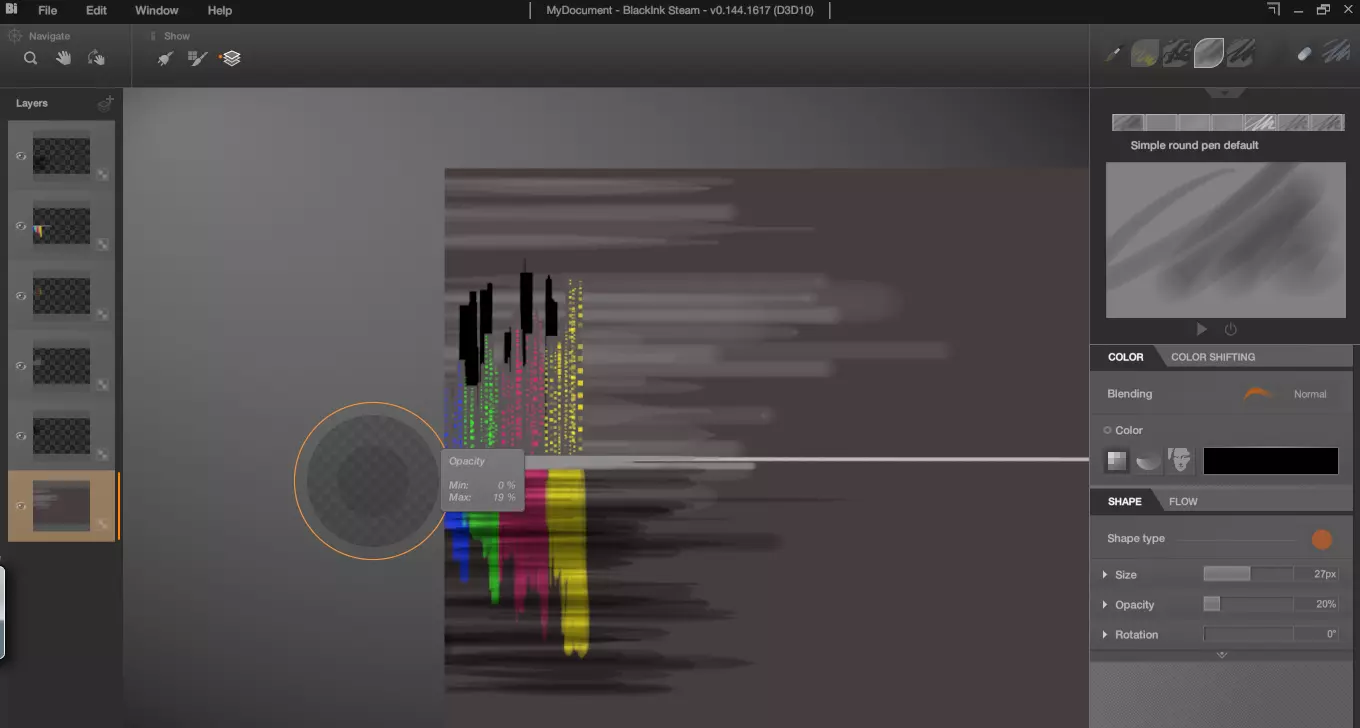
新建一个图层并确保它是顶层图层。拿起简单的圆形画笔,将不透明度设置为20%或更低(使用D键),选择黑色并按住Shift键,这次从左到右在水面上绘制。我认为,当画笔笔触相互重叠时,会产生水的效果。始终要改变画笔压力和画笔大小。
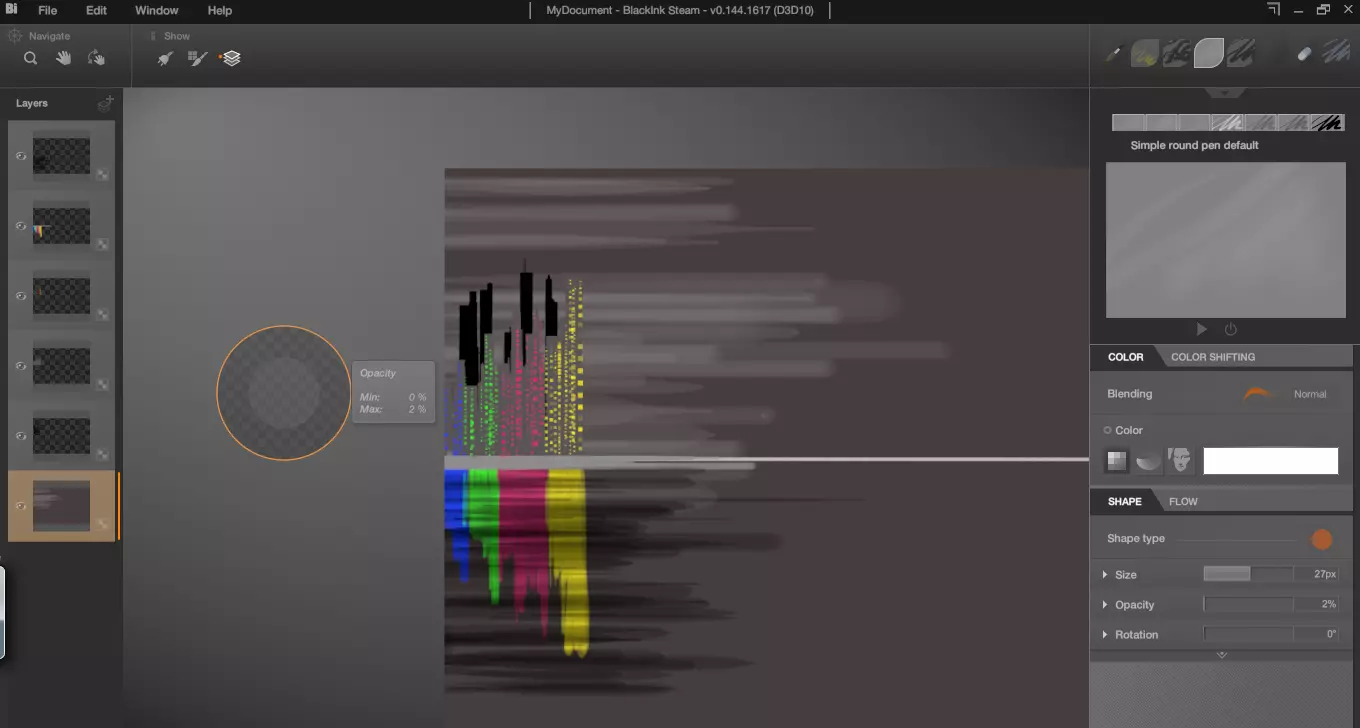
选择背景图层。将画笔颜色改为白色,不透明度调整为2%或3%(使用D键),并采用与绘制水相同的技法。
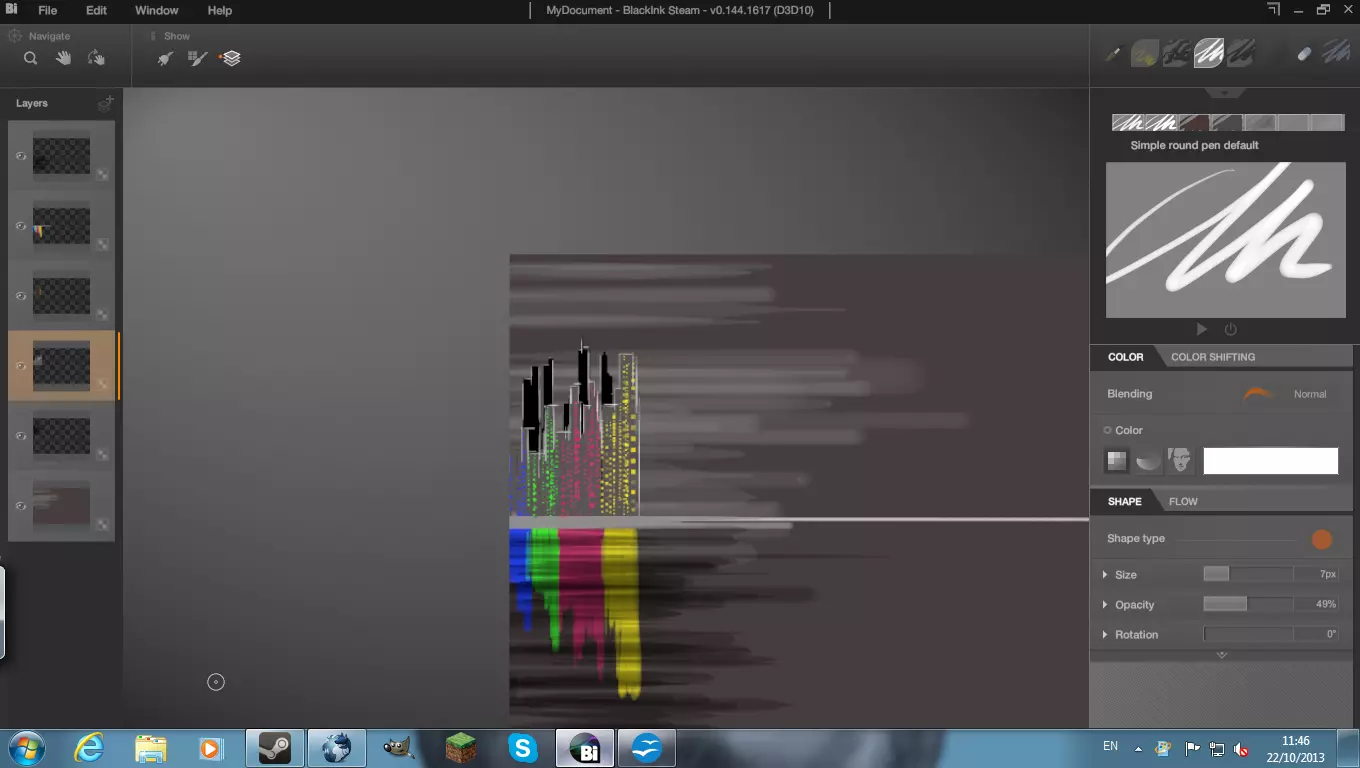
再次拿起简单的圆头笔,将不透明度设为50%左右,并把笔的尺寸调小一些。放大画面,再次按住Shift键。沿着建筑物的线条描绘,真的不必追求完美,完全不用给笔施加太大压力。 就这样。我选择的背景看起来不太理想,而且整个过程非常仓促,但我想你已经明白了。这是一款非常棒的软件,它的功能远不止于此,不过你可以尽情尝试控制器编辑器,享受其中的乐趣!