换一换
换一换 




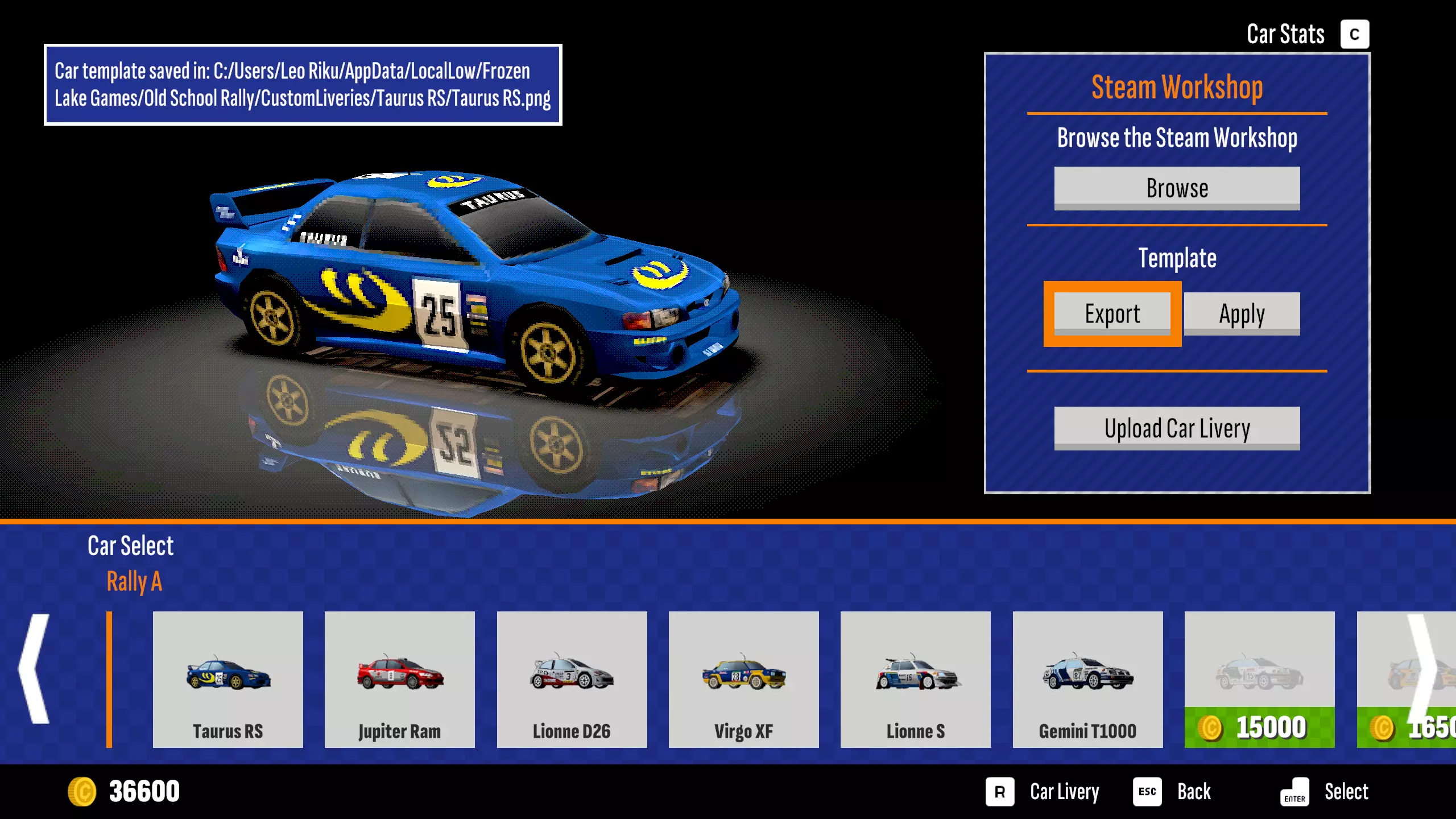
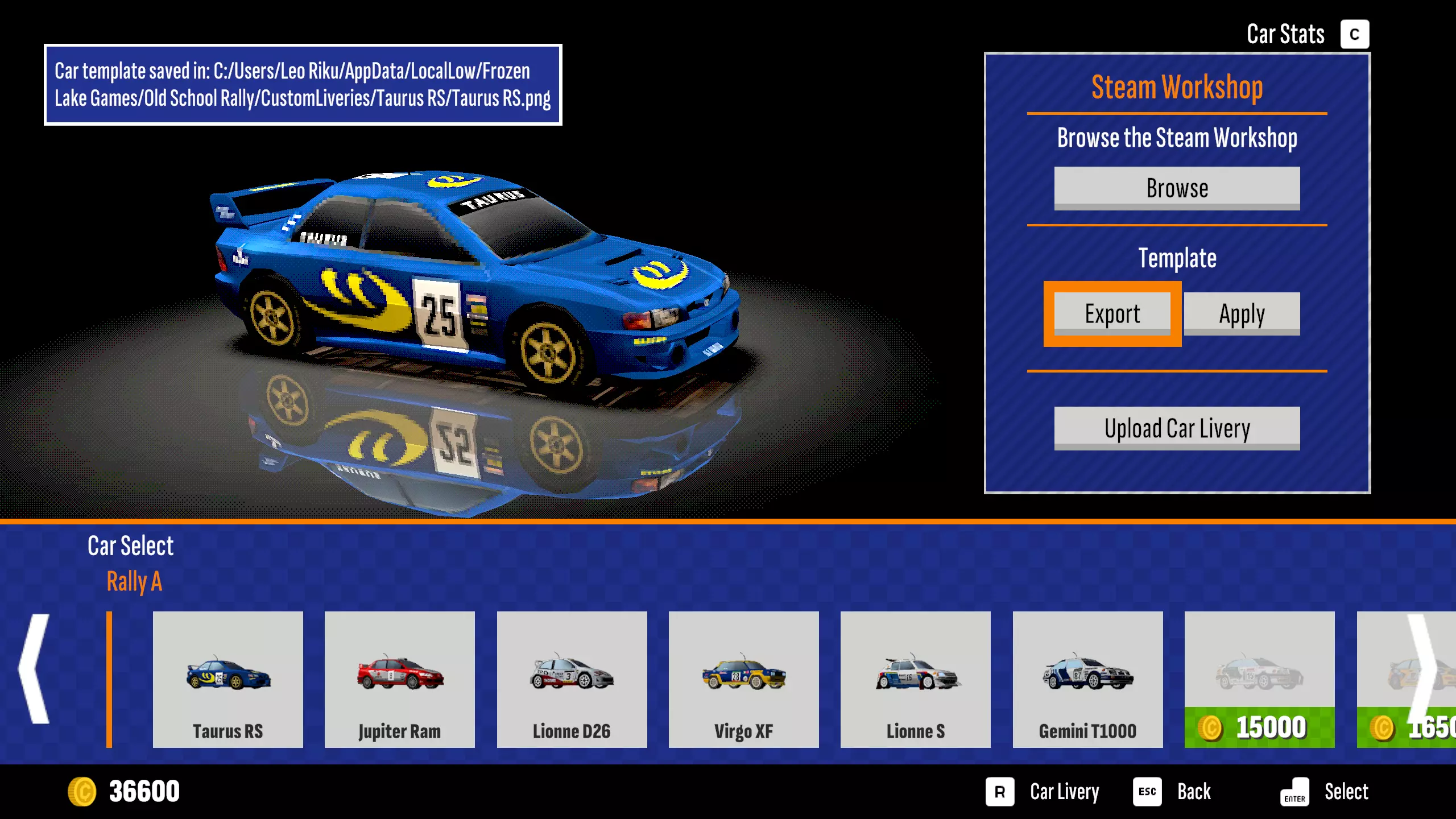
本指南将帮助你更轻松快速地创建并上传你喜爱的车辆涂装。 1. 创建和上传自定义车辆涂装 启动游戏后,选择拉力赛模式或计时赛,进入车辆选择界面。 此时,你可以通过按下Xbox手柄上的Y键(DualShock/DualSense手柄上的△键)或键盘上的C键打开游戏内的工坊菜单。 点击【导出】按钮,将模板导出作为你创作的基础。导出模板的存储路径会显示在右上角,默认路径为:C: Users Username AppData LocalLow Frozen Lake Games Old School Rally CustomLiveries
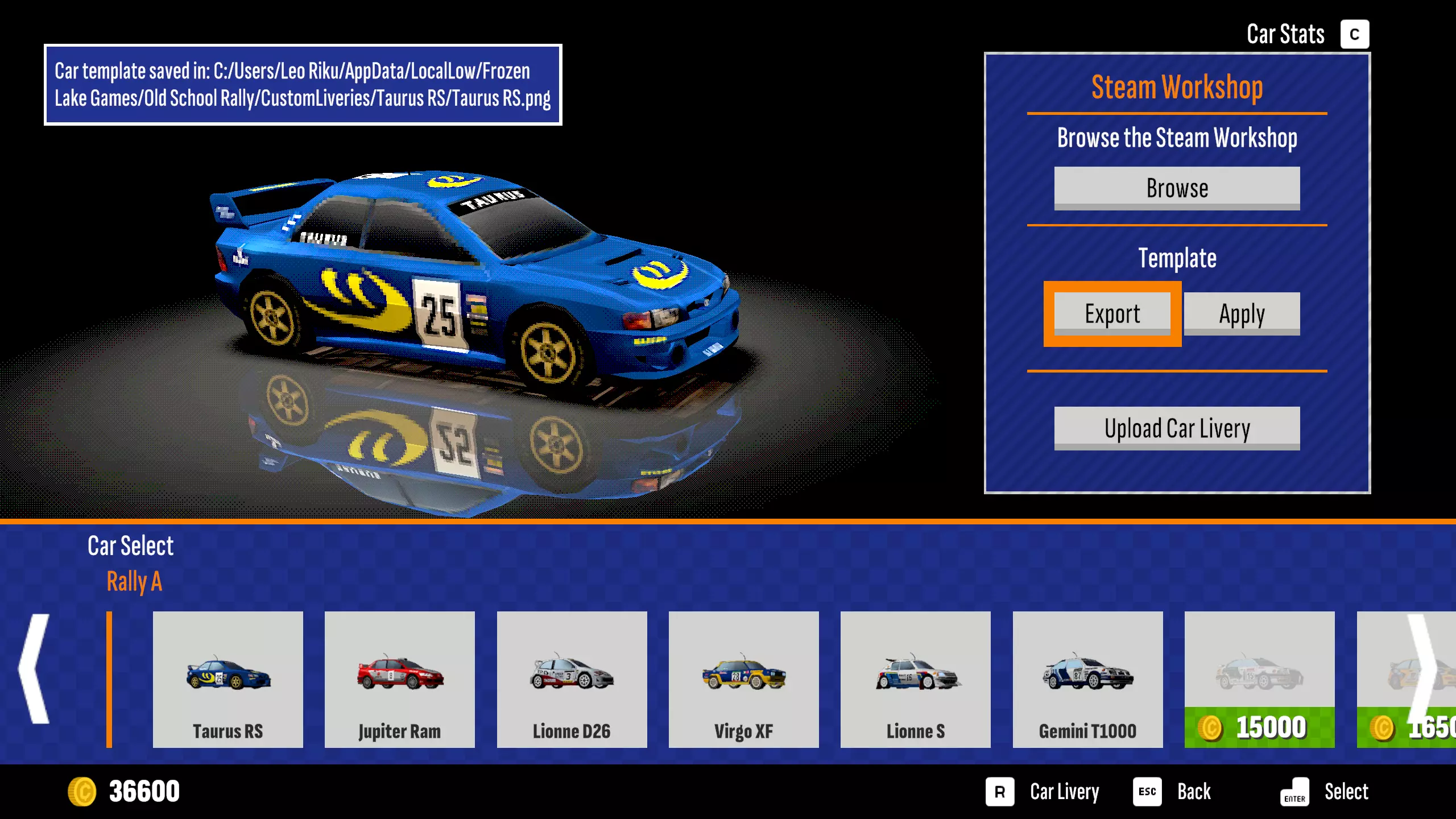
你可以在该路径下找到对应的文件夹和车辆涂装模板。
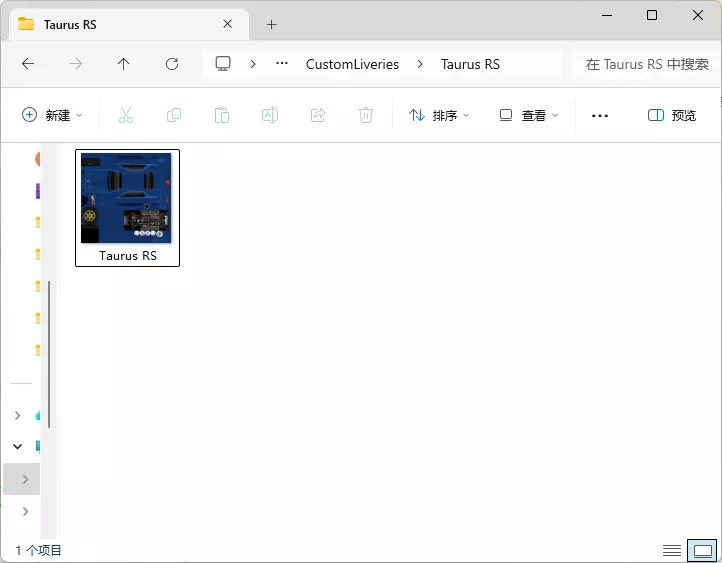
现在,您可以直接编辑模板。根据您的偏好编辑后,请确保保存在原始路径,并保证文件名和尺寸不变(256*256像素)。
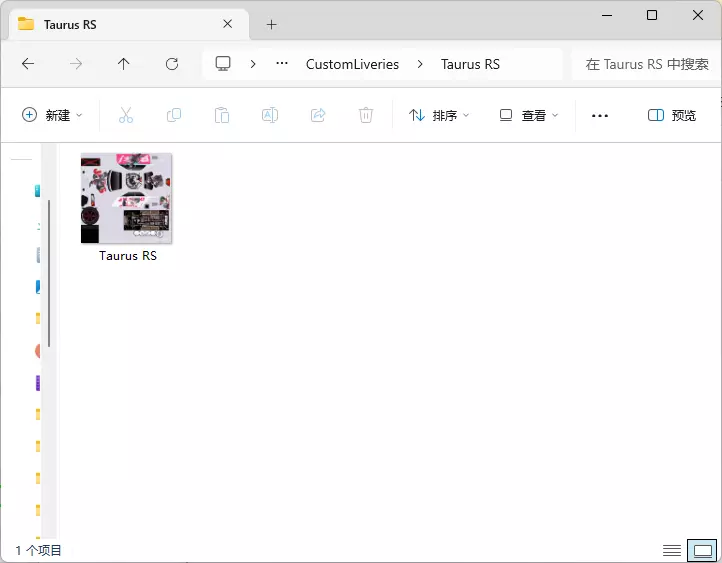
返回游戏后,按下【应用】按钮可预览你刚刚创建的车辆涂装。请注意,按下【应用】按钮并不能在游戏中使用该涂装。
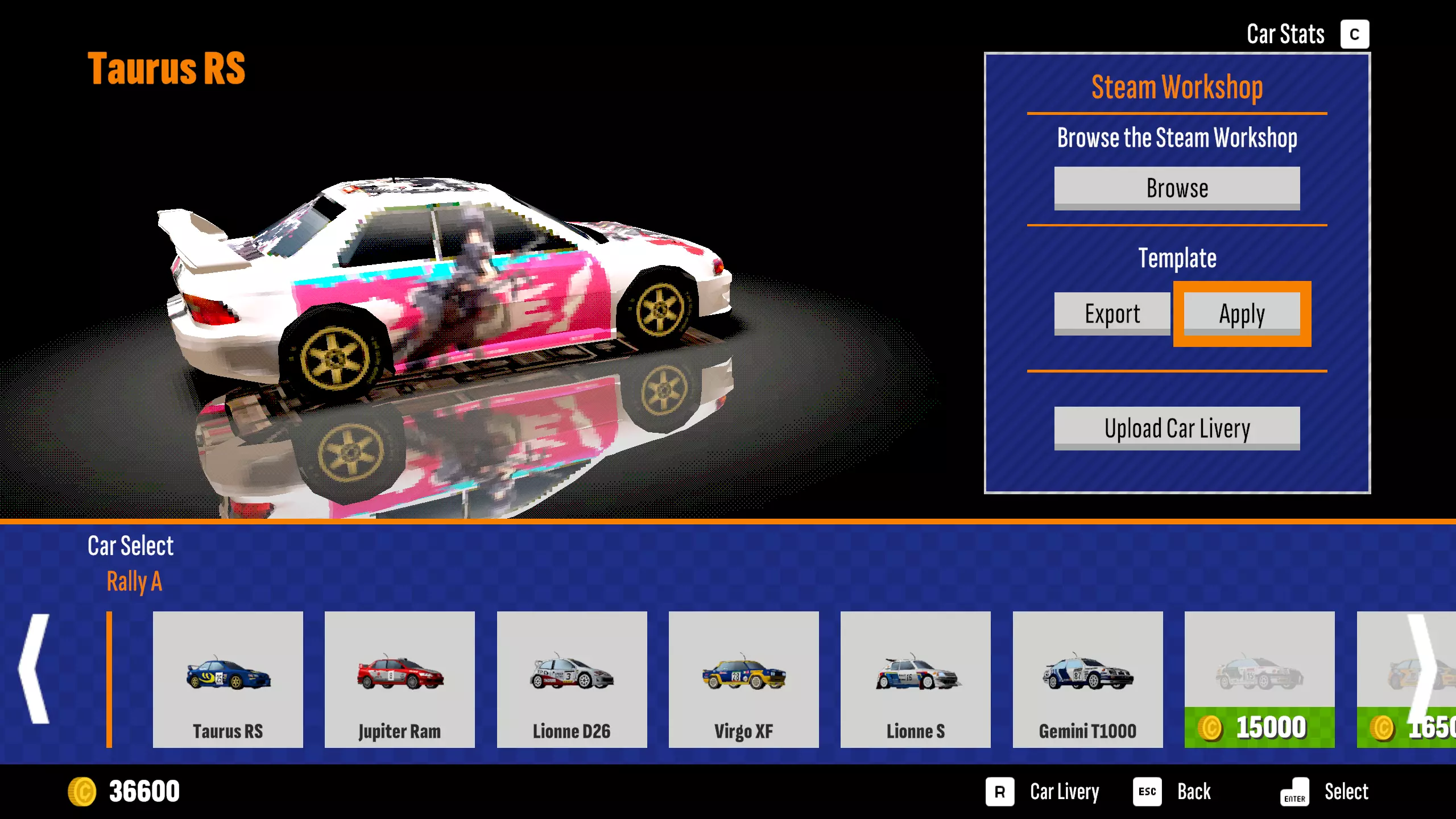
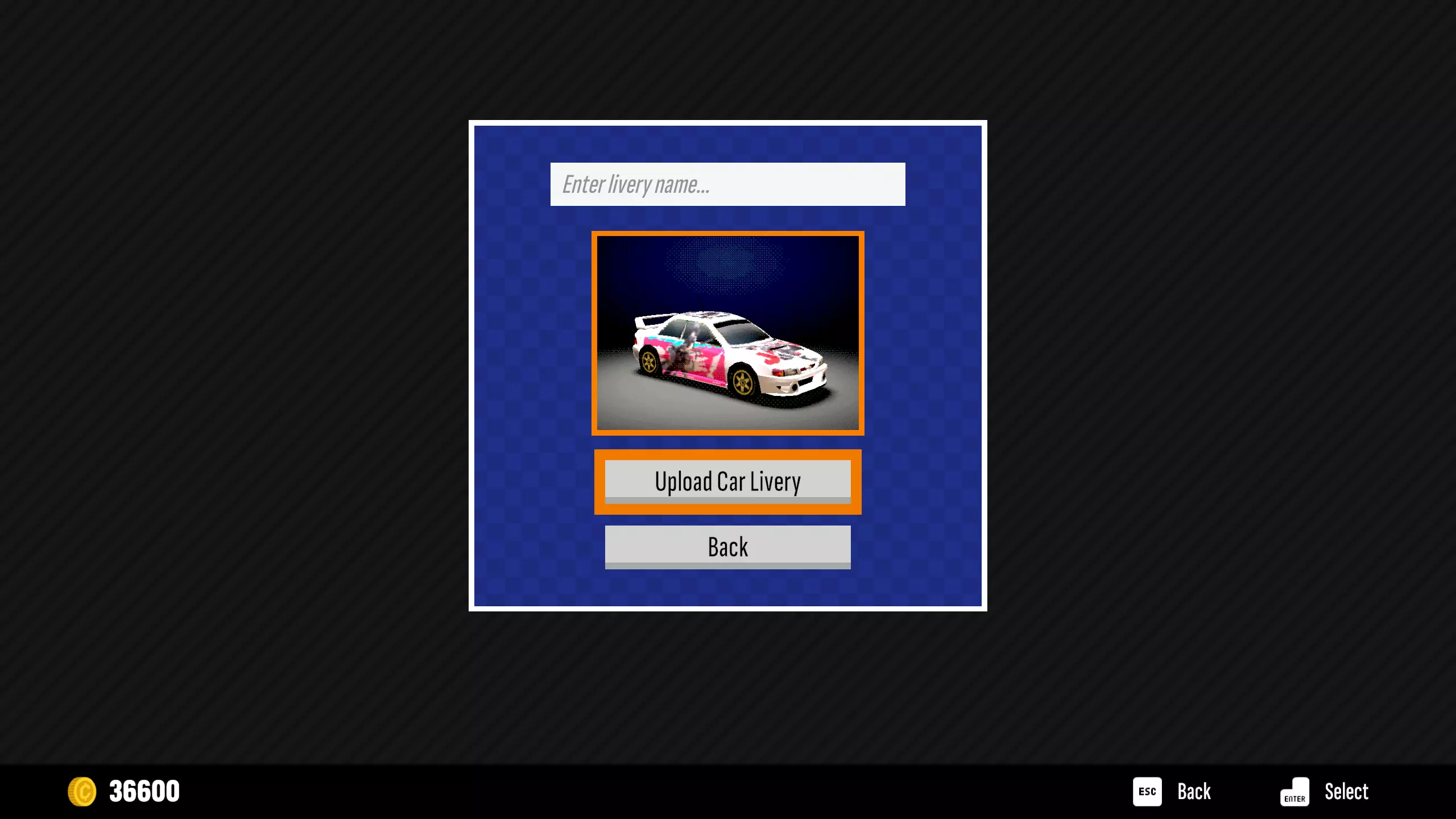
当你对调整满意后,按下【上传】按钮将其上传至Steam创意工坊。别忘了给它取个酷炫的名字!
短暂等待后,你可以通过游戏内的创意工坊浏览器查看刚刚上传的涂装。等待时间取决于你的网络状况。
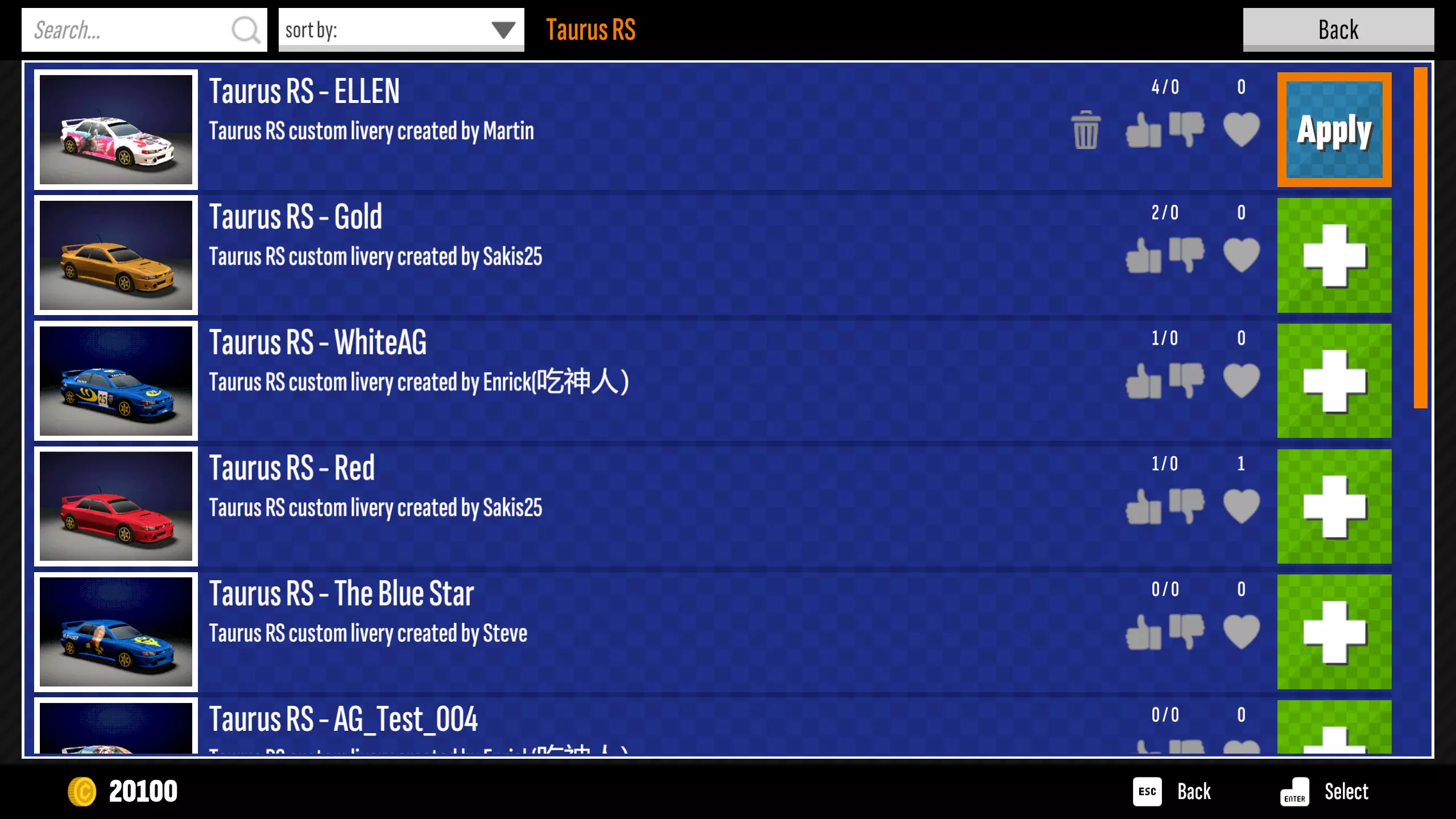
2. 下载与应用自定义车辆涂装 无论你是涂装创作者,还是想使用社区玩家制作的自定义涂装,都可按照以下步骤操作。 和之前一样,启动游戏后,选择拉力赛模式或计时赛模式,进入车辆选择界面。 通过Xbox手柄按下Y键(DualShock/DualSense手柄按三角形键)或键盘按下C键,打开游戏内创意工坊菜单。 点击【浏览】按钮,开始浏览当前选中车辆在创意工坊中的可用涂装。 找到想要使用的涂装后,按下X键(DualShock/DualSense手柄按方形键),或直接点击该涂装进行订阅。
退出工坊浏览器并返回车辆选择界面。此时,你可以通过按下手柄上的X键(DualShock/DualSense手柄为Square键)或键盘上的R键来应用已订阅的涂装。请注意,此处的【应用】按钮仅用于预览,无法在实际游戏中使用。
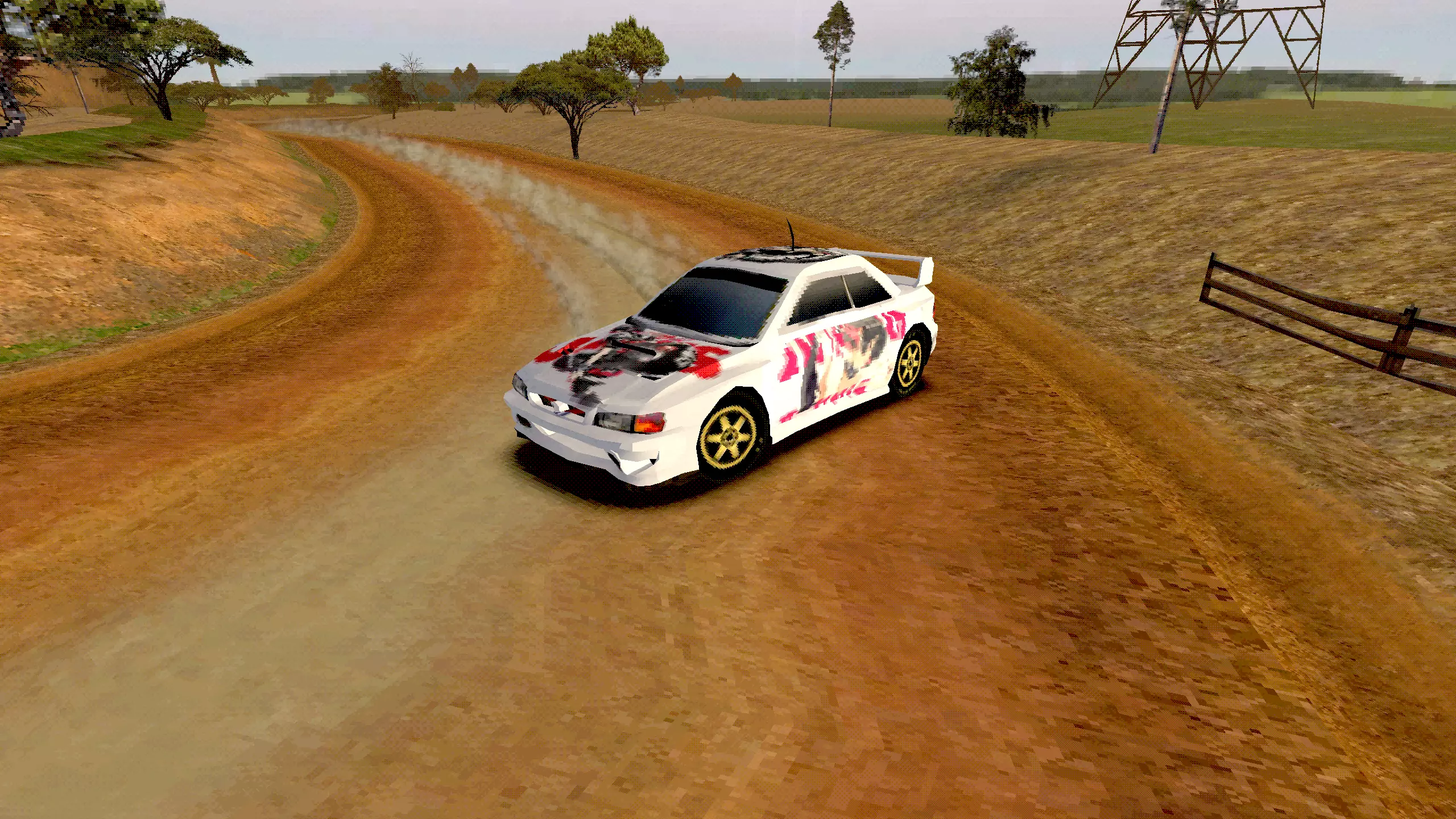
进入游戏,享受你的新涂装!
感谢您一直以来的支持。我们期待在创意工坊中看到您所有最酷、最狂野、最疯狂的作品! 请记住,这只是首批重要更新之一,未来还有更多内容。敬请期待!