




 换一换
换一换 


修复PlayStatus或其他应用的控制器检测问题及更多内容的详细指南 简介 大家好,这是一份关于如何修复使用PlayStatus时与控制器相关问题的指南。 我想让大家知道,有一个专门的页面用于解决此类相关问题,甚至还提供了两个教学视频,会逐步指导你如何解决上述问题。不过,似乎很多人没有注意到这个故障排除页面,所以我还是决定发布这篇帖子来讨论修复方法。请在PlayStatus的设置页面第3页查看应用内的故障排除步骤 其他游戏无法识别我的控制器 请确保你已完成适用于你所用控制器的所有故障排除步骤(详见下方) 在你的Steam库中找到无法检测到控制器的游戏 右键点击该游戏,选择属性 在控制器选项下,确保Steam输入已设置为启用! PlayStatus必须在你启动任何使用Steam输入的游戏之前运行! PlayStatus无法识别我的控制器 如果PlayStatus无法检测到你的控制器,或识别的控制器类型有误,请按照以下说明操作。打开Steam 进入您的Steam库 右键点击【PlayStatus - Media & Controller Battery Overlay】-> 属性 然后在控制器选项下,确保Steam输入设置为使用默认设置 通用控制器检测问题 如果PlayStatus无法检测到您的控制器该怎么办 如果PlayStatus无法识别您的控制器,请按照以下所有步骤操作: 点击窗口右上角的“Steam” 选择设置 -> 控制器 禁用此菜单中所有与启用控制器支持相关的选项 重启PlayStatus 为需要的游戏手动启用Steam输入如果您遇到任何与Dual Sense手柄相关的其他问题,务必确保已使用索尼提供的Dual Sense固件更新器将手柄固件更新至最新版本。 Xbox Series手柄未被PlayStatus检测到 与Dual Sense手柄的解决步骤类似,请按以下操作进行: 1. 打开Steam -> 设置 2. 在控制器选项下,确保【为Xbox控制器启用Steam输入】选项处于关闭状态! 3. 至关重要的是,将您的Xbox手柄更新至最新固件,因为较新的固件增加了正确读取手柄电池电量的功能。如果不更新手柄固件,您将无法获得准确的电池电量读数!你可以通过连接Xbox手柄并使用“Xbox配件”应用来更新手柄固件。 再次提醒,如果这导致你的Xbox手柄无法被识别,请查看本帖顶部的第一个故障排除步骤。 PlayStatus无法检测到任天堂手柄: 前往Steam -> 设置 在控制器选项下,确保“为Switch Pro手柄启用Steam输入”已关闭! 充电时电池读数不正确: 这对于任天堂手柄和Xbox手柄来说是正常现象,因为它们不会报告实际的电池百分比,而只会报告处于“充电”状态。这意味着我无法解决Xbox和任天堂手柄的此问题。这不会影响Dual Sense手柄,或任何无线连接的手柄。 如果你的Xbox手柄无法正确显示电池信息,请使用Xbox配件应用更新固件,并取消手柄配对后重新配对。
《PlayStatus》控制器问题排查

2026-03-31 19:00:19

导读
这是一篇《PlayStatus》控制器问题排查指南,涵盖PlayStatus自身及其他游戏的控制器检测故障修复方法,包含Steam输入设置调整、手柄固件更新等操作步骤,可解决Xbox、Dual Sense、任天堂等多类手柄的识别、电池读数异常等问题。

评论
共0条评论

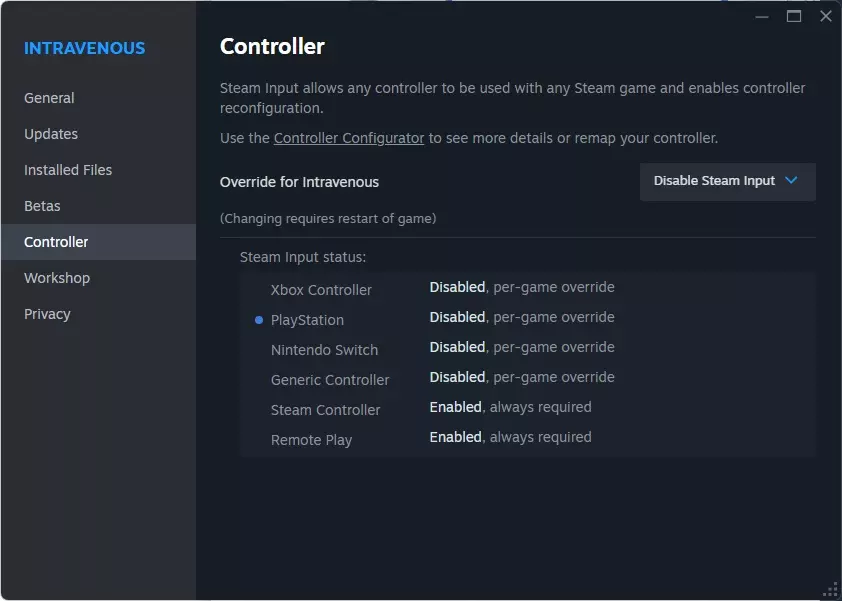
如何让PS5/ DualSense手柄正常工作
以下是让PS5手柄在游戏内控制器设置中正常工作的简易指南(如果尚未正常工作): 右键点击游戏,进入属性,打开控制器选项卡,在名为“针对【Intravenous】…
2026-02-18 13:000赞 · 0评论
配置Taranis以在游戏中使用
本指南将帮助你让你的Taranis无人机接收器在游戏中正常工作 如何让游戏识别你的Taranis 通过USB将Taranis与游戏绑定的步骤: 1. 使用正面的…
2026-04-05 07:000赞 · 0评论
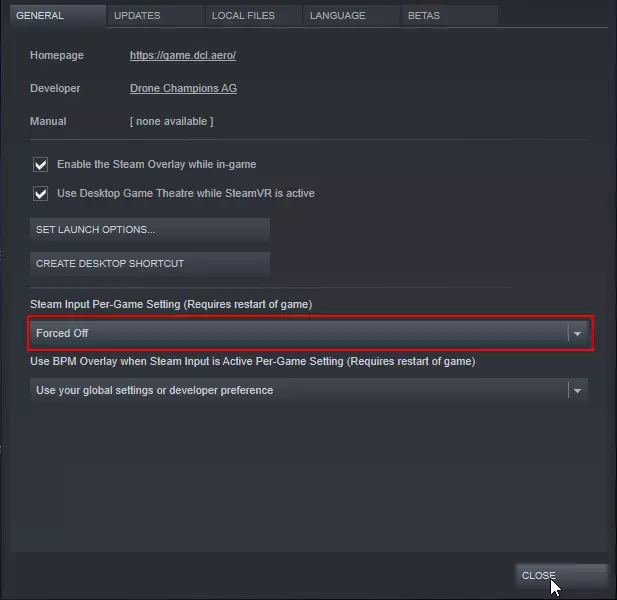
【Xbox】手柄输入问题
如果你在使用手柄(尤其是Xbox One手柄)时遇到问题,可以这样解决:在库中右键点击【块魂:重制版】,选择属性。在第一个【常规】选项卡的底部,找到【Steam…
2026-04-03 01:000赞 · 0评论

如何启用方向键移动
本指南将逐步教你如何利用Steam输入功能,在经典索尼克关卡以及任何横向卷轴关卡中通过方向键(D-Pad)进行移动,同时不影响你在3D关卡中使用模拟摇杆的操作。…
2026-04-02 01:000赞 · 0评论
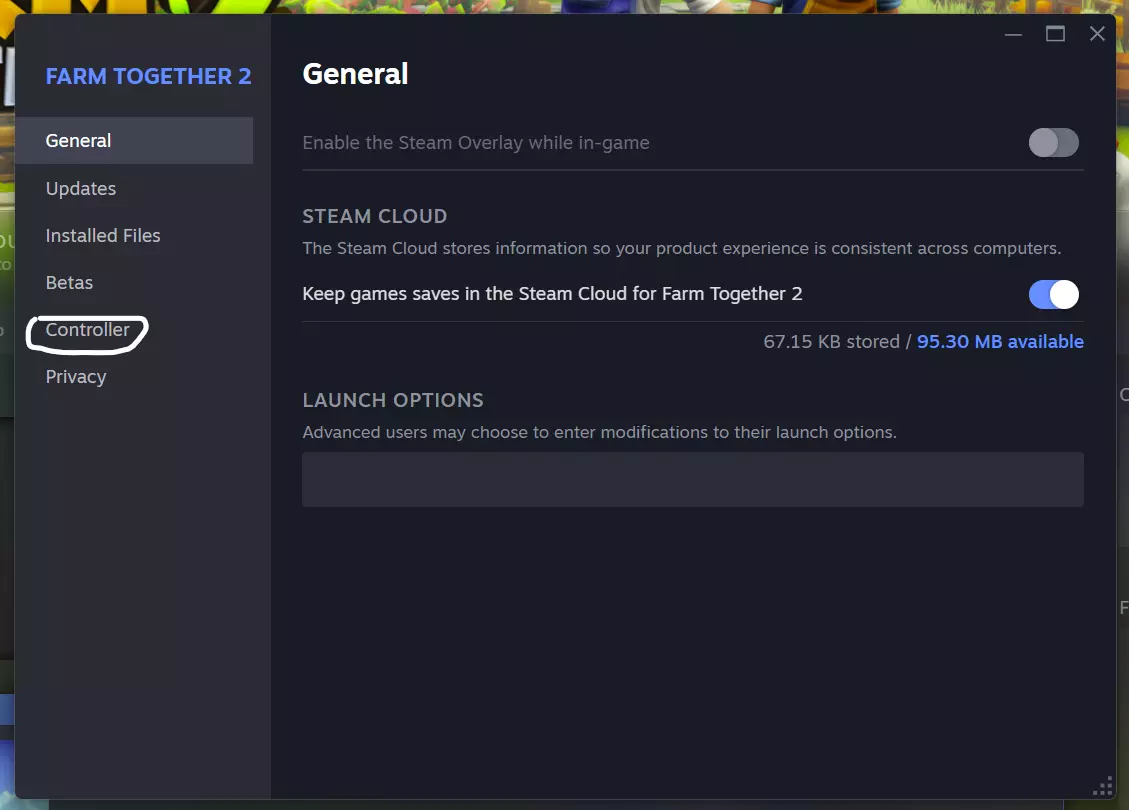
如何让任天堂Switch手柄在《一起玩农场2》中使用
这是一份关于如何在本游戏中使用Switch手柄(或其他不兼容手柄)的指南。 启用Steam输入 步骤1:右键点击【一起玩农场2】,然后点击“属性”。
2026-02-18 13:000赞 · 0评论
手柄问题及修复方法
游戏控制的一些常见问题及其修复方法 简介 本指南最初是为1.25版本制作的,但正在为1.5版本更新。 如果你有其他任何问题,请告诉我,我会看看我(或其他人)能否…
2026-04-07 13:000赞 · 0评论
如何使用实体控制器进行游戏
本指南将教你如何映射和配置实体控制器(吉他、键盘、游戏手柄)。 故障排除 为支持多种不同的游戏外设,游戏采用原生输入。因此,若遇到控制器检测问题或无法在游戏内重…
2026-03-25 16:000赞 · 0评论
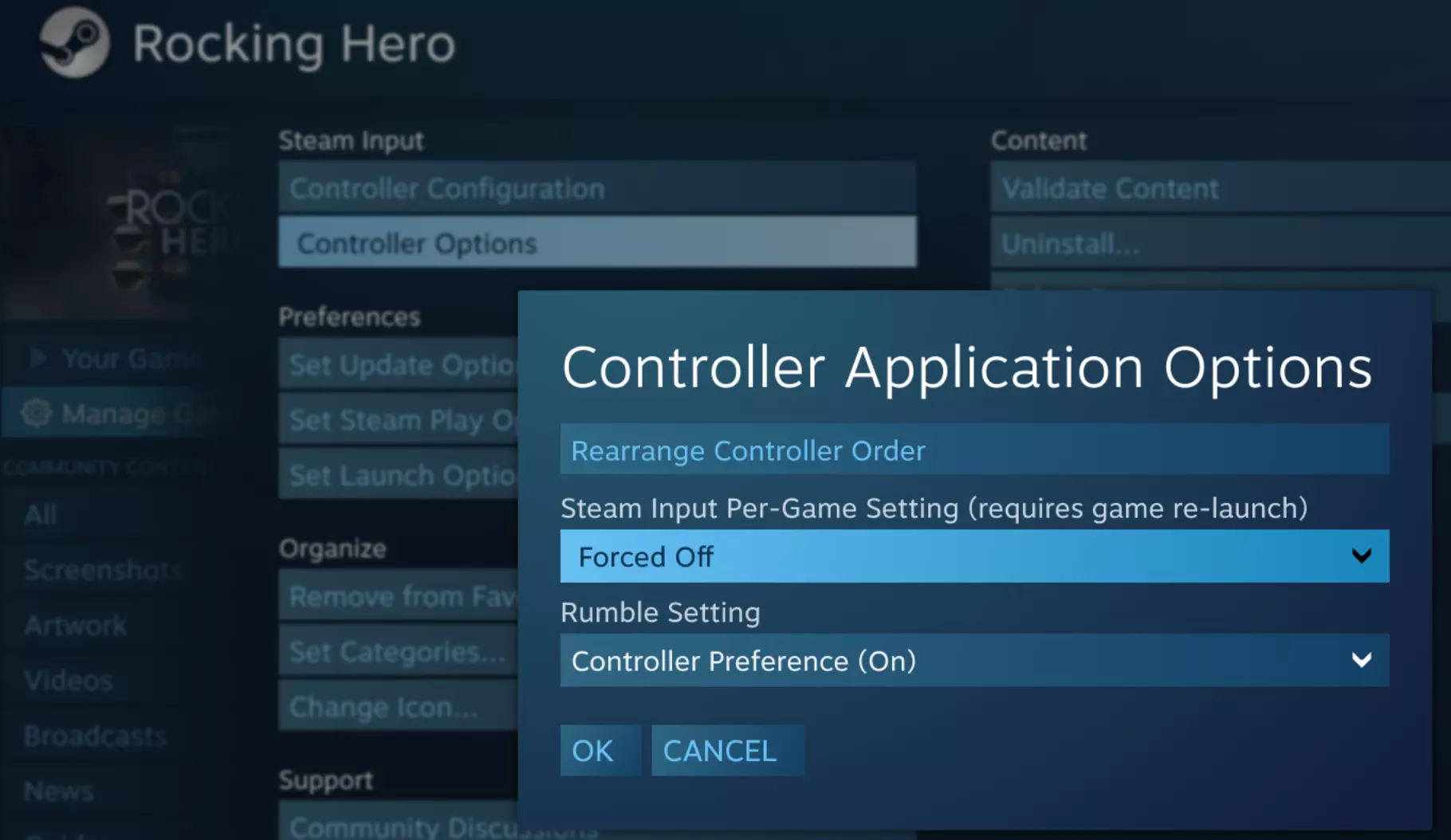
2024年使用DS4或DualSense手柄游玩《最终幻想X/X-2》的快速指南
这是一份简单快速的指南,帮助玩家使用自己选择的手柄。我的DS4和DualSense手柄虽然已配对,但在游戏中无法识别任何按键输入,因此我决定发布这份指南来帮助遇…
2026-02-15 19:000赞 · 0评论
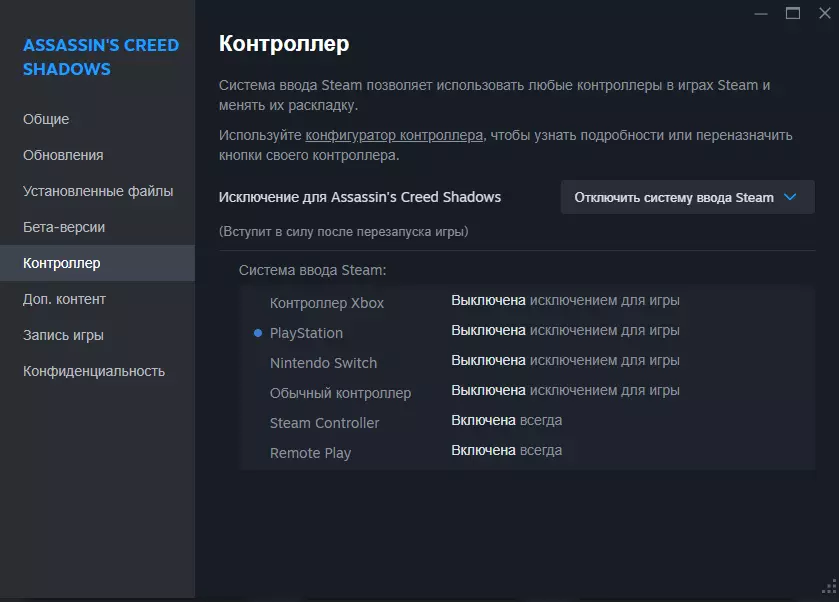
如何修复《刺客信条:暗影》中的DualSense手柄问题
打开属性 > 控制器 > 禁用Steam输入 > 启动游戏并享受过程。直观演示
2026-03-31 19:000赞 · 0评论
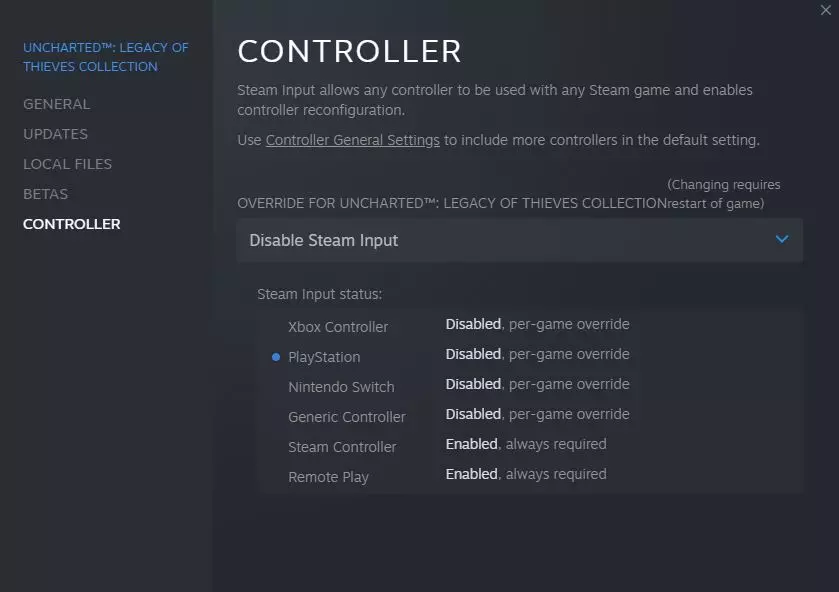
PS5手柄(触觉反馈+自适应扳机)
PS5手柄(触觉反馈+自适应扳机)使用方法 你好……如果你想让PS5手柄的功能正常工作,只需做两件事: 1. 在游戏设置中关闭Steam输入。 2. 通过USB…
2026-02-20 01:000赞 · 0评论
暂无更多


