换一换
换一换 


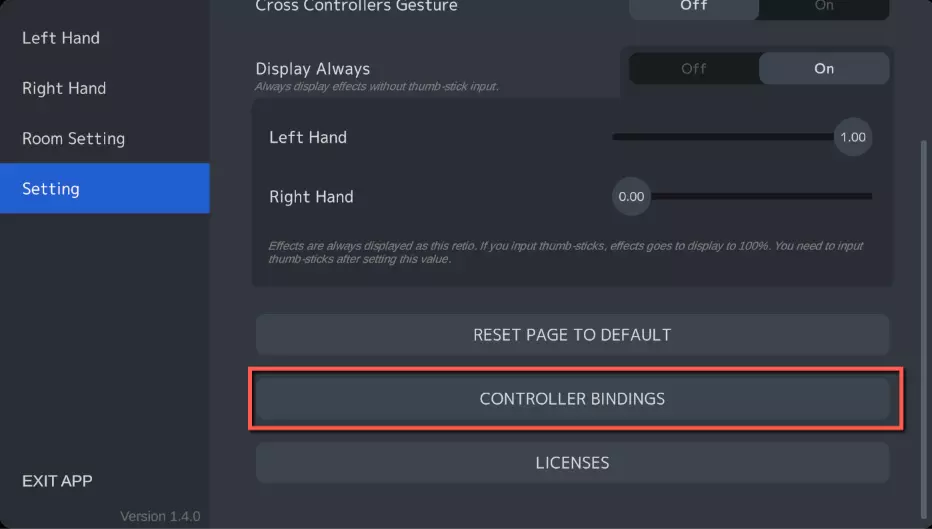
可以将效果分配到任意按钮或扳机上。也可以通过特定的按钮组合来切换效果的显示与隐藏。 控制器绑定 点击其他设置→控制器设置按钮,即可打开控制器的设置界面。
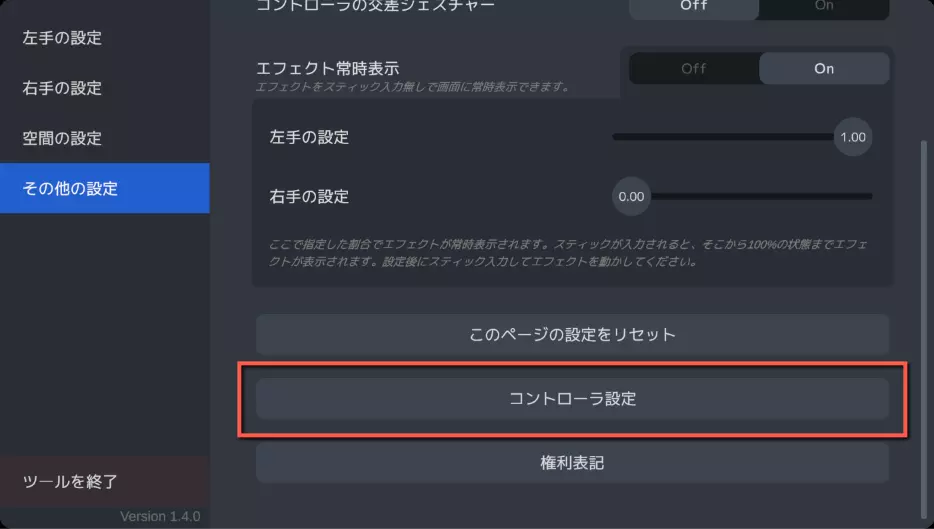
SteamVR Input的设置方法可参考OVR Advanced Settings的教程(仅英语)。除按钮分配摇杆外,还能分配左右效果。请将以下操作设置到你喜欢的按钮或扳机等按键上。左手效果:显示左手效果 右手效果:显示右手效果 左手数字效果:显示左手效果(与上方相同) 右手数字效果:显示右手效果(与上方相同) 切换效果启用状态:切换效果的显示与隐藏 请为您喜欢的按钮或多个按钮的组合(代码)设置切换效果启用状态。
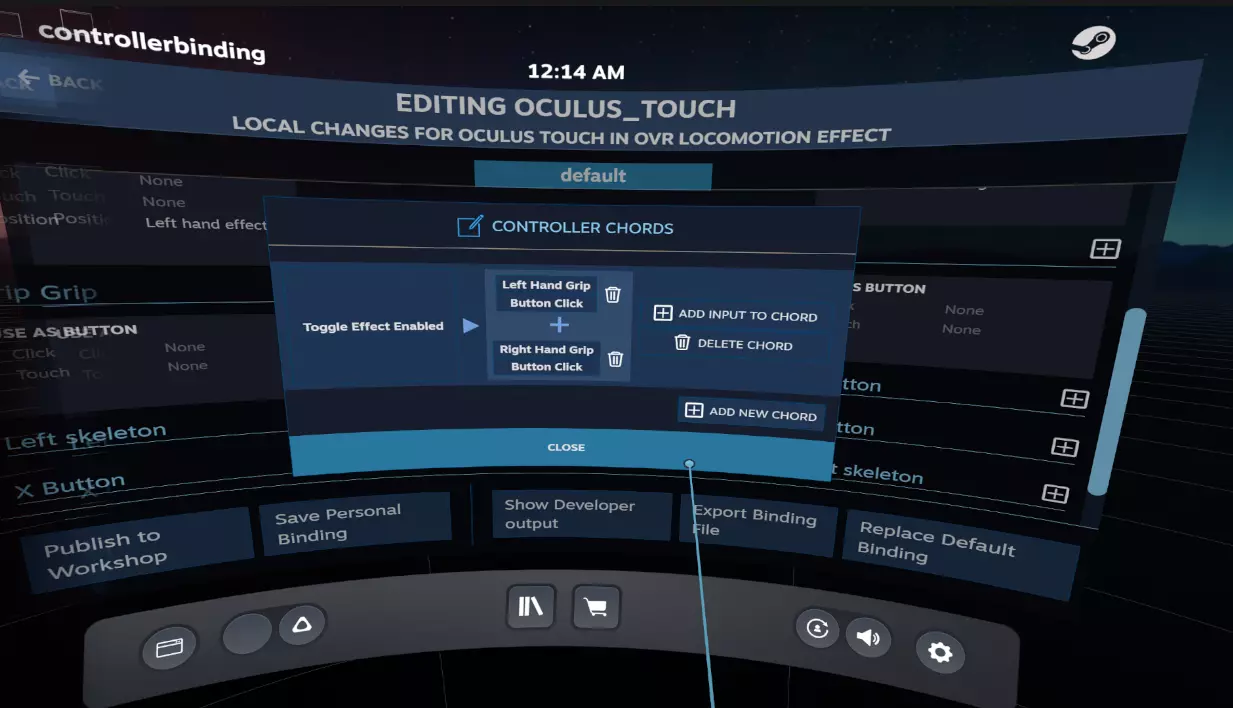
启用了ToggleEffectEnabled设置的按钮,或是同时按下多个按钮时,效果的显示/隐藏状态会自动切换。将其与效果固定显示设置组合使用,就可以实现仅在相机自动移动的过场动画时,通过快捷键显示效果等使用方式。