换一换
换一换 


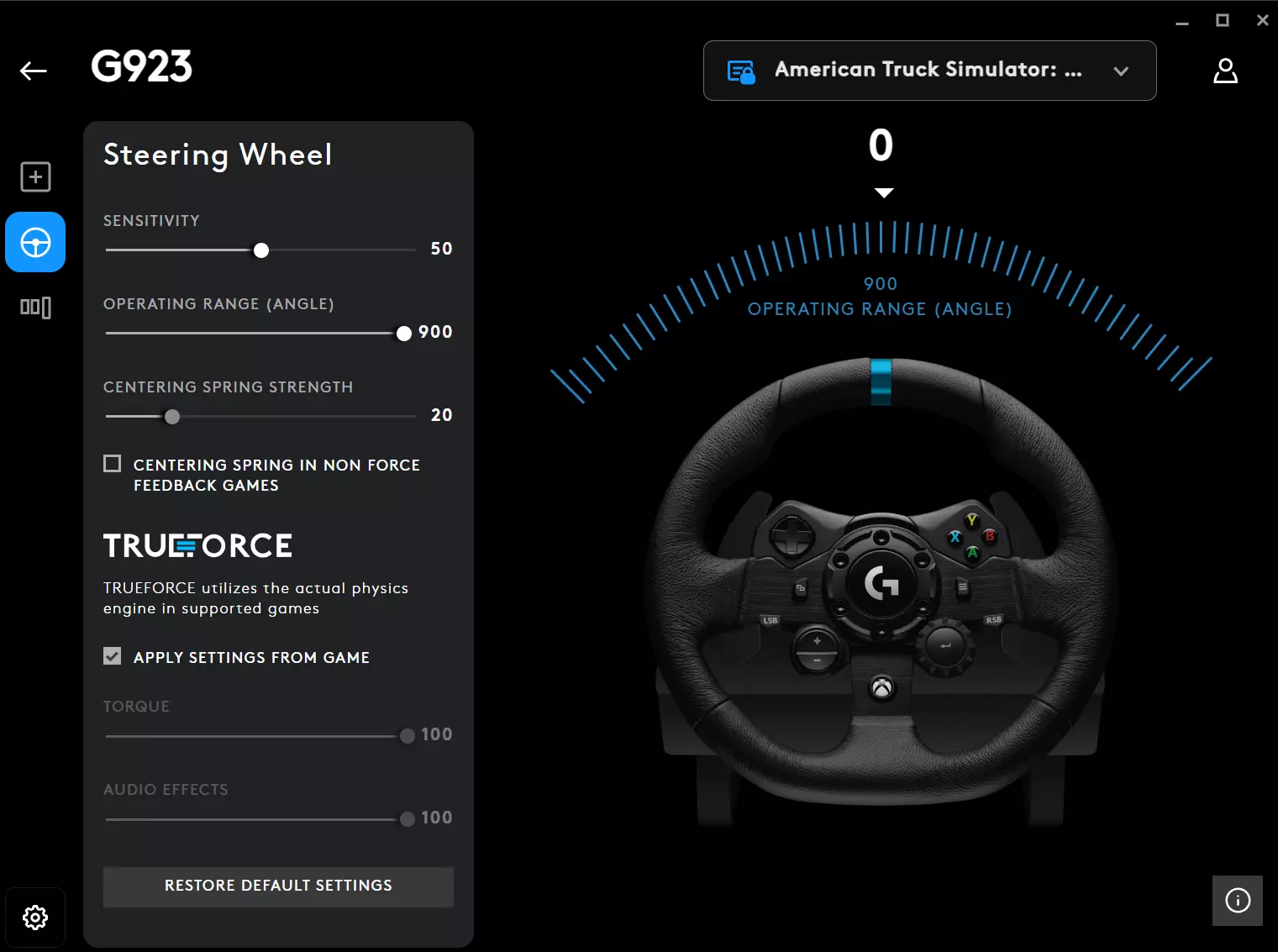
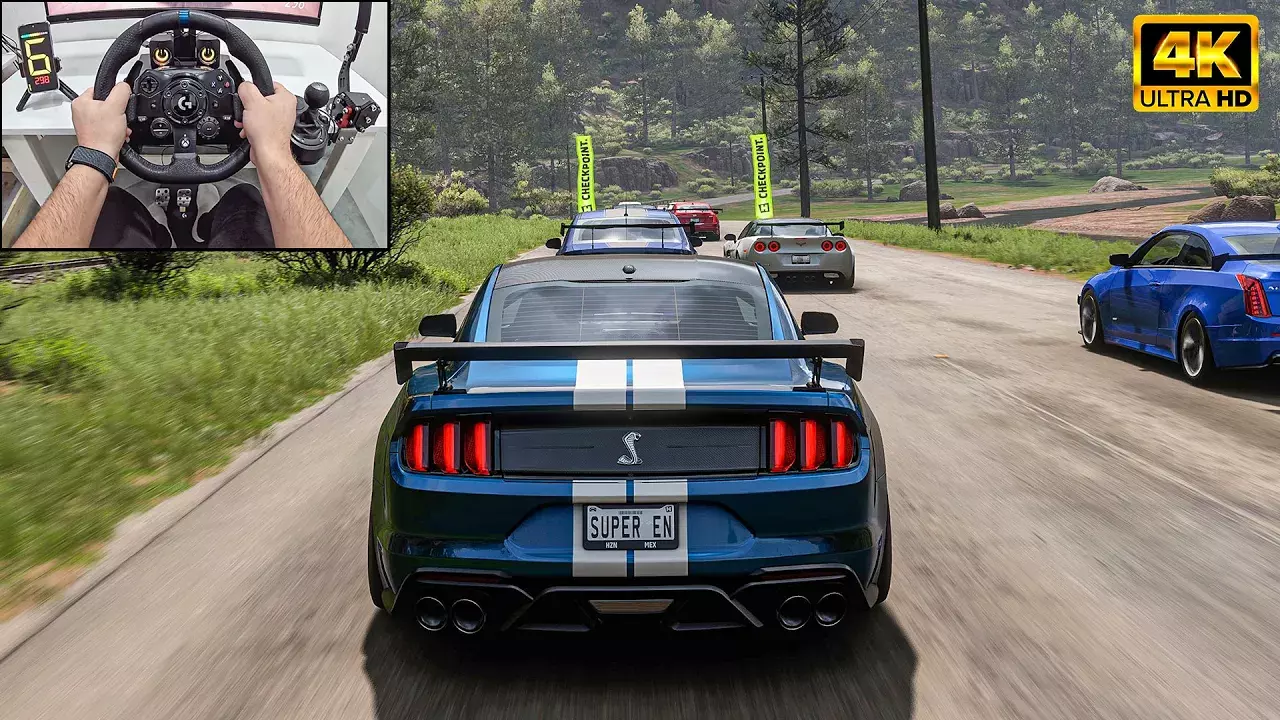
本指南介绍如何在Ubuntu Linux系统上设置罗技G923方向盘(PC/PS版本)以在游戏中使用。 简介 大家好, 本指南适用于使用Linux系统(以Ubuntu为例)、拥有罗技G923 PC/PS版方向盘,以及家中有6岁孩子(对于这类孩子来说,《神力科莎》游戏可能太难或太无聊)的玩家。 完成此设置后,你将能够在游戏中使用方向盘、踏板和方向盘上的按钮。力反馈暂不支持(我完全没有研究过这方面)。 罗技G923驱动设置(PC/PS版本) 在进行驱动安装之前,建议先检查方向盘/踏板是否无需额外驱动即可被系统识别。为此,你可以安装Oversteer,查看它是否能够检测并设置你的方向盘。或者,你也可以在这款免费游戏中进行测试。下载(确保在选项中选择方向盘) 如果出现转向过度或游戏无法识别方向盘的情况,这意味着你需要安装驱动程序(或者,可能是你忘记将其连接电源或USB接口了?) 截至2025年12月27日,该方向盘在Linux系统下尚无官方驱动程序。我了解到Xbox版本有相关驱动,但对于PlayStation版本,我必须执行以下操作: 1) 前往相关网站并按照README中的说明进行安装。我使用DKMS说明进行了安装。 2) 现在,Oversteer应该能识别你的方向盘,你可以对其进行设置。我建议将方向盘的旋转角度限制设置为180度或270度。你可以将设置保存到配置文件中,因为我发现这些设置在电脑重启后不会保留。现在关闭Oversteer程序。xboxdrv - 映射工具 安装方向盘驱动后,你需要xboxdrv。尽管该程序显示已停止开发,但仍能正常运行。我可以通过“apt get install xboxdrv”命令进行安装。 xboxdrv能够映射罗技原始输入并创建虚拟Xbox控制器设备。 以下是我的可用配置:g923-config。[xboxdrv] evdev = /dev/input/by-id/usb-Logitech_G923_Racing_Wheel_for_PlayStation_and_PC_此处需替换为你的设备ID_event-joystick evdev-debug = false silent = true # 若设备显示“忙”,请使用detach-kernel-driver detach-kernel-driver = true mimic-xpad = true [evdev-absmap] ABS_X = x1 ABS_Z = rt ABS_RZ = lt ABS_HAT0X = dpad_x ABS_HAT0Y = dpad_y [evdev-keymap] BTN_TRIGGER = x BTN_THUMB = a BTN_THUMB2 = b BTN_TOP = y BTN_TOP2 = rb BTN_PINKIE = lb BTN_TRIGGER_HAPPY8 = start BTN_BASE4 = back [axismap] -rt = rt -lt = lt # 若踏板在未踩下时显示“已按下”,可反转踏板 # -RT = 反转油门,-LT = 反转刹车 注意:执行 ls /dev/input/by-id/ 命令以查看你的设备名称。在配置中将其分配给evdev变量。 现在启动程序xboxdrv --config g923-config.xboxdrv并保持其运行。 附: 如果想了解其他按钮的名称,运行`evtest`并选择方向盘设备。按下按钮时,你将看到按钮名称。 又附: 如果任何方面出现问题,很可能是权限或配置问题。建议咨询AI。 游戏方面: 启动游戏前,请确保禁用Steam输入。详见截图。
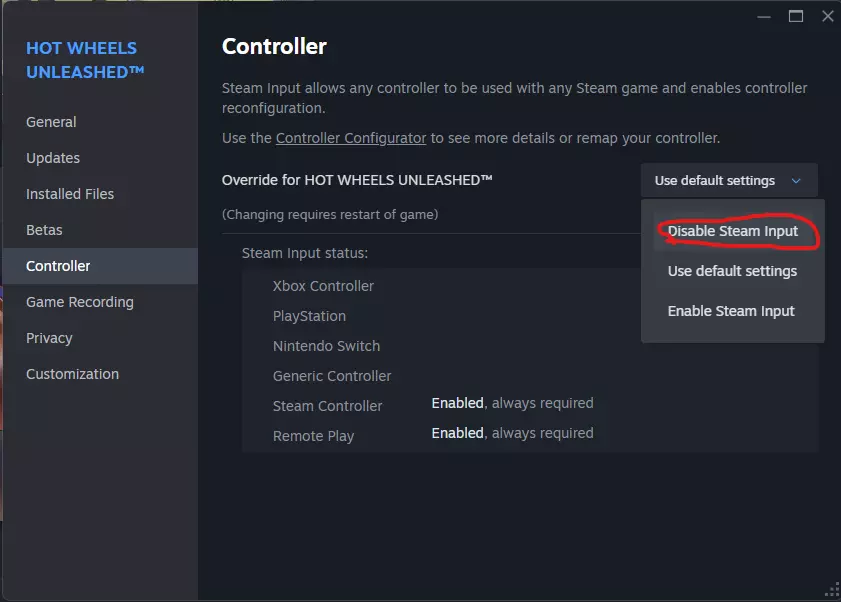
启动游戏后,控制器应该能正常工作。电脑重启后,你可能需要启动Oversteer并应用你的配置文件,然后退出该程序并启动xboxdev。或许有办法将这一切操作自动化,但目前我还没懒得去研究。 希望这个方法对你有效,因为我在网上没找到相关内容。 免责声明: 我从未拥有过PlayStation或Xbox控制器,所以不清楚各个按钮的对应功能,因此我就随便进行了映射。如果你需要重新映射,可以在xboxdev的配置界面或游戏内进行操作。