换一换
换一换 




本指南将展示如何将非Steam游戏添加到DimmDrive中 启动DimmDrive 通过Steam客户端启动DimmDrive
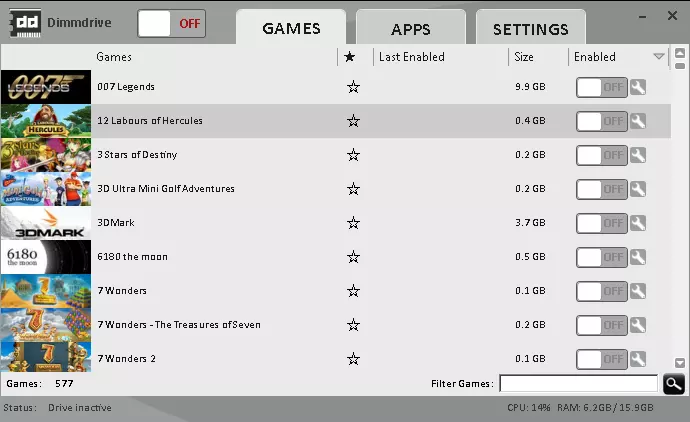
点击应用程序 应用程序位于中间标签页中
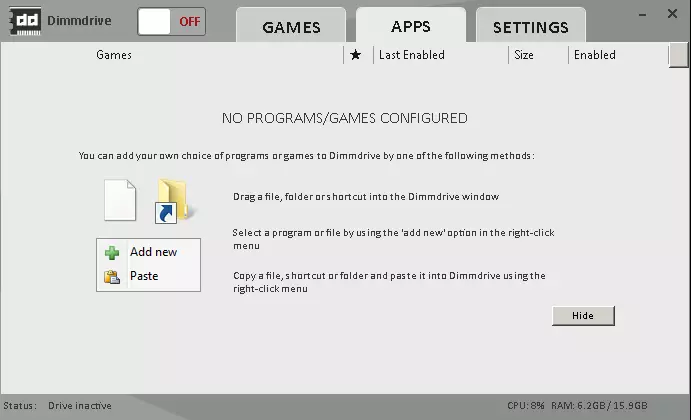
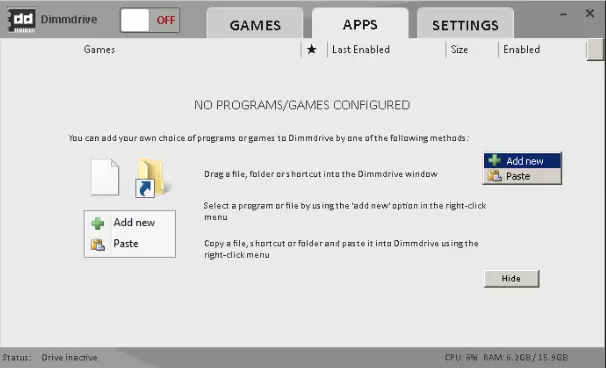
右键点击以“+ 添加新项” 在应用程序区域右键点击“+ 添加新项”,这将允许你将非Steam游戏添加到DimmDrive中。
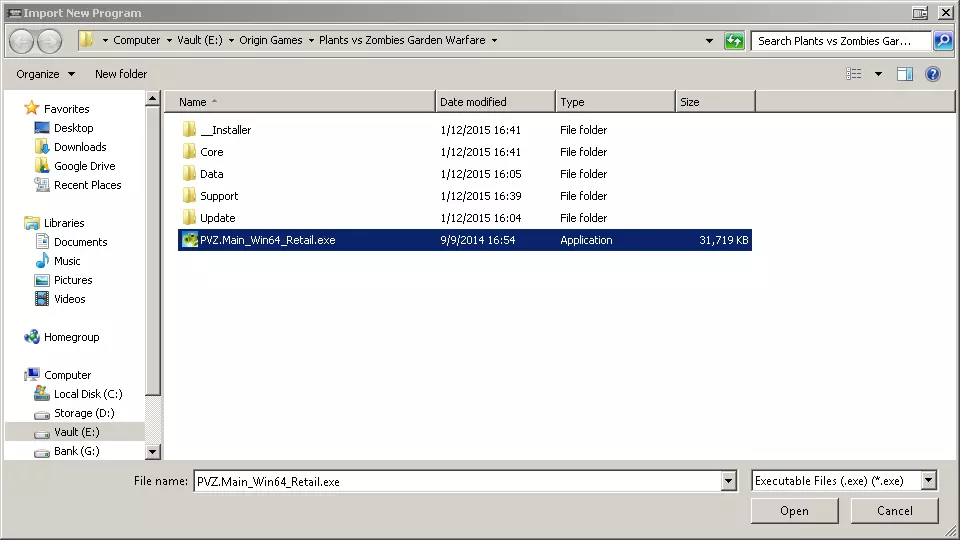
导航至非Steam游戏 点击“添加新游戏+”后,你需要导航至你的非Steam游戏库,找到扩展名为.exe的可执行文件,该文件用于从文件夹启动游戏。找到.exe文件后,点击打开。
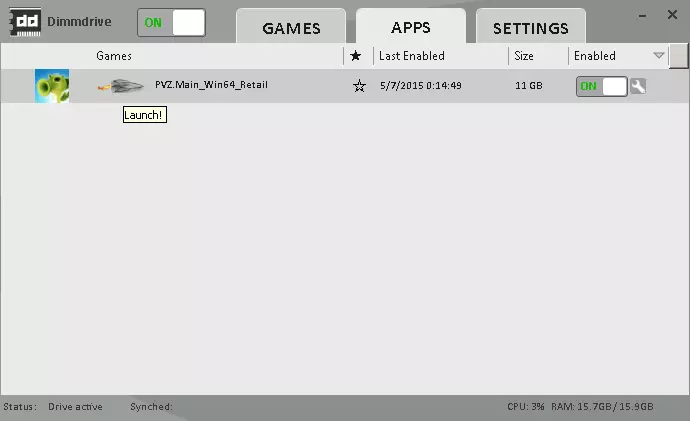
DimmDrive中的非Steam游戏 现在你将在DimmDrive中看到非Steam游戏。
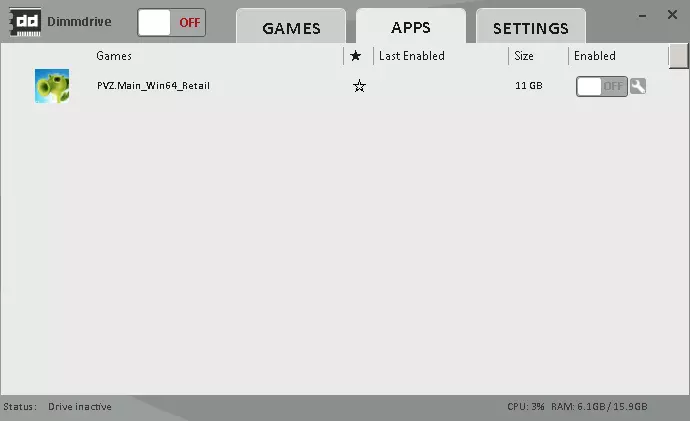
开启DimmDrive 现在,当非Steam游戏位于DimmDrive中时,你只需将其开启即可。操作方法很简单,只需点击启用按钮,使其显示为绿色的“开启”状态,然后在左上角DimmDrive徽标旁边也点击“开启”按钮。
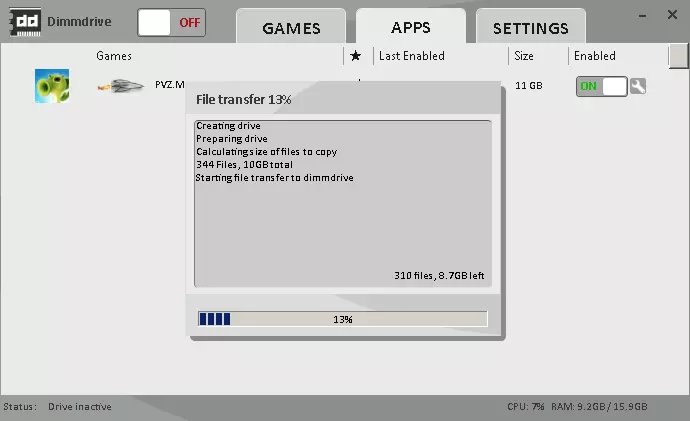
绿色即正常 完成操作并将非Steam游戏添加到DimmDrive后,你希望使用DimmDrive的游戏旁以及左上角的DimmDrive图标旁都应显示绿色的“开启”符号。
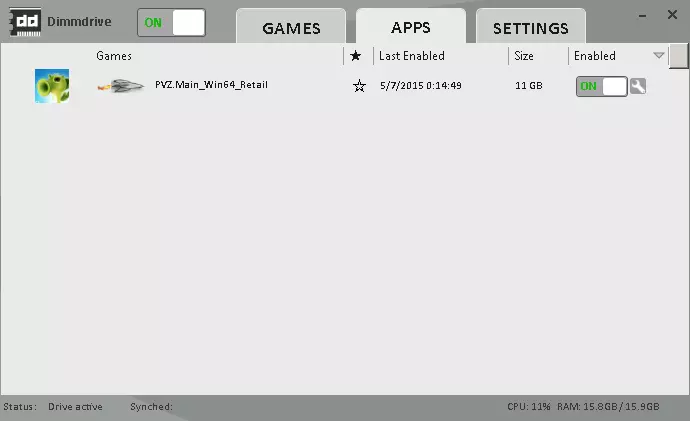
启动!完成所有正确设置后,你现在可以通过DimmDrive页面上的DimmDrive火箭图标启动游戏。