换一换
换一换 


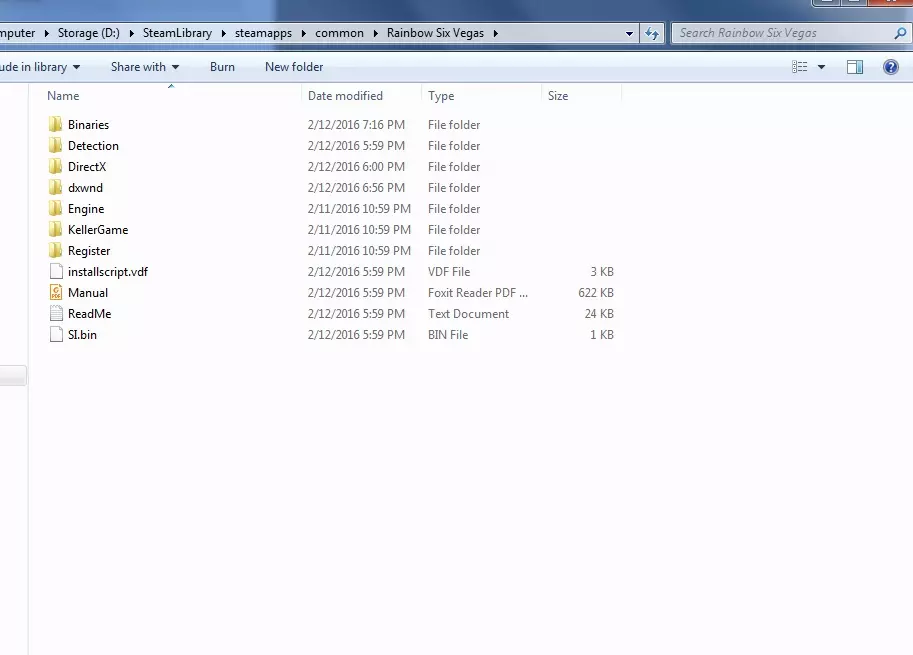
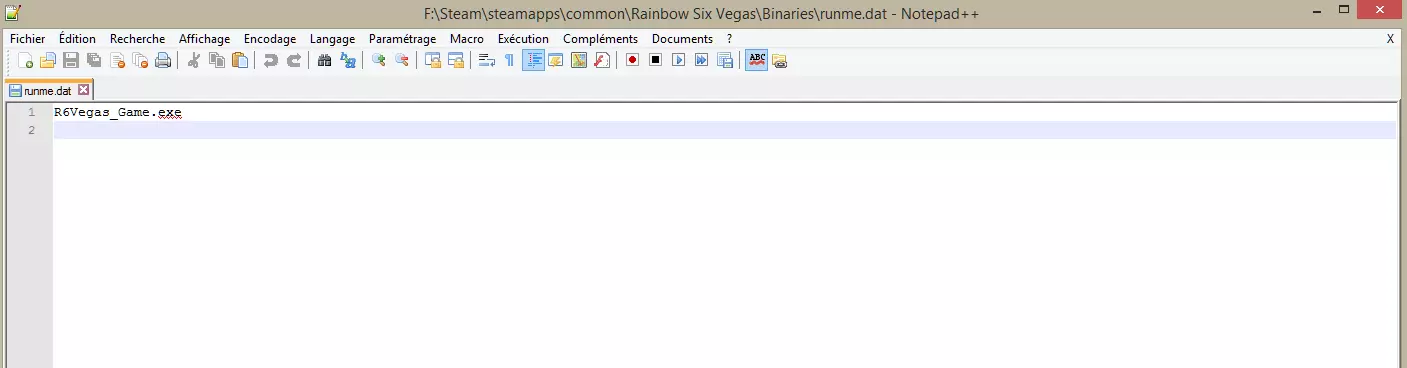
本指南旨在帮助那些无法运行游戏或游戏启动后在加载时立即冻结的玩家。 游戏无法启动(即启动时崩溃) 首先请注意,本方法可能并不适用于所有人。请自行承担风险操作。 有几种可能的方法可以修复游戏启动时崩溃的问题。你可能不需要尝试所有这些修复方法: 在进行任何操作之前,请检查游戏缓存的完整性(在Steam库中右键点击游戏)。 确保游戏与你的Steam应用程序安装在同一文件夹中。 此修复方法同样适用于《彩虹六号:维加斯2》。 例如,如果你的游戏安装在C: Rainbow Six 2文件夹中,而Steam安装在F:驱动器中,只需剪切游戏文件夹并将其粘贴到F: Steam SteamApps common文件夹中。当你尝试通过Steam启动游戏时,可能会显示无法找到文件。在你的库中,右键点击游戏并选择【卸载】,这实际上不会删除任何内容。然后,再次将其安装到你的F:盘或Steam的安装目录。由于文件已存在,不会重新下载整个游戏。 尝试运行游戏,看看是否能正常启动。 如果仍然无法运行,你可以尝试以下操作: 前往【...Rainbow Six Vegas Binaries】文件夹,找到【runme.dat】文件。 使用记事本++等文本编辑器打开【runme.dat】,将其中的【R6Vegas_Launcher.exe】替换为【R6Vegas_Game.exe】。 注意:如果之后验证游戏缓存,此修改可能会被恢复为默认设置。
再次尝试运行游戏,看是否能正常启动。 如果仍然无法运行,尝试以管理员权限启动游戏(右键点击游戏的可执行文件,选择“以管理员身份运行”),或者尝试以管理员权限启动Steam。这对部分玩家可能有效。 如果以上方法都不奏效,可尝试ChinMediaHD提供的以下修复步骤: 1. 打开我的文档中的程序文件,找到Steam文件夹。依次进入Steam > Steam Apps > Common > 彩虹六号:维加斯 > Direct X,然后向下滚动找到DXSETUP。运行DXSETUP并确保完成安装。 2. 安装完成后,打开Steam客户端 > 库 > 游戏 > 右键点击彩虹六号 > 属性 > 本地文件 > 验证游戏文件的完整性。请等待验证更新完成。 3.打开我的文档中的程序文件,然后在程序文件中找到Steam。依次进入Steam > Steam Apps > Common > 彩虹六号:维加斯 > Binaries。你需要删除启动器,并将R6Vegas_Game重命名为R6Vegas_Launcher。 4. 最后,你还需要检查Windows更新。进入控制面板 > 搜索Windows Update > Windows Update,然后安装所有可用更新。如果你已安装所有更新,可能就没问题了,但系统可能会要求你重启。如果提示重启,请务必重启,因为这样才能确保更新完全生效。 游戏启动时(加载过程中)冻结 游戏启动后冻结