




 换一换
换一换 



在Steam Deck上使用原生SteamOS时,《战场的赋格曲2》默认无法识别《战场的赋格曲1》的存档数据,这是因为每个游戏都被隔离在各自独立的容器中。本指南旨在帮助Steam Deck用户获取跨存档奖励。 简介 如果你在Steam Deck上游玩过《战场的赋格曲2》,且同一设备上也安装了《战场的赋格曲1》,可能会发现《战场的赋格曲1》的存档数据并未为《战场的赋格曲2》提供任何跨数据奖励。本指南旨在帮助解决此问题。 注意:请注意,如果你在Steam Deck上安装了Windows系统并在其中游玩《战场的赋格曲2》,则无需本指南,因为存档数据会被正常识别。本指南仅适用于运行原生SteamOS的Steam Deck用户。但首先,需要解释一下 你可能会问: “为什么会出现这种情况?” 这是因为SteamOS的兼容性数据本质上会将游戏隔离在各自的实例中,这意味着《战场的赋格曲》和《战场的赋格曲2》是相互独立的,导致开箱即用的跨存档奖励功能难以实现。 幸运的是,这个问题可以轻松解决。 闲话少说,让我们开始操作! 首先,将你的Steam Deck切换到桌面模式,然后打开Dolphin文件资源管理器。你需要根据《战场的赋格曲》和《战场的赋格曲2》在Steam Deck上的保存位置,导航到以下路径: 内置SSD:/home/deck/.steam/steam/steamapps/compatdata/ MicroSD卡:/run/media/(自行分配的名称)/steamapps/compatdata/ 接下来,你需要导航到《战场的赋格曲》的文件夹。每个文件夹都以其应用ID命名。在此情况下,《战场的赋格曲》的应用ID为1357860。进入与该应用ID完全同名的文件夹,然后依次进入pfx文件夹和drive_c文件夹。接着通过以下文件夹导航至该路径:/users/steamuser/AppData/Local/TANK/ 复制其中的【Saved】文件夹,然后返回到之前所在的compatdata文件夹。现在需要进入《战场的赋格曲2》的文件夹。《战场的赋格曲2》的应用ID为2001340。进入与该应用ID完全同名的文件夹,再次进入pfx和drive_c文件夹。然后在其中导航至以下路径,该路径与之前的路径基本相同:/users/steamuser/AppData/Local/TANK/ 如果TANK文件夹不存在,请创建一个名称完全相同且全部为大写字母的文件夹。无论此前TANK文件夹是否存在,下一步你都需要将之前的【Saved】文件夹粘贴到《战场的赋格曲2》的compatdata文件夹内的TANK文件夹中。 如果操作正确,下次在Steam Deck上启动《战场的赋格曲2》时,系统就会读取到你《战场的赋格曲1》的存档快照! 请注意,如果你之后继续游玩《战场的赋格曲1》,《战场的赋格曲2》中的存档数据不会随之更新。若要更新存档数据,你需要重复此操作。或者,如果你知道如何操作,也可以在《战场的赋格曲2》的TANK文件夹中创建一个指向《战场的赋格曲1》内【Saved】文件夹的链接,但这部分操作留给熟悉SteamOS的玩家自行处理。不过,这样做也会主动更新《战场的赋格曲2》沙盒模式中来自《战场的赋格曲1》的存档数据。我建议大多数新手使用这种简单的复制粘贴方法,因为虽然它只保存特定时间点的存档快照,但非常容易理解。 恶作剧硼
Steam Deck 跨存档奖励

导读
本文为使用原生SteamOS的Steam Deck用户,提供《战场的赋格曲2》识别《战场的赋格曲1》存档以获取跨存档奖励的解决指南,介绍了问题成因及具体的复制存档文件夹的操作步骤,还提及进阶的链接方法。


评论
共0条评论

V社揭晓Steam硬件家族认证计划更新,有意购买大批量内存货源
在近日举行的2026年游戏开发者大会上,Valve 正式公布了 Steam 硬件家族的最新扩展与生态认证计划。V社在现场交流中表示,如果业内拥有大批量内存库存,…
2026-03-11 17:010赞 · 0评论
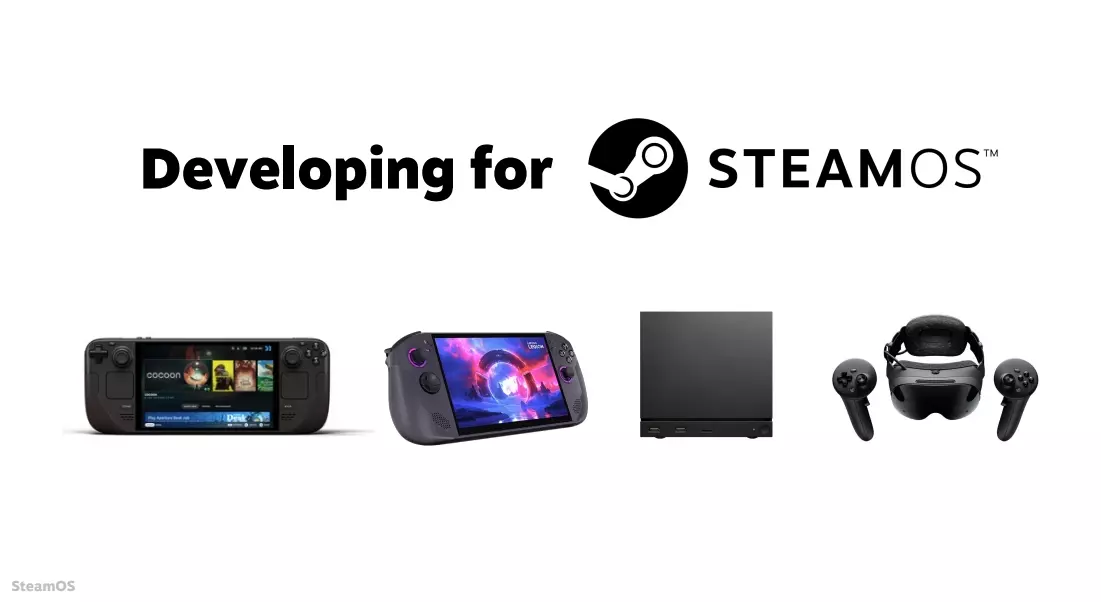
Steam Machine的性能目标是4K60帧,可2K60帧运行《2077》
数毛社发布了Steam定制主机Steam Machine的上手体验视频,机器采用方形立方体机箱,内置大型散热器,支持部分硬件升级(如M.2存储、内存),仅提供5…
2025-12-08 12:010赞 · 0评论
sd游戏设置 SteamDeck《绝区零》保姆级安装教程|SteamOS
-
2025-09-02 00:150赞 · 0评论
演示 SteamOS化身全能模拟器! | Freedeck开发进度
2025-12-14 12:030赞 · 0评论
[SteamOS] 大屏幕模式和桌面模式
如何退出SteamOS大屏幕模式并使用桌面模式。 登录后 登录SteamOS,之后我们也可以做一个相关的子指南。 现在切换到SteamOS桌面模式: 步骤1:点…
2026-04-03 13:000赞 · 0评论
暗黑破坏神2 SteamDeck《暗黑破坏神2重制版》游戏安装及运行教程 | SteamOS | 网易| 国服战网
-
2026-02-14 14:060赞 · 0评论
战锤40K SteamDeck《战锤40K暗潮》中文设置方法|SteamOS
-
2025-08-14 00:570赞 · 0评论
娱乐 我的sd终于能玩roblox啦
-
2026-05-06 04:330赞 · 0评论
战神 《战神3》在SteamDeck上可以畅玩了!史诗级优化!
RPCS3模拟器史诗级更新。 《战神3》在 Steam Deck 上已经可以畅玩了。
2026-04-30 15:400赞 · 0评论

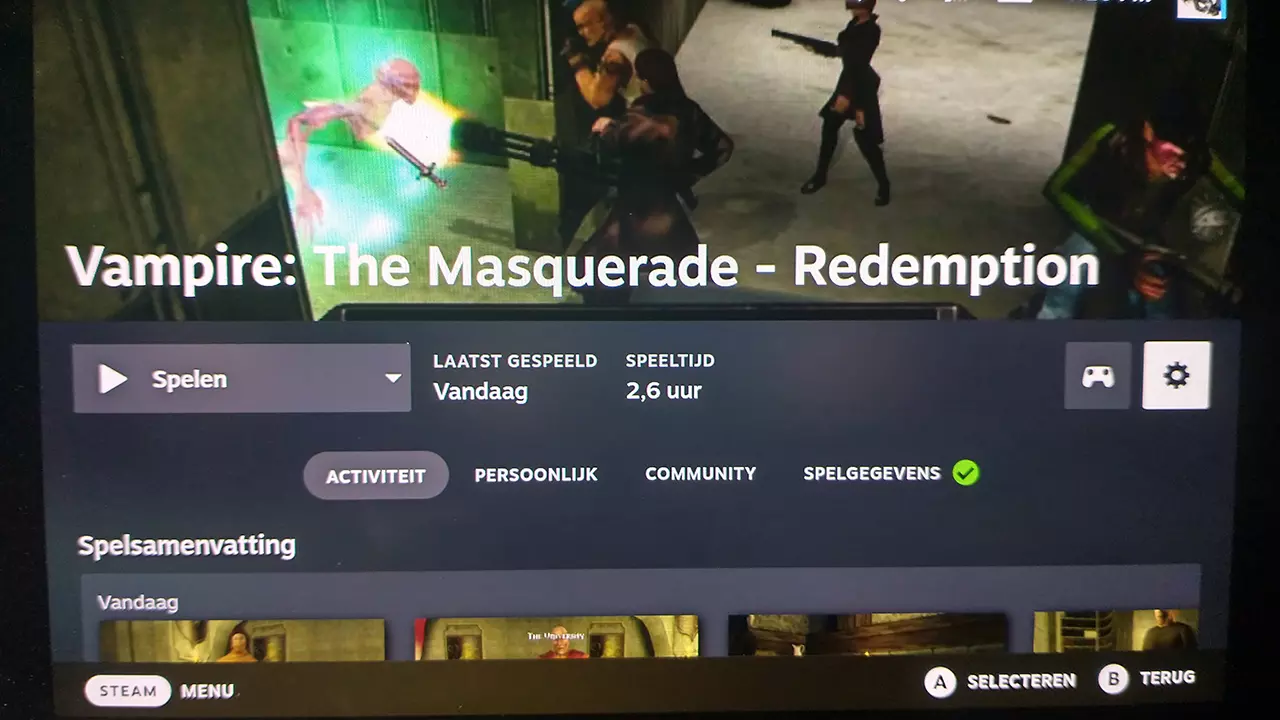
Steam Deck上的《吸血鬼:避世之救赎》
《吸血鬼:避世潜藏 - 救赎》修复宽高比与启用主动暂停的简易步骤 修正宽高比、激活主动暂停以及使用右触控板左键点击 令我有些惊讶的是,VTMR(《吸血鬼:避世潜…
2026-04-05 22:000赞 · 0评论
暂无更多
最新更新
- Steam Deck 跨存档奖励 — 在Steam Deck上使用原生SteamOS时,《战场的赋格曲2》默认无法识别《战场的赋格曲1》的存档数据,这是因为每个游戏都被隔离在各自独立的容器中。本指南…


