换一换
换一换 


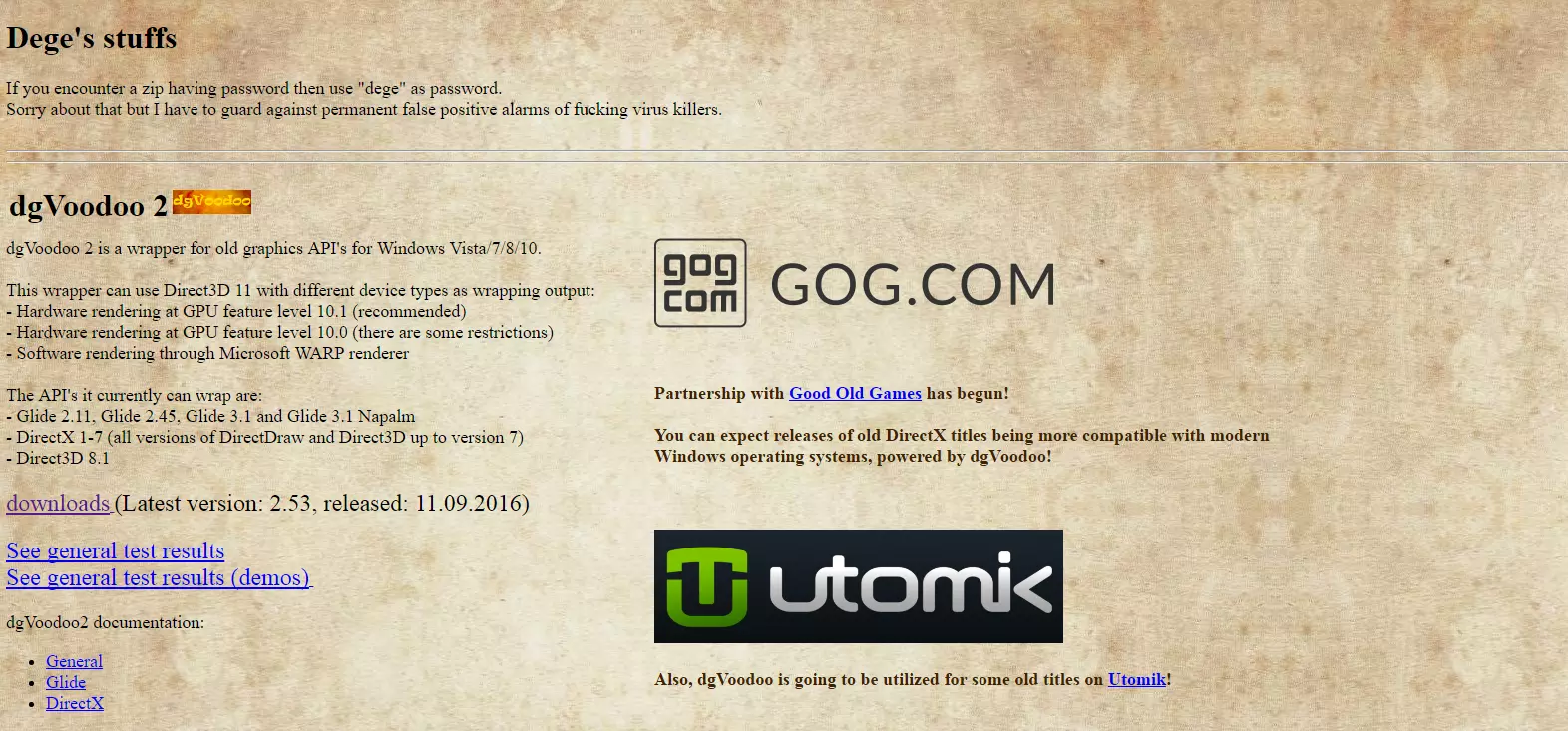
《星球大战绝地武士:黑暗力量II》1080p模式 下载 下载“dgVoodoo2_42_JK.zip”压缩包。 安装 1. 在Steam库中,打开《星球大战绝地武士:黑暗力量II》的“属性”,然后设置“启动选项”。在其中输入以下命令(不包含引号):“-displayconfig -windowgui” 2. 将“dgVoodoo2_42_JK.zip”压缩包解压到任意位置,然后运行“dgVoodooSetup.exe”。 在“DirectX”选项卡下,选择“Videocard dgVoodoo 3D Accelerated Card”,并将VRAM大小设置为65536kb。可选设置(大家可以自行尝试哪种效果最适合自己,建议选择以下选项): 在“纹理设置”下勾选所有选项,将“抗锯齿(MSAA)”设为8x,在“分辨率”下可以选择所需的分辨率,在“其他设置”中应勾选“强制垂直同步”并取消勾选“dgVooDoo水印”。 然后点击“应用”,并将文件“D3DImm.dll”“DDraw.dll”“JK.EXE”“JK-Extension.dll”复制到主文件夹“?: Steam steamapps common Star Wars Jedi Knight”中。 3. 删除原始的“JediKnight.EXE”,将“JK.EXE”重命名为JediKnight.EXE,然后通过Steam启动游戏。 4.1.对于已安装德语补丁的玩家: 现在进入“设置”,然后选择“显示”,在此处启用“硬件加速”并勾选“使用系统缓冲”。现在可以选择想要使用的分辨率。 接下来,点击下方的“高级”选项,在“图形设置”中选择“dgVoodoo”,在“3D硬件”中选择“Direct3D HAL”。其余设置保持不变。(如果未显示此选项,应完全重新安装游戏,或者是在第一步中忘记在目标栏输入相关内容)对于未安装德语补丁的玩家: 现在进入“设置”,然后选择“显示”,在这里启用“3D加速”并勾选“系统内存中的后台缓冲区”。现在可以选择想要使用的分辨率。 接下来,点击下方的“高级”选项,将“显示设备”设置为“dgVoodoo”,将“3D硬件”设置为“Direct3D HAL”。其余设置保持不变。(如果未显示此选项,应完全重新安装游戏,或者是忘记了在步骤1的目标中输入某些内容) 现在可以高分辨率游玩《星球大战绝地武士:黑暗力量II》了。 放大HUD 下载文件“jkhud.zip”并放入目录“?”解压至Steam steamapps common《星球大战绝地武士:黑暗力量II》Resource文件夹。