换一换
换一换 




通过以下配置,我可以在大型VR屏幕上以1920x1080分辨率、120FPS运行2D游戏。主显示器刷新率为120Hz,头显刷新率为90Hz,且没有明显的画面撕裂或不同步现象。 电脑配置 英特尔酷睿i7-9700 4.6GHz 微星Z370 Gaming Plus 1151针脚主板 海盗船复仇者RGB Pro(32GB内存) Tt ToughPower 850瓦80 Plus金牌电源 酷冷至尊MasterLiquid RGB水冷散热器 英特尔660p M.2 3D NAND固态硬盘1TB 微星GeForce GTX 1080ti显卡 2个Evanlak Displayport显示模拟器(1920x1080@60Hz) Fit Headless Ghost HDMI显示模拟器(1920x1080@120Hz) VR头显及配件 三星Odyssey+头显 AMVR VR支架设置步骤 首先,将劲量电池装入控制器,并连接头显,然后按照Cortana的5分钟设置指南进行操作。 完成房间设置后,摆放好滑轮,确保连接线连接到头显前的最后一个滑轮位于游戏区域中心后方约2英尺处。我通过惨痛教训发现,将其置于游戏区域中心实际上会导致线缆缠绕问题。 在普通显示器上,安装Windows Mixed Reality for SteamVR,这是游玩Steam游戏所必需的,它还能让你从Windows Cliff House(悬崖屋)访问Steam游戏。 接下来购买并安装Virtual Desktop(虚拟桌面)。从桌面端的Steam或Cliffhouse(当其他VR应用打开时,Cliffhouse会关闭)启动虚拟桌面。 按照下方我的设置进行调整,或根据个人舒适度自行设置。
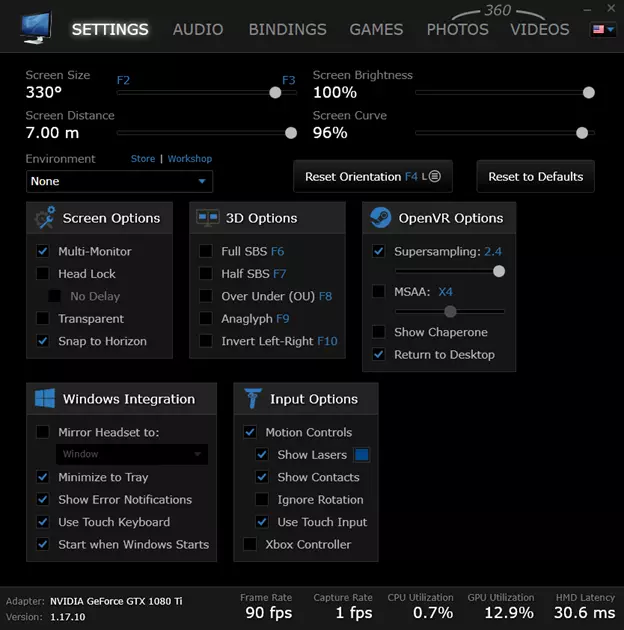
注意:确保已启用“Windows启动时启动”功能! 打开混合现实门户,进入设置,选择头显显示,点击体验选项,将视觉质量设为高。 然后在体验选项下,将刷新率更改为90Hz。 关闭虚拟桌面、SteamVR和Windows混合现实(关闭Windows混合现实通常会同时关闭其他程序,并将头显置于低电量模式)。 关闭电脑电源。 拔掉物理显示器,然后插入2个DisplayPort接口和1个HDMI接口。 启动电脑。 不到一分钟,头显应会开启,此时你可以戴上头显,进入拥有3个显示器的虚拟桌面。 其他设置 我在雷蛇键盘/鼠标/金丝魔蛛上设置了Chroma配置文件,可根据虚拟桌面的状态呈现不同效果。例如,默认的Chroma配置文件是所有设备都呼吸红光。在Windows启动时会保持红光状态,但一旦Windows启动虚拟桌面,Chroma配置文件就会切换到虚拟桌面专用配置,所有设备转而变为呼吸绿光(红光表示未就绪,绿光表示所有系统正常运行)。 但是,如果只想关闭VR而不想关闭电脑该怎么办呢?我将键盘上的PAUSE键绑定为启动虚拟桌面的快捷键,并且在所有Chroma配置文件中,这个按键都保持静态蓝色。这样一来,当我不想使用电脑时可以关闭VR,之后回到电脑前,只需按下这个蓝色按键就能启动虚拟桌面。 注意事项: 准备好一台物理显示器。如果遇到Windows无法启动的情况,你可以拔掉HDMI线,插上普通显示器进行故障排除。 刚开始打字和玩游戏时看不到自己的手需要一点时间适应,但这种情况通常只会持续一天左右。最终,你会形成肌肉记忆,知道每个按键的位置。