换一换
换一换 


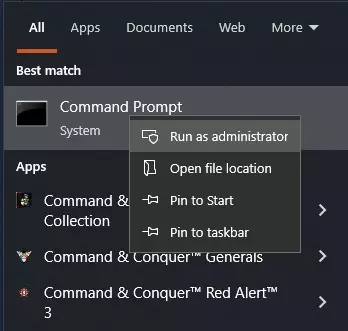
如何轻松将你的fpsVR历史日志文件备份到你喜欢的云存储中。 简介 我们将用一个名为“连接点”的符号链接(一种虚拟文件夹)替换存放日志文件的“History”文件夹,实际文件则存放在像谷歌云端硬盘、Dropbox或OneDrive这样的云同步存储区域。 需要注意的是,本指南仅在你已开启fpsVR历史记录保存功能时有用,否则你的文档中不会有可替换的“History”文件夹。你可以在fpsVR设置中开启该功能。 操作步骤 通过在“运行”(Win+R)或开始菜单搜索框中粘贴以下内容,打开文档中的fpsVR文件夹,这会打开一个位于该文件夹的资源管理器窗口。%userprofile% 文档\fpsVR 如果fpsVR设置为保存历史记录,该文件夹中应包含一个名为History的子文件夹。打开第二个资源管理器窗口(Win+E),导航至你想使用的系统云同步存储区域,然后在两个窗口之间通过拖放将History文件夹移至该区域。如果是跨驱动器操作,按住Shift键可执行移动而非复制。 进入新位置的History文件夹,从资源管理器窗口的地址栏复制完整路径,该路径应以History结尾。 返回第一个资源管理器窗口,在地址栏输入cmd并按回车键,这将在该文件夹中打开命令提示符。执行以下命令以创建指向新位置的 junction,将剪贴板中的文件路径粘贴到 [粘贴此处]。 mklink /J History "[粘贴此处]" 完成!如果一切正常,系统会提示已创建 junction。打开 junction 旁边的 fpsVR 历史查看器快捷方式,应该会再次列出所有游戏会话。所有新会话将存储在实际文件夹中,即存储在你的云存储里。
备份历史文件
发布在fpsVR
转载

导读
本文介绍了将fpsVR历史日志文件备份到云存储的方法,需先开启fpsVR历史记录保存功能,通过移动History文件夹至云存储区域,再用mklink命令创建符号链接,实现日志自动同步到云存储,解决fpsVR日志备份问题。

评论
共0条评论

正在从C:\\迁移安装目录
如果你遇到C盘空间不足的问题,或者想把大型安装文件从你的优质固态硬盘(SSD)中移走,以下是创建符号链接(symlink)的方法。 移动数据 我认为符号链接是一…
2026-02-14 13:000赞 · 0评论

如何将你的模组文件从C盘移动到其他驱动器!
以下是让游戏不再将所有模组存储在你的(C盘)系统文件夹中,而是转移到你实际想要的驱动器上的方法! 警告! 对于你在阅读本指南时所做的任何操作,我不承担任何责任,…
2026-04-02 04:000赞 · 0评论
暂无更多
最新更新
- 自定义中心标记 — fpsVR自定义中心标记使用指南 简介 简单来说:替换Steam中fpsVR文件夹内的customlogo.png文件,保持相同尺寸和格式即可。 为什么使用中心…