换一换
换一换 



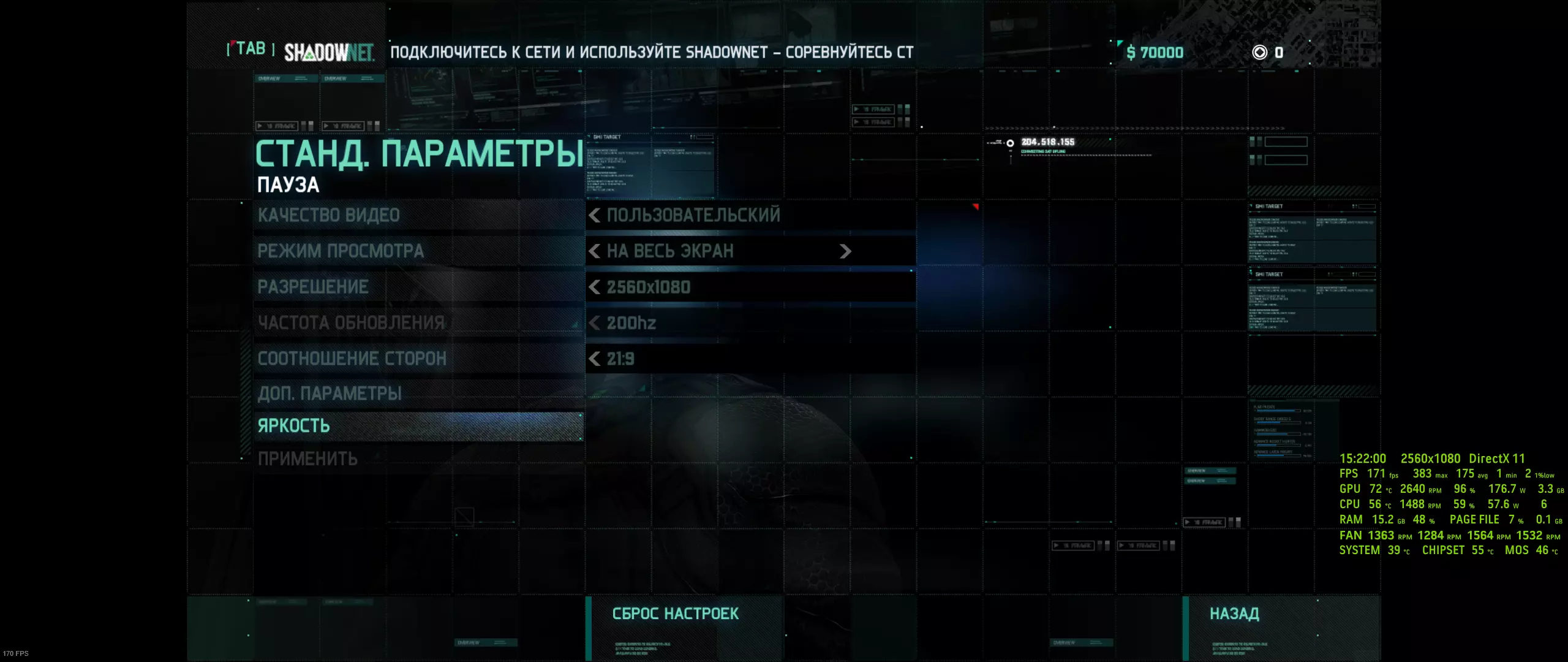
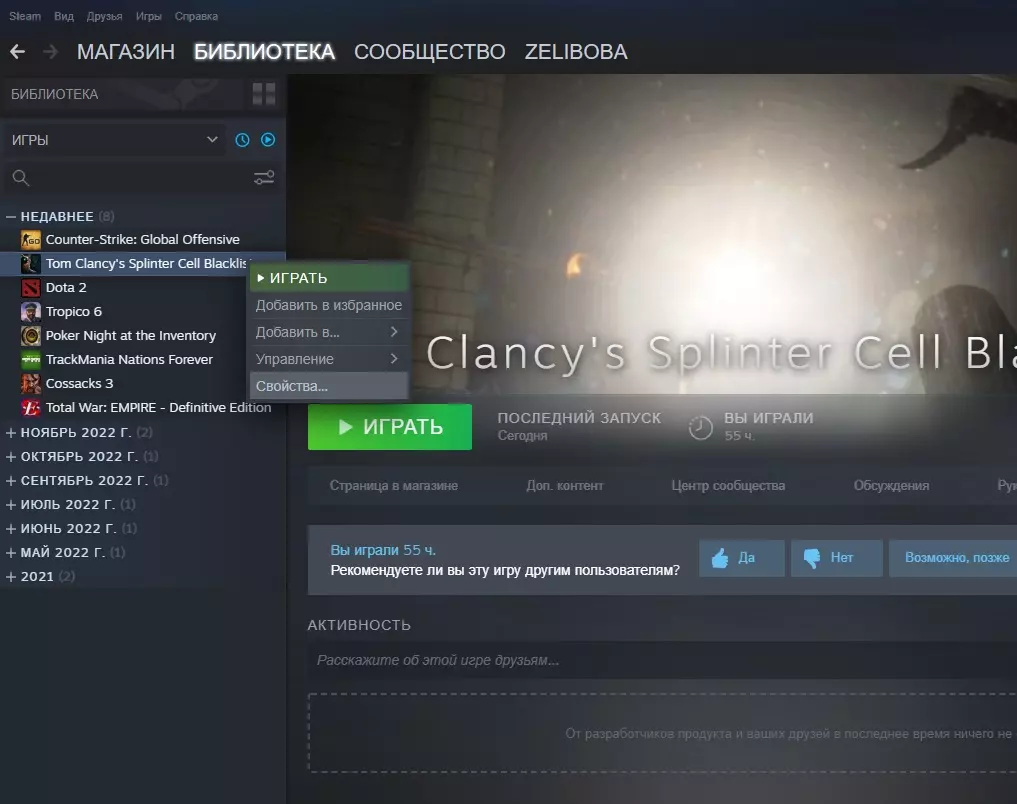
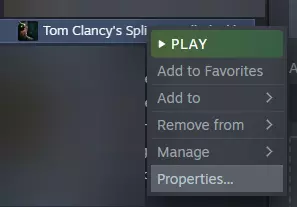
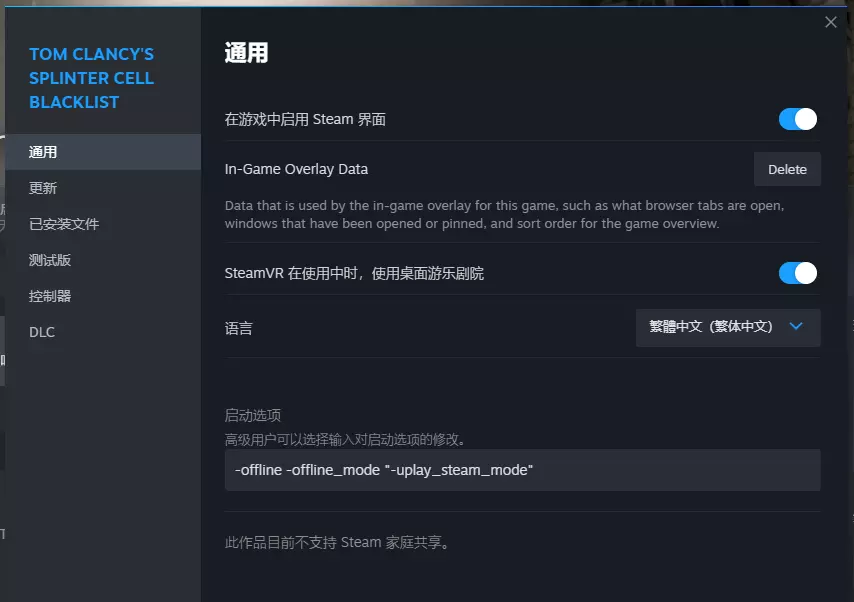
《细胞分裂:黑名单》崩溃修复指南 主要涵盖三种崩溃问题:启动时立即崩溃、运行约30分钟后崩溃以及现代电脑上的严重性能问题。 启动时立即崩溃 此解决方案可能已过时,因为我最近卸载游戏后重新安装到C盘,以检查是否能复现某位用户遇到的崩溃问题,结果首次运行即成功,无需删除systemdetection.dll——而我长期以来玩这款游戏时都需要删除该文件。这一问题可能已被修复。 如果遇到启动时立即崩溃的问题,对我而言,原因出在systemdetection。打开游戏根目录(即你安装游戏的位置,默认路径通常类似C: Program Files (x86) Steam steamapps common Tom Clancy's Splinter Cell Blacklist),然后打开src > SYSTEM文件夹。接着,将systemdetection.dll文件移至游戏文件夹外的任意位置,或直接删除该文件。 据我了解,这是一个首次运行时的系统检测配置文件,遗憾的是它在现代系统上无法正常工作,且对游戏玩法没有任何影响,反而会导致按下【开始游戏】按钮后游戏立即崩溃。 不过我的分析仅供参考,因为我并非游戏开发者,这只是基于其存在目的做出的合理推测。 如果此方法对你无效,只需右键点击游戏并选择【验证游戏文件完整性】,这将把游戏恢复到原始状态。约30分钟崩溃 这是一种常见的崩溃问题,似乎会定期发生。 在育碧连接启动器中使用-offline -offline_mode命令行参数运行游戏(至少对我来说,在Steam启动器中这样做似乎没有实际效果)。你可以在Steam和育碧连接中都尝试一下,看看哪种方式对你最有效。 在育碧连接中:点击库,在《细胞分裂:黑名单》下方应该有三个点,点击这些点打开下拉列表。将鼠标悬停在“管理”上以显示另一个下拉列表,然后选择“属性”。在“常规”选项卡中,你可以复制粘贴-offline -offline_mode。 在Steam中:右键点击游戏,选择“属性”,然后在“常规”选项卡的“启动选项”框中粘贴-offline -offline_mode。在现代电脑上性能表现糟糕 我使用的是14900K处理器,运行Windows 11系统,以DirectX 11模式游玩游戏时几乎无法流畅运行。如果你想不费周折地游玩,建议以DX9模式运行游戏,这样性能表现会相当不错。 现代电脑上的性能问题似乎与单核性能表现不佳有关(尽管现代处理器的单核性能比2013年时强了很多)。我经过一番研究发现,游戏甚至没有将0号核心的性能完全利用起来,至于为什么游戏运行起来像瘸腿的狗一样,我也不清楚,只能归结为很久以前的游戏开发方式与现在不同。 我不是系统分析师或游戏开发者,所以不明白这个问题的具体原因,因此以上观点仅供参考。设置处理器关联,使游戏能够利用多核运行。处理器关联仅影响指定的程序/进程,并非影响整个系统的全局设置。有关Ryzen Master的说明见下文。 你可以在任务管理器中轻松完成此操作,尽管多年来我的成功情况有所不同,但这与下文提到的Process Lasso的操作流程基本相同。 在Windows操作系统上,按住Control+Shift键并按Escape键,调出任务管理器。 在游戏运行的情况下: 在任务管理器中,右键点击Blacklist_DX11_game,选择【转到详细信息】(或直接进入任务管理器的【详细信息】选项卡,找到Blacklist_DX11_game)。 右键点击Blacklist_DX11_game。右键点击可执行文件并选择【设置相关性】,然后你可以选择所有核心,或者如果你了解自己CPU的配置,只选择P核心(P核心即“性能”核心,适用于英特尔处理器)。 对于大多数人来说,选择0、1、2和3号核心就足够了。 注意:如果你使用的是像AMD Threadripper这类拥有32个以上核心的CPU,将核心数量限制在8个可能会更有利。无论哪种方式,现在游戏应该能在多个核心上运行了。 对于AMD CPU,你可以下载Ryzen Master,了解自己的高性能核心/带星标核心/最佳核心,并选择相关的核心编号,这样可以在限制核心数量的同时获得最佳性能。不要在Ryzen Master中限制核心数量。虽然锐龙大师能让游戏运行起来,但它会将这些设置应用于全局,包括你的操作系统。如果你不将其改回,很明显,由于一半的CPU核心被关闭,你可能会发现电脑在其他游戏或应用中运行困难。 此步骤并非必需,仅为那些喜欢调整设置的玩家提供一个选项。 我推荐使用Process Lasso。设置核心的过程几乎相同,右键选择相关性,个人认为它的布局更好,而且还有一个额外的好处,就是会显示你的性能核心,让核心选择更加容易。 这是一款付费产品,但提供试用版供你测试,它解决了我的单核问题。如果你选择使用这个选项的话。运行游戏,切出到Process Lasso,右键点击游戏,选择CPU亲和性,从下拉菜单中选择始终,然后只需选择你的P核或AMD的星标核心。 这应该会使该程序永久使用这些新设置运行,因此无需进一步调整。 不过,需要说明的是,此“修复”仅适用于你遇到的问题是单核性能不佳的情况。如果你的问题出在其他方面,这可能不会产生影响。 我有几款游戏由于某些原因在现代系统上无法运行。其中一些游戏存在核心数量问题,比如《虐杀原形1》和《虐杀原形2》,它们在默认设置下运行时会直接停止或崩溃。我推荐查阅PC Gaming Wiki来解决此游戏的故障问题(我就是用它解决了游戏运行问题)。 C盘稳定性: 此游戏不喜欢在C盘以外的驱动器上运行,安装在C盘可以避免一些小麻烦。这并不是说它不能在其他驱动器上运行,只是可能会无故崩溃。 即使如此,游戏仍可能随机崩溃,但根据经验,安装在C盘似乎能改善一些问题。 总结: 删除src/SYSTEM文件夹中的systemdetection.dll文件。 添加启动命令:-offline -offline_mode。 将进程相关性设置为多于一个核心且少于八个核心。 这些步骤可以解决大部分主要问题。 概述: 现在,你至少应该能让游戏运行起来,并且可玩时间超过30分钟。这款游戏仍然存在一些与这些问题无关的小毛病,但幸运的是自动保存相当规律,所以即使发生崩溃也不会太糟糕。说实话,它很可能在某个时候会崩溃。 我制作这份指南的唯一原因是将最常见的问题集中在一起,并解释该如何解决。
常见崩溃问题

导读
这是《细胞分裂:黑名单》的崩溃修复指南,针对启动立即崩溃、运行约30分钟崩溃、现代电脑性能差这三类常见问题提供解决办法,如删除或移动systemdetection.dll、添加启动命令行参数、设置处理器关联等,还提及安装到C盘可减少崩溃概率。

评论
共0条评论

《辐射4》Steam闪退怎么解决?游戏打不开、启动崩溃修复方法
《辐射4》Steam版闪退怎么办?最近心血来潮想重新玩辐射4,结果发现steam打开之后立刻闪退(就是那个小屏幕开始界面点开后直接弹回桌面了)。在吧里搜了搜删了…
2026-06-04 17:300赞 · 5评论

自2025年起,一切为了舒适的游戏体验!
截至2025年,该游戏无法直接流畅游玩。本指南将为您提供极大帮助! 简介
2026-03-31 10:000赞 · 0评论

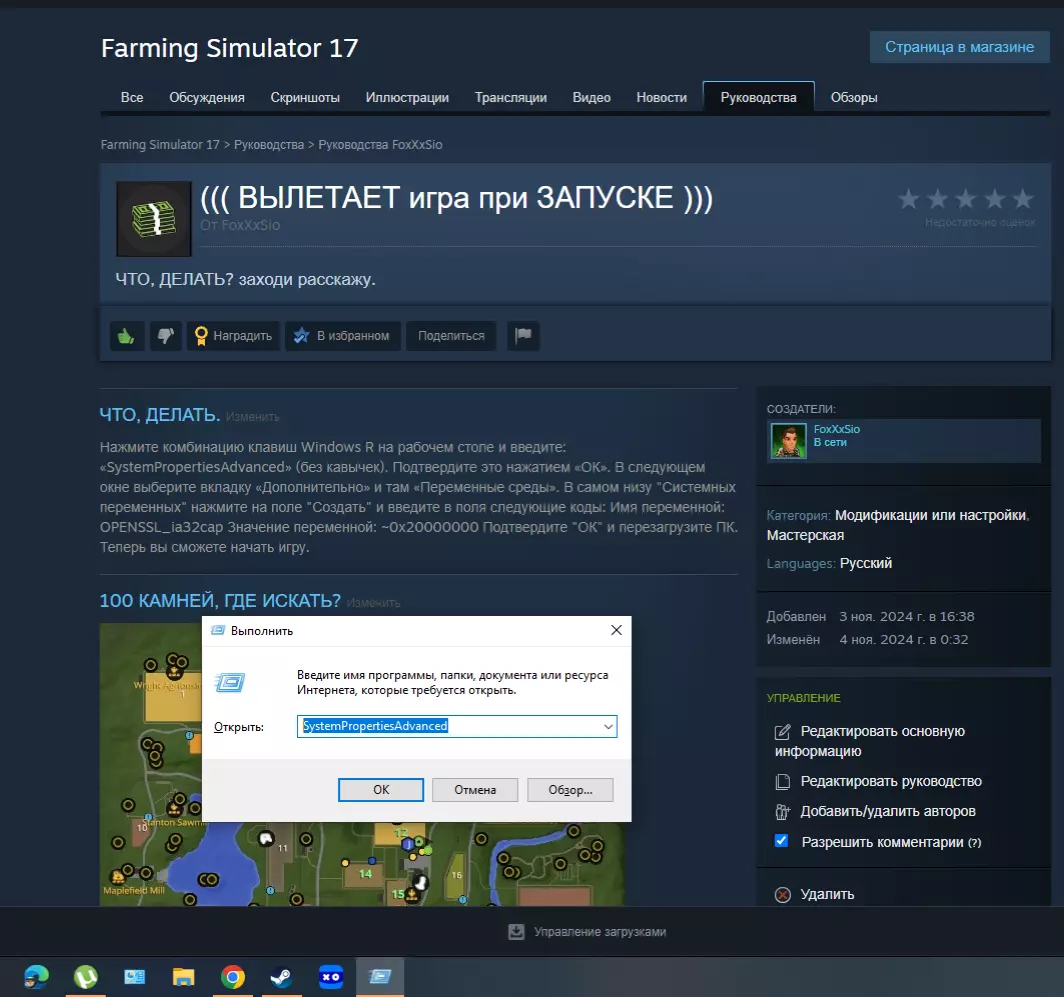
游戏启动时崩溃
该怎么办? 在桌面上按下Windows R组合键,输入“SystemPropertiesAdvanced”(不带引号)。按下“确定”进行确认。在弹出的窗口中选择…
2026-04-06 04:000赞 · 0评论
《合金装备》幻痛通关后玩什么?类似细胞分裂、杀手的潜行暗杀游戏推荐
《合金装备5:幻痛》通关后电子阳痿了?别急,这里为你推荐几款同样优秀的潜行暗杀类游戏! 如果你喜欢细胞分裂式的潜行和杀手47式的精密暗杀,那么《细胞分裂:黑名单…
2026-06-06 18:010赞 · 3评论

如何让合作模式正常运行 (2)
《细胞分裂:黑名单》网络连接问题解决方法 关于与好友连接、邀请好友加入游戏以及整体网络模式和合作模式无法正常运行的可能解决办法。 问题背景:我所尝试过的解决方式…
2026-04-01 19:000赞 · 0评论
如何解锁《细胞分裂:黑名单》中的额外阿尔法护目镜、靴子和手套
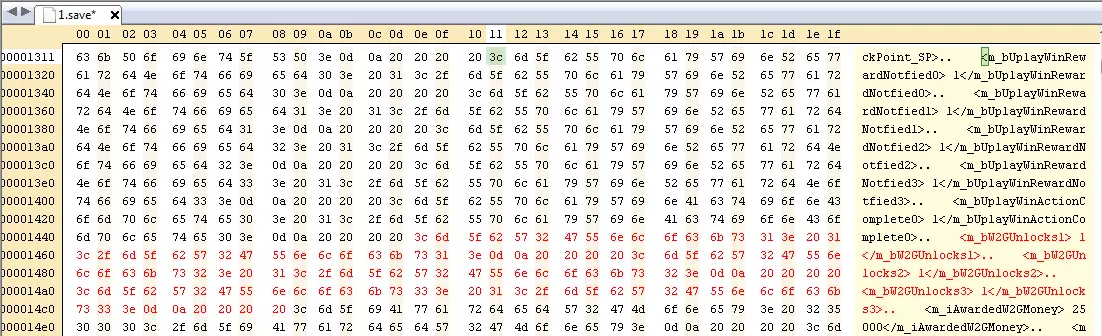
本指南将介绍如何通过编辑存档文件来解锁额外的阿尔法护目镜、靴子和手套。 警告! 请备份你的存档文件。此操作将清除你当前的进度。 该方法仅在你从头开始游戏并使用全…
2026-04-01 01:000赞 · 0评论
修复育碧内置20-30分钟崩溃的两种方法+多人游戏信息
关于服务器关闭(2022年10月3日)后的单人战役模式 ...另外,离开前请务必查看【+】部分。 简单方法 在Steam中,右键点击左侧菜单中的游戏标题,或左键…
2026-04-01 01:000赞 · 0评论
《细胞分裂:黑名单》100%成就
Steam成就获取指南 简介
2026-03-31 04:000赞 · 0评论

繁体中文设置和闪退问题解决
《细胞分裂:黑名单》游戏问题解决方法 1. 中文设置:游戏启动时设置选项中没有中文 解决方法:在库中,点击游戏的【管理】->【属性】->【通用】,将语言设置为繁…
2026-03-27 01:000赞 · 0评论
《狂野西部:生死同盟》无法启动,打开两秒后关闭(解决方法)
游戏启动时崩溃问题的解决方法 经过多次尝试,我试遍了所有推荐的解决办法,包括更改兼容性、调整音频质量(这很奇怪),但都没能解决问题。我卸载、重新安装游戏,甚至申…
2026-04-07 01:000赞 · 0评论
暂无更多
最新更新
- 超宽屏 21:9 / 超级宽屏 32:9 — 问题与具体解决方法 简介 2025年4月28日,Ubisoft终于为《汤姆克兰西:细胞分裂黑名单》添加了成就系统!只需启动游戏,退出到桌面后,系统就会根据你最后…
- 多人游戏错误修复/绕过(2026及以后) — 一种解决尝试查找或连接其他玩家游戏时可能遇到错误的简单方法 操作说明
- 常见崩溃问题 — 《细胞分裂:黑名单》崩溃修复指南 主要涵盖三种崩溃问题:启动时立即崩溃、运行约30分钟后崩溃以及现代电脑上的严重性能问题。 启动时立即崩溃 此解决方案可能已过时…
- 如何让合作模式正常运行 (2) — 《细胞分裂:黑名单》网络连接问题解决方法 关于与好友连接、邀请好友加入游戏以及整体网络模式和合作模式无法正常运行的可能解决办法。 问题背景:我所尝试过的解决方式…
- 成就指南 — 一份帮助你获取成就的简短指南。 开发中版本。 (我使用Xbox 360手柄游玩) 第四梯队探员
- 细胞分裂合集 - 统一风格封面 — 本指南收集了《细胞分裂》系列中所有六款官方登陆PC平台的游戏的统一视觉风格封面。封面适用于: * Steam库展示 * 收藏整理 * 打造整个系列统一整洁的外观…
- 如何解锁《细胞分裂:黑名单》中的额外阿尔法护目镜、靴子和手套 — 本指南将介绍如何通过编辑存档文件来解锁额外的阿尔法护目镜、靴子和手套。 警告! 请备份你的存档文件。此操作将清除你当前的进度。 该方法仅在你从头开始游戏并使用全…
- 修复育碧内置20-30分钟崩溃的两种方法+多人游戏信息 — 关于服务器关闭(2022年10月3日)后的单人战役模式 ...另外,离开前请务必查看【+】部分。 简单方法 在Steam中,右键点击左侧菜单中的游戏标题,或左键…
- 《细胞分裂:黑名单》全收集品/装备/解锁内容存档 — 该游戏的存档位置如下: C: Program Files (x86) Ubisoft Ubisoft Game Launcher savegames (随机数字…
- 《细胞分裂:黑名单》Steam成就指南 — 本指南专为希望体验《细胞分裂:黑名单》全部内容的玩家设计。它详细涵盖了每一项成就,提供了潜行与战斗策略,以及避免常见错误的提示和建议。无论你是新手还是追求全成就…