换一换
换一换 




有时,购买了游戏的玩家会遇到游戏初始启动的问题。 本指南是一些解决方法的汇总,其中部分方法或许能帮助启动游戏。 前言 如果您尚未购买该游戏,且打算购买,那么有一些事情需要提前了解。游戏本身不错,但育碧的“惊喜”还是少不了的。 该游戏需通过育碧的Uplay启动器启动。更糟糕的是,游戏需要安装育碧启动器。因此,当从Steam启动游戏时,会自动启动育碧启动器,然后由育碧启动器自动启动游戏。理论上是这样。 但实际上,在首次启动游戏前,往往需要进行一些操作,下面就来介绍这些操作。 主要需要做的: 1.如果Uplay启动器是在通过Steam安装游戏时一同安装的,则需要将其卸载,然后删除其文件夹(默认路径为C: Program Files (x86) Ubisoft Ubisoft Game Launcher)。下载最新的Uplay启动器。
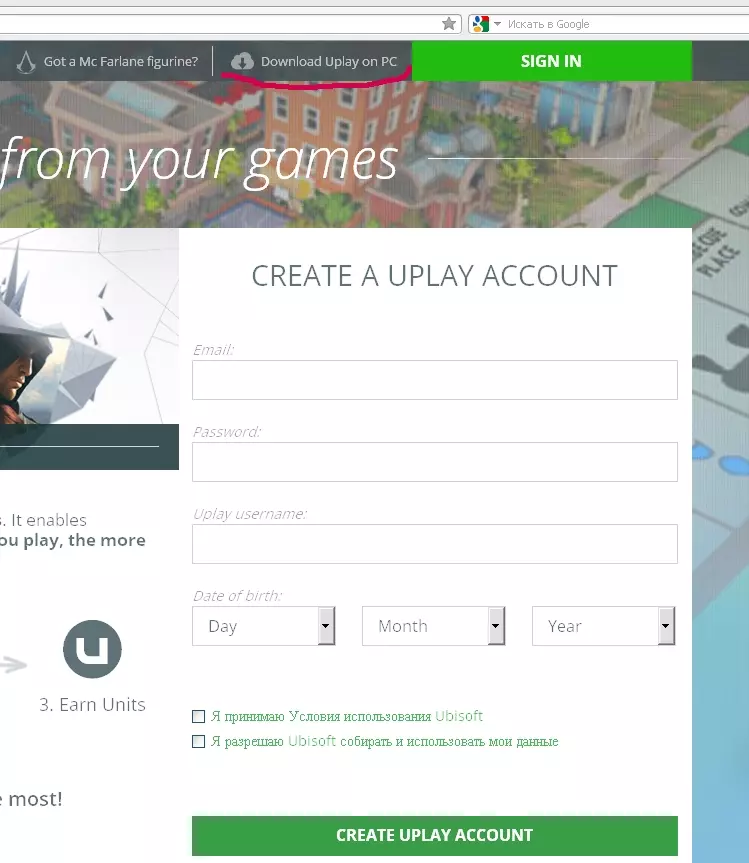
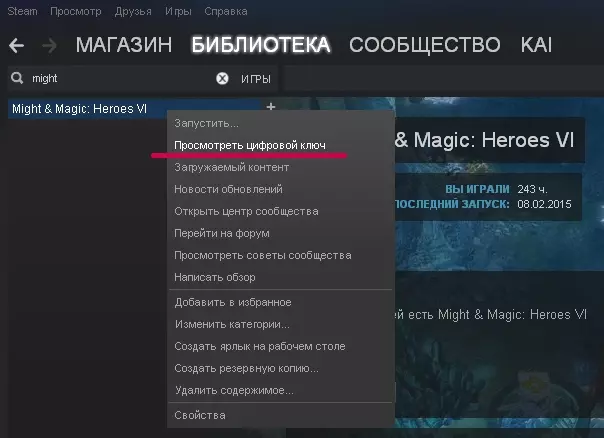
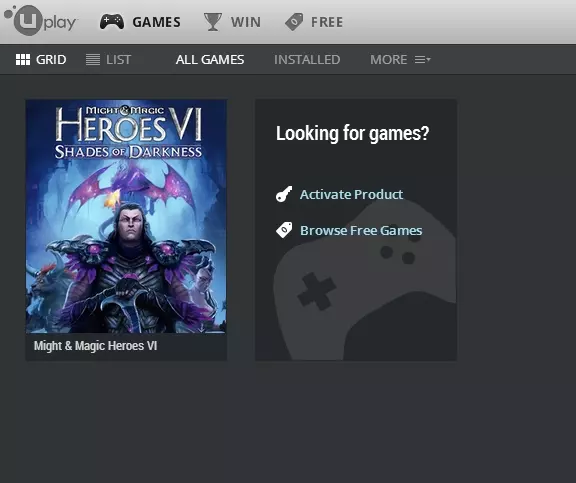
2. 若尚未拥有育碧账号,在相同位置点击“Create a Uplay Account”创建育碧账号。 3. 启动器将默认安装在“C: Program Files Ubisoft Ubisoft Game Launcher”或“C: Program Files (x86) Ubisoft Ubisoft Game Launcher”,具体位置取决于系统。请注意,若将其安装到其他位置,启动器路径中不应包含西里尔字母。 3. 对于Windows 7-8系统,在Uplay.exe的属性中勾选“以管理员身份运行”。同样,为了以防万一,可以在UbisoftGameLauncher64.exe和UbisoftGameLauncher.exe文件中进行此操作。 4. 如果在Win8系统中出现错误,尝试为这些文件以及游戏本身的【魔法门之英雄无敌6.exe】和【Game.exe】文件设置兼容模式(选择WinXP或Win7)并以管理员身份运行,可能会有所帮助。 5. 游戏需通过Steam下载。游戏目录及Uplay的路径中不得包含西里尔字母,否则可能导致存档丢失。 6.启动育碧启动器。若需要,它会自动更新。在启动器顶部选择“游戏”标签页。如果游戏尚未注册,在此选择“激活产品”,输入激活码(激活码可通过以下方式查看:在Steam游戏列表中右键点击《魔法门之英雄无敌6》,选择“查看数字密钥”,然后点击“复制到剪贴板”)。
游戏应该会出现在列表中:
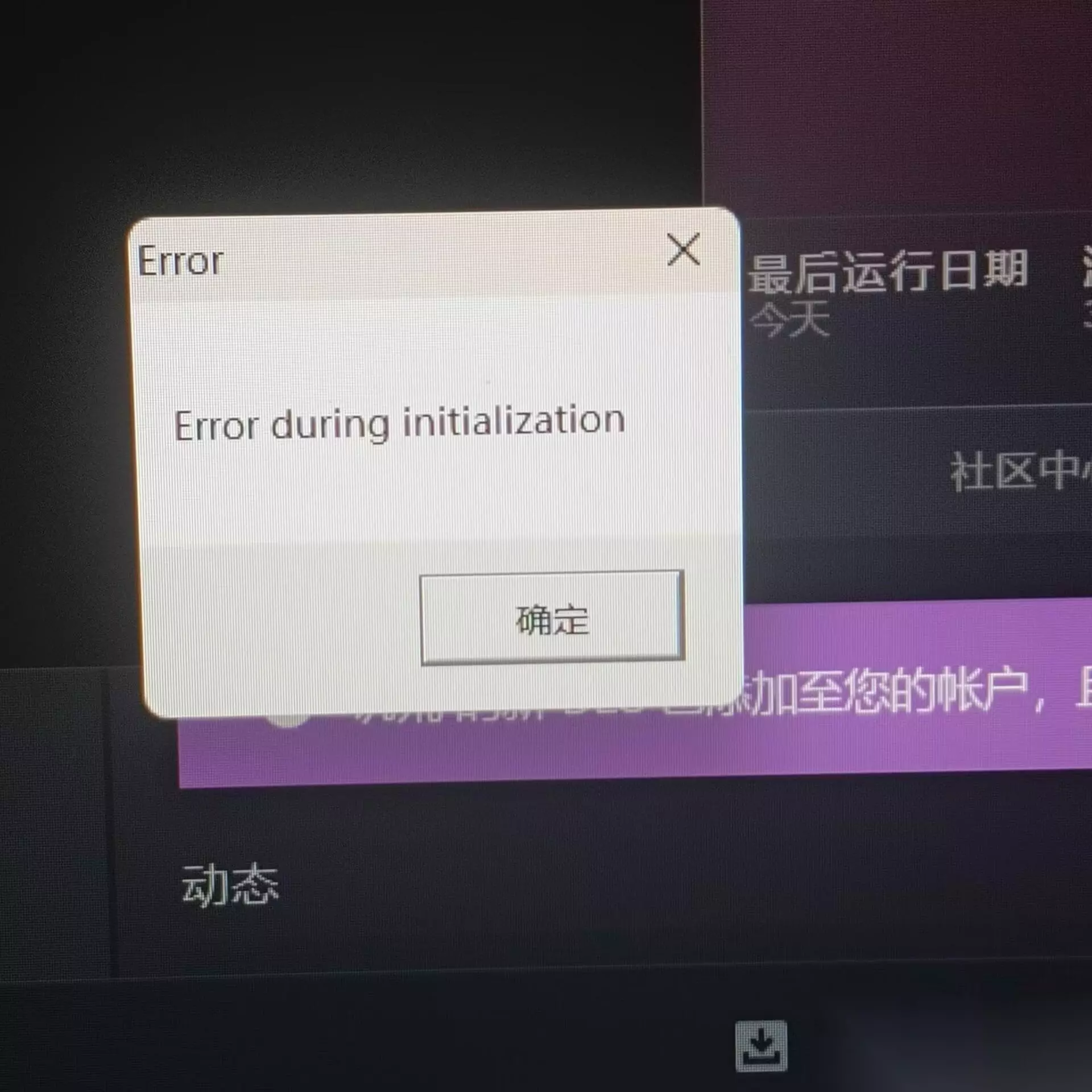
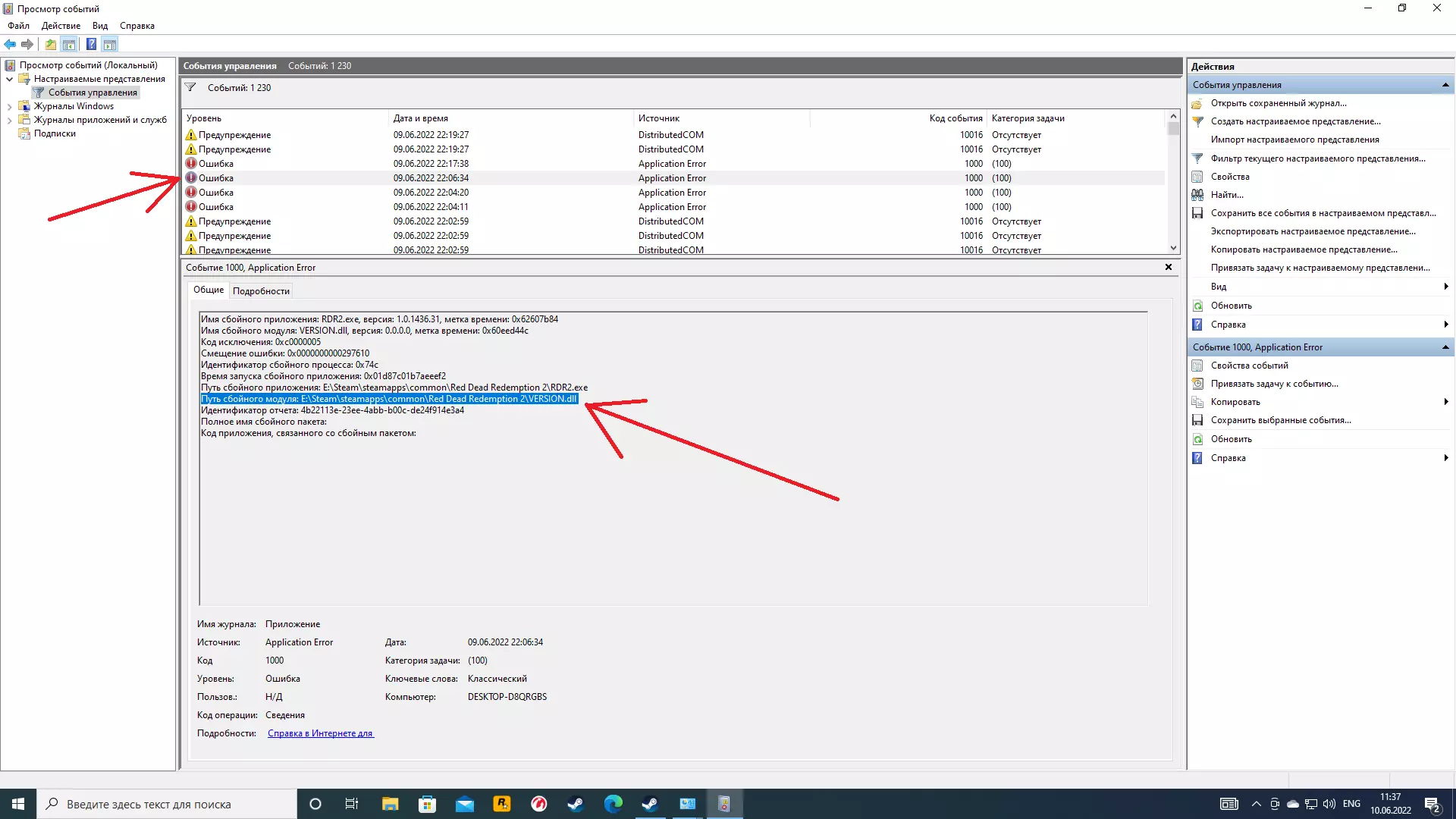
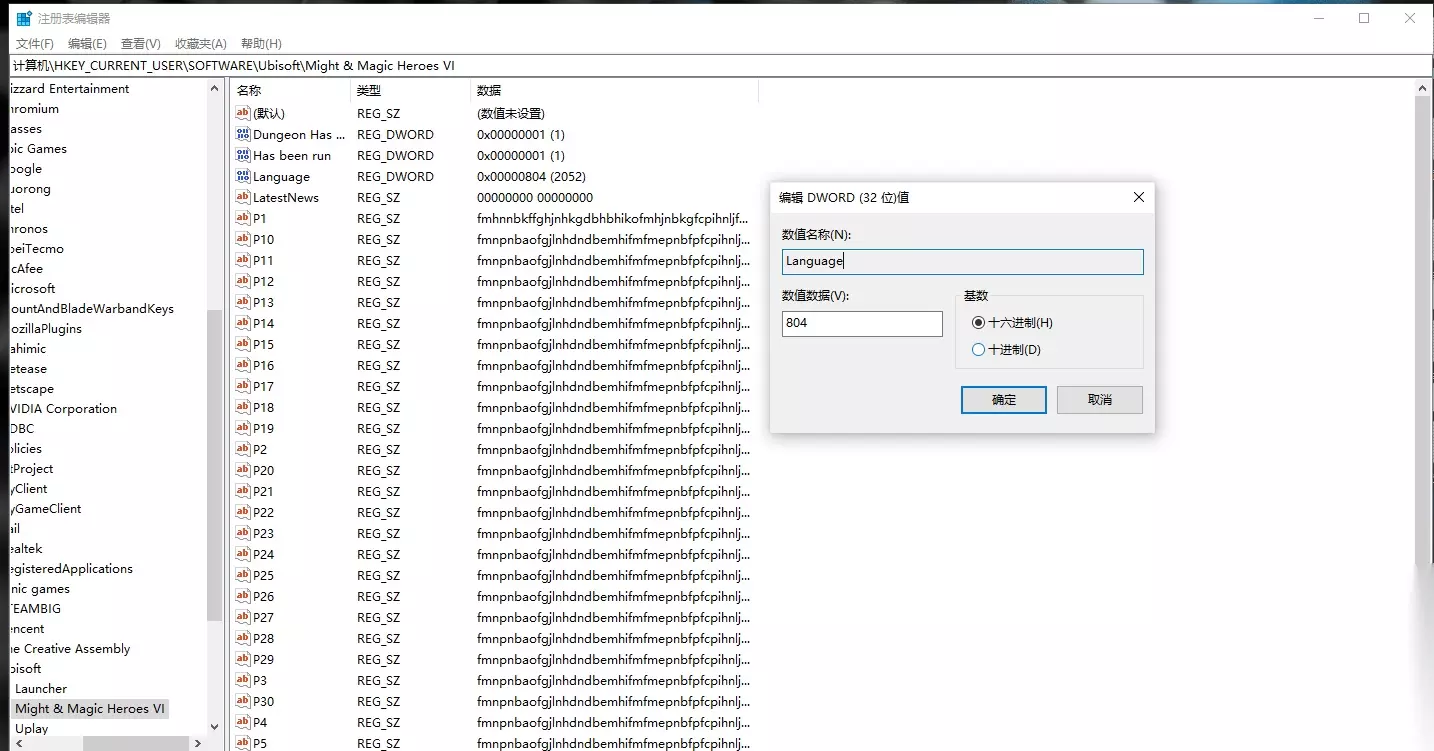
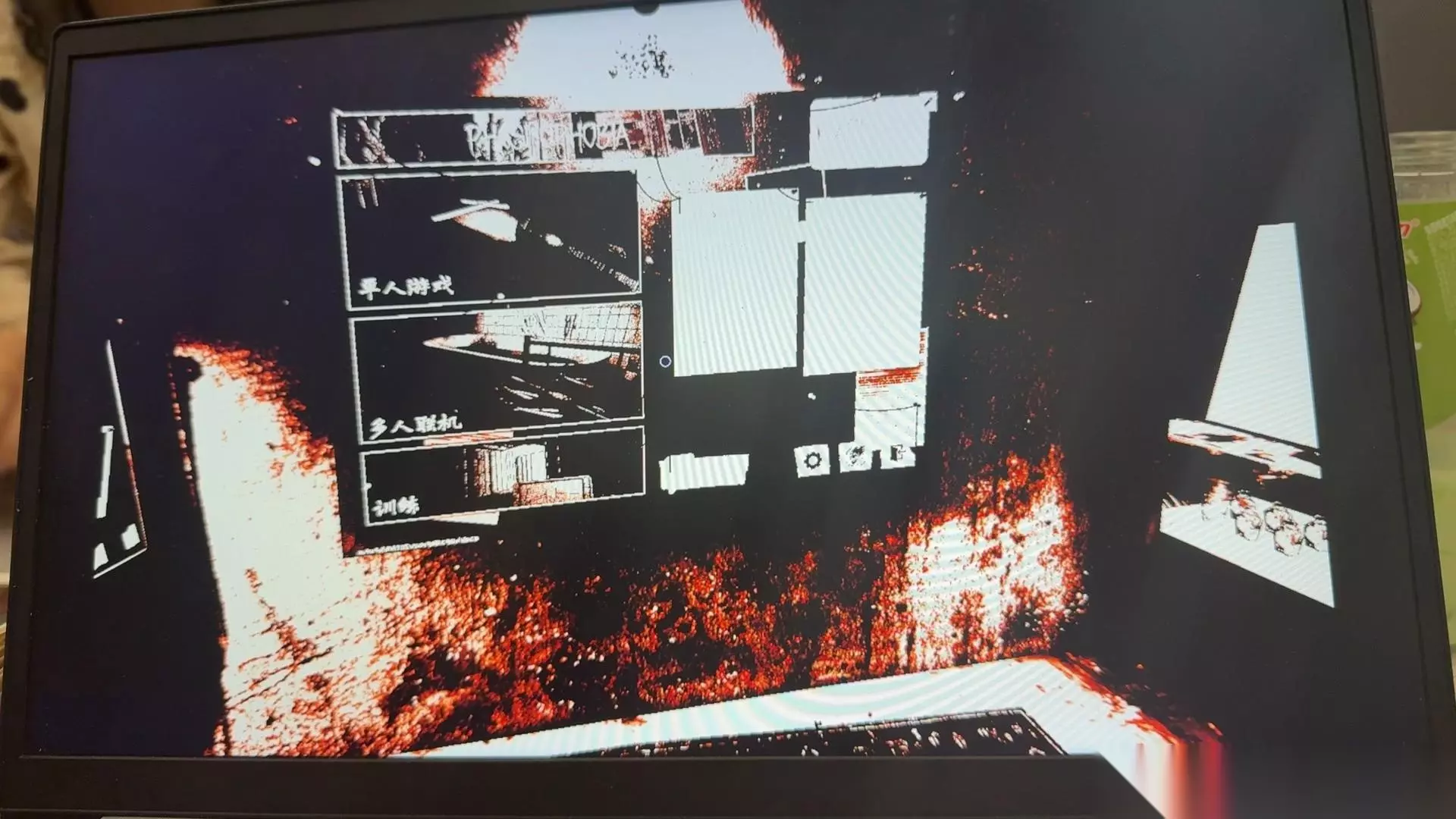
7. 本地存档与服务器的同步经常出现故障(尤其是在存档数量较多的情况下),因此可以在育碧启动器中关闭此选项(点击右上角的齿轮图标->通用->取消勾选【启用云存档同步】)。 8. 同样建议以管理员身份运行Steam。如果启动游戏时出现【无法连接至Conflux】的提示,说明育碧启动器可能已过时、更新失败,或是通过Steam安装英雄无敌时一同安装的版本存在问题。 如果有存档,请将育碧启动器目录下的【savegames】文件夹保存到其他位置。通过【程序安装/卸载】功能或育碧文件夹中的uninstall.exe卸载育碧启动器。之后删除整个【Ubisoft Game Launcher】文件夹,因为主屏幕:“解锁扩展内容”->“解锁”->输入密钥。 可能出现的漏洞及解决方法 1. 如果电脑硬件不是最新的,游戏中可能会出现故障。比如在查看天赋或进出战斗时突然出现黑屏。解决方法很简单,将任意视频设置从最高级别调低(阴影/着色器/纹理)。画面差异不明显,但漏洞会消失。此外,在任务开始时,可能会出现黑屏而不是王朝奖励选择界面的情况。此时可以看到光标,音乐也在播放。遇到这种情况,只需将光标从屏幕中心从上到下移动,并点击鼠标按钮,这样“确定”按钮就会被意外点击到。 或者,在任务加载时,可能会出现黑屏而非开场动画的情况,但可以看到光标,音乐也在播放。这时只需等待音乐停止,然后按任意键即可。在部分笔记本电脑上可能会出现光标消失的问题。 窗口模式可以解决此问题。 打开记事本中的ProfileData文件(该文件位于“我的文档\魔法门之英雄无敌VI\用户名”目录下)。 在文件中找到: <gfx_Fullscreen2>Fullscreen</gfx_Fullscreen2> 将其修改为: <gfx_Fullscreen2>Windowed</gfx_Fullscreen2> 你也可以在此处降低分辨率: <gfx_Resolution>1680x1050</gfx_Resolution> - 设置为所需的分辨率。 3. 在部分NVIDIA显卡上可能会出现问题。游戏画面会被某种黑色雾气覆盖。 我在论坛上找到了解决方案。我没有使用英伟达显卡,所以未进行测试。不过以下方法可能对部分玩家有帮助。 a. 右键点击任务栏中的英伟达设置图标。 b. 选择英伟达控制面板。 c. 点击管理3D设置。 d. 右侧会出现两个子面板,分别是全局设置和程序设置。 e. 点击程序设置。在该界面中会有类似“1. 选择要自定义的程序”的选项,选择魔法门之英雄无敌VI。如果列表中没有该名称,点击添加并查找(路径通常在Steam的SteamApps common文件夹下的魔法门之英雄无敌VI目录中)。名称应为【魔法门之英雄无敌6:黑暗阴影】或类似名称。 f. 点击【程序设置】。“2. 指定该程序的设置”。其中第8个选项为【CUDA - GPU'S】。点击该选项并查看设置。其中一项为【使用全局设置】,且已选择您的显卡。取消勾选此项,勾选【使用这些GPU】并点击您的显卡名称。点击右下角的【应用】。 如果有任何问题或其他解决方法,请留言,我会进行修正。 4.如果有人的游戏无法响应在Steam游戏选项中设置的俄语。可以通过其他方式进行俄语化。游戏本身就有俄语配音和文本,只需简单操作即可。 打开注册表编辑器(windows regedit.exe或通过运行->regedit),打开以下路径: HKEY_LOCAL_MACHINE SOFTWARE Ubisoft Might & Magic Heroes VI(如果存在HKEY_LOCAL_MACHINE SOFTWARE Wow6432Node Ubisoft Might & Magic Heroes VI路径,且两个路径都存在,则在两个位置都进行修改),在其中找到“Language”参数。如果存在该参数,将其值更改为419(十六进制,即十进制的1049)。如果没有该参数,在右侧窗口右键点击,选择“新建”->“DWORD(32位)值”,命名为“Language”并设置此值。 启动游戏后,语言应变为俄语。 5. 鼠标移动时出现严重卡顿。 如果使用雷蛇、红龙或类似的游戏鼠标,需在其设置中降低USB端口的轮询率。视情况而定,设置为125-250赫兹,或者调整到不再卡顿的参数。 6. 角色移动或地图漫游时出现卡顿。 可能是虚拟内存分配不足。如果内存较小,需要将虚拟内存容量提高到与物理内存相当的水平;如果内存较大,则提高物理内存的四分之一到一半。 也可以尝试将游戏添加到Windows Defender的排除项中。 7.任何与libcef.dll相关的启动错误。解决方法是按照指南开头的说明卸载并重新安装Uplay启动器。重新安装前必须删除启动器文件夹(如有游戏存档,建议先保存到其他位置)。8. 启动时仍然黑屏,且上述所有方法均无效。需要在“魔法门之英雄无敌VI”文件的属性中进行设置。在游戏文件夹中的“exe”文件,在“兼容性”选项卡中勾选“禁用全屏优化”选项。 希望能帮到某些玩家。 关于游戏漏洞及其修复 《魔法门之英雄无敌6》由匈牙利工作室Black Hole Entertainment开发。 由于开发过程中的问题,该工作室曾濒临破产,但最终还是勉强完成了游戏并发布了多个补丁。此后,该工作室宣告破产。卸载时无法完全删除。接下来,重新下载步骤1中的启动器。安装后,记得在属性中设置“以管理员身份运行”。 10. 如果游戏突然无法加载,且上述所有方法都无效,请尝试以下操作: 删除(重命名/移动)文档中的游戏文件夹: 我的文档\魔法门之英雄无敌6 该文件夹将重新创建并应用默认设置。 这可能会有帮助。 11.随后,德国公司“Limbic Entertainment”接手了该游戏,推出了两款DLC——【死亡之舞】和【海盗】。之后,中国公司“Virtuos”负责开发最后一款DLC【黑暗边界】,该公司于2012年获得了开发权,并在2013年秋季宣布终止对【魔法门之英雄无敌6】的技术支持,且自身宣告破产。总之,游戏漏洞将不会再被修复。只能接受育碧提供的现有内容了。 小提示 1. 如果下载了第三方地图,请将其放入以下目录:我的文档 Might & Magic Heroes VI Scenario 2. 在线模式(连接到合流时),游戏会将存档以信息较少的名称保存在“Ubisoft Ubisoft Game Launcher savegames <长代码> 44”文件夹中。这些文件由育碧(Ubisoft)尝试与云同步。 在离线模式下,游戏存档保存在“我的文档 Might & Magic Heroes VI <用户名> Save”文件夹中。 因此,游戏在离线和在线模式下无法识别不同的存档。 如果游戏完全无法识别存档,如上文所述,请检查育碧程序和游戏的路径中是否包含西里尔文字符。如果有人不得不以窗口模式全屏游玩,但窗口的边框和标题栏让人困扰(在设置中无法去除,且“-window -noborder”命令也不起作用),可以尝试以下方法: 针对某个有类似问题的游戏,我编写了一个简单的小程序,当时没去找更简便的方法 :) 程序是用Delphi写的。遇到此问题的玩家可以自己尝试制作,或者找懂行的人帮忙编译。无法识别内容,已删除。无法识别内容,已删除。程序会读取ProcList.txt文件中的可能窗口列表,并将其添加到下拉列表中。选择该列表中的所需窗口并点击按钮后,程序会将窗口最大化并移除边框。请在程序所在文件夹中创建一个名为ProcList.txt的文本文件,并在其中添加一行【魔法门之英雄无敌6】。如果需要,可为其他游戏添加其他名称(需要的正是窗口标题名称)。 以窗口模式启动游戏,启动程序,从列表中选择游戏,点击按钮,关闭程序。为了游戏,没什么是做不到的。 最新补充 根据评论添加。 @kokoronomechan 您好!有一个非常奇怪的bug,导致无法启动桑德罗和克雷格·哈格的战役,点击开始游戏后没有任何反应。我在相关主题中没有找到这个问题,有什么解决办法吗?其他战役都能正常运行。解决这个问题非常简单,从我的文档文件夹中删除我的王朝文件,然后通过Steam将游戏语言设置为英语,启动游戏,运行两个战役,退出游戏,将语言改回俄语,这样战役就能正常启动了。 我的经验:下载并测试了游戏。据我了解,冲突已不复存在,王朝的所有特色都已初始存在于游戏中。育碧成功地埋葬了这款杰作。如果无法连接至康弗流克斯(Conflux),且上述所有方法均无效,可尝试以下操作: 首先,需直接在 hosts 文件中添加以下地址: 打开 C: Windows System32 drivers etc 路径下的 hosts 文件(可用记事本打开),在文件末尾添加: 87.248.214.183 static3.cdn.Ubi.com 95.140.224.199 static2.cdn.Ubi.com 87.248.214.183 static1.cdn.Ubi.com 保存文件并重启计算机。 之后,检查防火墙是否有拦截。可能已经和盗版没什么区别了(存在某种关于王朝武器的模组),没必要购买。育碧不需要钱,别买 :) 我觉得不需要再修改指南了。如果通过路由器连接互联网,需要检查防火墙设置中的“NAT IP转发”或“硬件NAT”选项。如果已启用,请将其关闭。 12. 如果启动游戏时仅出现卡住的黑屏,可能是视频文件(更准确地说,是内置播放器)出现问题。尝试将游戏的“Movie”文件夹(位于“Steam\SteamApps\common\Might and Magic Heroes VI\Data\”目录下)移动或重命名。这不会影响游戏本身,之后可以恢复原状。 13.如果启动游戏时出现“Failed to load configuration”错误,需用记事本打开“hosts”文件(路径:C: Windows System32 drivers etc)。文件中会有类似以下内容: 127.0.0.1 localhost ::1 localhost 删除这些行下方的所有内容(建议先将其复制保存到其他地方以防万一),保存文件后重启电脑即可。 之后,从Steam启动游戏时会自动启动Uplay启动器并运行游戏;从Uplay启动器启动时也会自动启动Steam。部分玩家在启动游戏时会接连弹出几次与dll相关的错误,但这对游戏后续运行没有任何影响。 有些玩家尝试了各种方法都无法启动游戏,无论是重新安装驱动还是重新安装游戏都没用,最后通过重新安装Windows系统解决了问题,原因不明。 存在激活密钥相关问题。 游戏本体为魔法门之英雄无敌VI,包含序章战役,完成序章后会解锁5个分别对应兽人、恶魔、人类、亡灵、瀛洲的战役。随后推出了2个扩展包:【海盗】(兽人战役)和【死亡之舞】(亡灵战役)。之后又推出了扩展包【黑暗阴影】(黑暗精灵战役)。注意!这是一个独立的扩展包,不需要原版游戏。如果在没有原版游戏的情况下激活它,那么其中将只有黑暗精灵的战役。然而,主要问题在于育碧对游戏不同版本的激活码进行了区分。更准确地说,游戏本身是同一个,但激活密钥有不同版本:适用于独联体国家的布克版、Steam版、育碧原版,可能还有其他版本。也就是说,如果你的主游戏是布克版,那么购买的Steam版或育碧商店的DLC密钥将无法与之匹配。同样,育碧商店购买的密钥与Steam密钥也不兼容。不同版本游戏的密钥彼此不兼容。Steam完整游戏包 - Complete Edition。包含主游戏及所有DLC。 即使购买时获得了一组激活码,也请先激活Complete Edition的激活码,然后检查是否所有内容都已到位。之后再在游戏内激活其余的激活码。 如果已拥有主游戏并单独购买了某些DLC,同样建议在游戏内激活这些DLC。