换一换
换一换 




创建建筑设计蓝图,并通过Steam创意工坊与其他玩家分享。 视频攻略 本指南的视频版本。
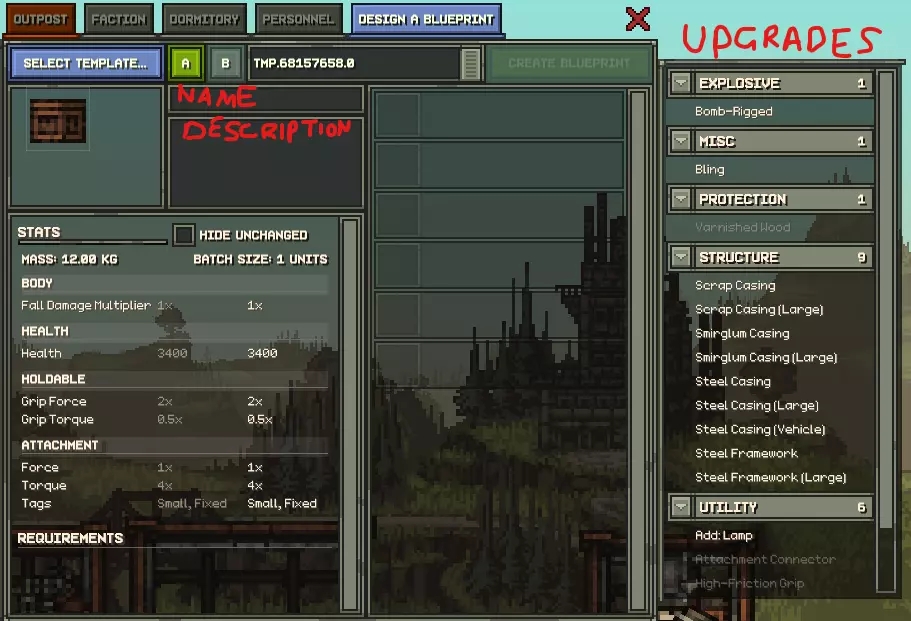
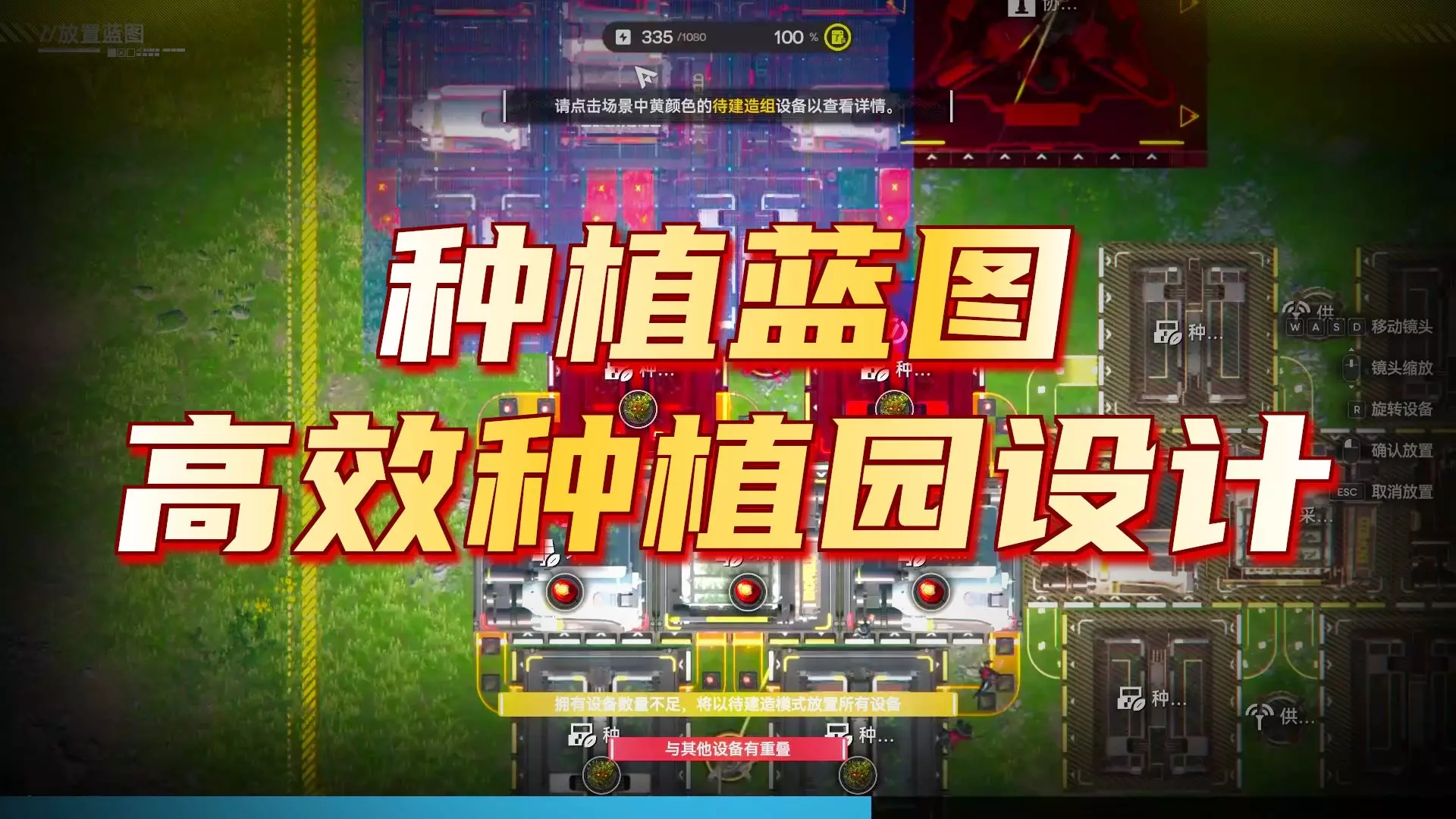
创建蓝图 在任意支持建造的游戏模式中游玩,例如创意模式或沙盒模式。 从空白的建造计划开始。 若已有进行中的建造计划,请选择【开始建造】或【取消】。 开始放置建造部件,例如建造一座房屋。 完成后,点击建造计划面板中的【创建蓝图】按钮。 调整缩略图位置 添加名称和描述 选择背景 更新详情 保存蓝图 蓝图现已本地保存在你的存档文件夹中。 你现在也可以在游戏中使用此蓝图。 上传蓝图至创意工坊 从游戏主菜单(如有需要,请重启游戏)点击【Steam创意工坊】按钮。这将打开一个新窗口,其中列出所有你创建但尚未上传至Steam创意工坊的本地蓝图。 点击你想要分享的每个蓝图上的上传按钮。 上传后,本地蓝图将不再可用,你必须在创意工坊中订阅该物品。 订阅蓝图 通过Steam客户端或网页浏览器访问Steam创意工坊。 你上传的蓝图可能需要一段时间才会显示在最近标签页中,可能需要几分钟、几小时甚至更长时间。 你始终可以在【你的创意工坊文件->你发布的文件】下访问你上传的蓝图。 订阅创意工坊物品,这些物品将在你开始新游戏时可用。在游戏中使用创意工坊蓝图 您创建的所有本地蓝图以及从创意工坊订阅的所有蓝图,在您新开始或从存档加载的所有游戏中均可用。 游戏启动或从存档加载后,打开建造面板(默认按键B),然后将建造部件筛选为【蓝图】再选择【全部】。 现在您可以像放置普通建筑部件一样放置蓝图,也可以将它们加载到快捷栏等。 帮助 我在创意工坊看不到我上传的蓝图。 近期上传的蓝图可能需要几分钟、几小时甚至更长时间才会显示。但您始终可以在自己的个人资料下找到已上传的项目。 我在游戏中看不到已订阅的项目 尝试重启游戏。创意工坊项目仅在开始新游戏或加载存档时加载。我遇到了其他问题 你可能需要接受Steam创意工坊法律协议。该协议可在你的个人资料中找到。 如何获取帮助? 加入我们的Discord或在Steam社区讨论区发帖。