换一换
换一换 


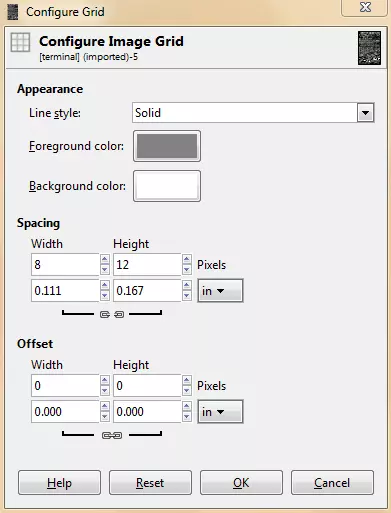
《圣所传说:黑色版》对于老派玩家来说确实充满乐趣,其怀旧的DOS风格画面带来了无尽的游戏体验。不过,如果能换一种字体,而不是那种枯燥的老式通用控制台字体,会不会更有趣呢?(已针对2.1.5版本更新) 安装方法: 1. 在你的《圣所传说:黑色版》文件夹中,找到名为“Mods”的文件夹并打开。 2. 进入后,选择你想要使用的字体,并打开其对应的文件夹(里面有一个预览图片文件,你可以查看所有字体)。 3. 在字体文件夹中,右键点击里面的“Terminal”文件夹并选择“复制”。 4. 返回《圣所传说:黑色版》文件夹,在空白处右键点击并选择“粘贴”。 5. Windows会询问是否要覆盖文件,选择覆盖所有文件和文件夹。完成!下次打开《圣所RPG》时,你应该就能看到新字体了。 制作你自己的字体! 想把自己喜欢的字体样式加入游戏吗?这非常简单!使用你喜欢的图像编辑器(我个人喜欢GIMP,所以我的指南会以该程序为例),打开圣所RPG目录下Terminal/480p文件夹中的图像文件。该文件名称应为“terminal.png”。
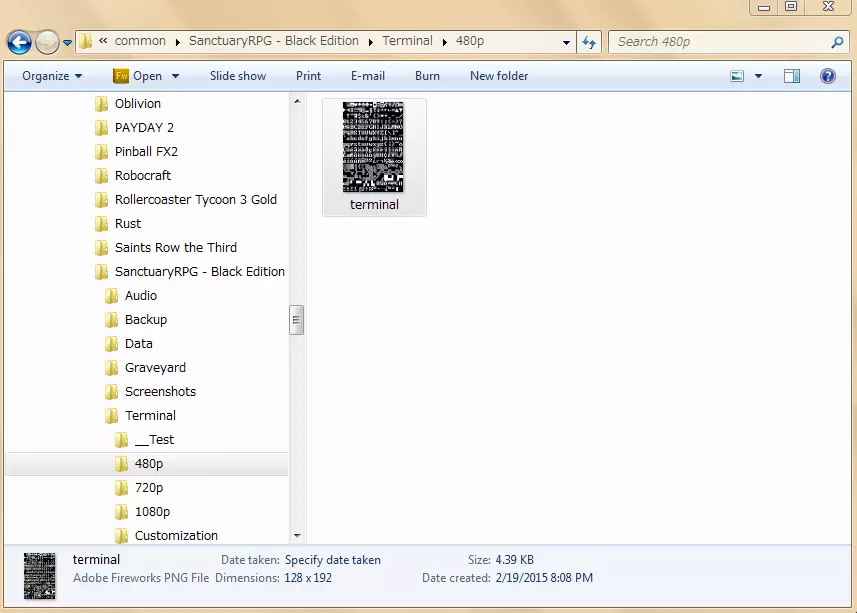
打开后,设置一个网格以便轻松查看每个字符之间的边界。如果使用GIMP,依次点击“图像”→“配置网格”,并按以下所示进行设置。每个字符为8像素宽、12像素高,因此相应设置宽度/高度。将网格的前景色设置为合适的灰色调,确保其不会因过亮而与字符混为一体,也不会因过暗而难以看清。
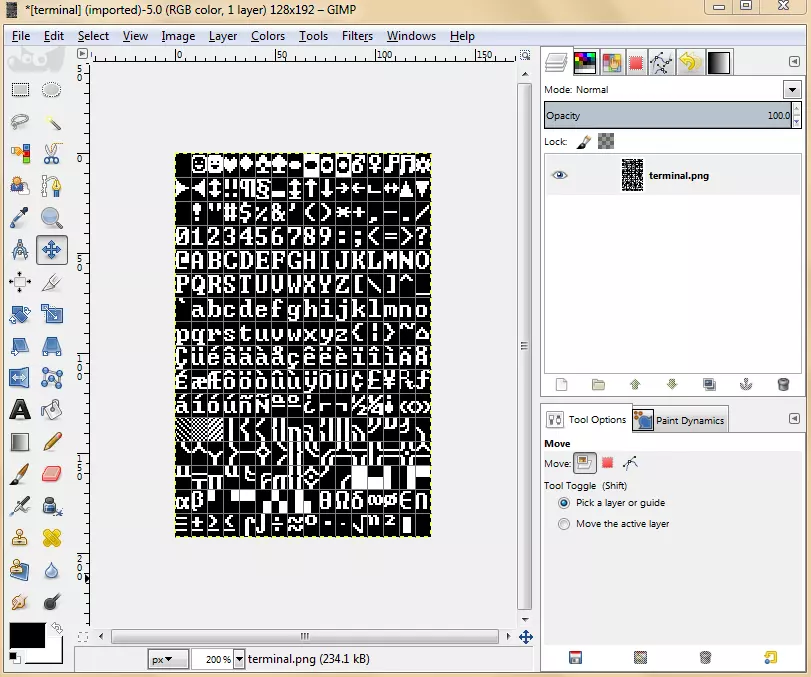
现在,拿起你那支可靠的铅笔,准备开始绘制吧!由于旧字体没有任何平滑效果,我们要确保在创作时使用硬朗的边缘,因此我们用铅笔而非画笔。一定要将铅笔大小设置为1像素,这样就能一次绘制一个像素。你还需要将视图放大很多,所以把缩放比例调到800%(甚至更高,具体取决于你的显示器和视力情况)是很有必要的。
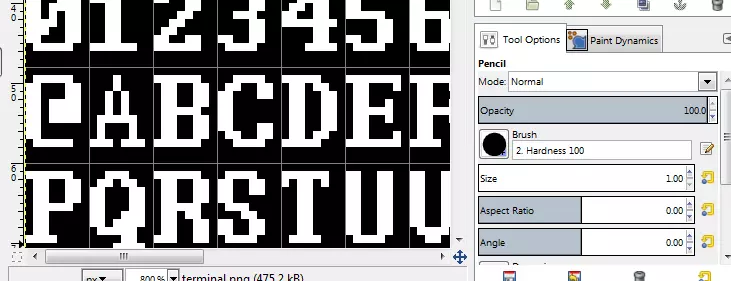
剩下的就简单了!只需把空白区域涂成黑色,角色部分涂成白色。完成后,保存即可! 很好,现在你已经快完成了……差不多了。你已经完成了480p分辨率的图像,但720p和1080p分辨率的图像怎么办呢?别担心,你不需要重新绘制你的作品!剩下的操作很简单:只需将图像放大到200%大小,且不进行插值(这样可以保留其像素化形状),然后保存到720p和1080p文件夹中! 在GIMP中操作的话,依次点击“图像”->“缩放图像”。在弹出的窗口中,选择第一个下拉菜单,将单位设为“%”(百分比),并将宽度和高度都设置为200。在“插值”选项处,从下拉菜单中选择“无”。你的设置应该如下所示:
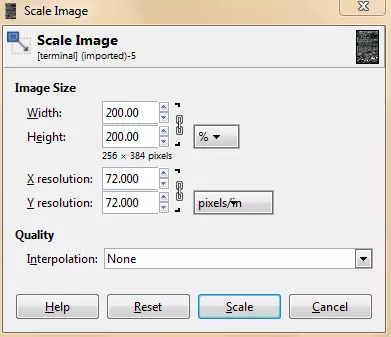
从那里点击“缩放”,就大功告成了!现在只需将缩放后的.png文件导出到720p和1080p文件夹中,一切就完成了!现在你(和其他人)可以在任何分辨率下享受自定义字体了! 注意:你不必总是使用相同的480p图像来缩放720p/1080p文件!你可以重新设计字母,让它们质量更高一些,因为在这些分辨率下每个字符的大小将是16x24(不过这样看起来就不太像老式DOS游戏了!) 土豆 这一部分是为了帮助平衡本指南中土豆与文本的比例。因为我们都需要土豆。