换一换
换一换 


本指南将说明如何将游戏从日语切换为英语。 软件下载与准备 你需要下载一些工具来更改游戏语言为英语。 3.Unreal Engine 4 .locres(swuforce 文本工具) 下载首帖附件【Unreal Engine 4 .locres (Text tool by swuforce).rar】。 使用前需解压文件。 解包游戏数据 启动工具 quickbms.exe
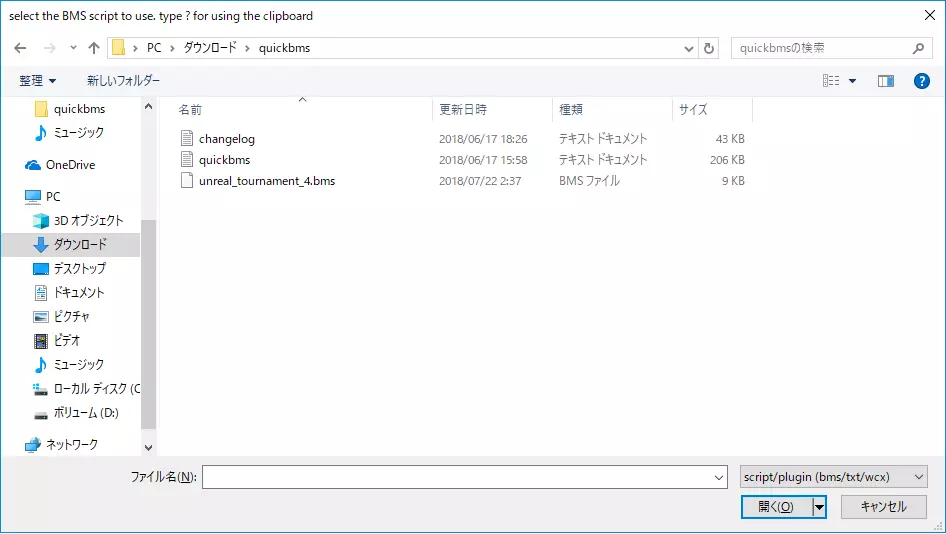
当显示此界面时,请选择【unreal_tournament_4.bms】
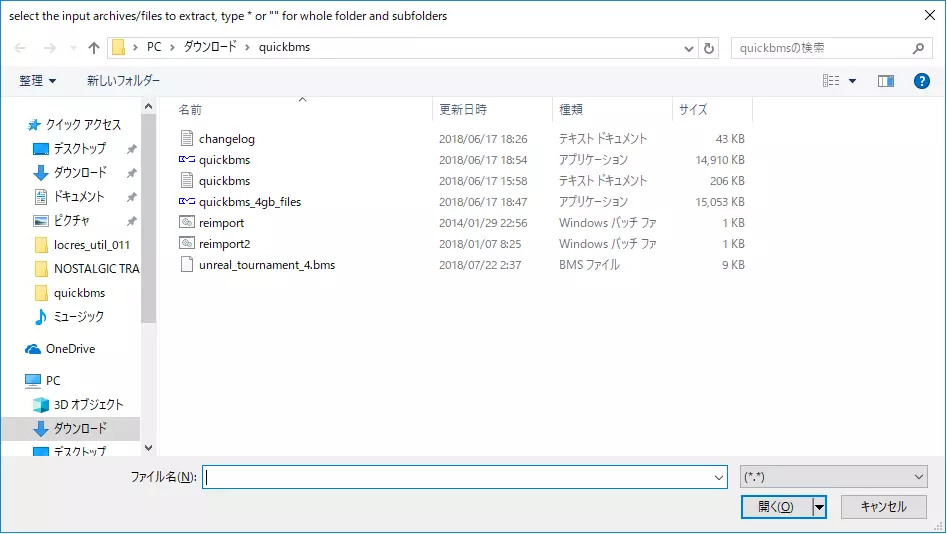
当显示此画面时,请在Steam游戏文件夹中选择“steam steamapps common NOSTALGIC_TRAIN NostalgicTrain Content Paks NostalgicTrain-WindowsNoEditor.pak”。
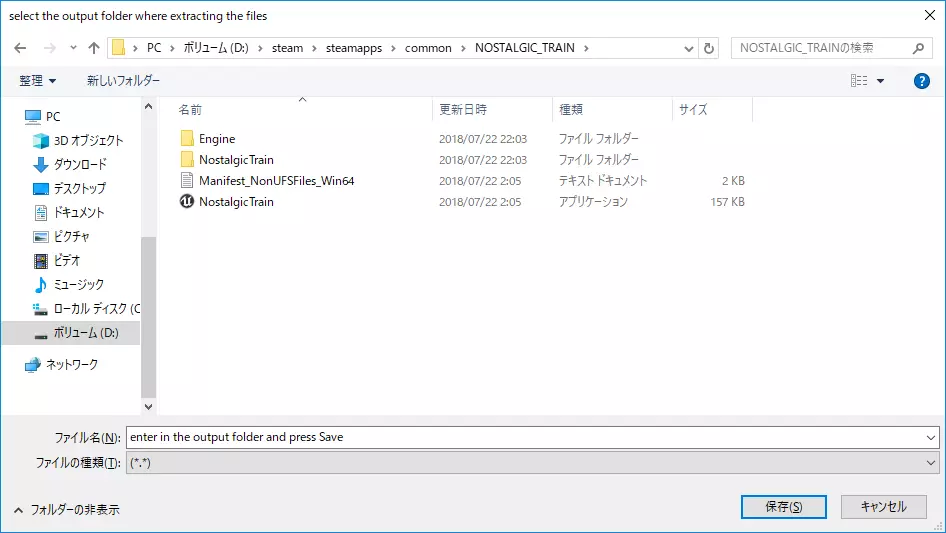
当显示此屏幕时,请在Steam游戏文件夹中选择【steam steamapps common NOSTALGIC_TRAIN】。
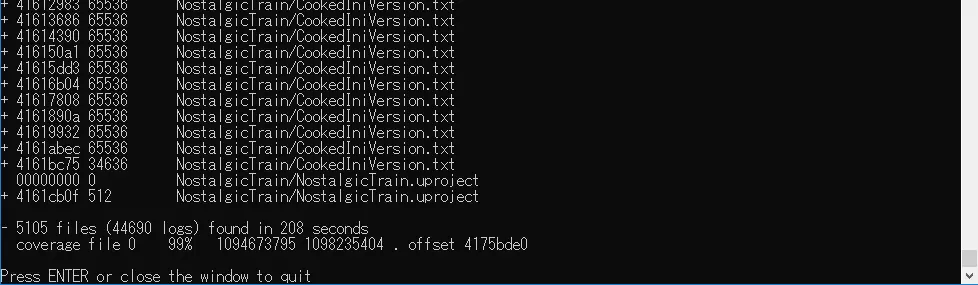
等待片刻后,会出现此画面,请按回车键。 完成后删除NostalgicTrain-WindowsNoEditor.pak文件。 修复错误 请启动游戏。
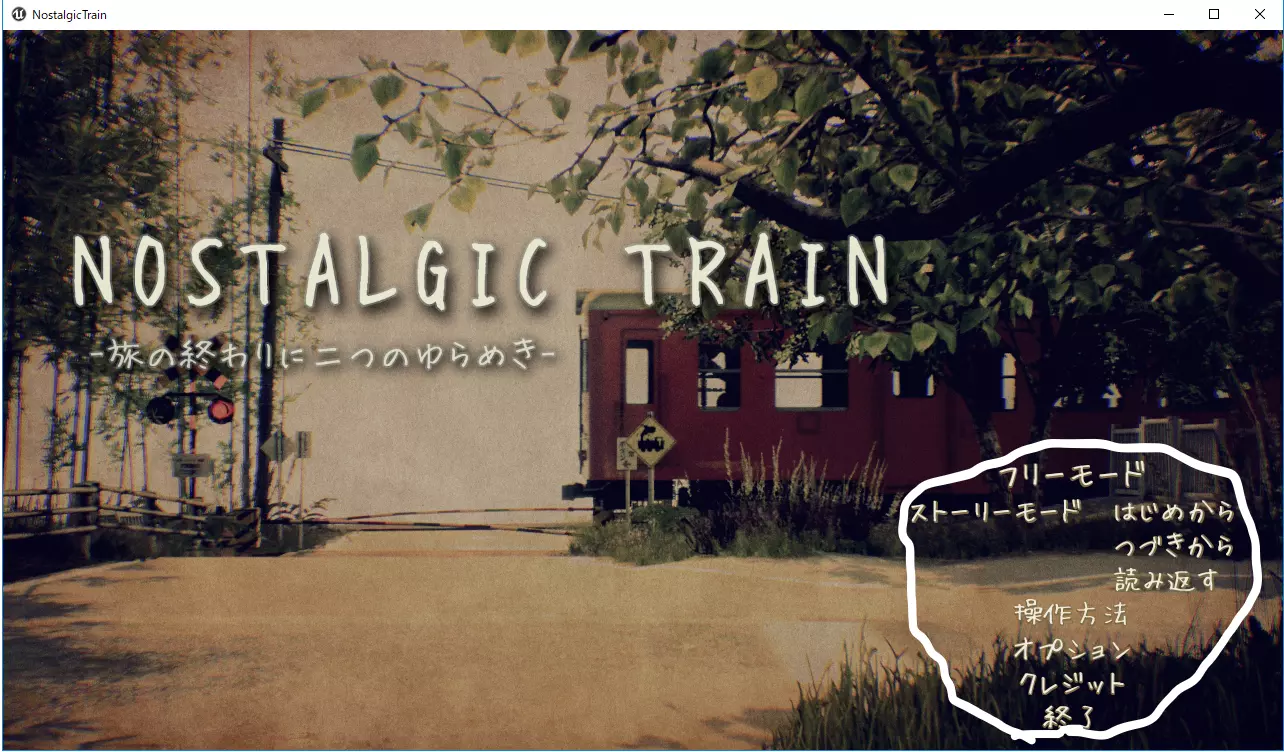
若显示如此,请进入下一部分。 若此字体与该字体不同,请按本部分所述操作。 请在文件资源管理器中显示【steam steamapps common NOSTALGIC_TRAIN NostalgicTrain Content _TetdudouMokei Data】
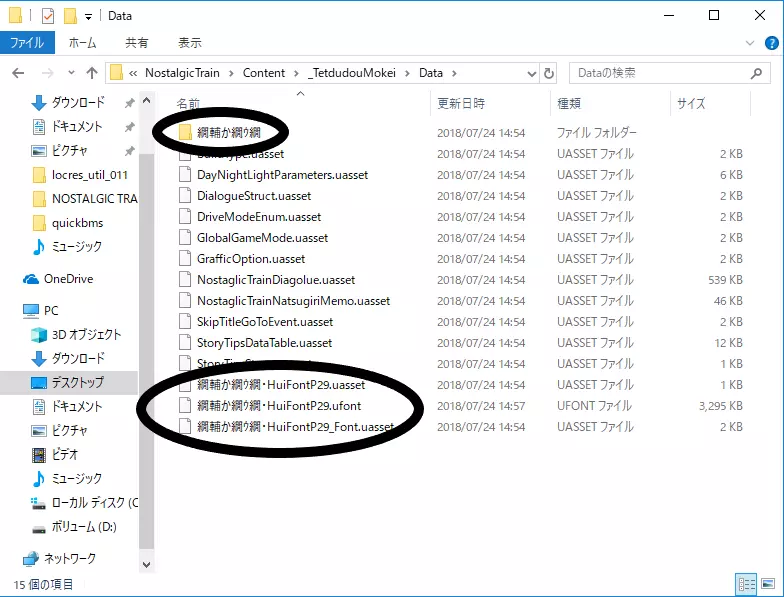
请按如下方式重命名3个文件和1个文件夹: 繝輔か繝ウ繝・HuiFontP29.uasset → HuiFontP29.uasset 繝輔か繝ウ繝・HuiFontP29.ufont → HuiFontP29.ufont 繝輔か繝ウ繝・HuiFontP29_Font.uasset → HuiFontP29_Font.uasset 繝輔か繝ウ繝 → フォント 请将这些文件移动到刚刚重命名的文件夹中: HuiFontP29.uasset → フォント HuiFontP29.uasset HuiFontP29.ufont → フォント HuiFontP29.ufont HuiFontP29_Font.uasset → フォント HuiFontP29_Font.uasset 修改文本文件 将“steam steamapps common NOSTALGIC_TRAIN NostalgicTrain Content Localization Game ja-JP Game.locres”复制到“Unreal Engine 4 .locres (Text tool by swuforce)”文件夹中。 (与exe文件在同一位置。) 启动“UE4_.locres_export.exe”。
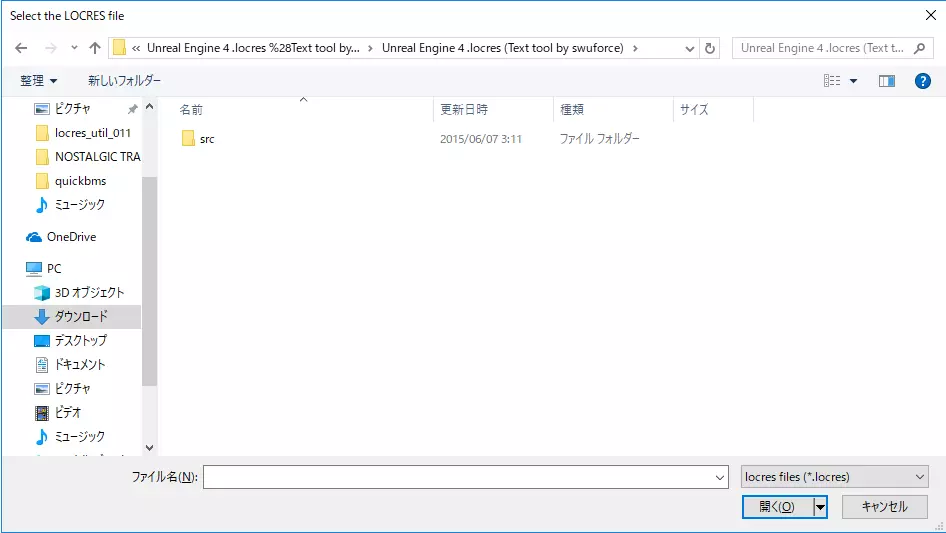
当此窗口出现时,选择【Game.locres】。 修改创建的文本文件内容。 访问翻译项目的文件。 请从第二列中选择除第一行外的所有内容(B2至B3166),并复制(CTRL + C)到剪贴板。 替换为原始【Game.locres.txt】的内容。 完成后保存所有更改。 删除【Unreal Engine 4 .locres (Text tool by swuforce) Game.locres】。 启动【UE4_.locres_import.exe】。 当窗口出现时,选择【Game.locres.txt】。 创建【Game.locres】。 将【Unreal Engine 4 .locres (Text tool by swuforce) Game.locres】替换为【steam steamapps common NOSTALGIC_TRAIN NostalgicTrain Content Localization Game ja-JP Game】。
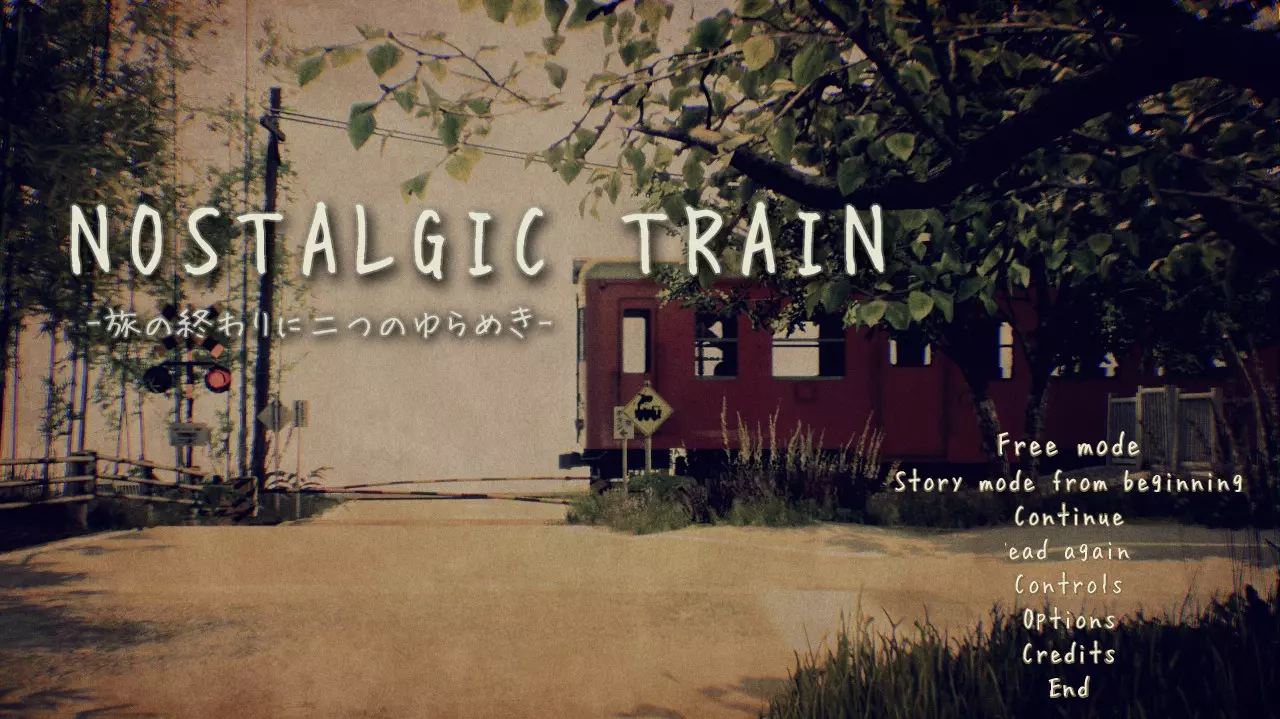
最后,你还需要替换3个文件,将日语资源更改为使用你的新英文本地化资源文件: 你需要复制3个文件: 前往文件夹【NOSTALGIC_TRAIN NostalgicTrain Content _TetdudouMokei Data】 现在复制以下文件: NostaglicTrainDiagolue.uasset NostaglicTrainNatsugiriMemo.uasset uasset 并粘贴(覆盖!!!)到以下文件夹: 【NOSTALGIC_TRAIN NostalgicTrain Content L10N ja-JP _TetdudouMokei Data】 现在完成了!恭喜,游戏现在将使用英语而非日语。