换一换
换一换 




一个简单但重要的调整,能让游戏内操作更快速、更灵敏,提升游戏体验。 简单来说: 启动游戏并进入选项。 将【鼠标设置(DPI)】调整为最低值(100)。 将鼠标自身的DPI设置为800左右。 祝游戏愉快。 “为什么需要这样做?” 默认操作手感非常迟缓且不灵敏。这意味着即使是执行基础动作,你也得满桌子拖动鼠标,把桌上东西都碰掉,手臂酸痛难忍,最终还没好好体验游戏就气得退出了。 “我直接调高鼠标DPI不行吗?” 不行。 由于游戏引擎的一些奇怪设定,无论你怎么调整鼠标自身的设置,游戏操作依然会感觉不灵敏,甚至无法正常游玩。在调整鼠标设置之前,你需要先调整游戏内的设置。 “如何让操控不那么糟糕?” 启动游戏并进入选项界面。 在界面底部,你会看到一个名为【鼠标设置(DPI)】的选项。 将绿色滑块拖到最左侧,将其设置为最低值(100)。
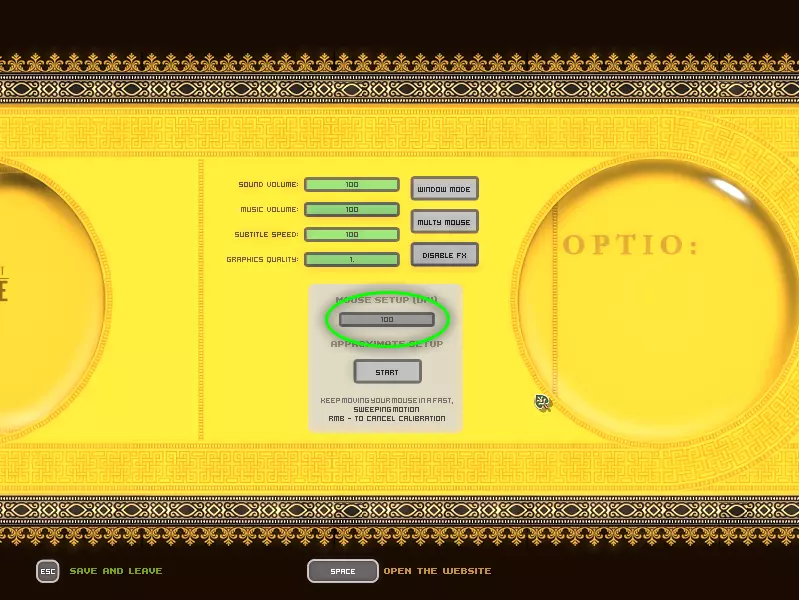
一个不幸的副作用是菜单中的鼠标灵敏度会提高。为解决此问题,请将鼠标的内置DPI设置为800左右(不是游戏内设置)。 具体操作方法因鼠标而异。鼠标本身可能有DPI切换按钮,或者需要通过配套软件进行调整。如果无法调整,则需查看鼠标包装、说明书或制造商网站上的规格说明,以了解其DPI数值。 或者,你也可以尝试忍受菜单中较高的灵敏度,毕竟你不会在菜单上花费太多时间。 我发现将游戏内DPI设置为100,鼠标DPI设置为800是最佳组合。这样在游戏过程中能提供快速且灵敏的控制,同时菜单中的鼠标灵敏度也在可接受范围内。当然,你可以调整鼠标DPI使其更高或更低,但我发现DPI过高在游戏过程中并没有太大区别,只会让菜单中的鼠标移动过快;而DPI过低则会让操控变得令人不适地缓慢。