换一换
换一换 


一份包含易于使用的批处理工具的指南,可用于导出和导入存档。非常适合在多台电脑之间同步存档。 [简介] 《Beglitched》在Windows系统上的进度保存方式有点特别。它保存在Windows注册表中。这意味着没有Steam云存档功能。更麻烦的是,你无法使用谷歌云盘或Dropbox之类的云服务在多台电脑之间共享存档。 因此,本指南将向你展示如何轻松创建备份和恢复这些数据的方法。由于我们将通过.bat文件来实现,我会尽量详细地解释每个命令的作用。这样做是为了帮助那些可能不熟悉这些工具的人理解。如果你不想看解释,可以直接跳转到关于蝙蝠的相应部分,因为解释会在单独的章节中。
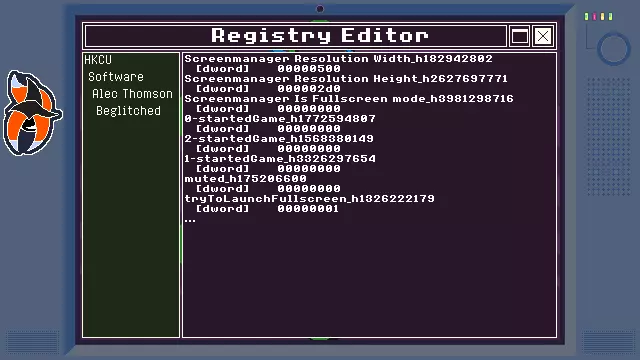
【简要说明】 我原本计划加入图片,现在也仍有此打算。但制作图片所花费的时间比预期要长。我觉得这份指南需要尽快发布,所以现在就先提供出来。如果我最终完成了图片制作,会对指南进行更新。 【所需工具】 出于我们的目的和需求,我们将使用BAT文件来实现所需功能。还需要一个文本编辑器。我推荐使用Notepad++,不过普通的记事本也足够用了。 我会说得稍微详细一些,以帮助那些可能不熟悉高级用户工具的人。因此,虽然有更简单便捷的方法来完成这项操作,但它们确实需要一些快捷键方面的知识。当然,那些了解这些知识的人或许知道哪些部分可以略过不看。 好了,言归正传,我们开始吧!【准备工作】 在电脑上选择一个你想要存储存档的位置。然后在该位置创建一个文件夹,建议命名为“Beglitched”,但也可以是任何你喜欢的名称。如果要与谷歌云端硬盘等云存储程序配合使用,你需要在同步文件夹内创建此文件夹。 在本指南中,我们将其称为“父文件夹”,因为它将包含所有必要的文件。打开父文件夹,然后创建另一个名为“Backups”的文件夹。这是备份存档的存放位置,作为一种“以防万一”的措施。 【三个批处理文件】 现在是时候创建三个.bat文件了。我建议通过以下步骤操作: 打开文本编辑器 前往“文件”→“保存” 导航到该文件夹 将“保存类型”设置为“所有文件” 然后将其保存为一个批处理文件 无需打开新的文本编辑器,你可以通过选择“另存为”来为所有三个文件执行此操作。 你需要创建三个文件,名称分别为 “Beglitched.bat” “Export.bat” “Import.bat” 然后将以下各部分中的代码分别复制粘贴到相应的文件中。 [Beglitched.bat] Beglitched.bat 是主批处理文件。它具备其他两个文件的相同功能,并且能启动游戏。这是一个简单易用的单一文件。运行它后,会加载存档、启动游戏,然后在游戏关闭后将存档保存到文件中。 注意:首次运行时,你可能会收到一条错误消息,显示“ERROR: Error opening the file.”可能存在磁盘或文件系统错误。 这属于正常现象,仅表示未能找到存档文件。无论是否出现此错误,游戏仍可正常运行。第二次运行时,该错误应不会再出现。 Beglitched.bat@Echo off echo 正在将存档文件应用到注册表 reg delete "HKEY_CURRENT_USER Software Alec Thomson Beglitched" /f reg import Beglitched.save.reg echo 存档注册表已应用 echo 正在运行Beglitched start steam://run/461220 echo Beglitched已启动 timeout 10 :beglitched tasklist /fi "imagename eq beglitched.exe" | find /i "beglitched.exe" > nul if not errorlevel 1 ( cls echo Beglitched正在运行 echo 游戏关闭后,计时器结束时, echo 将自动导出新的存档。echo 如果届时游戏尚未关闭,它将 echo 重新启动计时器 timeout 10 goto beglitched ) else ( goto sync ) :sync echo 将保存注册表导出到文件 reg export "HKEY_CURRENT_USER Software Alec Thomson Beglitched" Beglitched.save.reg /y copy Beglitched.Save.reg . Backups Beglitched.Save.%ComputerName%.%date:/=-%.%time::=-%.reg echo Beglitched已结束 [Beglitched.bat文件解析] 现在来解释一下 @echo off:这只是使输入的命令不在终端上显示,让界面更整洁。 echo:它会打印echo后面的任何消息。在这个批处理文件中,它用于解释正在执行的步骤。 reg delete:它会清除旧的保存,以防止保存内容重叠可能产生的问题。reg export:此命令将注册表导出到一个保存文件。在我们的案例中,该文件将是【Beglitched.save.reg】。 reg import:此命令将保存文件导入注册表,即导出时提到的那个文件。 start steam://run/461220:此命令指示Steam启动游戏,在本案例中具体为【Beglitched】。 timeout:此命令创建一个计时器,会暂停后续所有命令直至计时结束。这是为了给Steam启动【Beglitched】留出时间。我认为10秒是最佳时长,但如果由于某些原因,批处理文件在游戏启动完成前关闭,你可以考虑将10秒增加到20秒或更长时间来解决此问题。 :beglitched::<tag>这类是标签,当使用“goto”命令调用时,可以跳转到批处理文件中的该位置。适用于多种选择或循环 任务列表:列出所有正在运行的进程。在我们的场景中,它用于搜索【Beglitched】并为我们提供一个数值 如果不存在:逻辑很简单。(嗯?嗯?)它的基本意思是“如果这个数值不等于这个,那么执行这个操作” 否则:类似,但表示“如果前面的‘如果’条件未触发,那么执行这个操作” 清屏:清除终端屏幕。在我们的场景中,这样做是为了避免在等待游戏关闭时,屏幕上出现一页又一页的相同消息 跳转:如前所述,它告诉批处理文件跳转到特定位置并从该位置开始运行脚本。在我们的场景中,我们创建了一个循环。这个循环会一直持续,直到“如果不存在”的条件不成立 复制:将文件从一个位置复制到另一个位置在我们的情况中,是将最近导出的存档文件复制到Backups文件夹,并赋予新名称。新名称包含日期、时间和电脑名称。这样,如果出现问题需要恢复之前的存档,只需覆盖即可。 【Export.bat和Import.bat】 Export.bat将存档导出到文件。 Export.bat内容: @echo off echo 正在将Beglitched存档数据导出到文件 reg export "HKEY_CURRENT_USER Software Alec Thomson Beglitched" Beglitched.save.reg /y echo 正在Backups中创建次要备份 copy Beglitched.Save.reg . backups Beglitched.Save.%ComputerName%.%date:/=-%.%time::=-%.reg echo 存档和备份完成 timeout 5 Import.bat导入存档文件。@echo off echo 正在导入《Beglitched》存档数据 reg delete "HKEY_CURRENT_USER Software Alec Thomson Beglitched" /f reg import Beglitched.save.reg echo 存档数据导入完成 timeout 5 如前所述,Beglitched.bat会自动执行这两项功能。因此这里无需额外说明。这两种用法的目的是提供更手动、更少自动化的操作方式,或者让你无需启动游戏就能创建或恢复存档。 【结束说明】 以上就是全部内容。这些工具可轻松实现存档的备份、恢复乃至自动化操作。我创建这些工具是为了个人使用,以便在不同电脑之间转移存档。在此必须感谢Author X发现存档位于注册表中。在创建好这些工具后不久,我就决定把它们分享给其他也想使用的人。于是我开始撰写这份指南,并对工具进行了优化,使其更易于使用。不过……我花在工具和指南上的时间,好像比玩游戏的时间还要多……我得改改这个情况了……
2017年1月11日:移除了主批处理文件中一条回显命令里的一个【n】字符。不清楚它是怎么混进去的。