换一换
换一换 




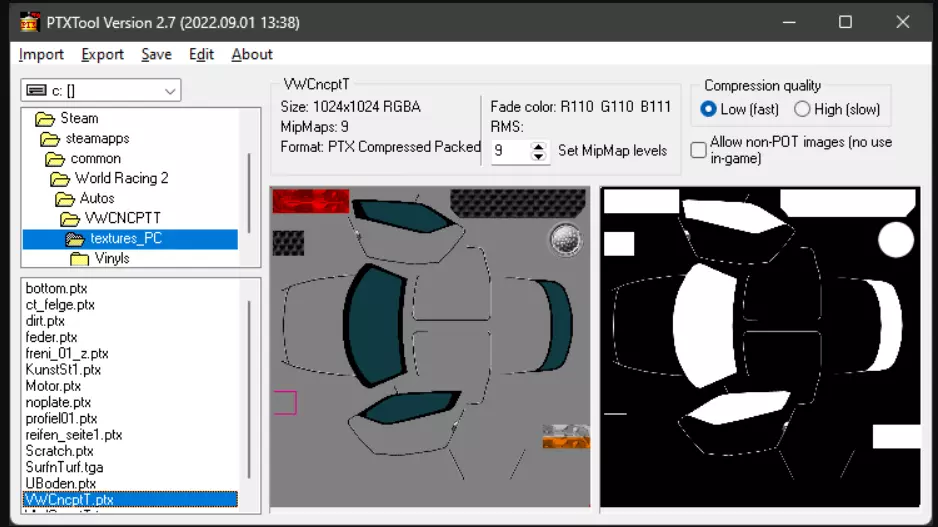
完整模组制作指南(进行中) - 创建附加车辆 - 创建附加场景 - 创建附加贴纸(已完成) - 创建附加轮毂 - 可手动修改文件概述 概述 进行中 车辆制作方法 - 多边形限制:65k - 工具:MtKit、PTXTool、Editcar 进行中 场景制作方法 添加场景/地图通常有两种方式: 方式一:没有现成的地图模型,需要自行制作。 方式二:已有想要添加到游戏中的地图3D模型。 本教程将展示这两种方法。 轮毂/车轮制作方法 - 每个车轮多边形限制:65k - 工具:MtKit、PTXTool 进行中 贴纸制作方法 - 工具:PTXTool、支持TGA格式和透明度的图像软件。 本教程使用Paint.NET 1.在Autos Carfolder Textures_PC文件夹中查找可能是最大的纹理文件,并用PTX工具打开它。
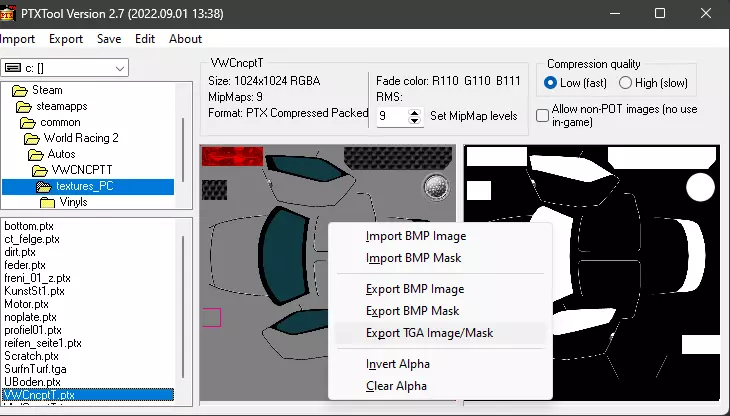
右键点击任意一侧,导出TGA图像/蒙版
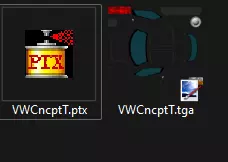
根据所使用的软件不同,你最终会在文件资源管理器中看到类似这样的内容。
4.在支持透明度的软件中打开TGA文件。我只了解paint.net,所以不确定在GIMP中该如何操作。
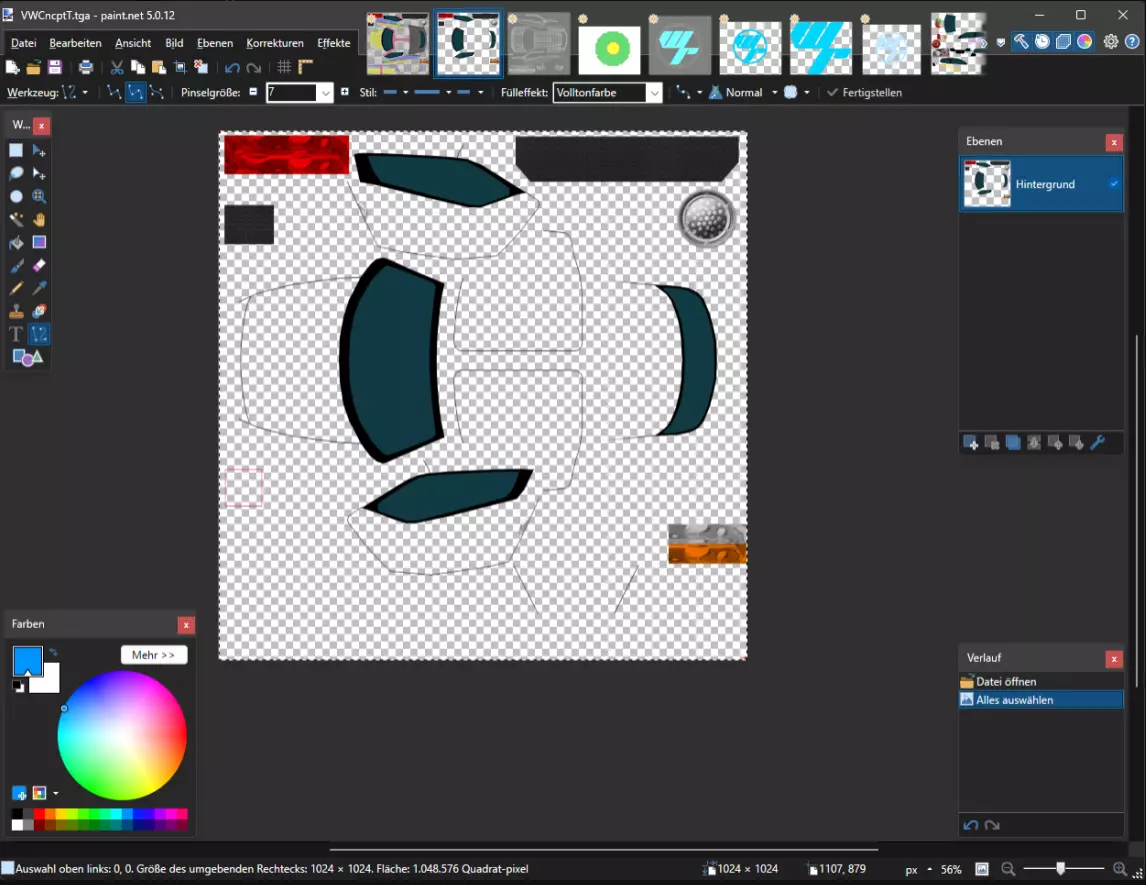
5.你最终要得到类似上面截图的效果。棋盘格代表透明区域。 6.(可选步骤)在mtkit中打开模型,仅显示车身材质,激活W和UV按钮,截取你能达到的最高分辨率截图,在图像软件中打开并将方框内部缩放至1024x1024。
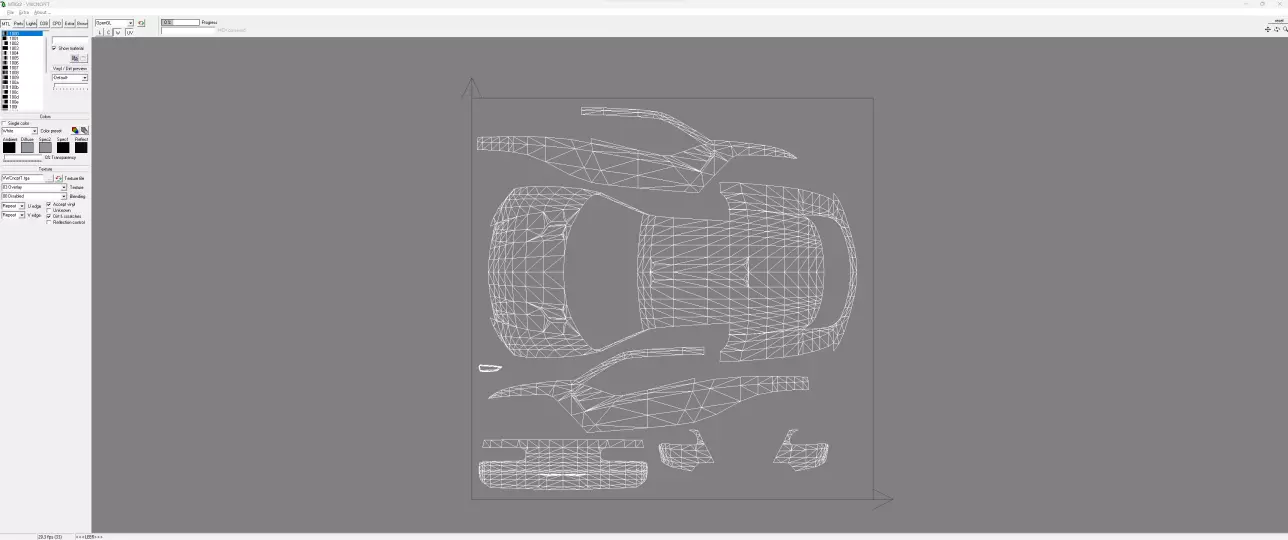
对于概念T车型,你最终会得到这样的结果,但要注意其他车辆可能会有其他材质使用部分纹理,因此在空白区域绘制并不一定“安全”。
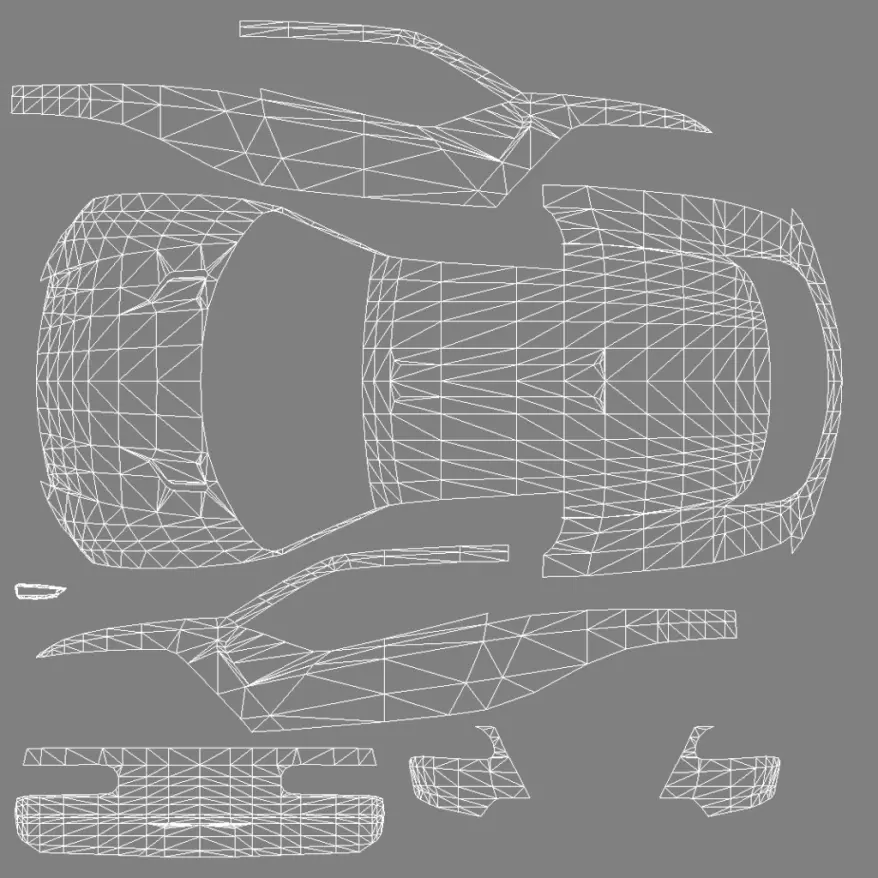
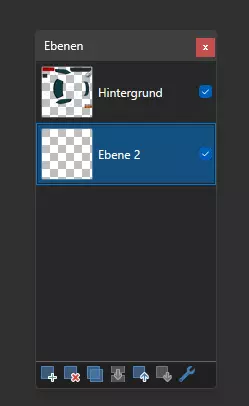
8.也可以通过将模型导出为lwo格式,并借助像Blender这样的3D软件获取UV贴图来实现,但这里不便详细解释。 9.为充分利用游戏车身纹理的透明特性,在原始纹理下方添加一个新图层。
10.(可选)在两者之间添加另一层,粘贴网格截图并将该层设置为半透明。
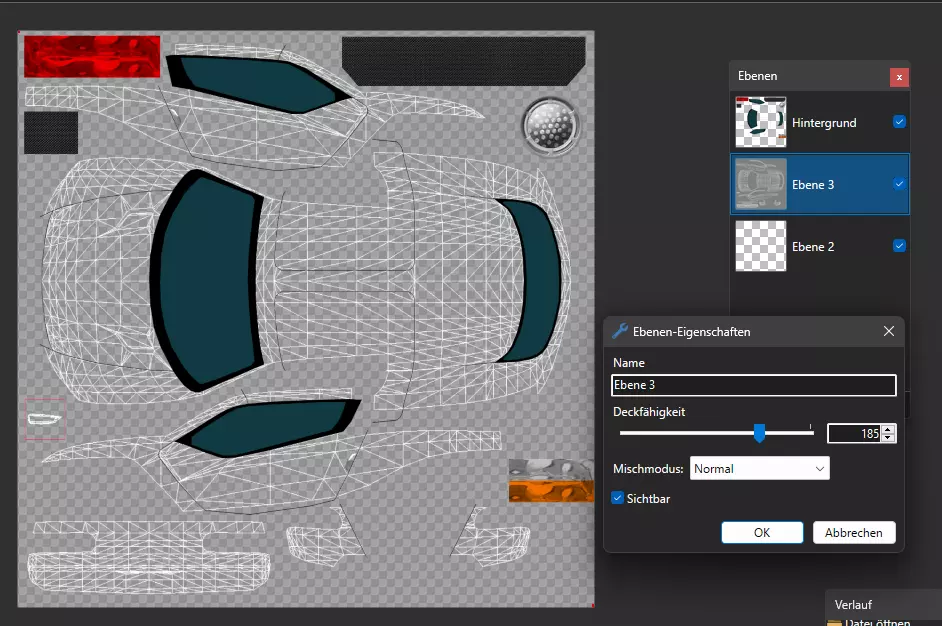
11.在最底层绘制任何你想要的内容(注意网格叠加可能会使颜色有所淡化) 注意,添加徽标时也应带有透明度——如果徽标有不透明背景,该背景将会被保留。请先单独裁剪掉所有背景。
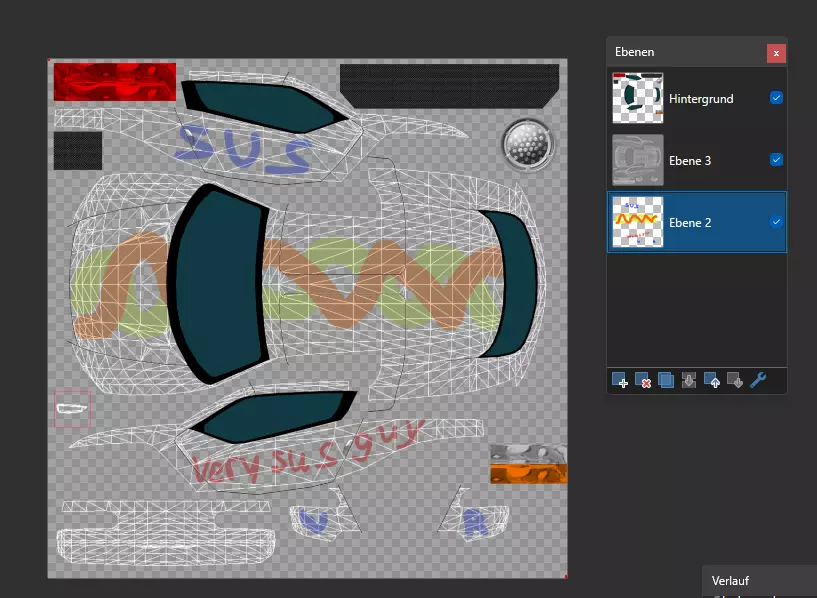
12.导出前,请确保禁用网格图层。将文件保存为32位TGA格式,并确保所有活动图层已合并。
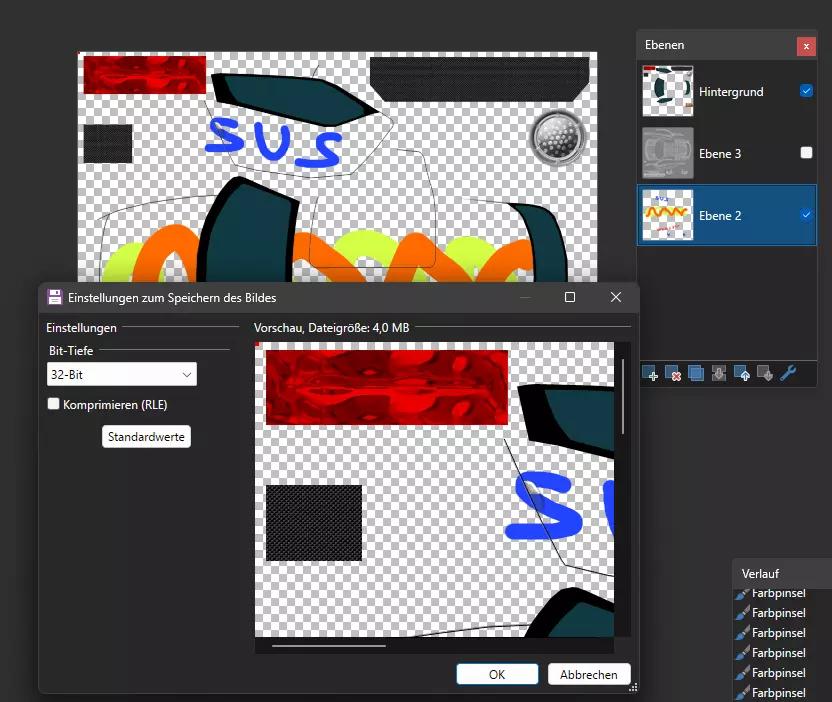
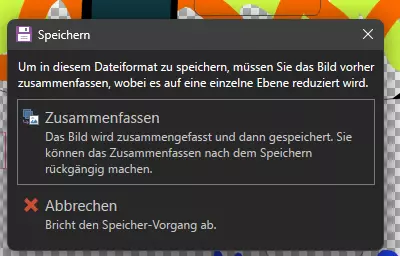
最终结果如下:
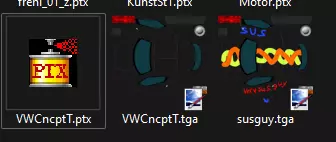
14.在PTX工具中打开与你已完成的tga文件相邻文件夹中的任意ptx文件 注意:没有“导入tga按钮”,tga文件会直接显示在文件列表中
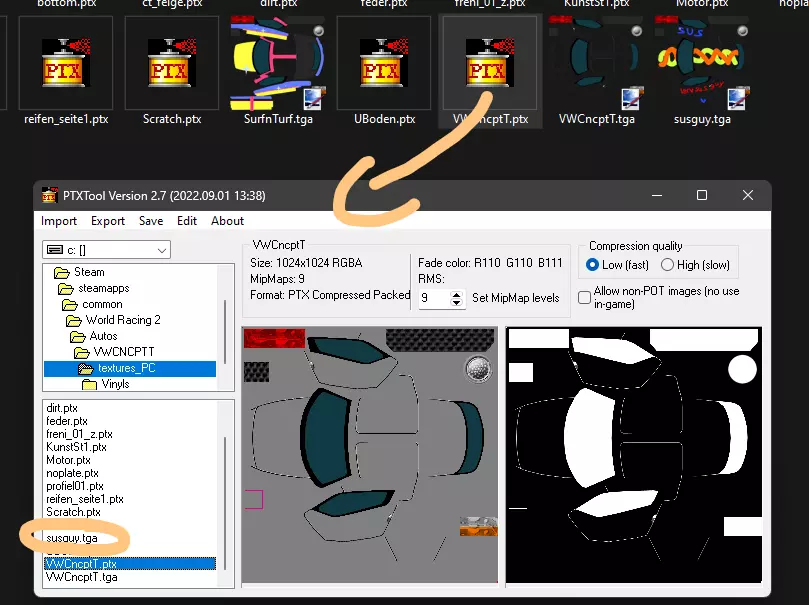
15.点击yourfile.tga文件,将压缩质量设置为高(慢速),并将文件另存为压缩的ptx格式。
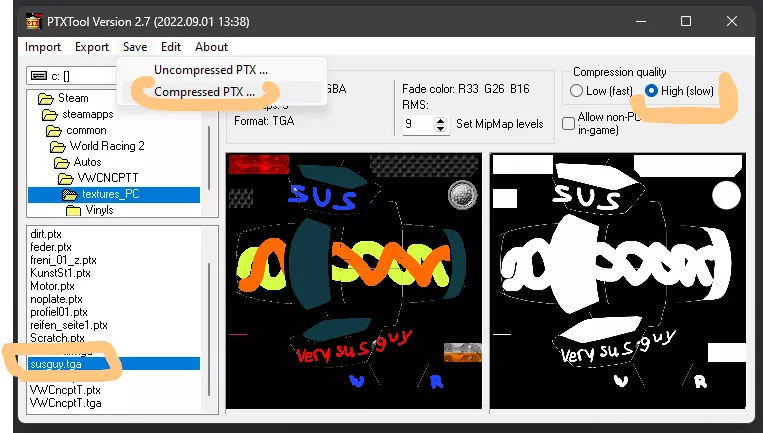
16.未压缩文件也可使用,但因其体积较大而较为不便。压缩过程中会产生压缩失真,但在我看来并不十分明显。 17.(可选步骤)若不想启动游戏即可查看效果,可在mtkit(材质工具包)中通过乙烯基滑块选择乙烯基进行查看。 对于《世界赛车2》1.4.3版本,还可将其制作成附加组件,方法是将文件放入Addons Vinyls Nameofyourvinyl Nameofthecarsfolder.ptx路径中。例如,在这种情况下,路径为Addons Vinyls Susguy VWCNCPTT.ptx。
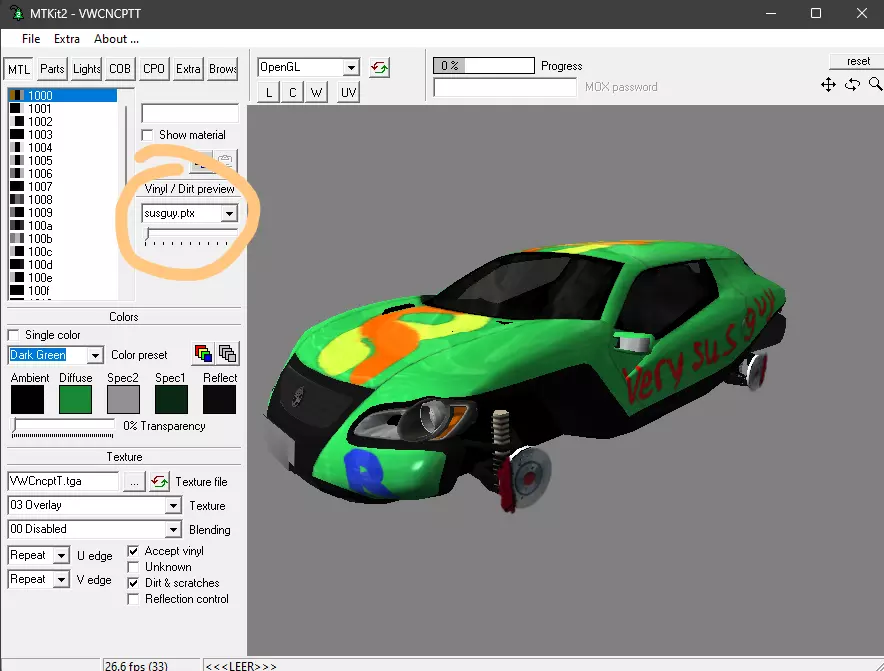
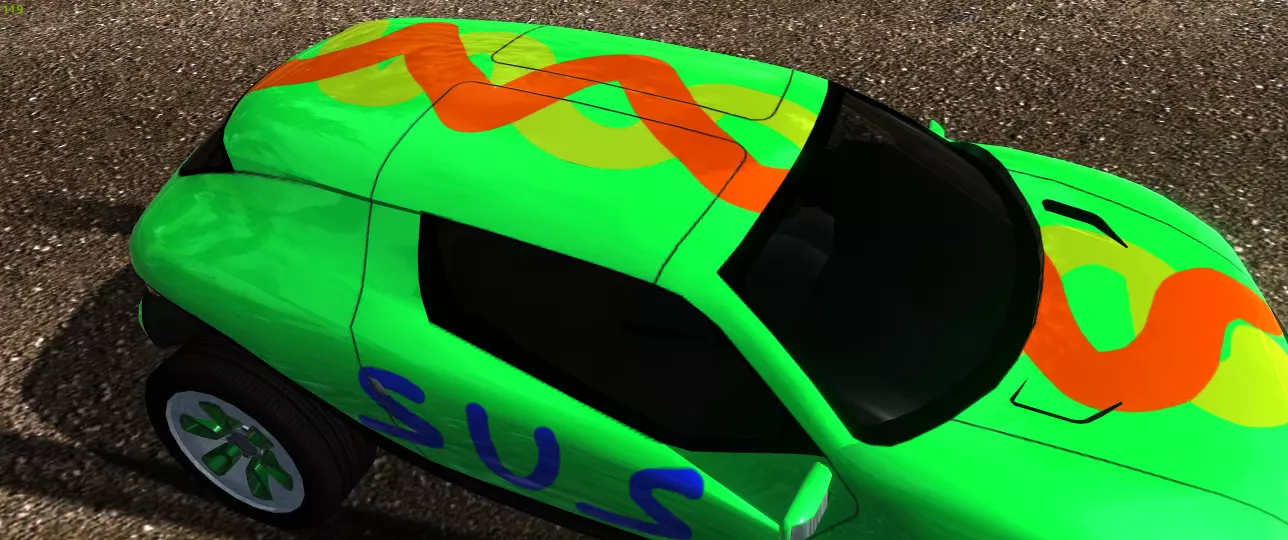
18.最终结果
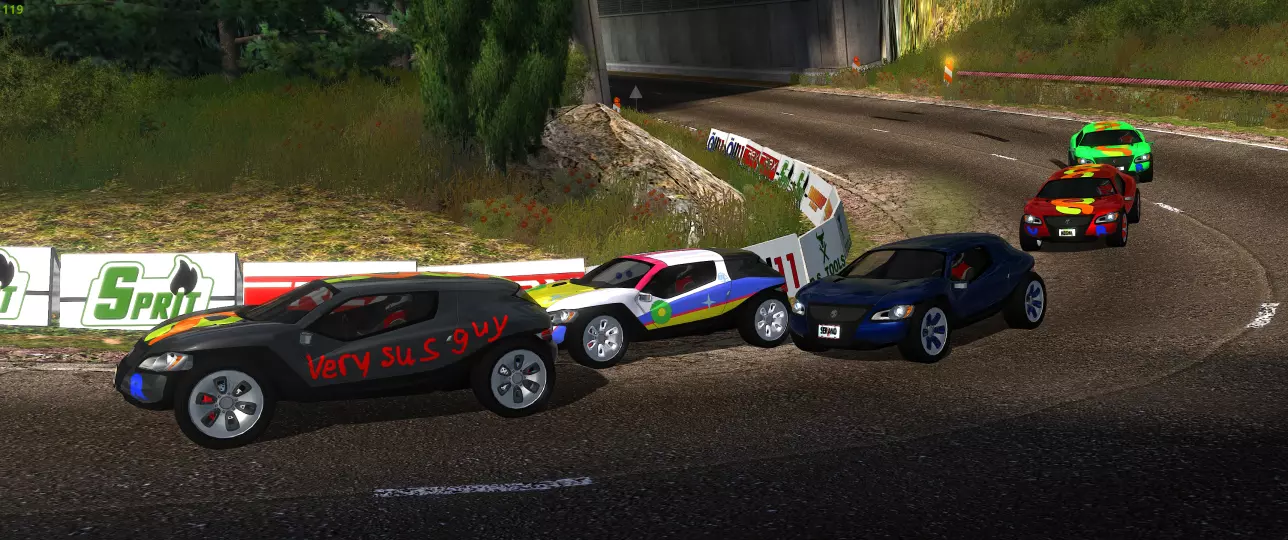
特别注意,与BMP格式不同,颜色是可选择的,且车身线条位于绘图之上。
其他说明:最新版PTX工具的分辨率上限为4096x4096,基础车辆通常仅使用1024x1024分辨率。 信息:无创意工坊支持的其他模组 - 背景 - 速度表 - 交通 - 车牌 - 开发中