换一换
换一换 


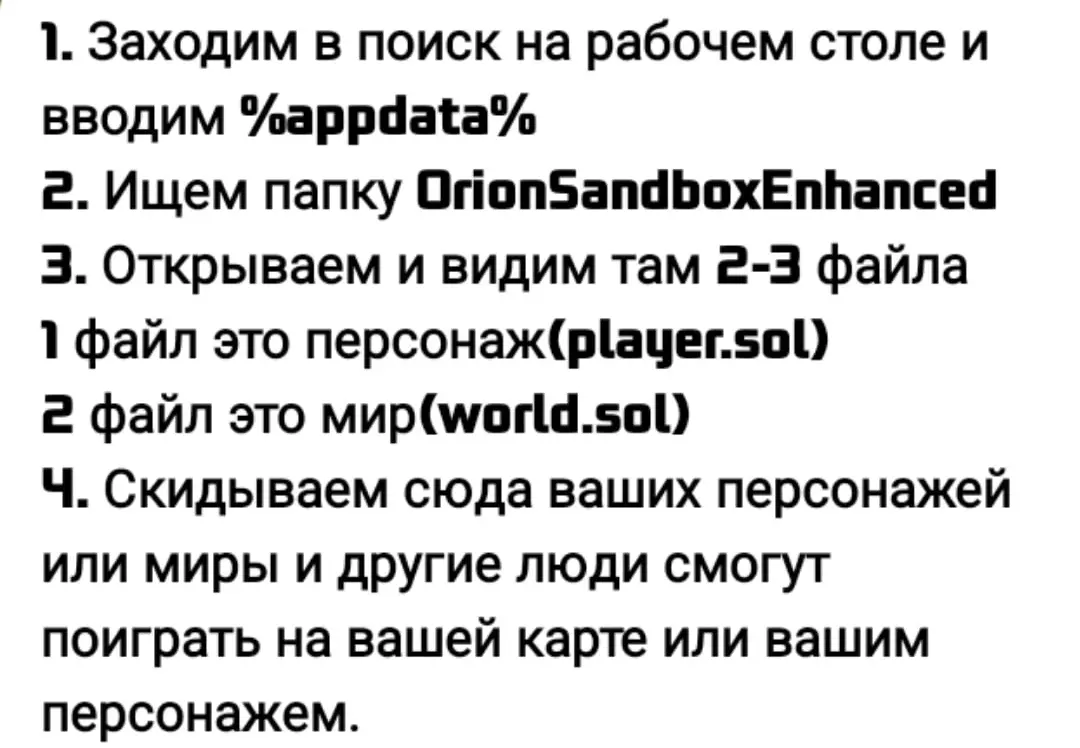
本指南将介绍如何在《猎户座沙盒增强版》的Steam版本中拥有多个存档。 浏览器版和Steam版均不支持多个存档。如果想要创建新存档,就必须删除旧存档。不过在Steam版本中,有一种变通方法,需要对游戏文件进行操作。 首先,打开操作系统的搜索栏(以Windows 10为例),输入%appdata%。
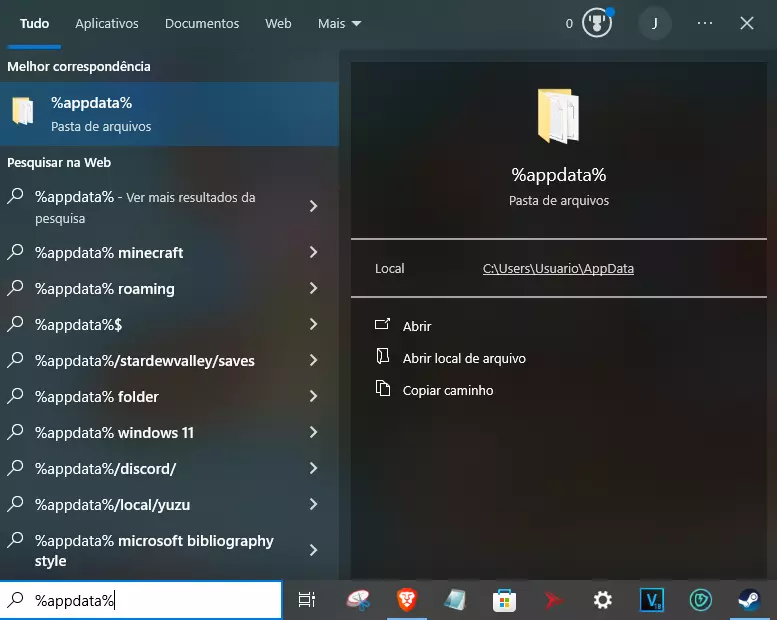
然后,你需要找到一个名为【OrionSandboxEnhanced】的文件夹(单词之间没有空格)。
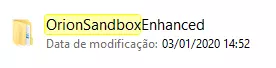
点击它,然后前往本地存储/#SharedObjects/Orion.swf

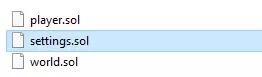
到达那里后,你会看到3个文件: - player.sol,用于存储玩家数据; - settings.sol(此文件不重要,可忽略); - world.sol,用于存储世界数据。
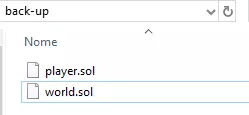
现在,只需复制player.sol和world.sol文件,并将它们放置到一个新文件夹中(你可以随意命名该文件夹,我将我的命名为“备份”)

之后,你只需删除OrionSandboxEnhanced文件夹中的文件,即可重置游戏进度。如果过段时间你想创建新的存档,可以重复本指南中描述的步骤。你也可以在备份文件夹内创建多个子文件夹,用于存储未来的存档。 要访问之前备份的存档,只需将相关的.sol文件复制粘贴到Orion.swf文件夹中。此时会弹出窗口提示已有同名文件,点击替换文件选项即可。但请务必先备份你正在游玩的当前存档。俄语说明 浏览器版和Steam版均不支持多个存档。如果想要创建新存档,必须删除旧存档。不过在Steam版中有一种变通方法,需要手动操作游戏文件。 首先,打开操作系统的搜索栏(以Windows 10为例),输入%appdata%
然后你需要找到名为OrionSandboxEnhanced的文件夹(单词之间没有空格)。
点击它并进入本地存储/#SharedObjects/Orion.swf。
到达那里后,你会看到3个文件: - player.sol,其中存储着玩家数据; - settings.sol(此文件无关紧要,可以忽略); - world.sol,其中存储着世界数据。
现在只需复制player.sol和world.sol文件,并将它们放入一个新文件夹中(您可以随意命名此文件夹,我将我的命名为【备份】)。
之后您只需删除OrionSandboxEnhanced文件夹中的文件,您的进度就会被重置。如果过一段时间您想创建新的存档,可以重复本指南中描述的步骤。您也可以在备份文件夹内创建多个子文件夹来保存未来的存档。若要访问您之前备份的存档,只需将相关的.sol文件复制并粘贴到Orion.swf文件夹中。此时会弹出提示窗口,显示已存在同名文件,您需点击替换文件选项。但请务必先备份您之前正在游玩的存档。 浏览器版和Steam版均不支持多个存档。如果你想创建新的存档,就必须删除旧存档。不过,在Steam版本中,还有另一种方法可以实现,这需要操作游戏文件。 首先,打开你操作系统的搜索栏(我用的是Windows 10),然后输入%appdata%。
接下来,寻找一个名为OrionSandboxEnhanced的文件夹(单词之间没有空格)。
点击它并前往本地存储/#SharedObjects/Orion.swf
访问时,你会看到3个文件: - player.sol,用于存储玩家数据; - settings.sol(此文件不重要,可忽略); - world.sol,用于存储世界数据。
现在,只需复制player.sol和world.sol文件并将它们放入一个新文件夹中(你可以随意命名这个文件夹,我将我的文件夹命名为“备份”)
之后,只需删除OrionSandboxEnhanced文件夹中的文件并重新开始进度。如果过一段时间你想创建另一个新存档,只需重复本指南中描述的过程。你也可以在创建的备份文件夹中创建多个子文件夹,用于存储未来的存档。 要访问之前备份的存档,只需将与之关联的.sol文件复制并粘贴到Orion.swf文件夹中。会弹出一个窗口,提示已存在同名文件,此时点击替换文件选项即可。请确保对你之前正在玩的存档进行备份。