换一换
换一换 


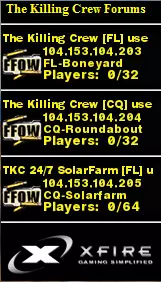
本教程将向你展示在主服务器已关闭的情况下,如何进行《前线:战火之源》的多人游戏。 启用控制台 要连接服务器,你需要通过控制台输入IP。启用控制台的方法如下: 前往Steam/SteamApps/common/Frontlines Fuel of War/GCGame/Config目录,打开defaultinput.ini文件,并将以下行: [Engine.Console] ; -- Set TypeKey=SemiColon to bind mini-console to ; TypeKey= ; -- Set ConsoleKey=Tilde to bind ~ to console ConsoleKey= 修改为: [Engine.Console] ; -- Set TypeKey=SemiColon to bind mini-console to ; TypeKey=SemiColon ; -- Set ConsoleKey=Tilde to bind ~ to console ConsoleKey=Tilde 完成编辑后务必保存文件。启动游戏,在主菜单按【~】键打开控制台。 连接服务器 启用控制台后,你可以按以下步骤输入服务器IP进行连接: 按【~】键打开控制台。按住【Shift】键,再按数字1键左边的键。 然后在控制台输入框中输入: open xxx.xxx.xxx.xxx(其中xxx.xxx.xxx.xxx是你要输入的IP) 然后按【Enter】键,再按【~】键关闭控制台。 之后你将正常连接到服务器。 当前服务器列表 SB服务器的新IP: Salty Bawls服务器 - IP => fow.saltybawls.com FFoW服务器的Gametracker列表。 服务器查看器:如果你有服务器在线并希望将其添加到此列表,请告知我。这些服务器不是Tunngle、Hamachi或任何其他第三方类型的服务器,而是实际的专用服务器,未被破解,可通过Steam直接连接。 此服务器由位于美国芝加哥的NFOservers全专用服务器托管,拥有优质带宽。该服务器的规格非常出色,无论你在世界何处,都能获得流畅的游戏体验。 Salty Bawls服务器的支持仅通过Salty Bawls论坛提供。如果你对任何Salty Bawls服务器有疑问、担忧或反馈,请在相关论坛发布。 祝你游戏愉快!nVidia旧版驱动修复(Physx问题) 如果你的nvidia显卡出现Physx错误,你需要下载并安装旧版的Legacy驱动才能解决问题。 ATI旧版驱动 这是ATI不再支持的旧版驱动。它应该能修复你在较新系统上可能遇到的ATI驱动问题。 Windows 8和8.1 在Windows 8上运行前线战火之源似乎存在问题。如果你遇到问题,建议以Windows XP兼容模式运行游戏。这似乎能解决大多数人的问题。你可能还需要安装旧版的Legacy驱动。 Windows 8.1已停止提供桌面小工具。不过这个小工具可以让你在Windows 8和8.1系统上使用小工具。除了使用前线战火小工具外,你仍然可以拥有并使用那些你可能在Win7和Vista系统上用过或喜欢的小工具。尽情使用吧。 XFire使用步骤: 1. 下载XFire经典版 2. 创建账户并登录(将主题更改为默认) 3. XFire会自动检测所有游戏 4. 点击双显示器屏幕图标 5.6. 添加“tactictoe”为好友。我们所有的服务器都列在我们 clan 的XFire页面上 7. 游戏服务器小工具 我制作了一款Windows小工具,能让你在桌面上监控前线:战火之源服务器的活动情况。只需下载并安装这款小工具,服务器信息就会显示在你的侧边栏小工具中。 此小工具每30秒更新一次,确保信息始终为最新状态。已在我的Win 7 64位系统上测试通过。 小工具底部有一个链接,可跳转到XFire下载页面。如果你还没有安装XFire,我强烈建议你安装并使用它。它能完美启动前线:战火之源并连接到服务器。 截图:
零售版更新 如果你通过零售光盘安装了《前线:战火之源》,并希望更新至最新的1.3.0版本,可以在此处找到相关更新文件的链接。