换一换
换一换 


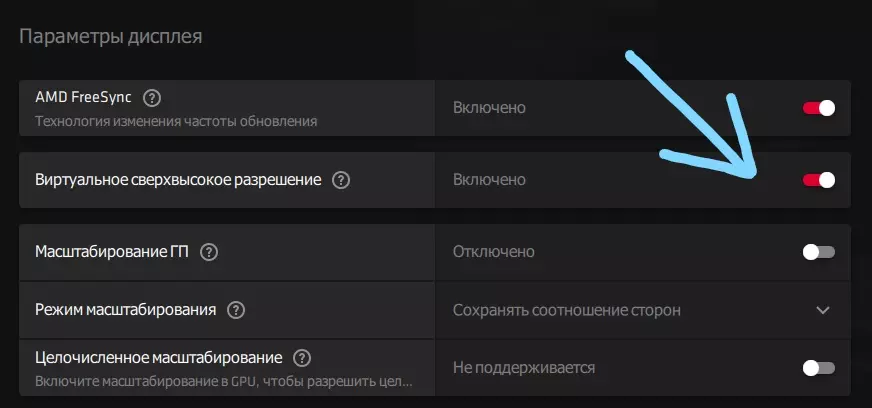
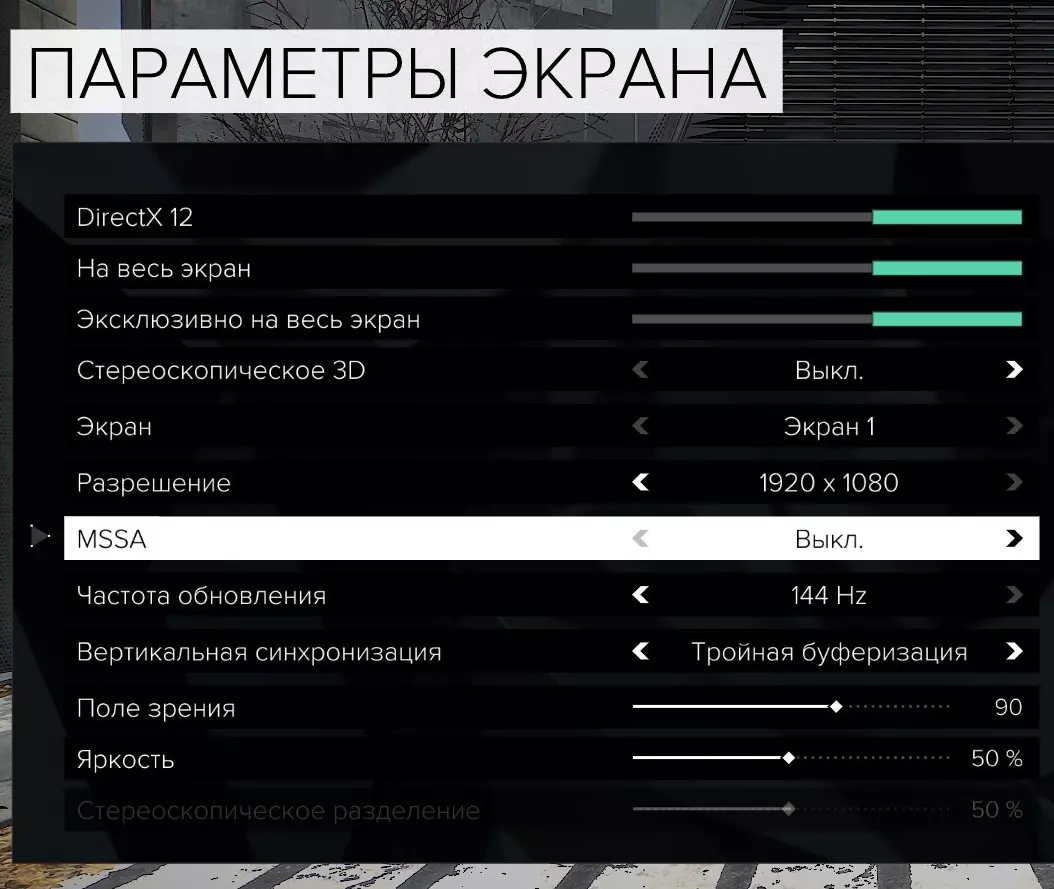
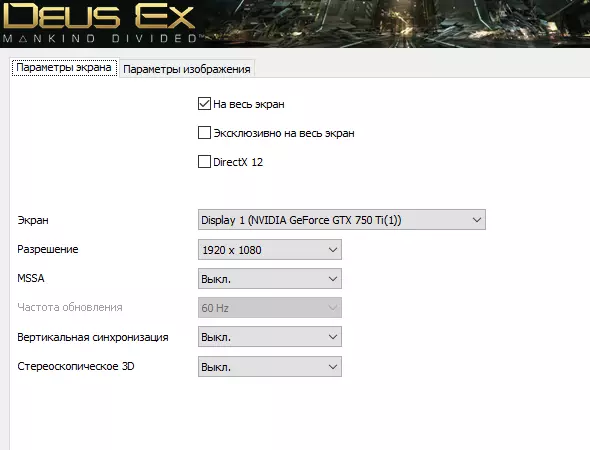
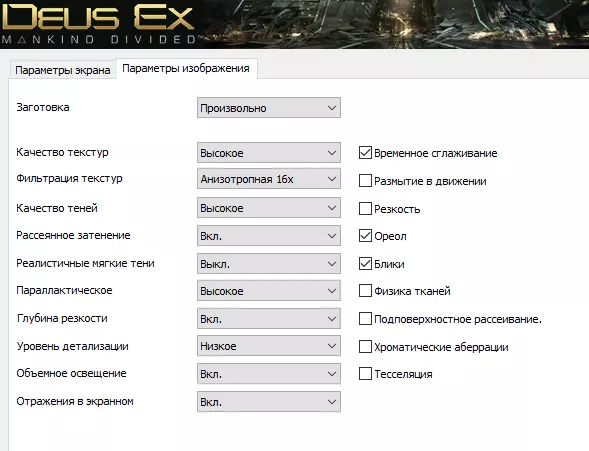
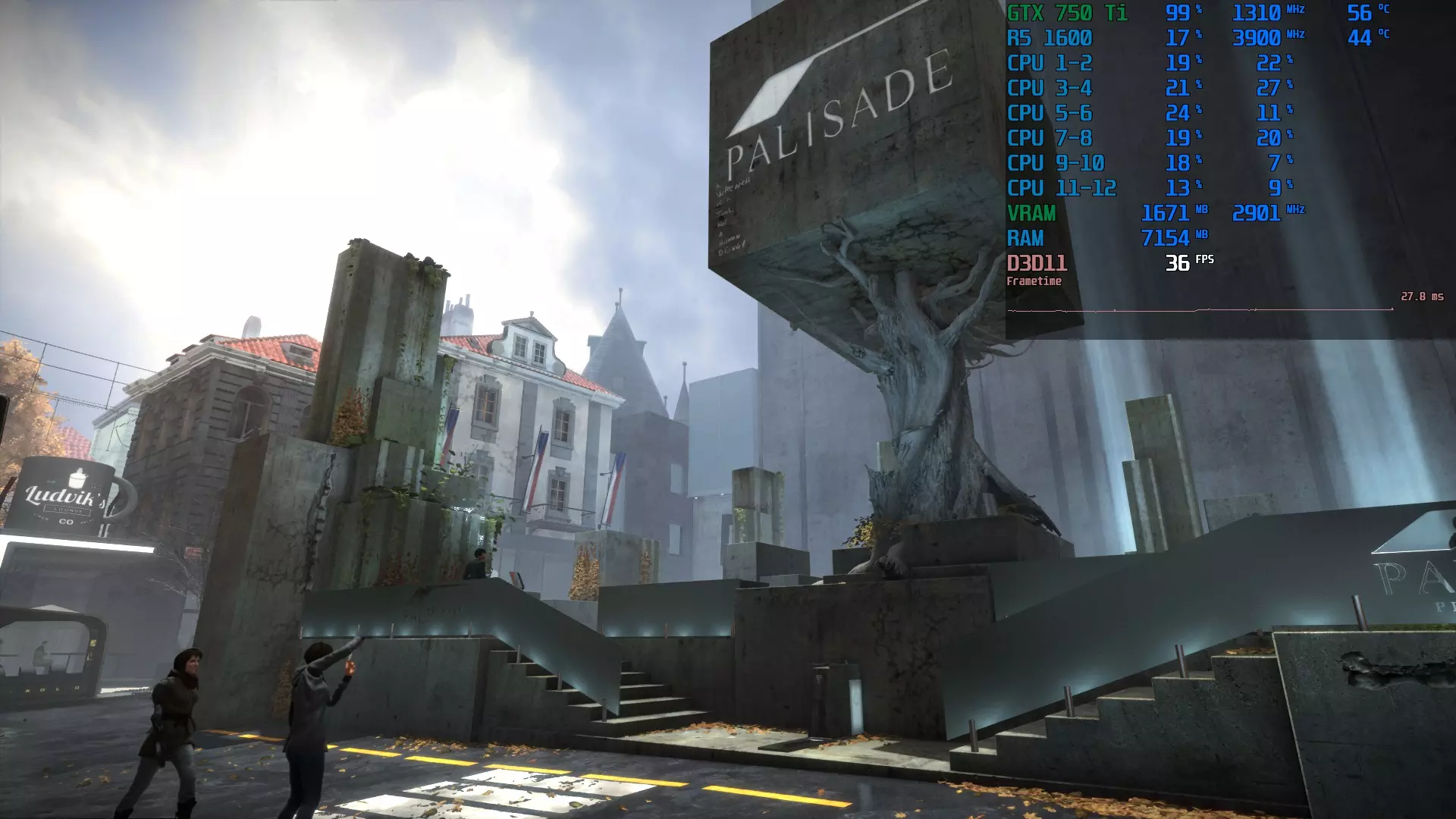
调整主机图形设置,如果有人需要的话。 免责声明 本指南作者不对最终实质内容的真实性负责 所有图形设置数据均来自eurogamer网站 本指南是为谁创建的?本指南或许能帮助那些性能处于准主机水平的低端显卡用户,例如:GTX 660、GTX 750 Ti、HD 7850/70以及后续的马甲型号。 我来提醒一下PS4的主要技术规格: 其显卡性能大致相当于HD7850或HD7870。 配备8核AMD Jaguar处理器,无L3缓存,主频为1.6 GHz 显存为8GB GDDR5,频率5500 MHz,带宽176 GB/s(DDR4在3200频率下带宽约为48 GB/s) 图形设置(测试) Digital Foundry: 屏幕分辨率:1920x1080(PS4)/1600x900(XB1) 多重采样抗锯齿:关闭 垂直同步:开启。但我建议关闭,并在Nvidia驱动中开启快速同步或AMD的类似功能 纹理质量:高DF的专家表示,这是大多数显卡的最佳参数。 纹理过滤:4x,但DF的专家建议设置为x8及以上,因为该选项几乎不消耗显卡资源。 阴影质量:高 散射阴影:开启 逼真柔和阴影:PC版独占。DF的专家建议关闭此参数 - 关闭 视差效果:高(PS4)/ 开启(XB1) 锐化深度:开启(可根据需求开启) 细节等级:低 (此选项未提及主机平台,因此以下为个人建议,同时DF的专家表示该参数对整体画面几乎没有影响) 体积光照:高(DF的专家建议不要关闭此选项,以免破坏游戏氛围)(他们很可能指的是 - 开启) 屏幕空间反射:开启 时间抗锯齿:开启(类似模糊效果,但该方法不像MSAA那样耗费资源)(我的备用方案:关闭游戏内抗锯齿并在驱动程序中开启FXAA。动态模糊:PC版独占功能。(可根据个人喜好开启) 锐化:开启。DF的专家表示,开启锐化是为了减轻临时抗锯齿带来的模糊效果,但锐化效果过于强烈,反而破坏了画面。如果您开启了动态模糊,请将其关闭。 光晕/辉光(Bloom)、布料物理、次表面散射、色差:目前没有确切信息,因为DF的专家只是描述了这些效果的作用。我认为最好保留Bloom,其余效果可根据个人喜好开启。 tessellation:主机版很可能不支持,建议关闭。 图形设置(截图)
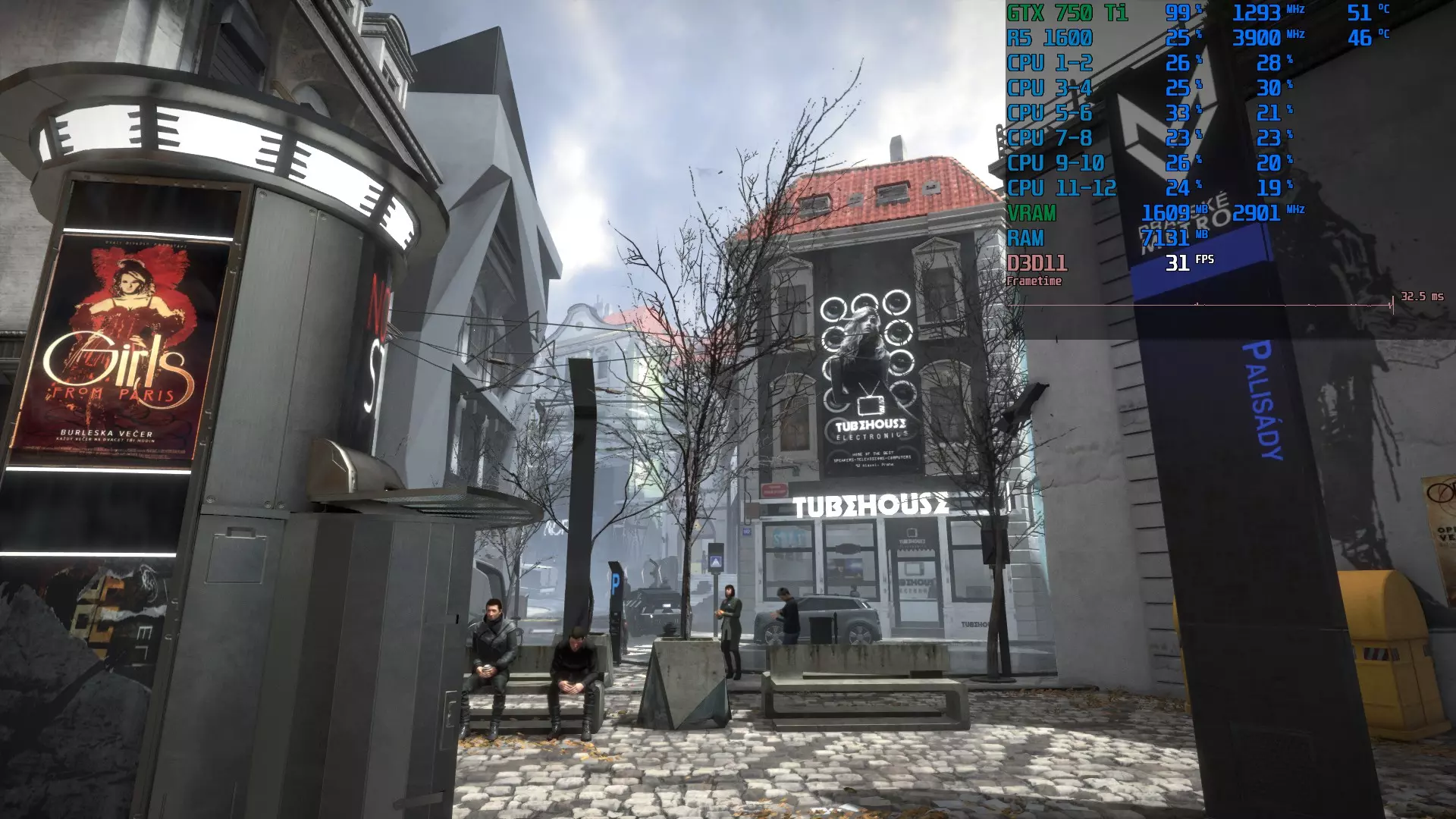
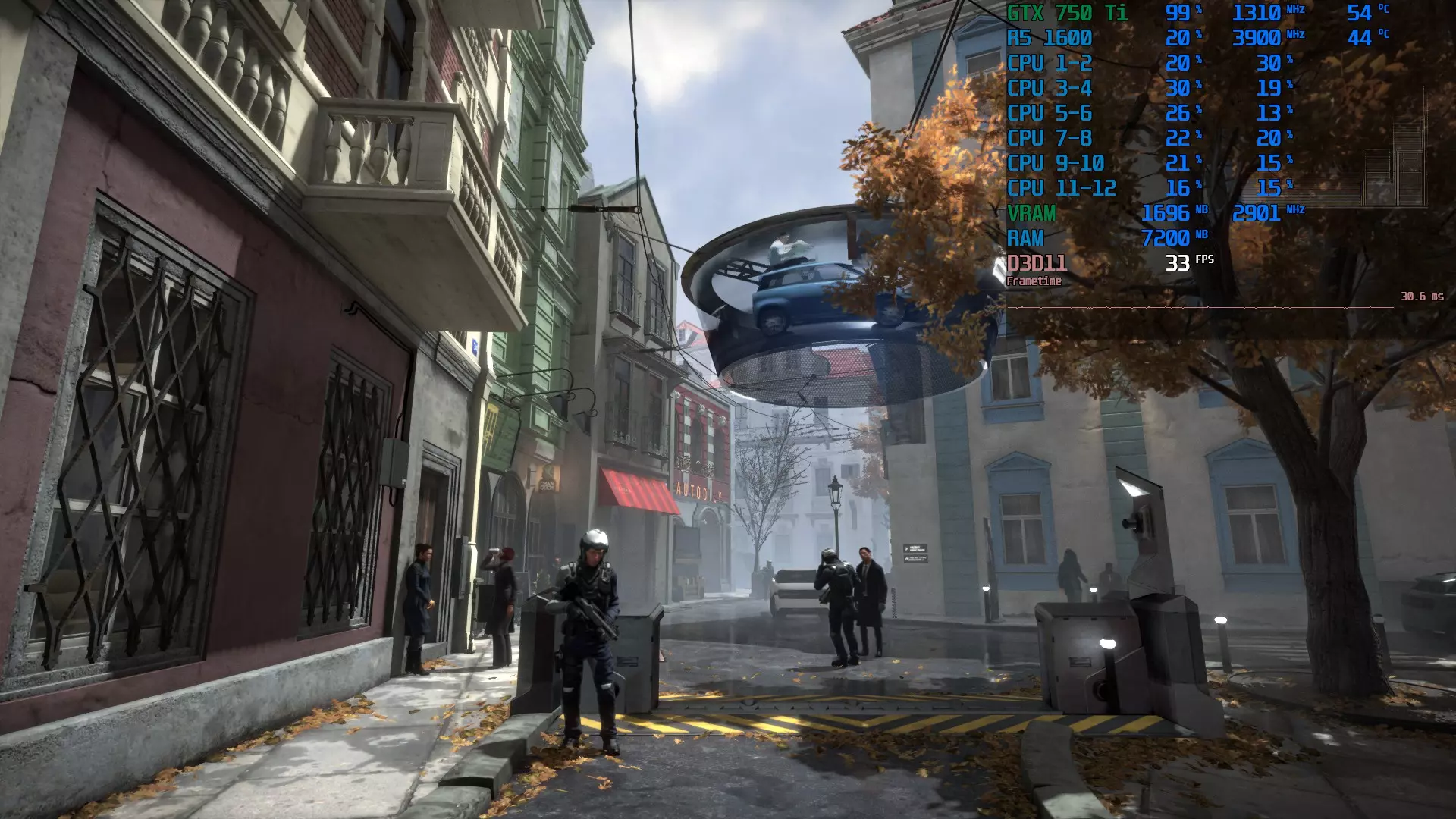
截图 我的PC配置: GTX 750 Ti OC 2GB R5 1600 OC 3.9 GHz 8GB DDR4 OC 3200 MHz
2.
3.
结束